








Ulanzi CW15レビュー|“ちょっと見”のサブディスプレイとして充電しながらスタンバイ表示ができる神アイテム
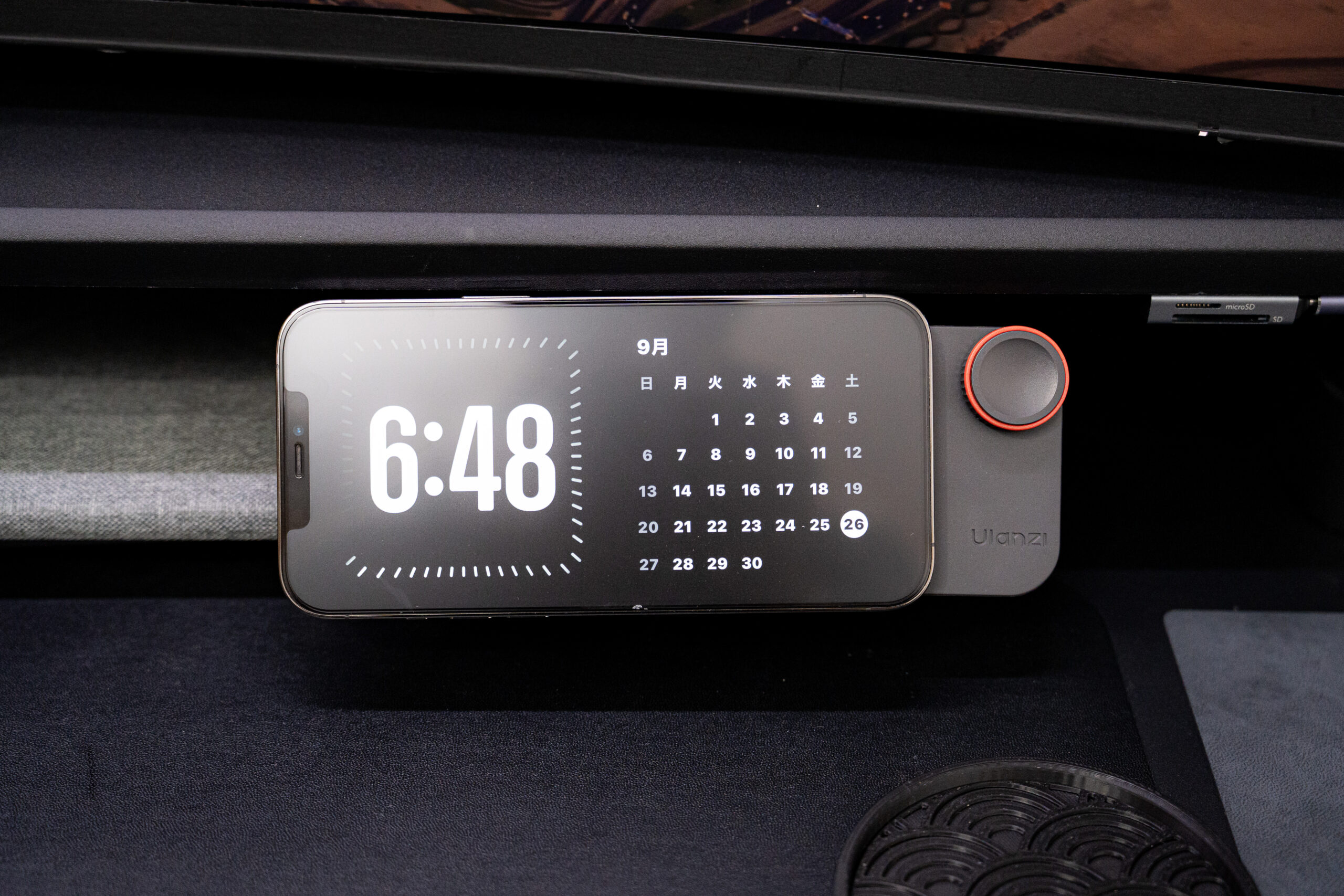
在宅ワークやデスクワークをしていると、「スマホを常時スタンバイモード(時計・カレンダー表示)にして置いておきたいけど、そのための充電スタンドを置くと、ただでさえ狭いデスクがさらに圧迫される」という問題にぶつかったことはないでしょうか。
MagSafe対応の充電スタンドは便利な反面、どうしても場所を取ります。かといって充電しながらスマホを立てておける方法は他になかなかなく、結局スマホは机の隅に転がしたまま…という人も多いはずです。
そんな悩みを解決してくれたのが、Ulanzi(ウランジ)の「CW15」というワイヤレス充電器です。モニターの下やモニタースタンドの裏に両面テープで貼り付けてしまうことで、デスクの設置スペースをほぼゼロにしたまま、スマホを常時スタンバイ表示できる置き場所を作れます。
この記事では、使ってわかった良かった点・気になった点を、僕自身の使用感を交えて紹介していきます。



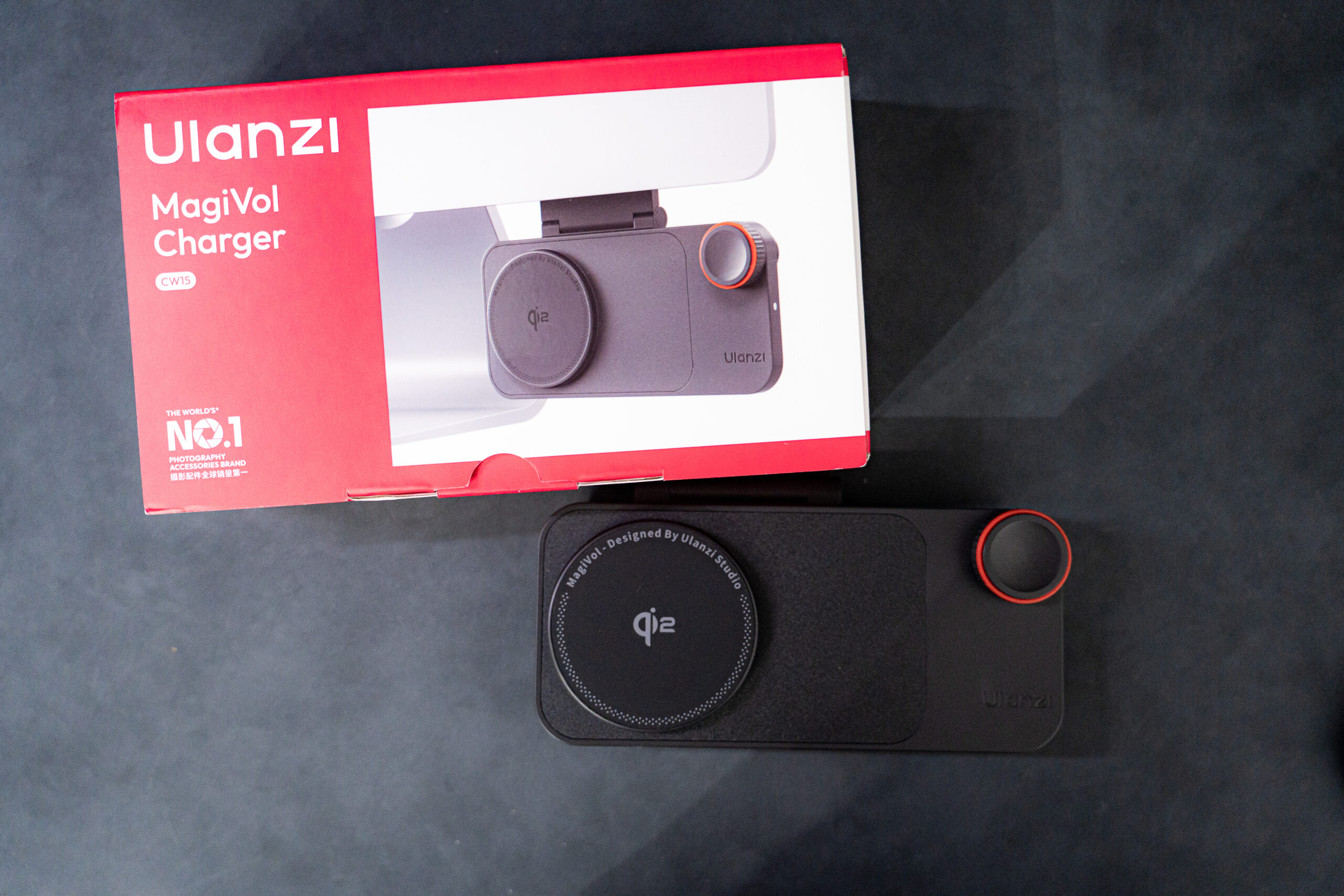
Ulanzi CW15のスペック
| 項目 | 内容 |
|---|---|
| ブランド/型番 | Ulanzi CW15 |
| 対応規格 | Qi2 |
| 出力 | 5W/7.5W/10W/15W(最大) |
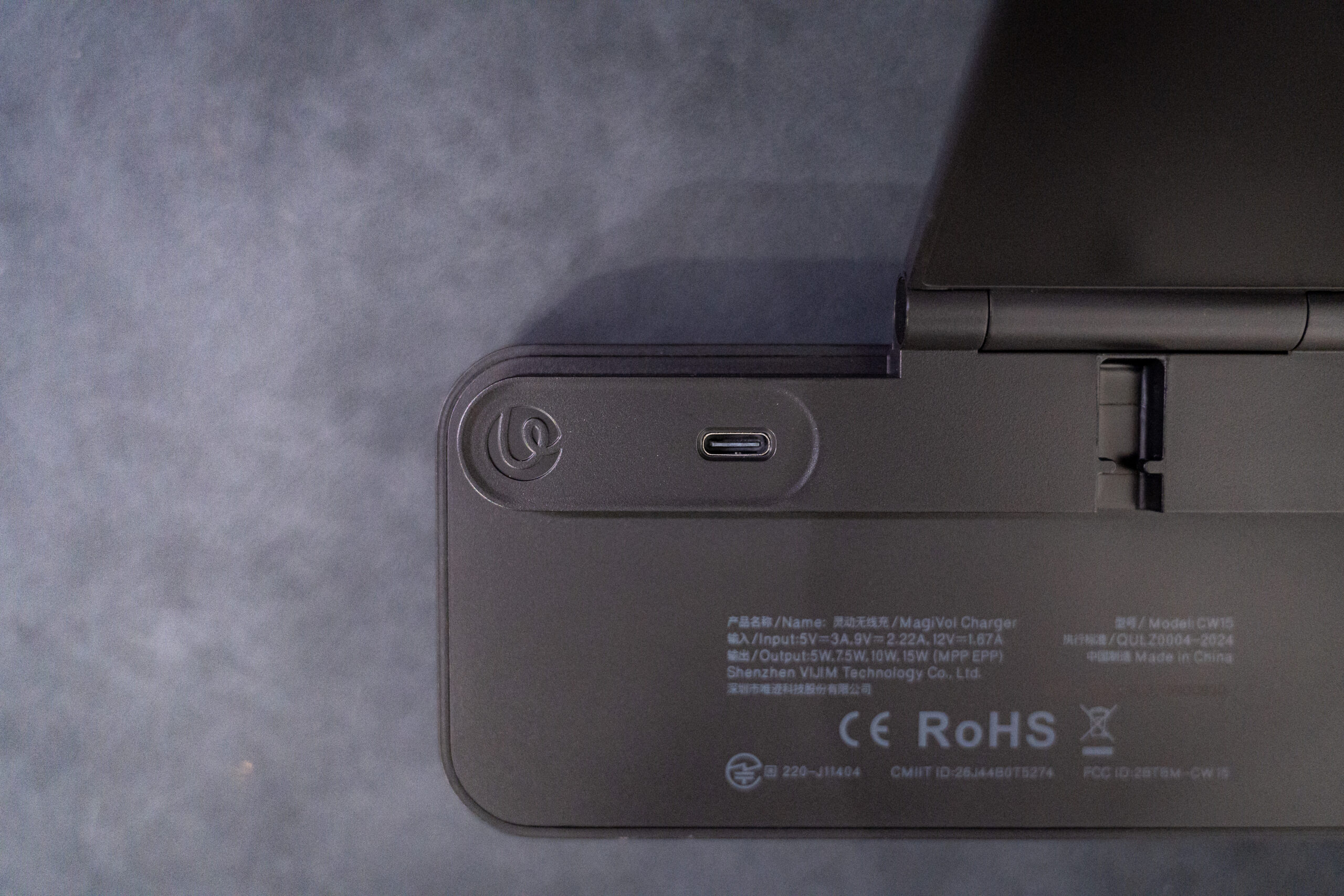
| 入力 | 5V/3A、9V/2.22A、12V/1.67A |
| 磁力 | 12N |
| Bluetoothバージョン | 5.3(接続距離最大10m) |
| 角度調整 | 210°(折りたたみ式) |
| 対応デバイス | iPhone 12以降のMagSafe/Qi2対応モデル、Qi対応の一部Android(出力目安5〜10W) |
| 材質 | プラスチック、PC、シリコン |
| 本体サイズ | 約15×14×2.5cm |
| 重量 | 本体約130g(梱包時約285g) |
| ケーブル長 | 約100cm |
| 付属品 | 充電ケーブル、予備の粘着パッド、取扱説明書 |
| 参考価格 | ¥6,999(税込・Amazon調べ) |
| 参照元 | Amazon |
Ulanzi CW15の特徴
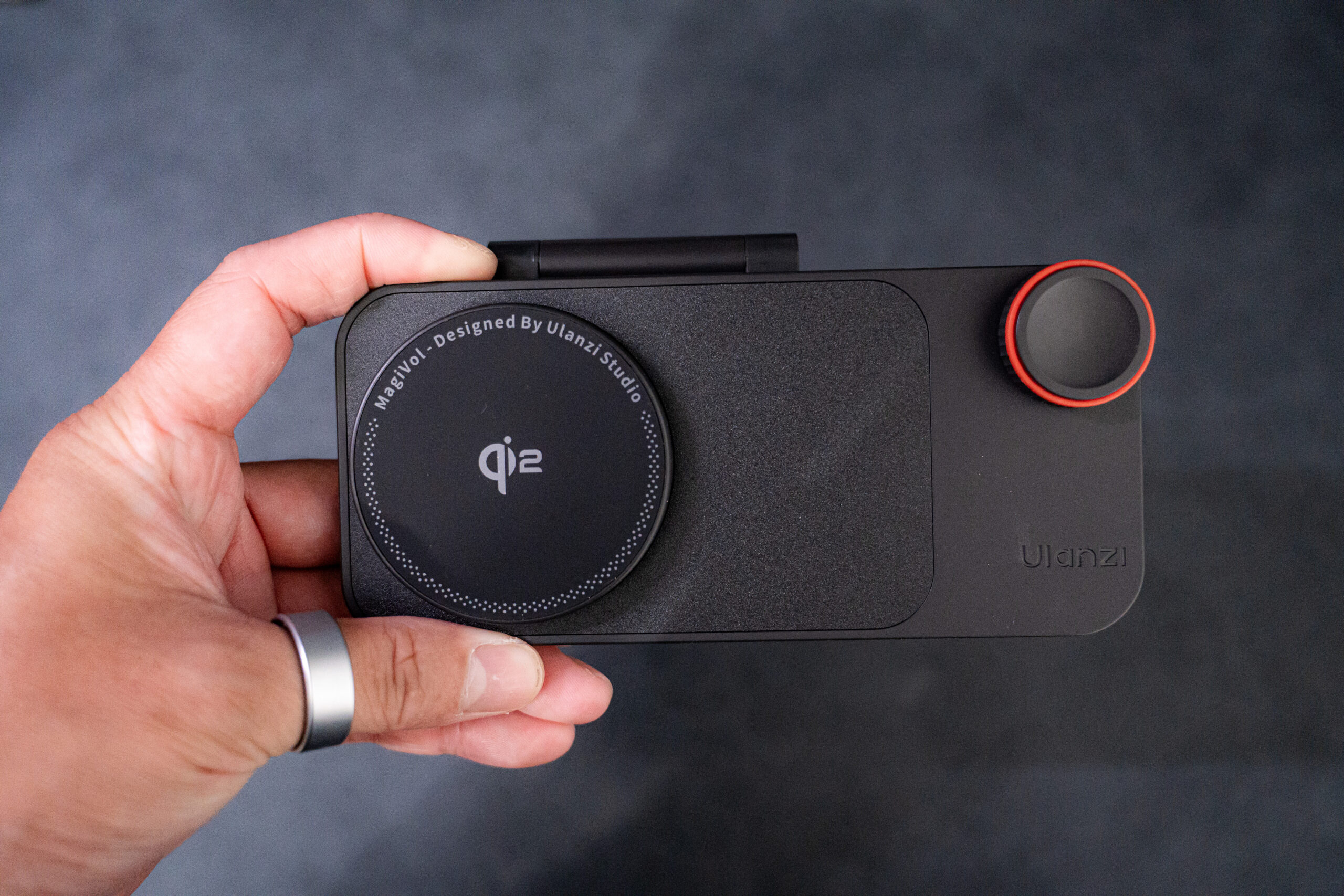
CW15は、スマホをただ充電するだけの製品ではなく、「デスク上に置かずに充電しながらスタンバイ表示させる」ワイヤレス充電器です。
Qi2認証を取得しているので、MagSafe対応iPhoneならマグネットでピタッと吸着させるだけで最大15Wの急速充電が始まります。
本体裏面にはナノ粘着パッドが付いていて、モニターの背面や棚の裏など「机の上ではない場所」に固定して使うのが最大の特徴です。さらに側面のダイヤルを押したり回したりするだけで、音量調整・再生/一時停止・曲送りがBluetooth経由でスマホに触れずに操作できます。
スタンドは210°まで角度を変えられる折りたたみ構造になっていて、モニター下に潜り込ませても、通常のデスクに置いても、見やすい角度に調整することも可能。
Ulanzi CW15のメリット
【省スペース性】デスクに置かずに“充電しながらスタンバイ表示”を実現
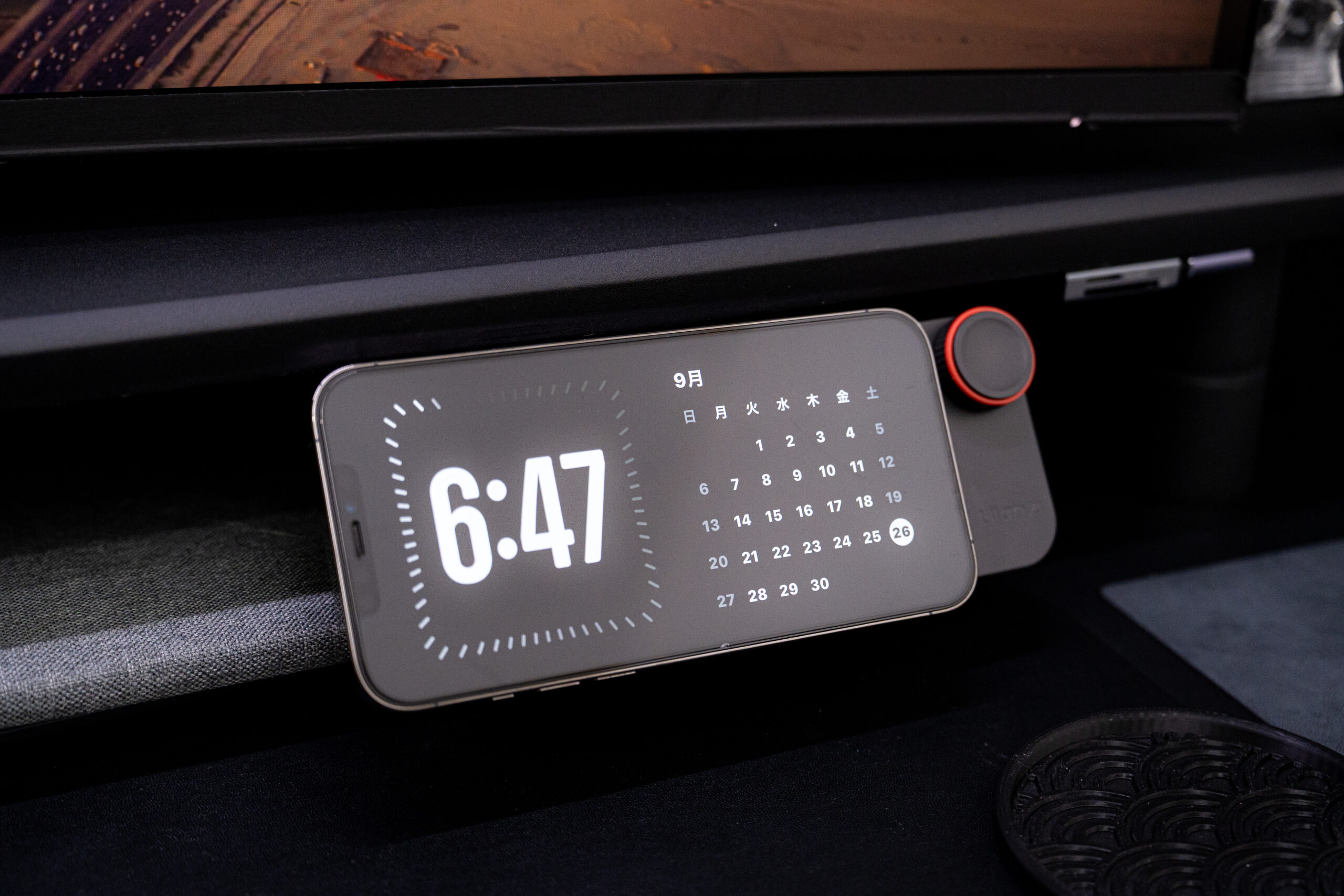
今まで「スマホを時計・通知ビューアーとして常時表示させたい」と思っても、そのための充電スタンドを置くと結局デスクの面積を食ってしまい、二の足を踏んでいました。
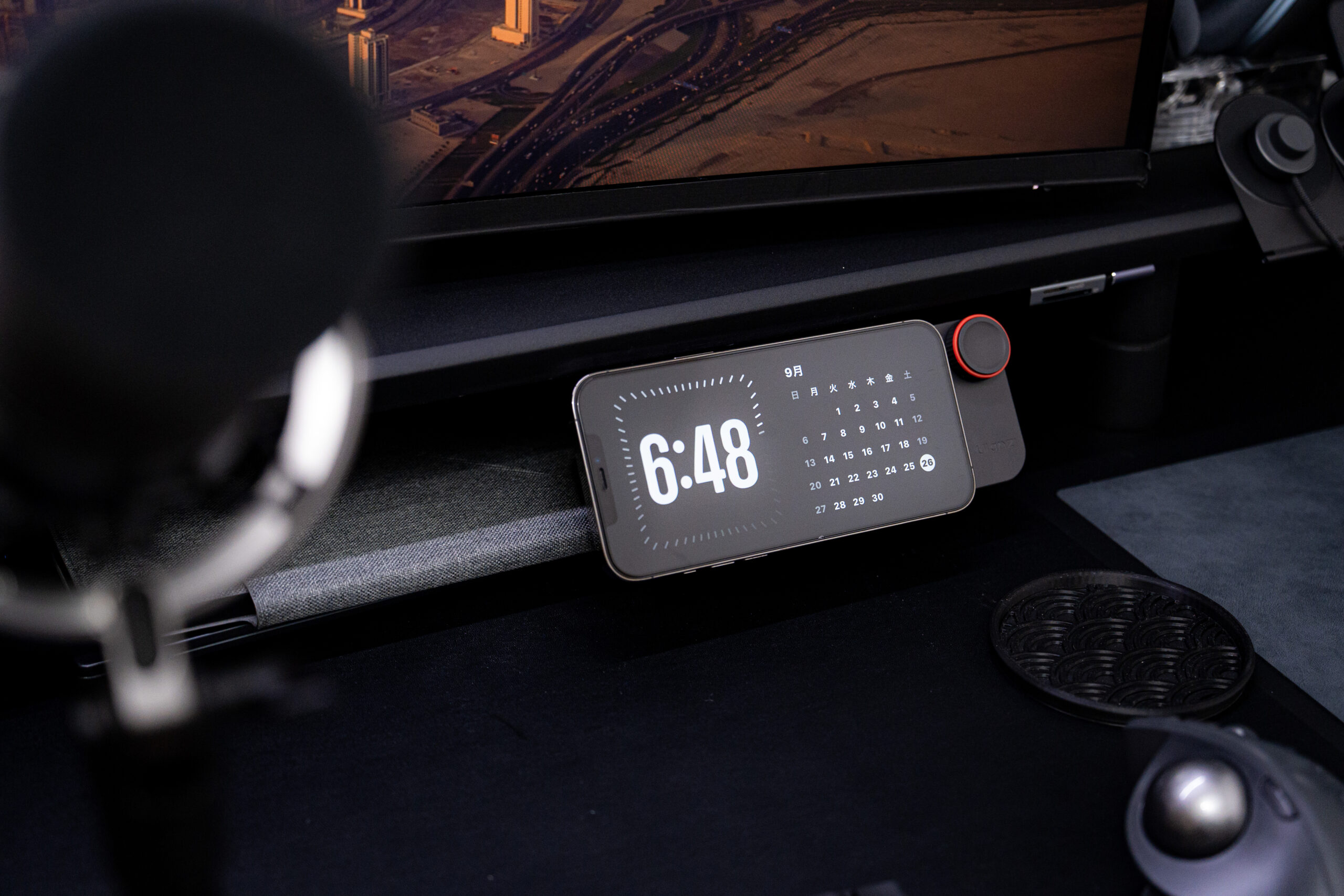
CW15は付属のナノ粘着パッドでモニターの下や棚の裏に固定できるので、デスクの設置面積を実質ゼロにしたまま、スマホを置くだけで充電とスタンバイ表示が両立します。1ヶ月ほど使ってみて、この「机の上を1cmも使わない」という感覚は、他の充電スタンドにはない体験でした。
さらに、このナノ粘着パッドは取り外して使うこともできます。CW15自体が210°まで角度調整できる折りたたみスタンド構造になっているので、貼り付けなくても単体でデスクに直接置いて自立させることも可能です。
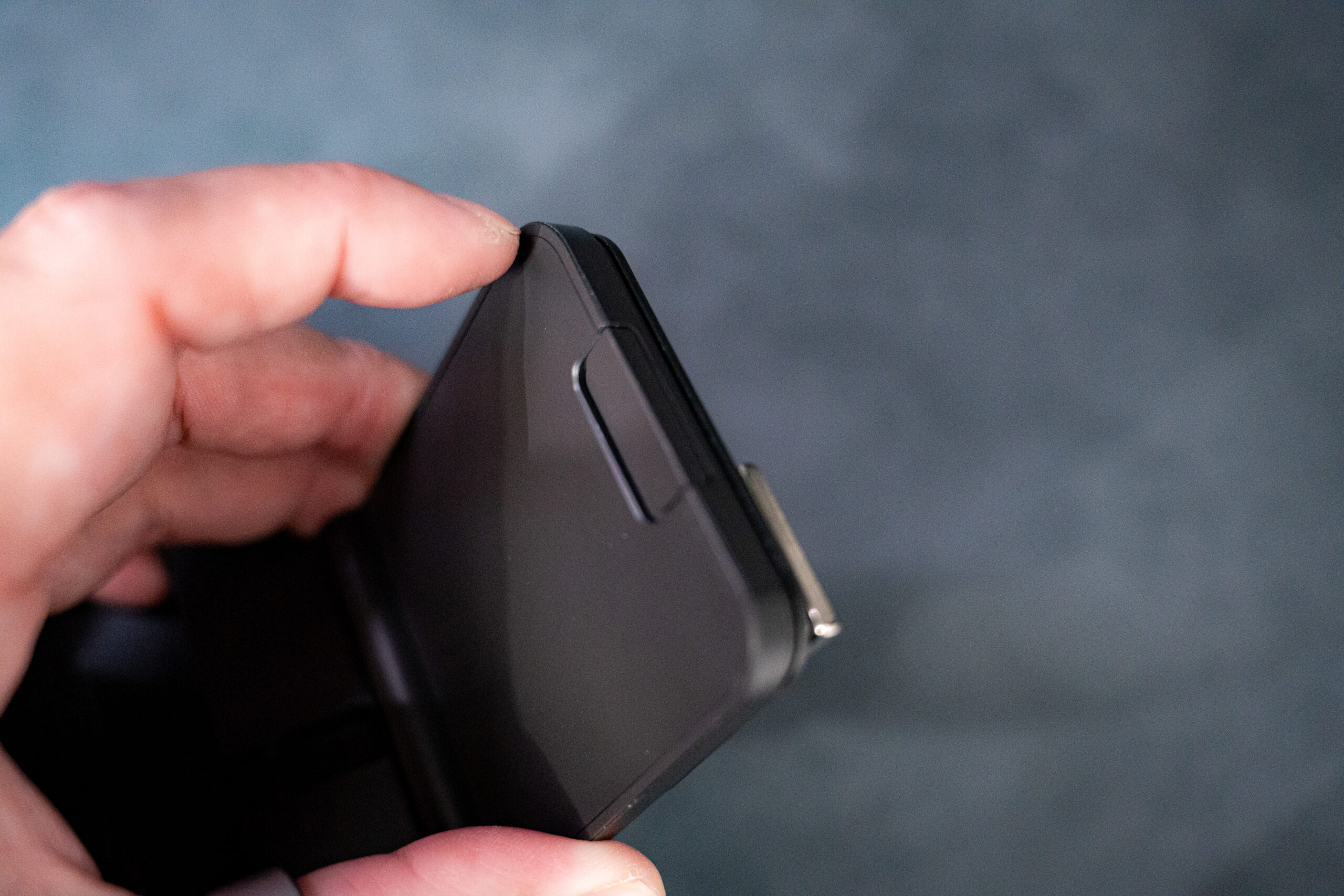
固定して使えばデスクの面積をほぼ使わずにすみますし、取り外して持ち運べば、ダイニングテーブルでのスマホスタンドとして使用することができます。
有線ケーブルを外せば、Bluetooth機能や充電機能は使用できなくなりますが。、他の充電スタンドにはなかった使い勝手でした。
【視認性】210°角度調整で、座った位置からでも時計・通知が見える
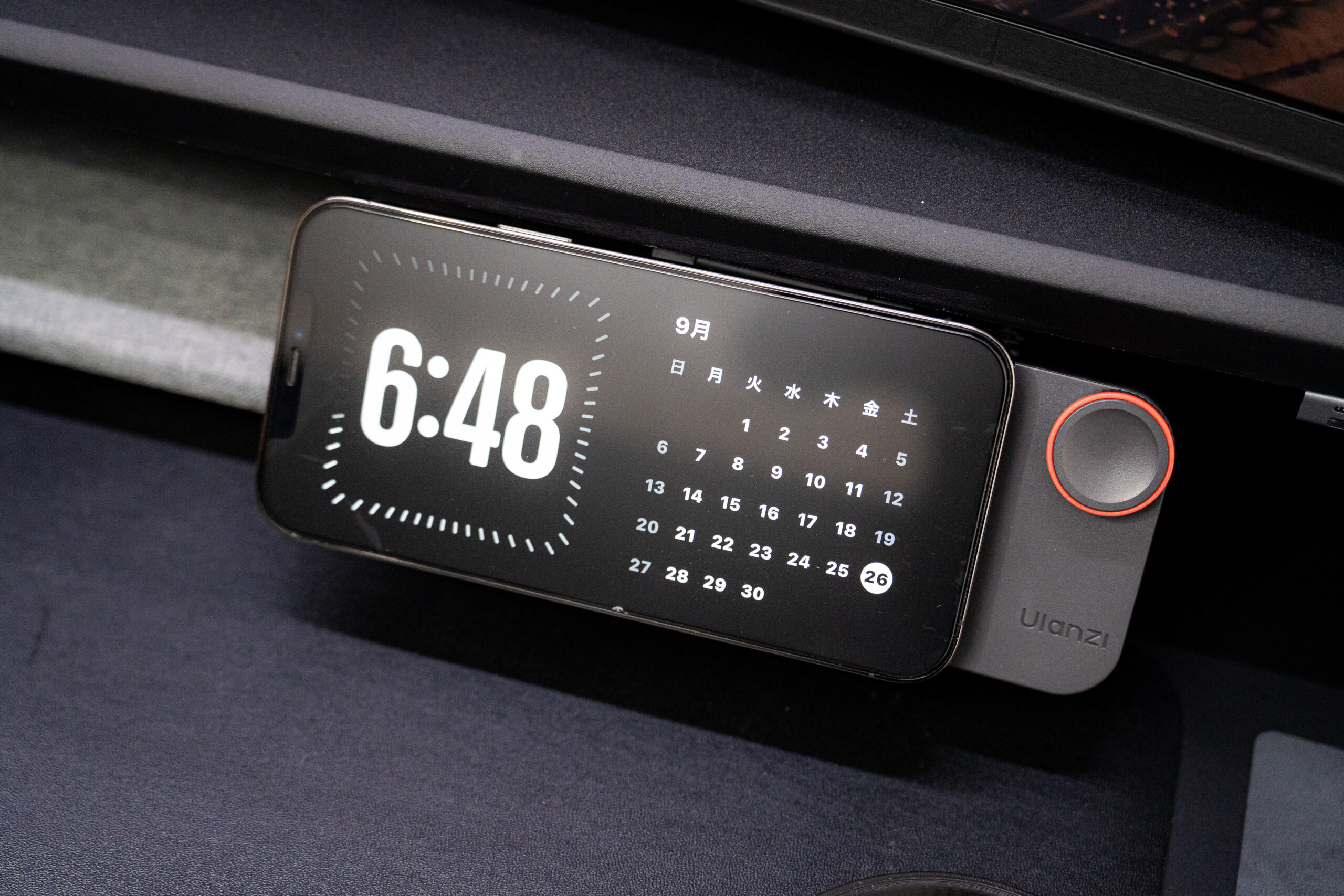
スタンドは210°まで角度を変えられるので、モニター下に取り付けた状態でも、椅子に座った目線に合わせて画面の傾きを調整できます。
デスクシェルフの下に貼り付けている場合は、使うときだけそのまま引っ張り出して見やすい角度にし、使わないときは折りたたんでしまっておく、という使い方もできます。
時計・カレンダー・通知といったスタンバイモードの表示が、作業中にふと目をやるだけで確認できる位置に固定できるのは、良いと思ったポイントでした。
【操作性】Bluetoothノブでスマホに触れずに音量・曲送りができる
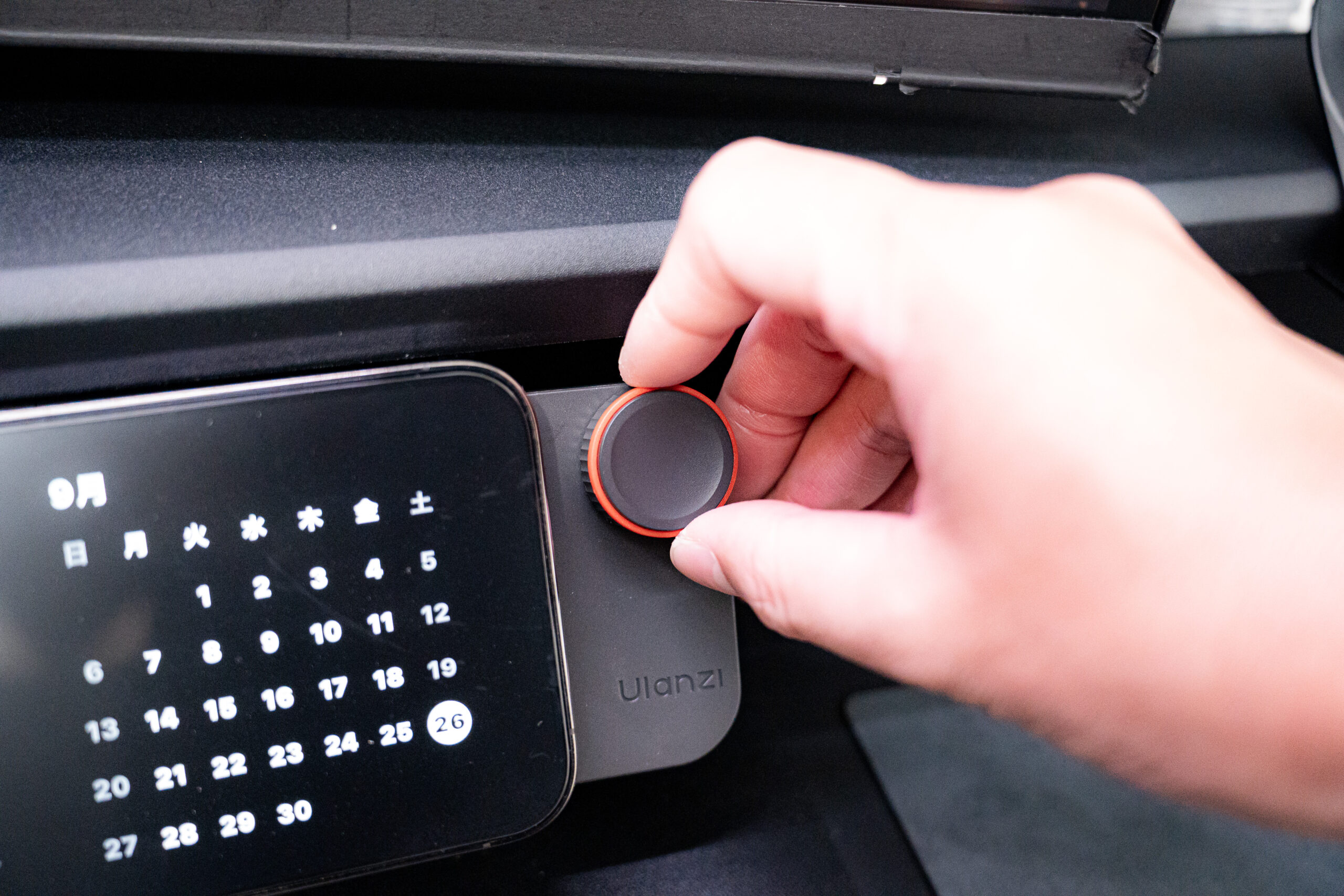
側面のダイヤルは押す・回すの2アクションで、音量調整・再生/一時停止・曲送りが操作できます。
スマホがモニター下という手を伸ばしにくい位置にあっても、画面に触れずに操作できるので、作業用BGMや通話音量の調整がストレスなく行えます。
僕自身、普段AirPodsを愛用しているのですが、CW15はこのAirPodsとの相性がかなり良いことに気づきました。AirPodsはApple製品同士でシームレスに接続が切り替わるのが便利な機能ですが、CW15をモニター下やモニタースタンドの下に設置しておくと、iPhoneに着信があった際にそのまま出るだけで、自然とAirPodsに接続された状態で通話が始まります。
さらにAirPods Proには、首を縦に振れば応答・横に振れば拒否という、ジェスチャーだけで着信対応が完結する機能も搭載されています。CW15と組み合わせると、着信音が鳴った瞬間に首を振るだけで応答・拒否が完結し、iPhoneはモニター下に固定されたままで一切手に取る必要がありません。
音量調整についても同様で、iPhoneを直接手に取って操作せずに、CW15側面のノブだけで済ませられます。着信の確認から応答・拒否、そして通話中の音量調整まで、iPhoneに一切触れずに完結できるのは、想像以上に快適でした。
Ulanzi CW15のデメリット
【粘着の強さ】強力な両面テープゆえ、剥がす際は要注意
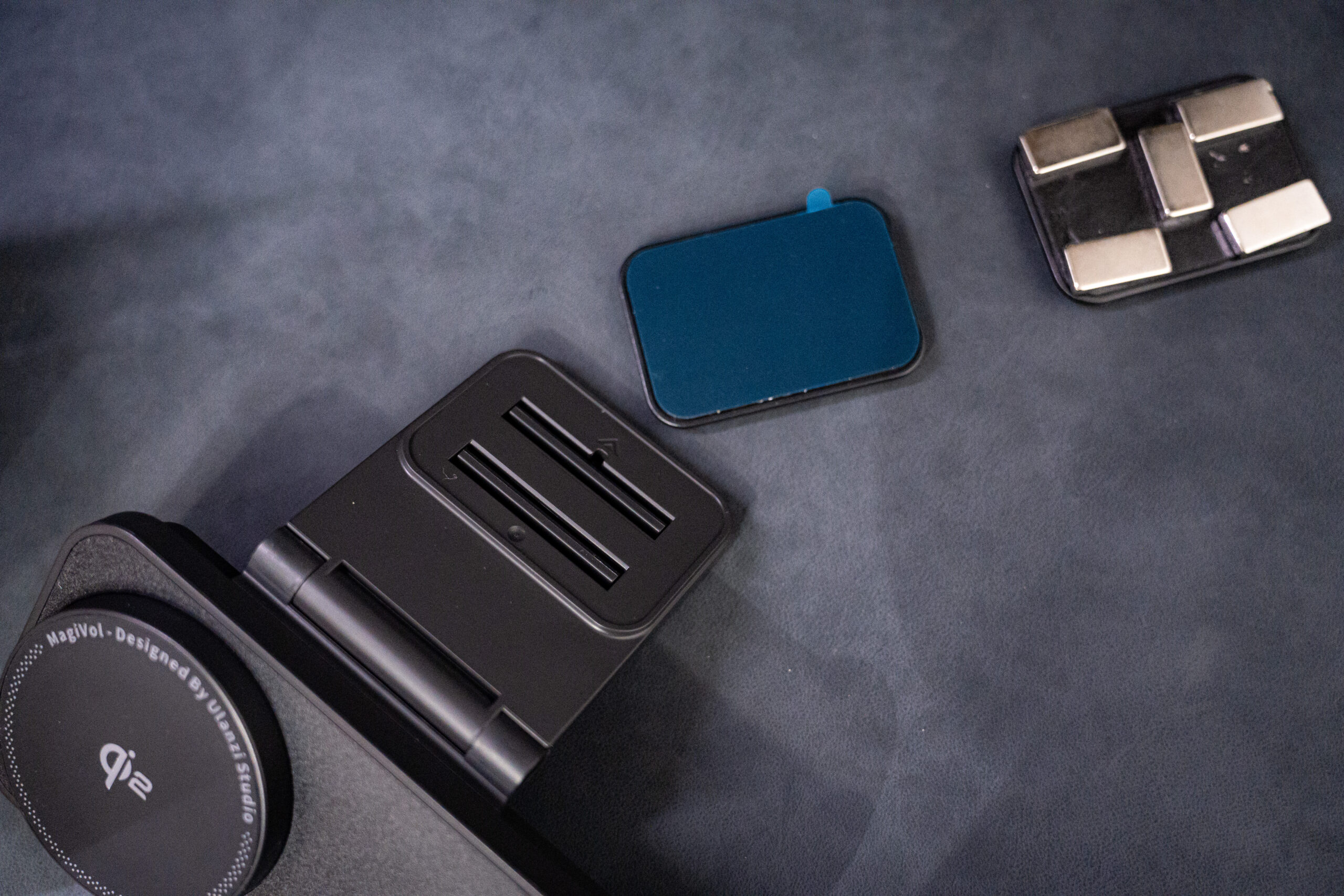
固定力自体はメリットでもあるのですが、裏を返すと粘着が非常に強力で、一度貼ると剥がすのが大変そうな点は気になりました。
公式でも「粘着面を貼り付けてから24時間はスマホを乗せずに待つ」ことが推奨されており、それだけしっかり接着させる設計です。剥がした跡に粘着残りが出る可能性もあるため、モニター背面など目立たない場所に貼る、賃貸のモニターアームなどには直貼りを避けるといった工夫が必要です。
なお、粘着力が落ちてきた場合に備えて予備の粘着パッドが1枚同梱されているので、貼り替え自体はしやすくなっています。
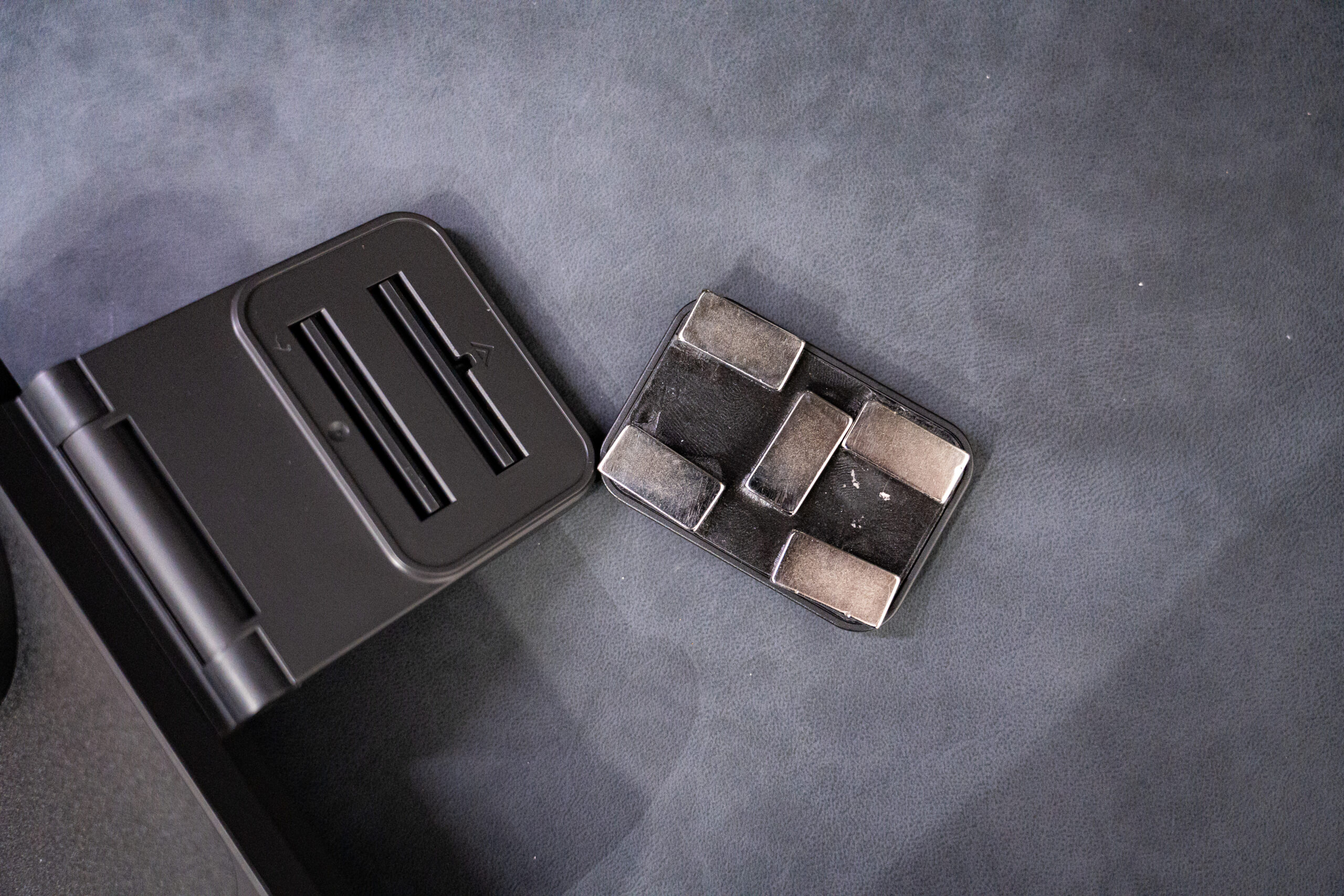
僕は粘着パッドを直接モニターなどにつけるのが不安だったため、通り付パッドに磁石を取り付けた仕様に改造しました。これでCOFO Desk Studioや、デスクシェルフのどこにでも取り付けることができます。
こんな人におすすめ
- デスクのスペースをなるべく確保したい
- スマホを時計・通知ビューアーとして常時表示させておきたい
- AirPodsを普段使いしていて、iPhoneに触れずに着信対応や音量調整まで完結させたい
- スマホスタンドとしても活用したい
よくある質問
Q. Androidでも使える?
A. 使えます。ただしQi2はApple MagSafeエコシステム向けの規格のため、フルの15W充電が出るのはMagSafe/Qi2対応iPhoneのみです。Android側はQi規格での充電となり、出力の目安は5〜10W程度になります(マグネット吸着も、磁性リング内蔵ケースなどを使わないと対応しない機種があります)。
Q. モニター下への取り付け方は?
A. 本体裏面のナノ粘着パッドを、乾燥・清掃済みの平らな面に押し付けて固定します。公式では、貼り付け後24時間はスマホを乗せずに接着を安定させることが推奨されています。
Q. 充電に必要なアダプターは別売り?
A. 別売りです。付属するのは充電ケーブル(約100cm)・予備の粘着パッド・取扱説明書のみで、USB-C PD対応の電源アダプター(15W出力を使うなら9V/2.22Aまたは12V/1.67A出力に対応したもの)は自分で用意する必要があります。
Ulanzi CW15レビューまとめ
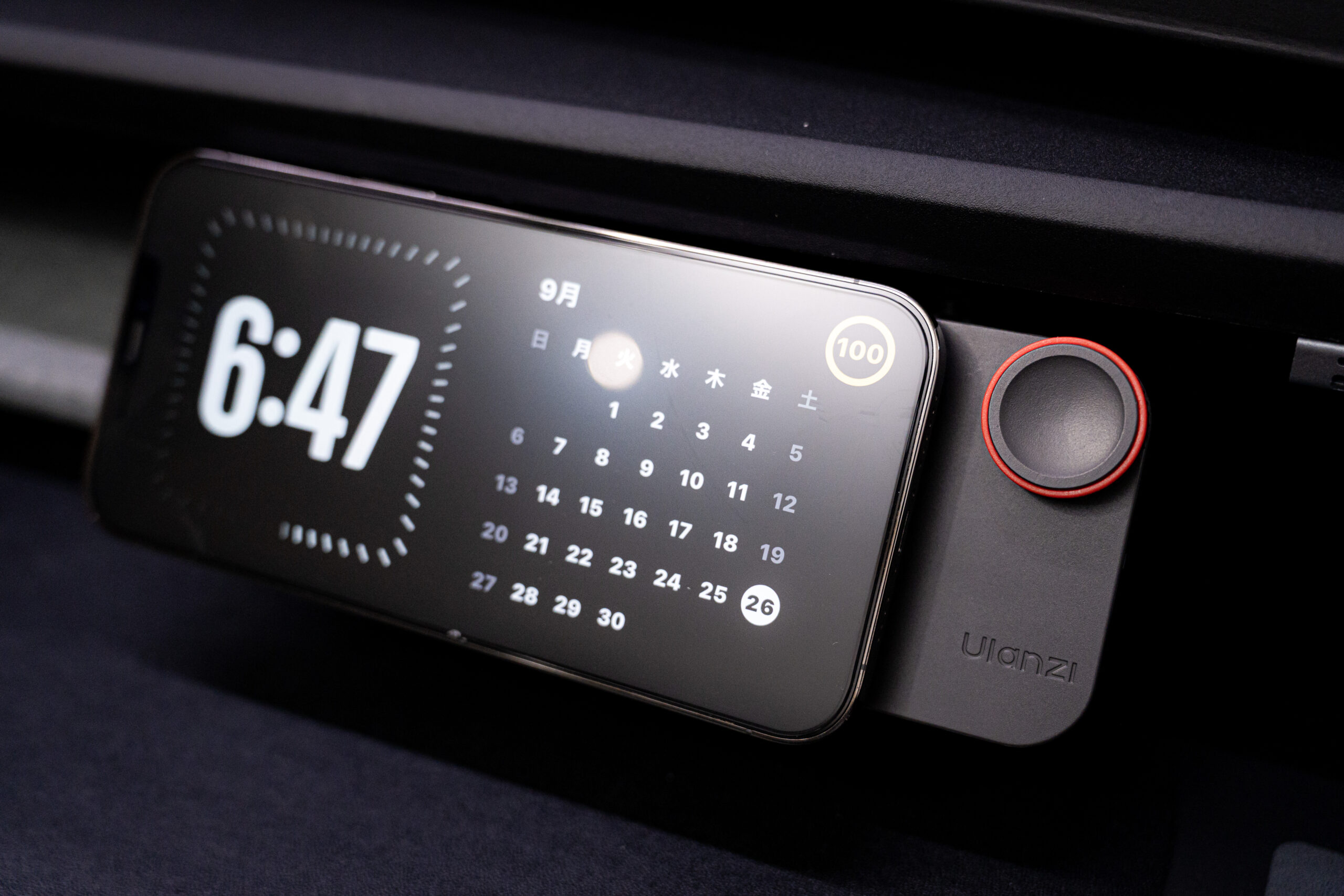
CW15は、単なる「充電スタンド」ではなく、デスク上の限られたスペースをどう使うかという悩みそのものを解決してくれるアイテムでした。モニター下や棚の裏に貼ってしまえばデスクは一切圧迫されず、取り外せば寝室やダイニングにもそのまま持っていける。
固定して省スペースに使うか、置いて自由に使うかを自分の生活スタイルに合わせて選べるのは、他の充電スタンドにはない強みです。
さらにAirPodsとの組み合わせなら、着信の確認から応答・拒否、音量調整まで、iPhoneに一切触れずに完結してしまいます。1ヶ月使ってみて、「充電しながら、触らずに済ませられる」という快適さは、一度体験すると手放せなくなる感覚でした。
デスク環境をもう一段アップデートしたいなら、CW15は間違いなく試してみる価値がある一台です。


この記事を書いた人

本日の人気記事
 サコッシュのように薄く無印のようにシンプルな「デイズポーチリモード(2023)」レビュー
 - 【二度目】Bose QuietComfort Ultra Earbudsから異音。再度交換した話
- UlanziストリームデッキA015(D200)レビュー:ほぼElgato Stream Deck MK.2。ほんとにこの値段でいいの?
- 会議の記録を人間がやる時代は終わった。いつでも持ち運べるAIアシスタント|TALIX & DingTalk A1 レビュー
- 【Appleイベント2026年9月まとめ】iPhone 18 Pro・折りたたみiPhone Duo・Apple Watch Series 12・AirPods 5の発表内容と日本価格


関連記事
-
燃えにくくて“見える”モバイルバッテリー。UGREEN Nexode Wavyを使ってわかった安心感
-
airmorn one レビュー:ハンガーに掛けたまま10秒。朝の身支度を変える吸着式スチーマー
-
【Appleイベント2026年9月まとめ】iPhone 18 Pro・折りたたみiPhone Duo・Apple Watch Series 12・AirPods 5の発表内容と日本価格
-
COFO Desk Studioレビュー|レール収納×マグネット収納でデスクの完成系すぎた。
-
買い替えて後悔なし。ESR「黄ばみにくい」新型ケース+周辺アイテムレビュー
-
レビュー:大型モニターアームの最適解!FLEXISPOT MA8が2万回の耐久試験で”10年使用”を可能にしたのにこの価格。
-
KLECKTION FIKLIK Hoverレビュー:アルミの冷涼感と白のフロストが描く、美しすぎる3in1充電器【自腹】
-
TORRAS FlexLine PearlGoレビュー|カラビナひとつで、鞄の中の”探す時間”がなくなった2in1モバイルバッテリー

コメント