







【デスクツアー2026】余計なノイズを削ぎ落とす。作業に没頭するための僕のミニマルデスク環境
どうも、ちから(@insNote_C)です。
毎日長い時間を過ごすデスクスペース。 「もっと作業に没頭したい」「視界に入るノイズを極力減らしたい」——そう思いながら試行錯誤を重ねた結果、今のデスク環境にたどり着きました。
僕が目指したのは、単にモノを減らすだけのミニマリズムではなく、「作業効率」と「集中力」を最大限に引き出すためのミニマリズムです。
黒を基調としたダークトーンで色味を絞り、配線や無駄な小物を極力排除。視界に入るノイズを削ぎ落とすことで、驚くほど自然と画面に集中できる空間ができあがりました。
今回は、そんな僕のこだわりが詰まった最新のデスク環境と、厳選した愛用アイテムたちを詳しくご紹介していきます。
デスク環境を整えたい方や、集中できる作業スペースを作りたい方のヒントになれば嬉しいです。
デスク
FLEXISPOT E7H Pro
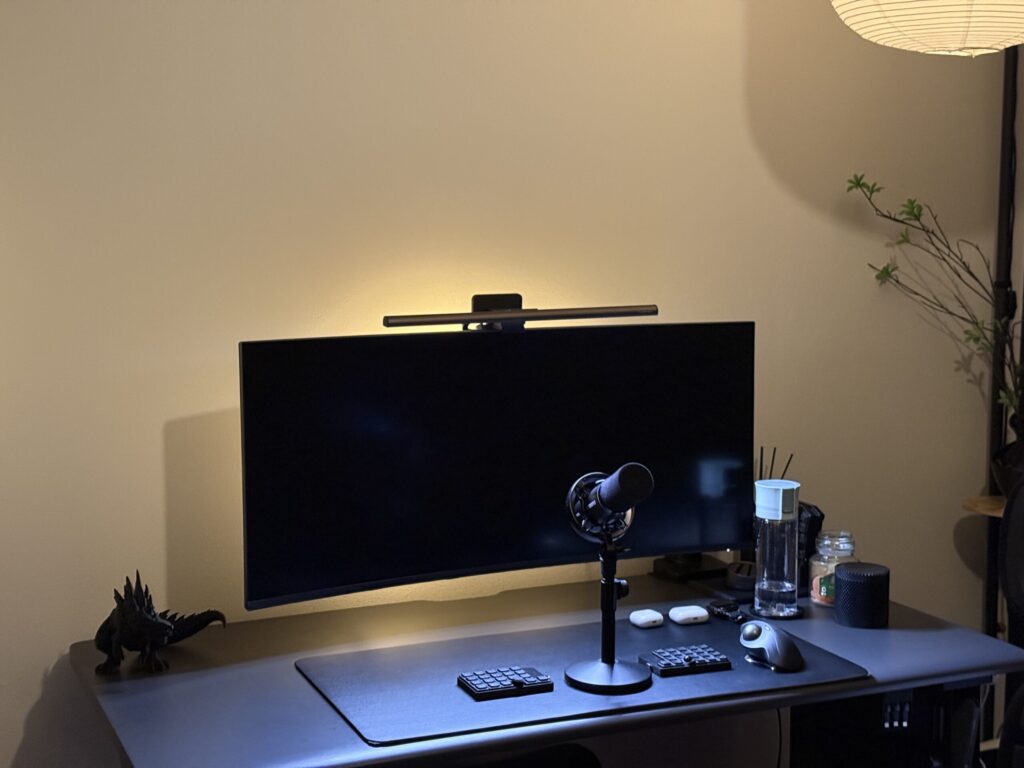
僕のデスクづくりの土台となっているのが、この電動昇降デスク。
1時間に1回ほどプリセットボタンで立ち姿勢に切り替えて作業していますが、激しくタイピングしても画面がグラつくことなく集中を維持できます。
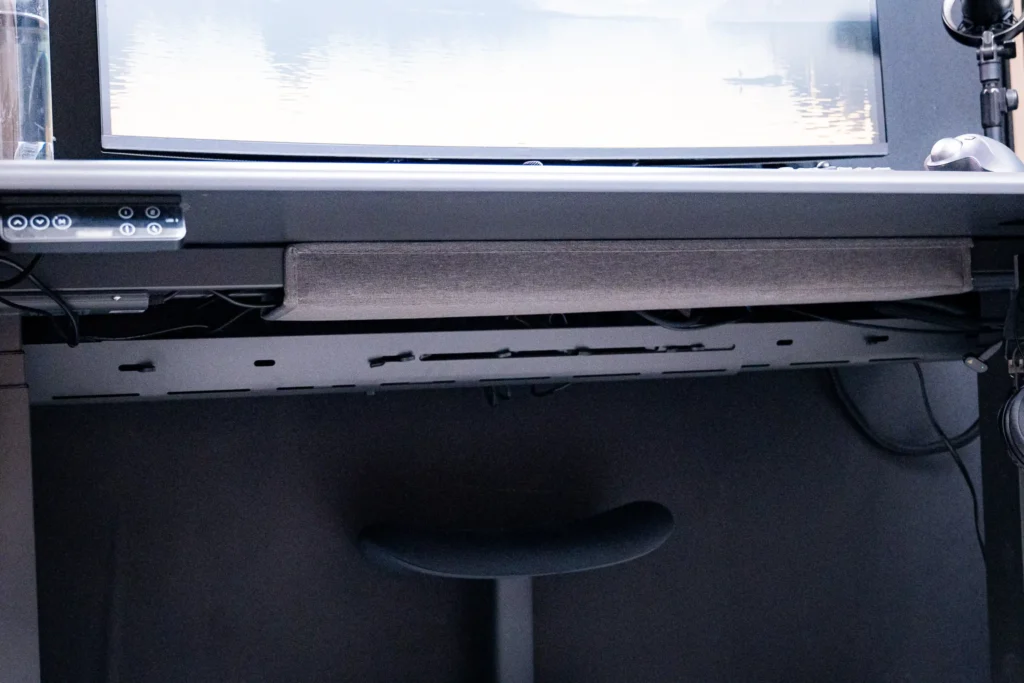
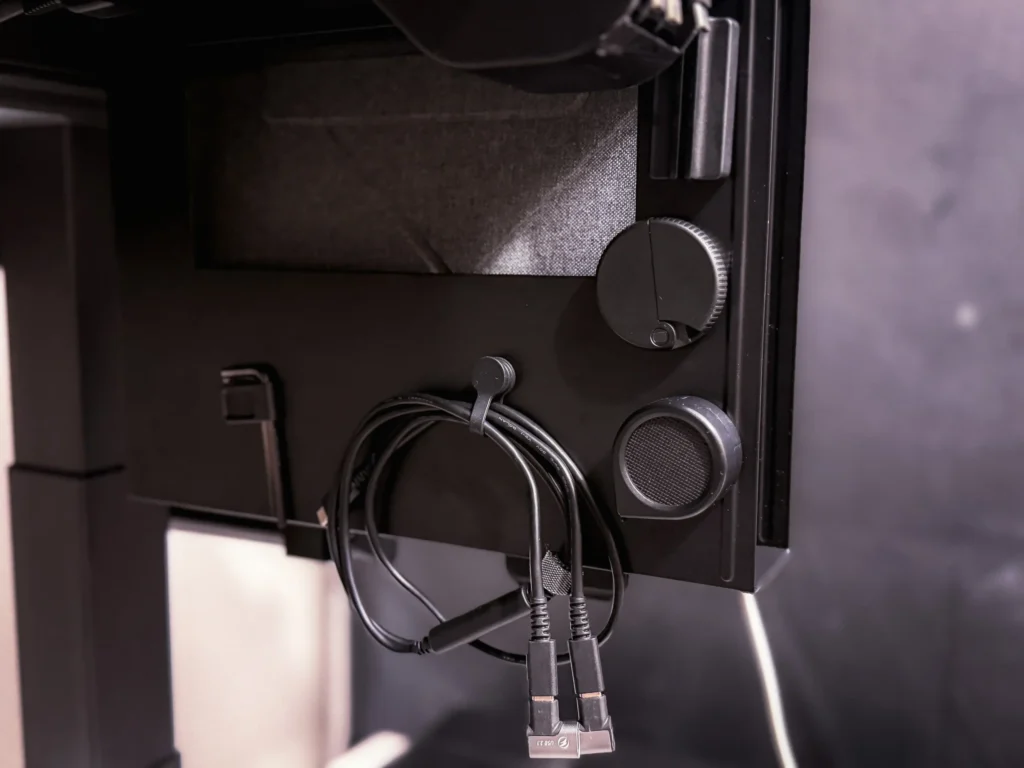
天板裏のボックス内に大型電源タップやACアダプター、長すぎるケーブル類をすべて放り込めるので、下から見上げても配線が1本も見えない完璧なノイズレス環境が作れているのが最高。


 ポチップ
ポチップ
PC
メイン機:M1 Mac Studio
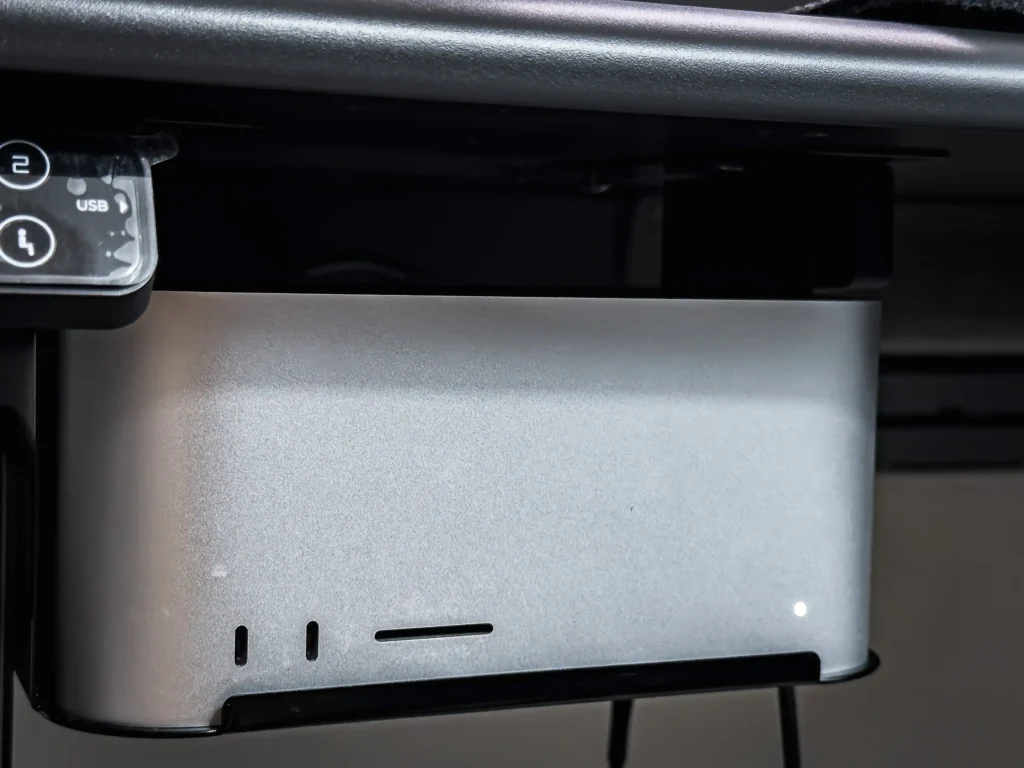
僕の作業空間の心臓部として活躍してくれているのが、このMac Studioです。
圧倒的な静音性と処理性能を兼ね備えていて、重い作業をガシガシこなしてもファンが回る音がほとんど聞こえません。視界だけでなく「耳に入るノイズ」も減らしてくれるので、作業への没頭感を一気に引き上げてくれる頼もしい存在です。
現時点でM4まで出ているようですが、まだまだ現役で使えそうです。
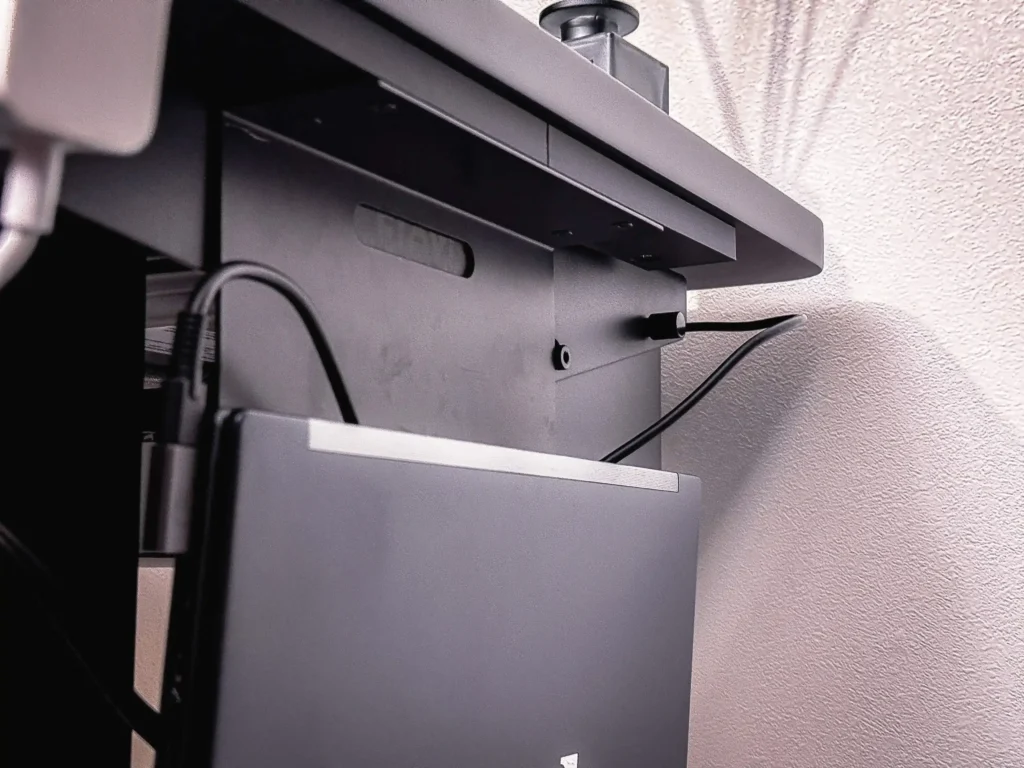
サブ機:dynabook G83/HS
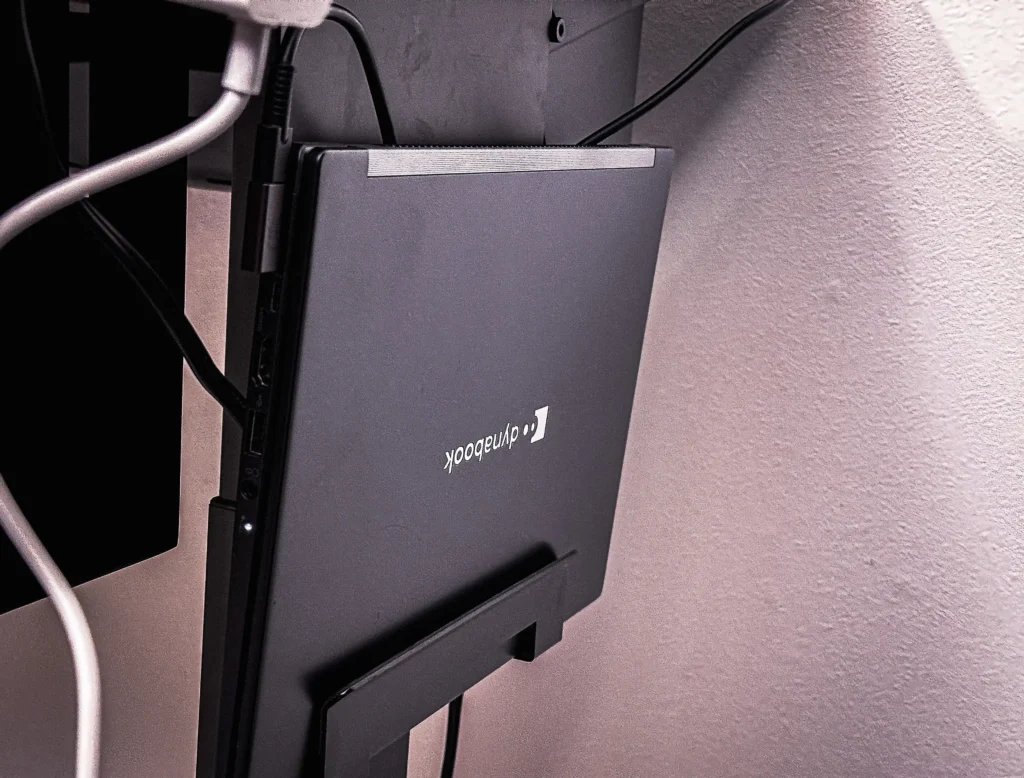
Windows環境での作業や検証用として導入しているサブ機です。
約888gという脅威的な軽さでありながら、しっかり頑丈。普段はTechyouのPCスタンドに格納してクラムシェルモードで運用しているので、デスク上のスペースを一切圧迫しないのがお気に入りポイントです。

モニター
Dell U4025QW
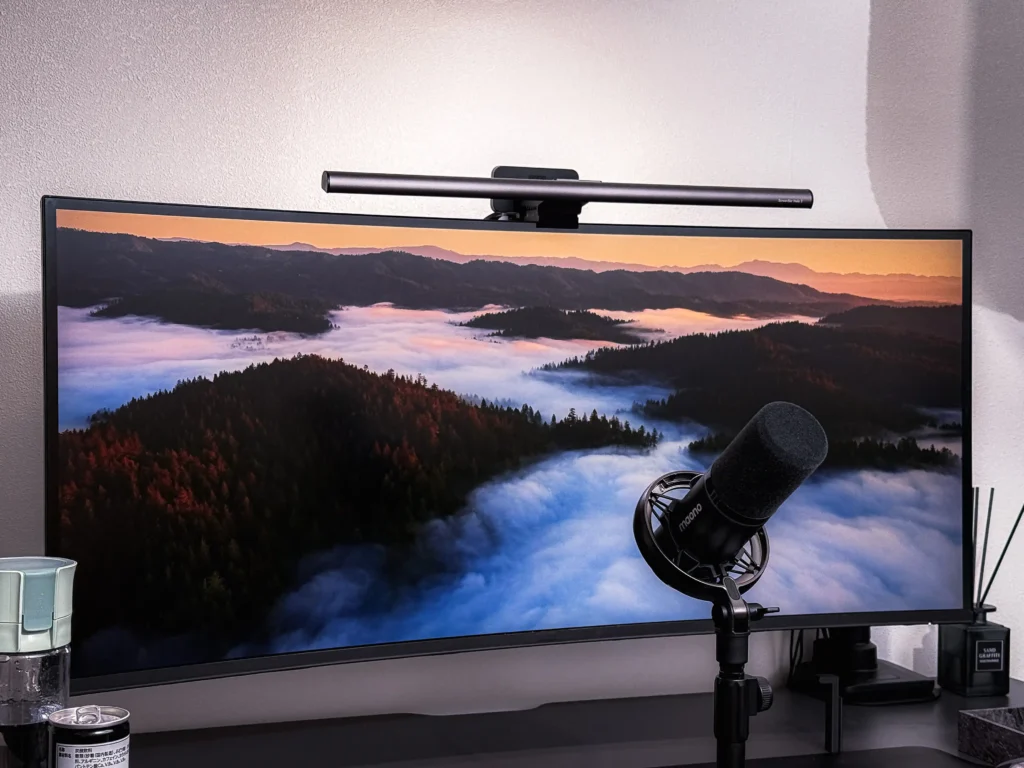
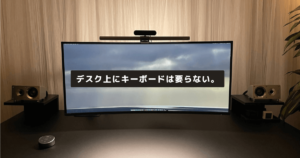
デスクの主役、40インチの5K2Kウルトラワイドモニターです。
以前はAppleのStudio Display(27インチ 5K)を使っていて、発色や解像感には満足していたのですが、このDell U4025QWに買い替えたことこそが僕のデスク構築における最大の正解でした。
Studio Displayは27インチ(アスペクト比16:9)だったため、複数のウィンドウを横に並べるとどうしても狭さを感じていました。対するU4025QWは、40インチ 5K2K(5120×2160)曲面型という広大な横長エリアを獲得できます。さらに「IPS Black(2000:1の高コントラスト比)」による引き締まった黒の表現力と、「120Hzのリフレッシュレート」を両立しているので、色精度や美しさを犠牲にすることなく作業領域をぐっと広げることができます。
画面を3分割して「左にAI常駐、中央にメイン作業、右にチャットや検索ブラウザ」を常時表示できるので、ウィンドウを切り替えるストレスが完全にゼロになりました。
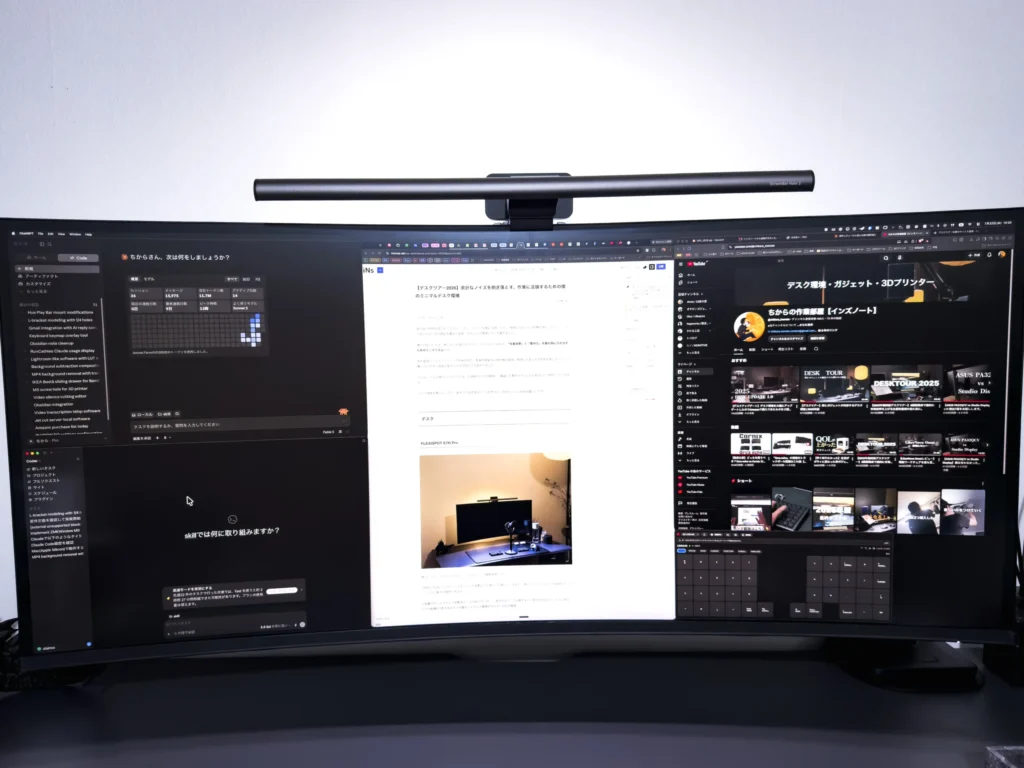
Studio Displayの色味は素晴らしいですし、あのデザインに敵うものはないと思っていますが、作業領域では圧倒的にこちらの方が上なので、この大AI時代において買い替えて僕は正解でした。

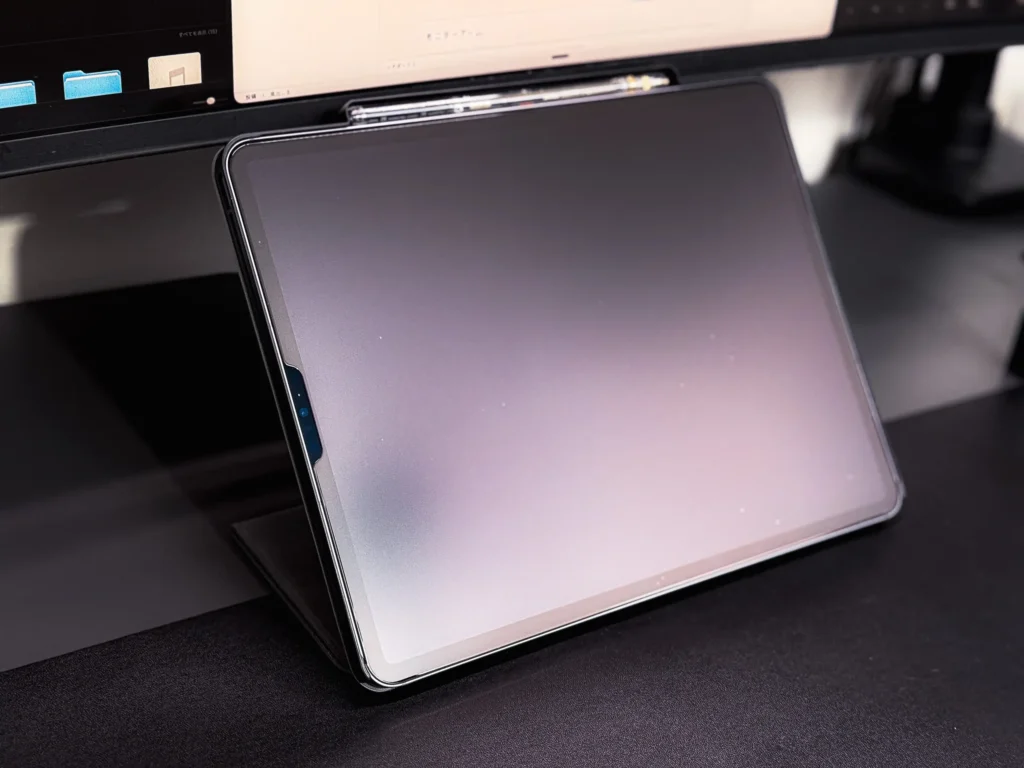
M2 iPad Pro 12.9イン
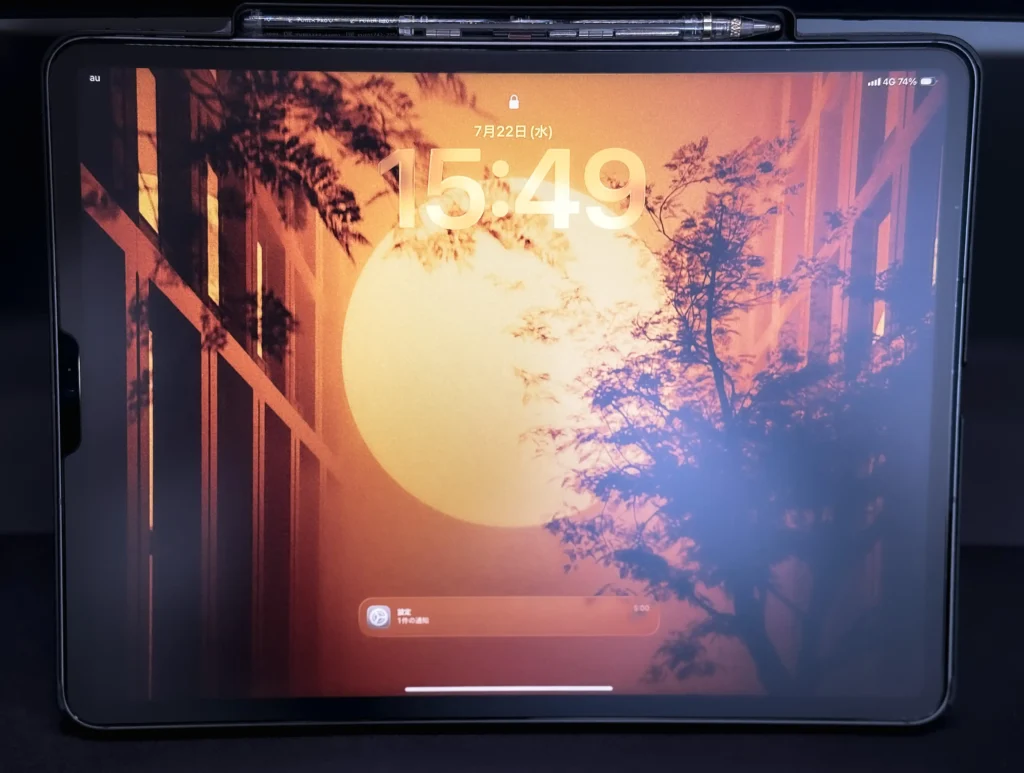
基本メインモニターのすぐ下に配置しているサブディスプレイ。
動画編集をするときに、最終的な視聴者の多くが使う「iPhoneでの見え方」と色味を正確に合わせるためのカラーリファレンス機として活躍してくれています。
これまでDuetというアプリを使用していましたが、基本的に動画編集の色味合わせくらいの時にしか使わないようになってしまったので、今はスライダーを使って使用することが多いです。
その他には、YouTubeや音楽再生用といった用途で使用しています。これで、アマブラを見るのが日課。
 ポチップ
ポチップ
モニターアーム
エレコム モニターアーム DPA-SS11BK
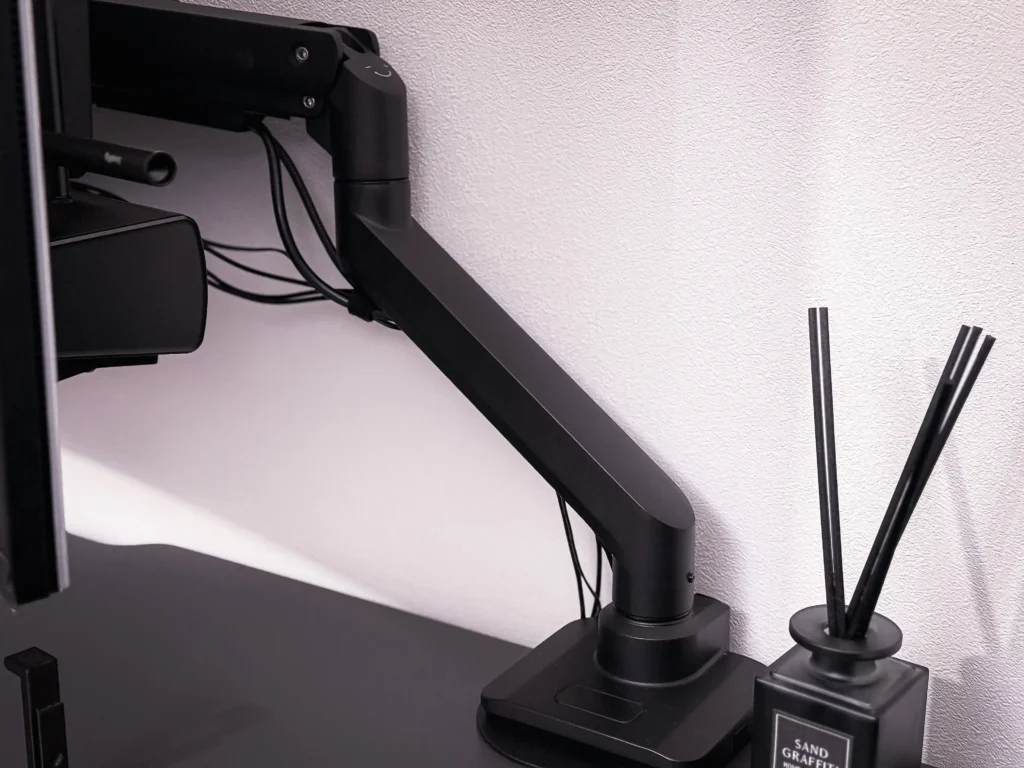
大型で重量のある40インチモニターをしっかり支えてくれているのが、エレコムのモニターアーム。
メカニカルスプリング式で微調整がしやすく、モニター足元のスタンドがなくなることでデスク上が劇的にスッキリします。モニターの下に広々とした空間が生まれるので、ミニマルなデスク環境をつくる上での影の立役者ですね。
耐荷重が20kgあるので、この後に紹介するPREDUCTS BACKPACKを使用して、いろんな機材をマウントしても全く問題なく稼働しています。

モニター裏機材
PREDUCTS BACKPACK
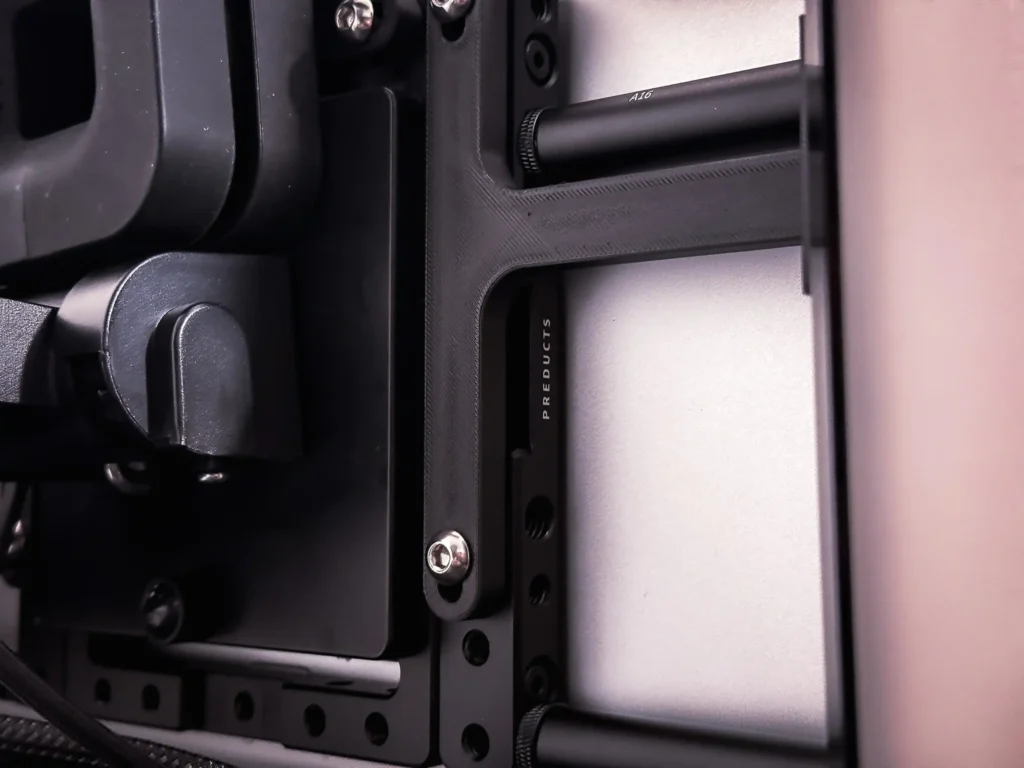
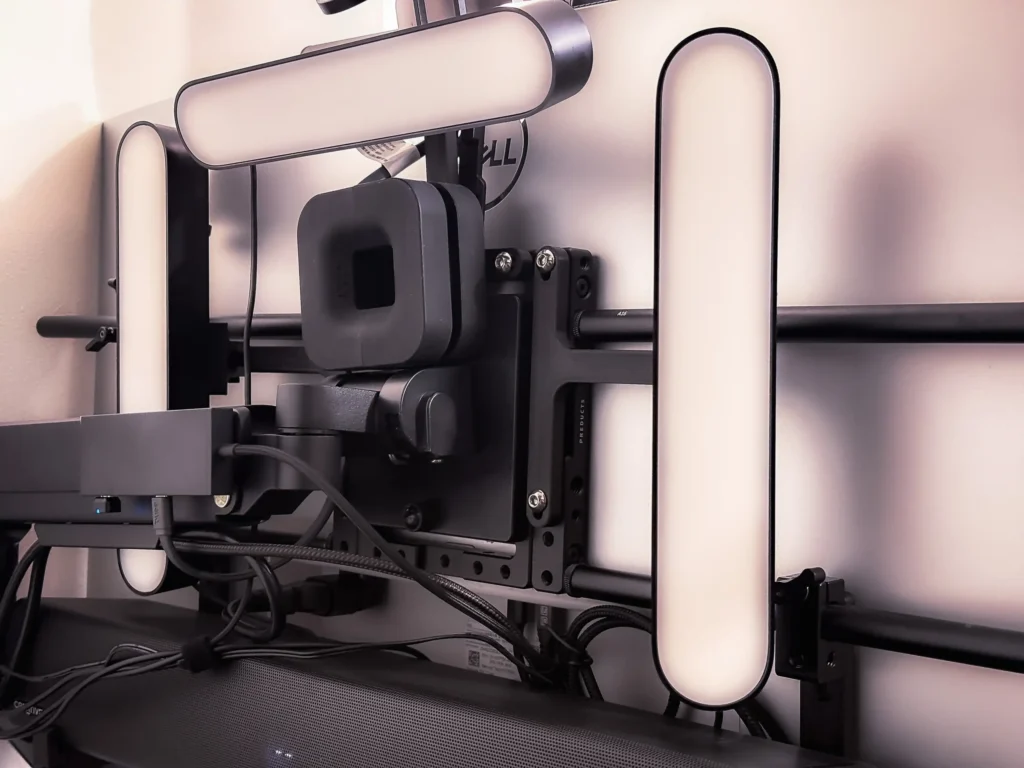
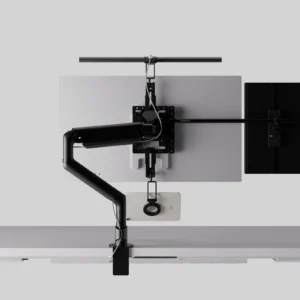
モニターのVESAマウントに取り付けることができるマウントモジュール。
以前同じように、モニター裏にマウントをしたことがあるのですが、その際は色々と不便がありましたが、これを付けてからは機材のマウントが容易になりました。マジでこれなしではやっていけない神アイテム。
僕はこれに、SmallRigのロッドや、3Dプリンターで制作したモジュールを取り付けて、Philips hueの照明やサウンドバーをマウントしています。


照明
BenQ ScreenBar Halo 2
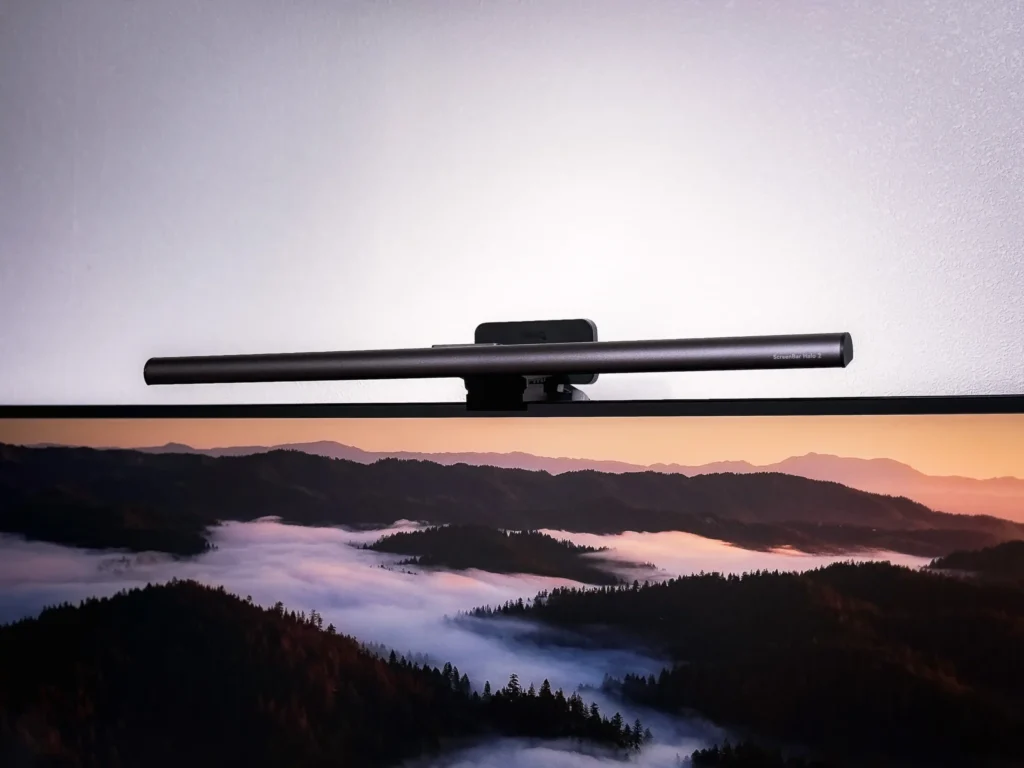
手元を照らすライティングには、定番かつ最強のScreenBar Halo 2。
数あるモニターライトの中で、あえて他ブランドではなくBenQの最高峰「Halo 2」を選ぶ理由は「画面への光の映り込みを完全になくす非対称光学技術」と「前後ライティングによる明暗差(コントラスト)の完全制御」にあります。
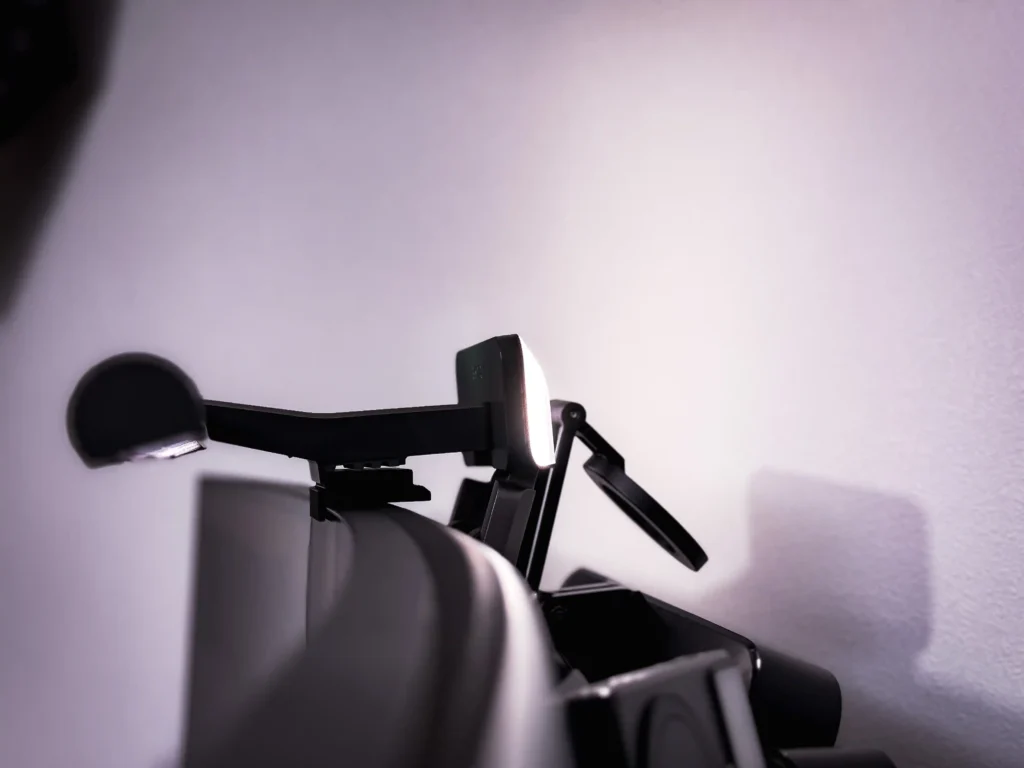
安価なバーライトは画面に光が反射して見づらくなったり、眼精疲労の原因になります。
BenQ独自のASYM-LIGHT非対称光学技術は光の照射角が計算し尽くされていて、画面への反射を物理的にゼロにして手元だけを正確に照らしてくれます。さらにHalo 2は3ゾーン構成のバックライト(背面照射)を搭載しているため、モニター周りと背面壁面の明暗差を抑え、瞳孔の無駄な伸縮を防いで目の負担を和らげてくれます。高演色LED(Rf>96, Rg≈100)なので手元の色合いが極めて自然なのもポイントです。
こういったきちんとデータを証明してくれるブランドだからこそ、信頼して使用できています。

デスクマット
YSAGi デスクマット
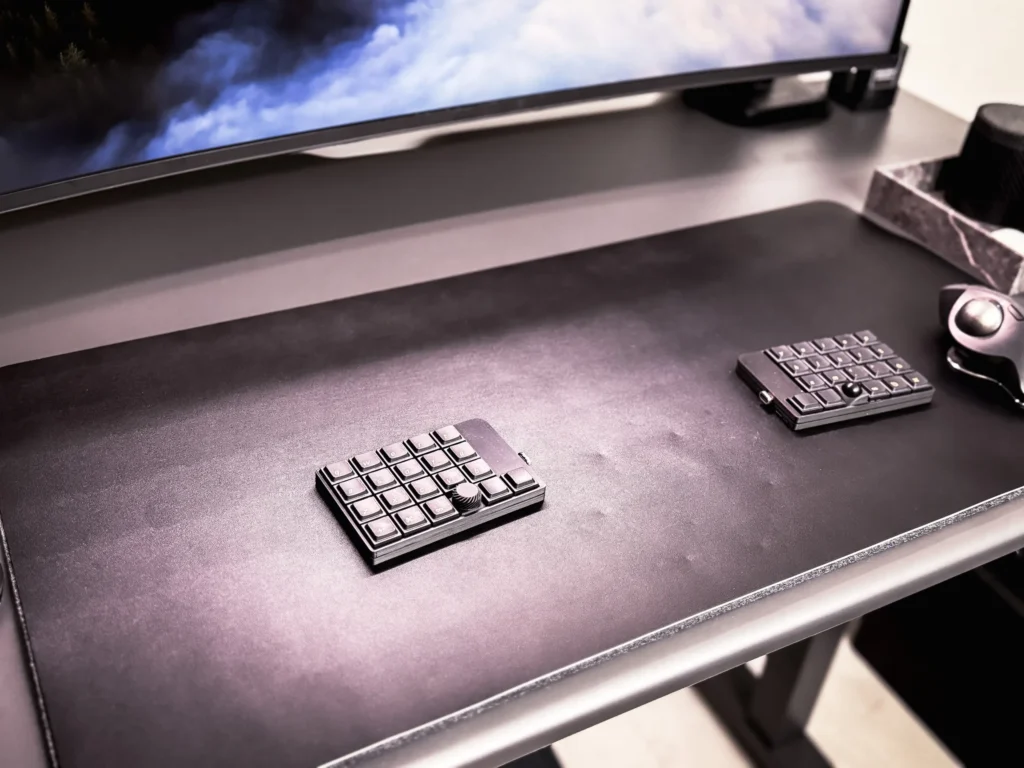
デスク全体のベースレイヤーとして敷いているブラックのレザーマット。
水や汚れに強く、手入れが楽なのが嬉しいポイント。デスク天板をしっかり保護しつつ、ブラックで統一した空間に引き締まった質感をプラスしてくれます。
一時期デスクマットを撤去していたのですが、やっぱり天板の傷が気になったので、敷くことにしています。
 ポチップ
ポチップ
Rasical デスクマット ウール
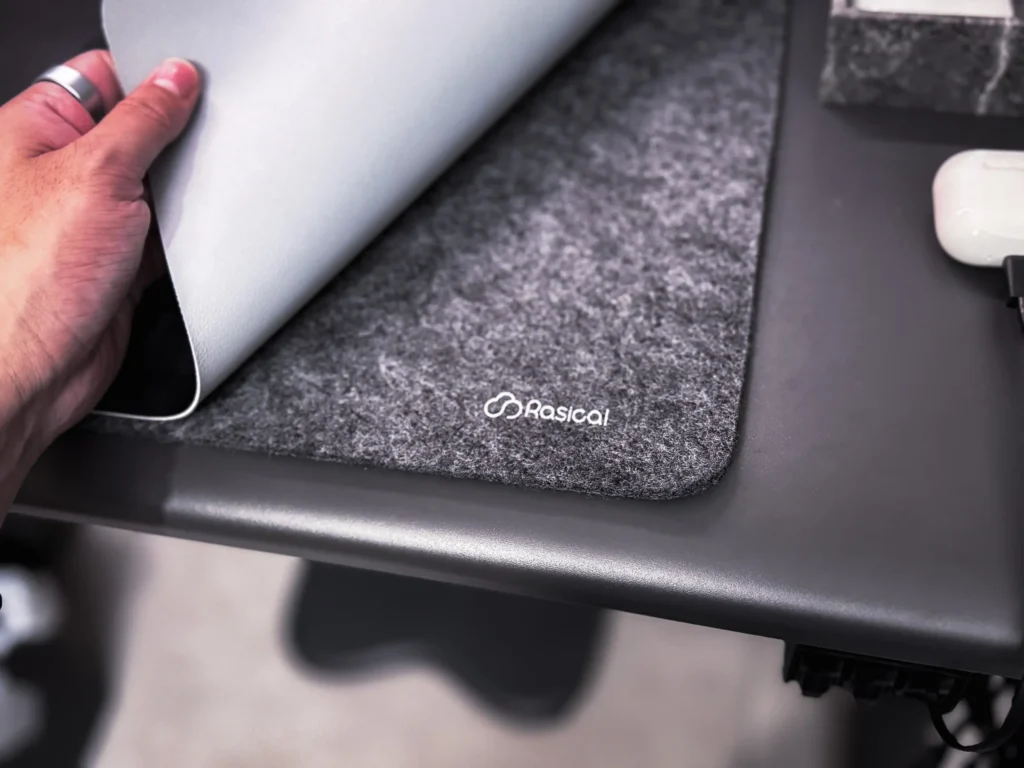
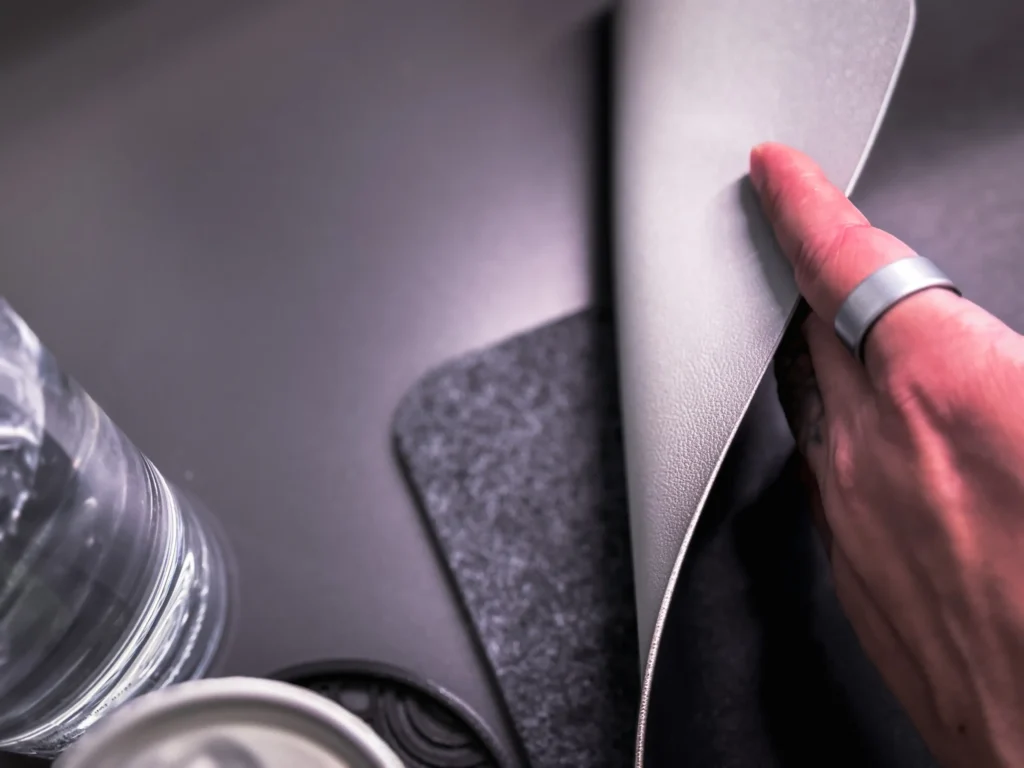
YSAGiのレザーマットの下に使っているウールフェルト製のマット。
上記のデスクマットだけを使用していると、天板の硬さで手の甲が痛くなります。そのため、厚み5mmのあるウールのデスクマットを敷いています。結果的に手が全く痛くないので、この厚み込みのウーバットに重宝しています。
ただ、上に敷いているデスクマットは80×40、こちらのデスクマットは80×30で10cmの奥行きが足りないので、どっちかのマットサイズに合わせようと思っています。
 ポチップ
ポチップ
キーボードとマウス
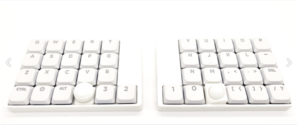
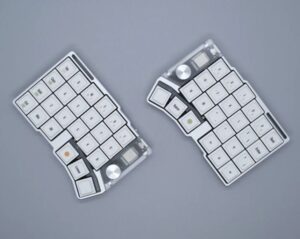
LiNEA40
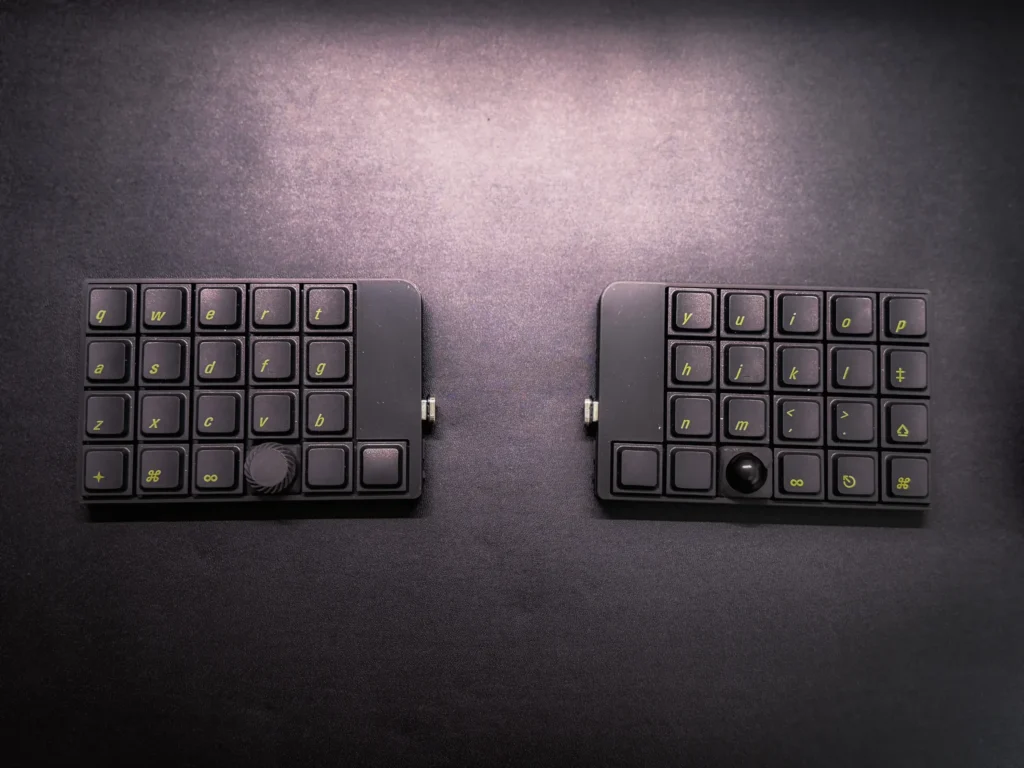
超薄型でミニマルな40%サイズの無線分割キーボードです。
親指の位置にトラックボールとエンコーダーが配置されていて、ホームポジションから手を1ミリも動かさずにタイピングもカーソル操作も完結してしまいます。出先や省スペースで作業したいときにも大活躍してくれる、理にかなった設計のキーボードです。
また40%キーボードなので、小指を使う必要がなく、全てのキーに対して快適にタイピングできるのもお気に入りポイントです。40%に慣れてしまうと、他のキーボードが使いづらいと感じるほど。
Orca echoを注文しているので、どっちの方がいいか使い込んでみようと思います。
Cornix
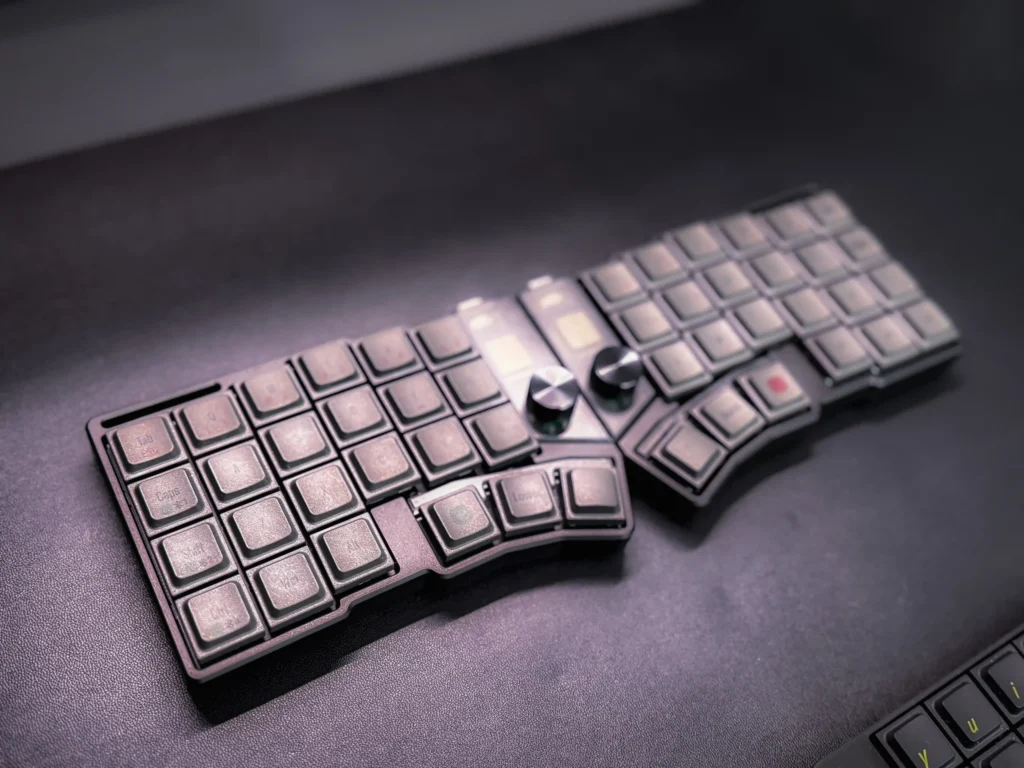
「40%キーボードになれてしまうと他が使いづらい」ということで定期的に使用しているのがCornix。
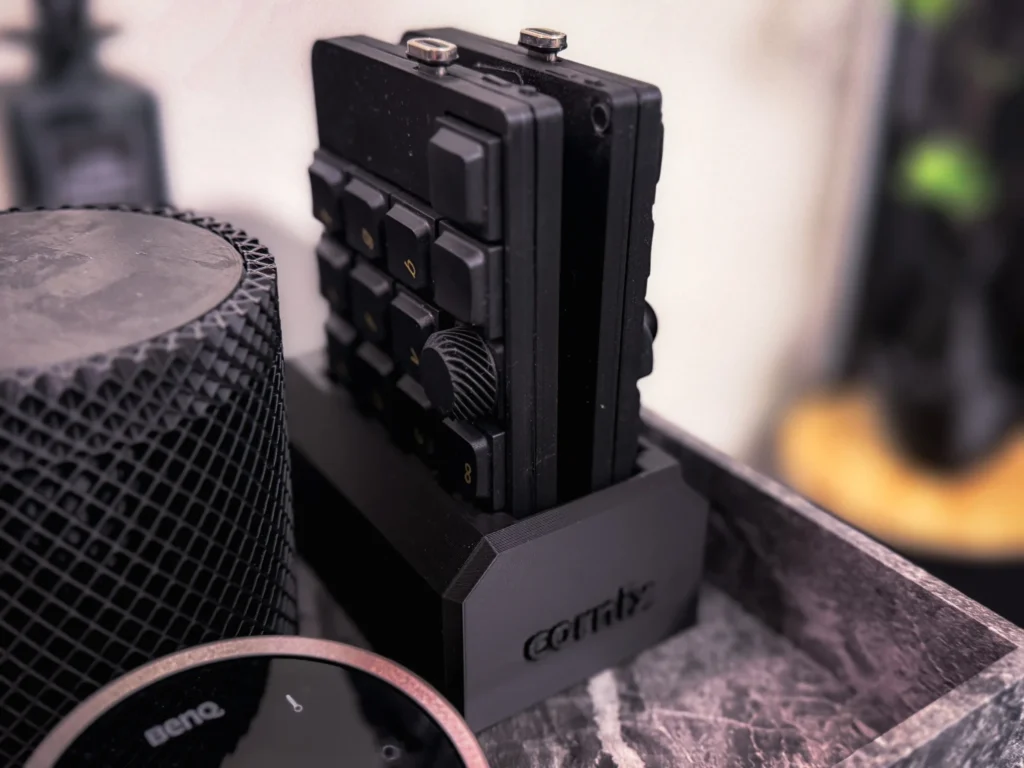
自宅でのメイン打鍵環境として愛用している、アルミ削り出しの無線分割キーボードです。普段は有志の方が公開されている3Dプリンター製のスタンドケースに入れてすぐ使えるようにしています。
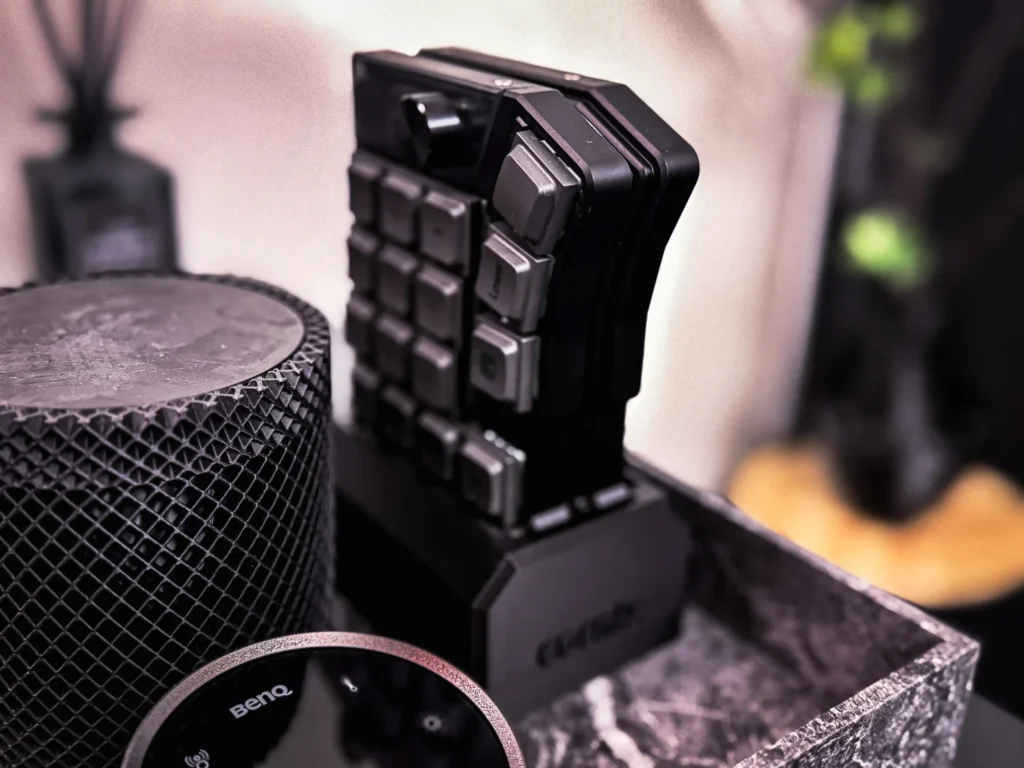
ずっしりとした金属筐体から生まれる「コトコト」という上質な打鍵音がとにかく気持ちいい。左右に大きく離して、角度(テント角)をつけて配置することで、肩や肘を開いた自然な姿勢でタイピングができます。長時間の執筆でも肩こりとは無縁になりました。
分割キーボードといえばこれ。質感良し・打鍵良し・値段良しの3拍子キーボード。
ちなみに先ほど紹介したスタンドですが、こちらLiNEA40もすっぽり入ってくるので、気軽に気分で交代できるのが嬉しいポイントです。
Logicool MX ERGO
長時間の作業において、僕が通常のマウスではなくこのトラックボール「MX ERGO」を愛用し続けている理由はか、カスタマイズ性が高いから。
MX ERGOは、専用ソフトウェア(Logi Options+)を介して各ボタンにアプリごとのショートカットやジェスチャー機能を割り当てられるだけでなく、本体の角度を20°傾けられる物理的なカスタマイズ機構まで備えています。自分の操作癖や作業フローに合わせて「操作の手間」を理論上最小限まで削ぎ落とせるのが最大の強み。
このカスタマイズですが、アプリ別にボタン割り当てができます。動画編集時には各ボタンに「カット」「再生/停止」などの頻出ショートカットを配置し、さらに親指部分の「プレシジョンモードボタン」を押すことで、細かい色調整やテロップ配置の際だけ一瞬でポインタ速度を低速化。右手ひとつで画面移動から精密な編集作業まで完結できる状態を作り上げています。
カスタマイズ性が高くかなり気に入っているのですが、最近手にフィットしない感覚があるのでエレコム トラックボールマウス IST PROに乗り換えようか迷っています。

イヤホン
AirPods 4
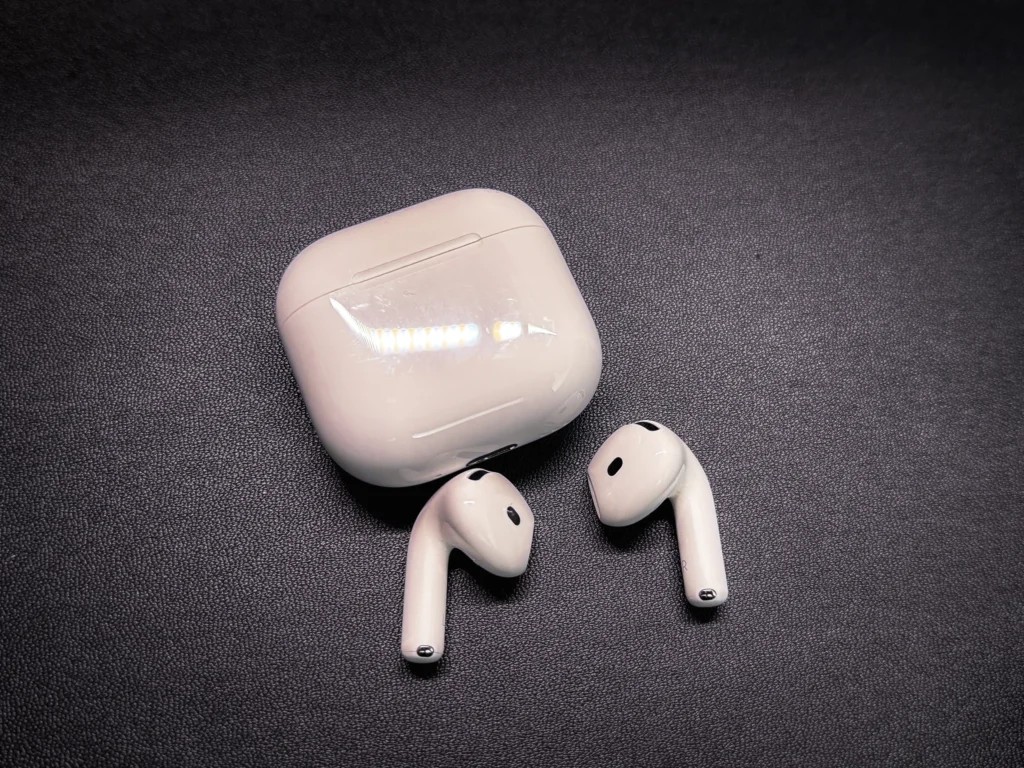
日常使いのメインイヤホンとして活用しているオープンイヤー型のAirPodsです。
インナーイヤー型特有の「耳が詰まる感じ」がないのに、しっかりノイズキャンセリングが効くのが本当に快適。耳への負担が少ないので、作業BGM用としてつけっぱなしにしています。

AirPods Pro 3
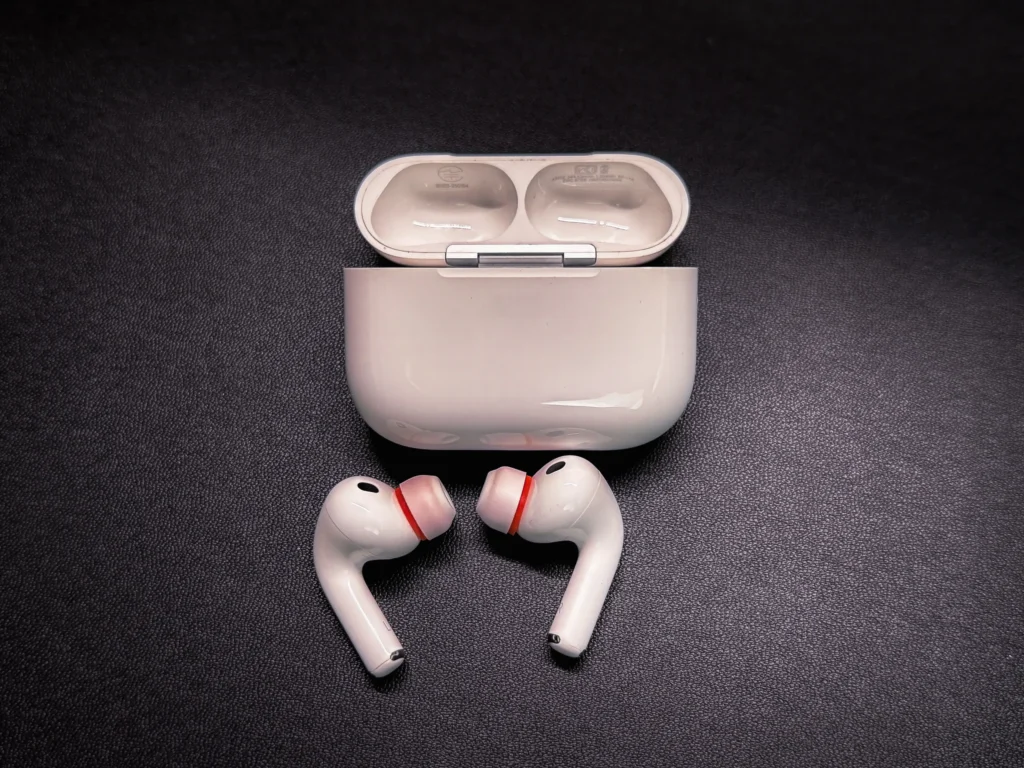
「今から全中モードに入るぞ」という時に装着する勝負イヤホン。
圧倒的な遮音性能で、周りの雑音を物理レベルで完全にシャットアウトしてくれます。空間オーディオの臨場感も素晴らしく、一瞬で自分だけの集中世界に没入できます。
また、上記で紹介したAirPods 4がノイズキャンセリングを効かせていると、バッテリー消耗が激しいので、パトンタッチ代わりとしても使用しています。この組み合わせが最強です。

Shokz OpenComm2 UC 2025 Upgrade
Web会議や長時間の通話専用として導入している骨伝導ヘッドセットです。
耳を完全にふさぐことなく、クリアなマイク音声を相手に届けられます。長時間つけっぱなしでも耳が痛くなったり蒸れたりすることが一切ないので、オンラインでの打ち合わせが多い日には欠かせないデバイス。
耳の中に入れ込む必要がないので、AirPodsイヤホンと合わせて使っています。

マイク
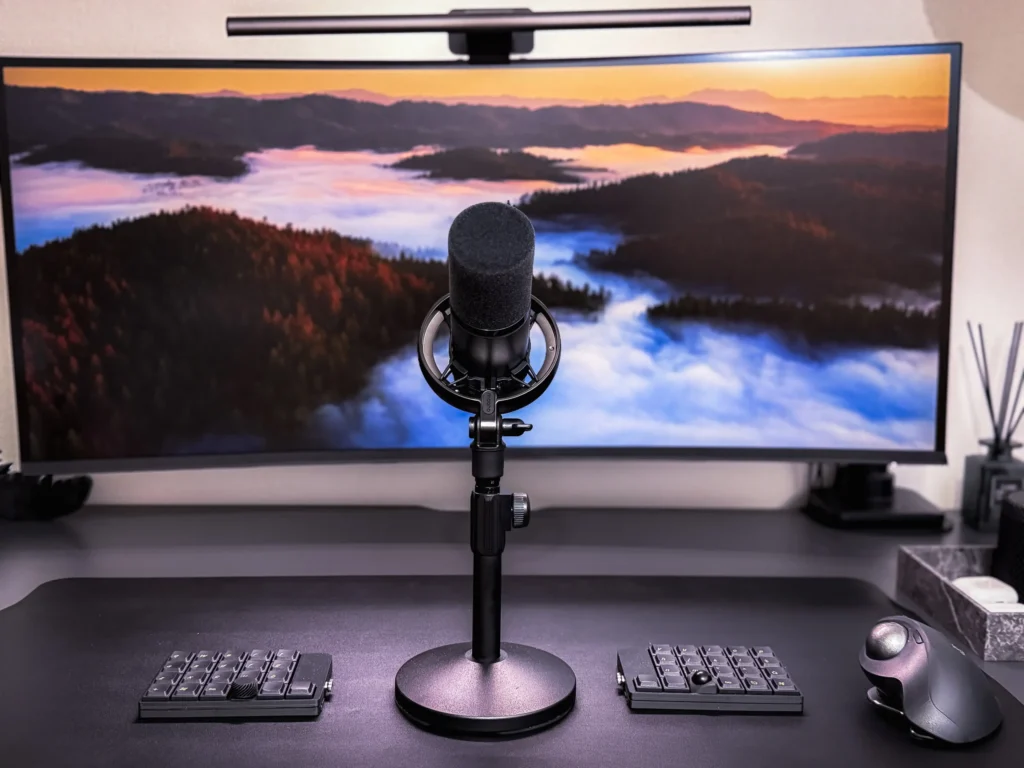
MAONO PD200W Hybrid
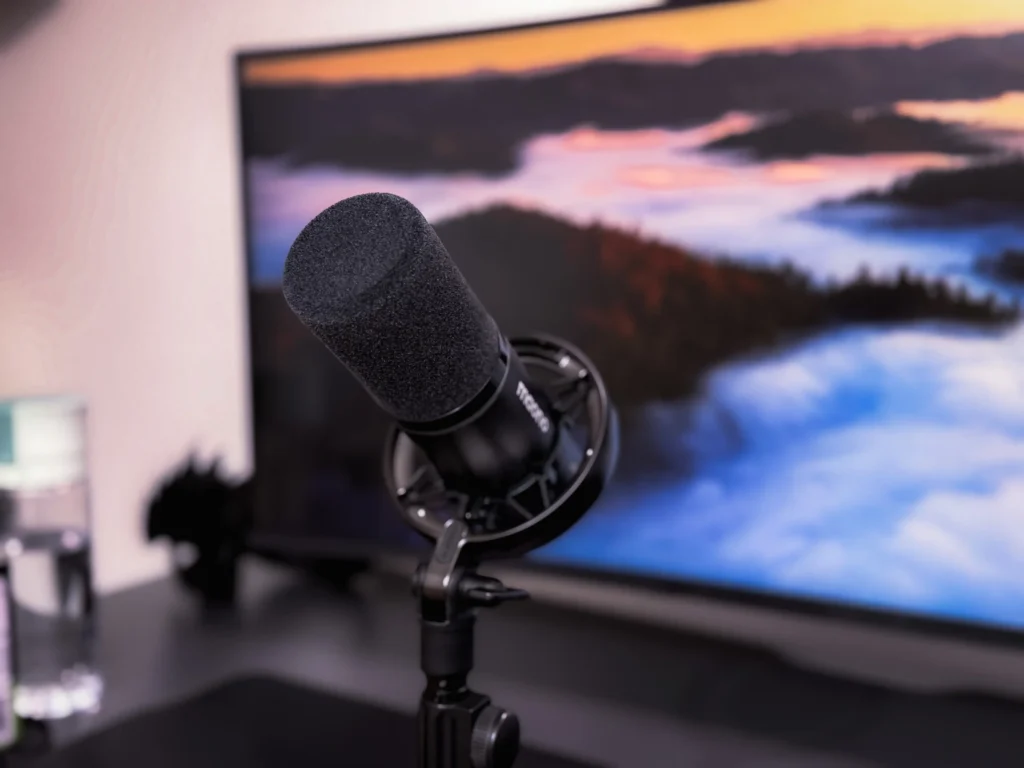
デスク上の音声を支えるハイブリッドダイナミックマイクです。
ダイナミック型ならではの特性で、キーボードの打鍵音や部屋の環境ノイズを拾いにくく、自分の声だけを太くクリアに届けてくれます。とにかく初心者に優しく、ミキサー設定も簡単にできますし、プリセットも用意されています。
ワイヤレス接続にも対応しているので、デスク上のケーブルを減らしてスッキリ見せられるのがミニマル好きとしてたまらないポイント。僕はワイヤレス接続をしてケーブルレスで使用しています。
ワイヤレス接続と聞くと音質が悪いと思われがちですが、こちらのMAONO PD200Wは素晴らしいほどに音質がいいです。
以下の記事では、SHURE SM7dBと比較しているのでぜひ。

その他
オウルテック 片引き巻取り式 USB Type-C to Cケーブル
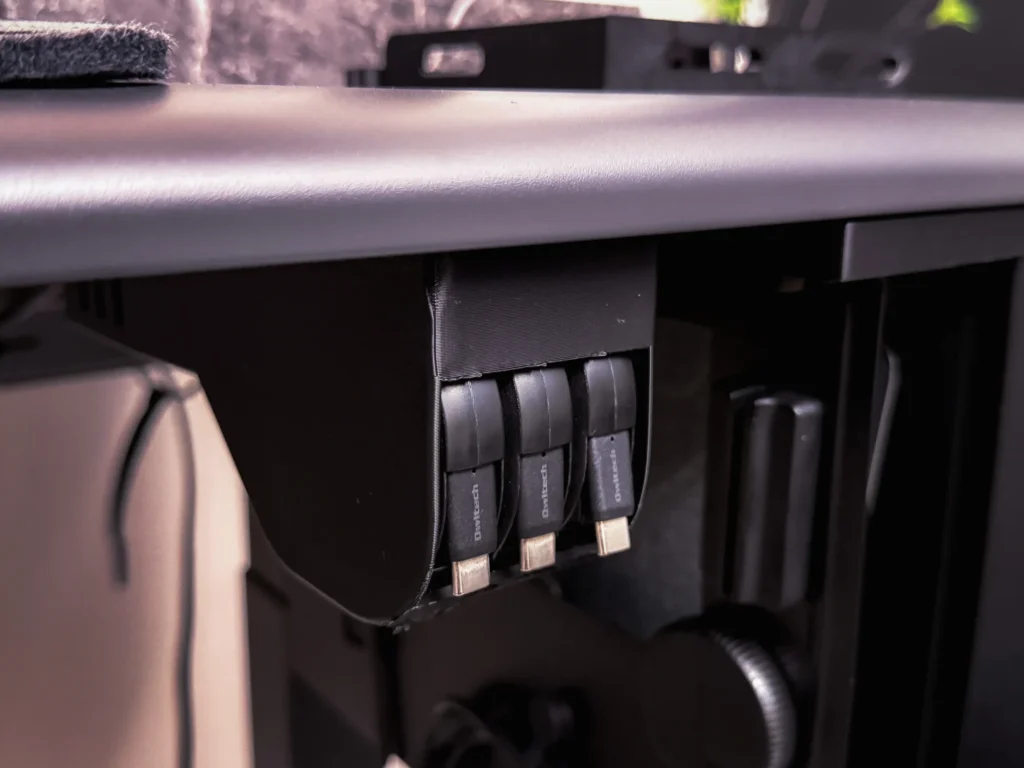
デスク周りの配線管理において、僕が「最も理にかなっている」と感じて愛用している充電ケーブル。
オウルテックの片引き巻取り機構は、片方の端子を片手でサッと引っ張るだけで必要な長さ(最大約90cm〜1.2m)に無段階調整でき、使い終わったら少し引っ張るだけで自動巻取りされます。巻き取り機構自体がコンパクトで、USB PD(Power Delivery)による急速充電や最大480Mbpsのデータ転送スペックもしっかり満たしています。
必要な時だけ給電したい機器の横に常備。使う瞬間だけ片手で必要最小限の長さまでスッと引き出して接続し、充電が終われば一瞬で巻き取って収納するのが、ミニマルなデスクを保つ上で必要不可欠な存在。

山崎実業(Yamazaki) ファイル収納ホルダー
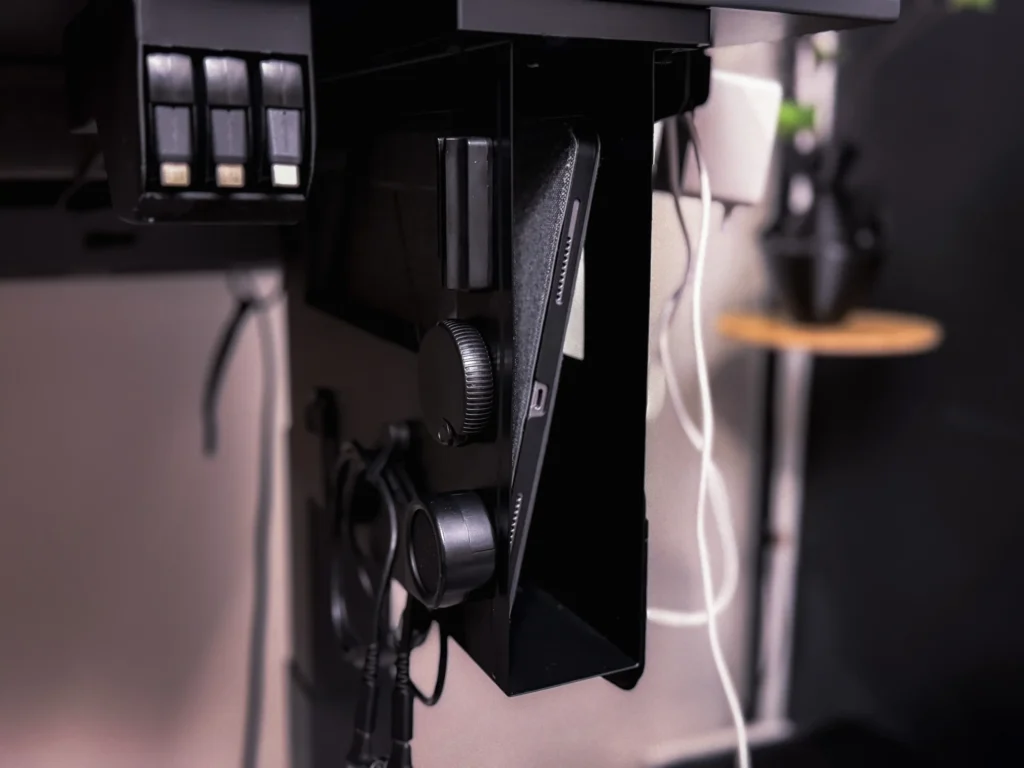
書類やタブレット、ノート類をデスク端にすっきりと収めてくれる、Towerシリーズに代表されるスチール製の収納ホルダー。
プラスチック製のファイルスタンドは軽すぎて書類や機器を出し入れする際に位置がズレたり、質感が安っぽく見えて嫌いです。しかし、山崎実業のファイル収納ホルダーは、スチール素材で作られており、高い剛性と自重による圧倒的な安定性を誇ります。直線的で無駄のないミニマルなデザインは、黒で統一したダークトーンのデスク環境によく合う。
マグネットもくっつくので、よく使う小物を磁力で固定できるのも嬉しいポイント。

まとめ:自分にとっての「最適解」を追求する面白さ
僕がこだわり抜いて構築したデスク環境と、愛用しているアイテムたちをご紹介してきました。
単に黒で色味を揃えたり、モノを減らしたりするだけではなく「なぜそれを使うのか」を明確にした記事を書かせてもらいました。
自分なりの理論や根拠を持ってひとつひとつの道具を選ぶこと。それが結果として、長時間の作業でも疲れにくく、目の前の仕事に一瞬で没頭できる「理想の空間」に繋がったと感じています。
デスク環境に「絶対的な正解」はありません。ライフスタイルや作業内容によって、100人いれば100通りの最適解があります。
この記事が、あなたの作業スペースをより快適に、そして毎日デスクに向かうのが少し楽しみになるような、そんな環境づくりのヒントになればとても嬉しいです。
最後まで読んでいただき、ありがとうございました!
この記事を書いた人



関連記事
-
 デスクツアー:4.5畳でも快適で機能性があるジャパンディな部屋を見にこない?
 -
4.5畳で作るアイランド型デスク:意外にも配置は簡単だった話
-
レビュー:オフィスを変える一歩。PREDUCTS STUDIOを購入した話
-
2023年6月|デスクツアーと称した癒しとシンプリシティを追求する特別な場所【ルームツアー】
-
PREDUCTSデスクで様々なガジェットを取り付けたらコックピットになった件【マウント編】
-
デスク上のキーボードを排除したら最終ミッションに突入した
-
【デスクツアー】Twitterでバズったシンプルなデスク環境を見てみない?
-
【デスクツアー】インテリアと照明で魅せる隠れ家オフィスを構築した話


コメント