







FlexiSpot E7 Click + CB3 レビュー|組み立て簡単な昇降デスクとサイドワゴンで子供用デスクを構築した話
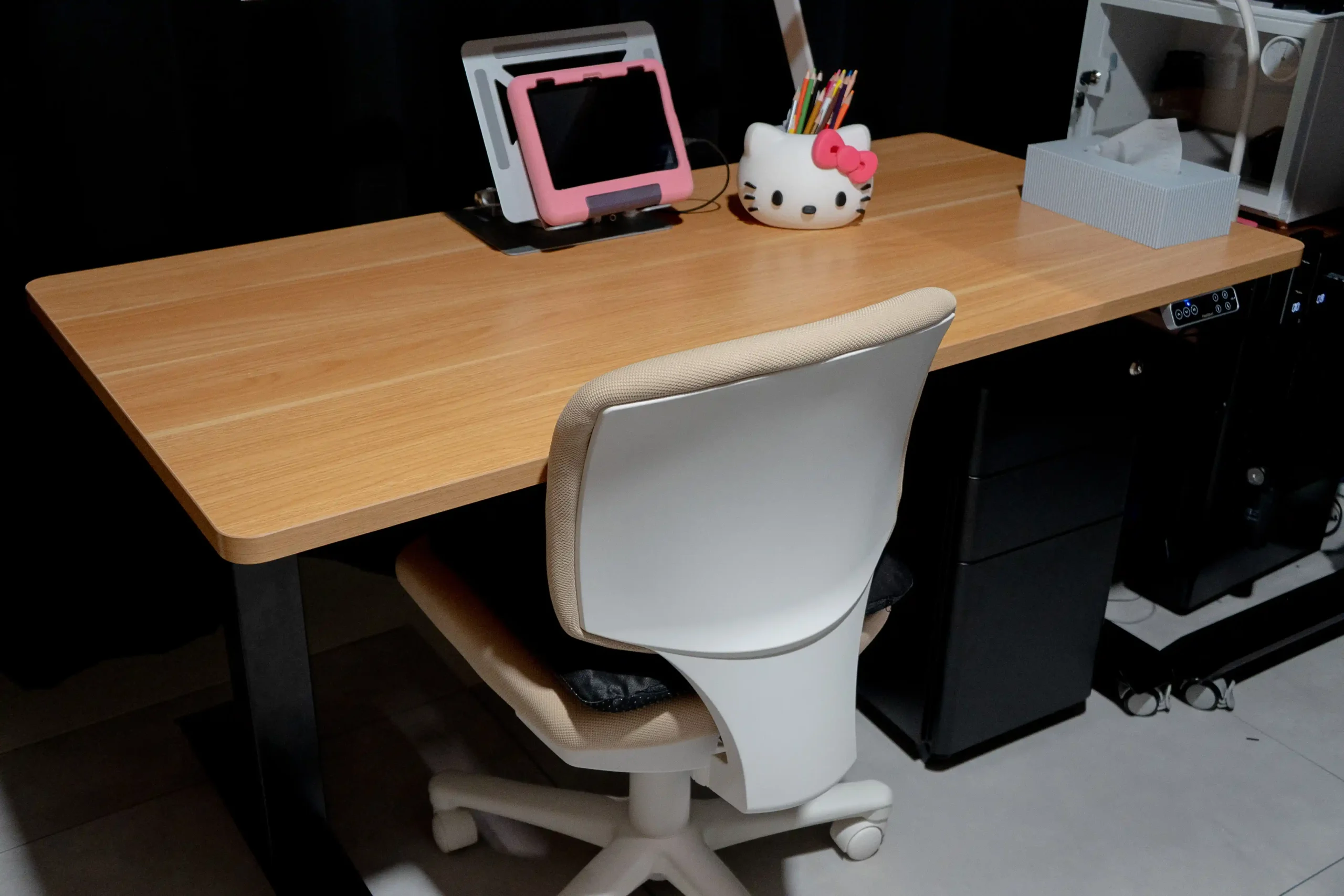
子どもの勉強机を買い替えるとき、どの机にしたらいいか悩みませんか。
市販の学習机は高さが固定されているものがほとんど。子どもの成長に合わせて調整できないし、デスク周りの収納もなんとなく後付け感が出てしまう。「長く使えるものを最初からちゃんと選んでおけばよかった」という後悔、意外と多い話です。
ちなみに今回は、まだ子どもが小さいこともあり、実際には私の書斎に設置してみました。将来的に子ども部屋へ移す前提で使い始めることにしました。
昇降デスクなら親子で高さを共有できるので、「成長する子ども」にとってこの選択肢はかなり理にかなった選択だと感じています。
紹介するのがFLEXISPOT E7ClickとCB3です。
E7 Clickは人気モデルE7の進化版で、工具なし・4ステップで組み立てられるのが最大のポイント。CB3はデスクサイドにぴったり収まるスチール製ワゴンで、鍵付きのオールロック機能つきです。
昇降デスクって大人のテレワーク向けというイメージが強いですが、実際に子ども用として部屋に設置してみると「むしろこっちのほうが合ってるんじゃないか」と思うくらい使い勝手がよかったです。
新生活に向けてデスク構築をしようと思っている人は、必ず役に立つはずなので読み進めてください。




FlexiSpot E7 Click:製品概要・スペック
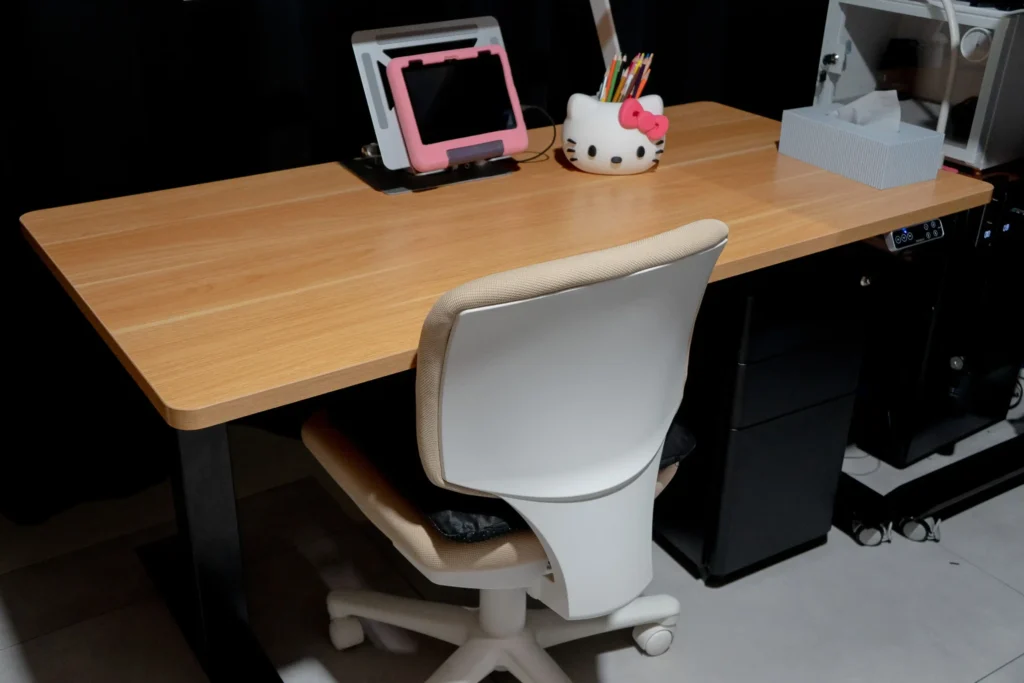
今回提供いただいたのは、FlexiSpotのロングセラー昇降デスク「E7」を全面リニューアルした新モデル。最大の特徴は、専用クリックロック機構の採用で組み立て時間を大幅に短縮したことです。
従来のE7は組み立てに30〜60分ほどかかることもありましたが、E7 Clickは工具なし・4ステップで約10分で完成します。「組み立てが不安で昇降デスクを躊躇していた」という声に正面から応えた改善です。
その他、E7からの主な進化点は以下の通り。
| 比較項目 | E7 | E7 Click |
|---|---|---|
| 組立時間 | 約30〜60分 | 約10分 |
| 昇降速度 | 38mm/s | 40mm/s |
| USBポート | なし | あり |
| ケーブルカバー | ネジ固定式 | マグネット式 |
| 昇降範囲 | 58〜123cm | 63.5〜128.5cm |
| 耐荷重 | 125kg | 110kg |
| モーター | デュアル | デュアル |
| メモリ機能 | あり | あり |
| 障害物検知 | あり | あり |
耐荷重はE7(125kg)よりE7 Click(110kg)が少し下がります。ただ、モニター・PC・周辺機器を置いてもまず110kgには届かないので、一般的な使い方では気にならないレベルです。
昇降範囲は63.5〜128.5cm。子ども〜大人まで幅広い身長に対応しているのが、今回の子ども部屋設置にとっても重要なポイントでした。
組み立て・設置|FlexiSpot E7 Click
開封・同梱物
箱はかなり大きめで、脚フレームと天板が別々に届きます。フレーム本体だけでもかなりの重量があるので、搬入経路は事前に確認しておくのがおすすめです。できれば2人で受け取るのが理想。
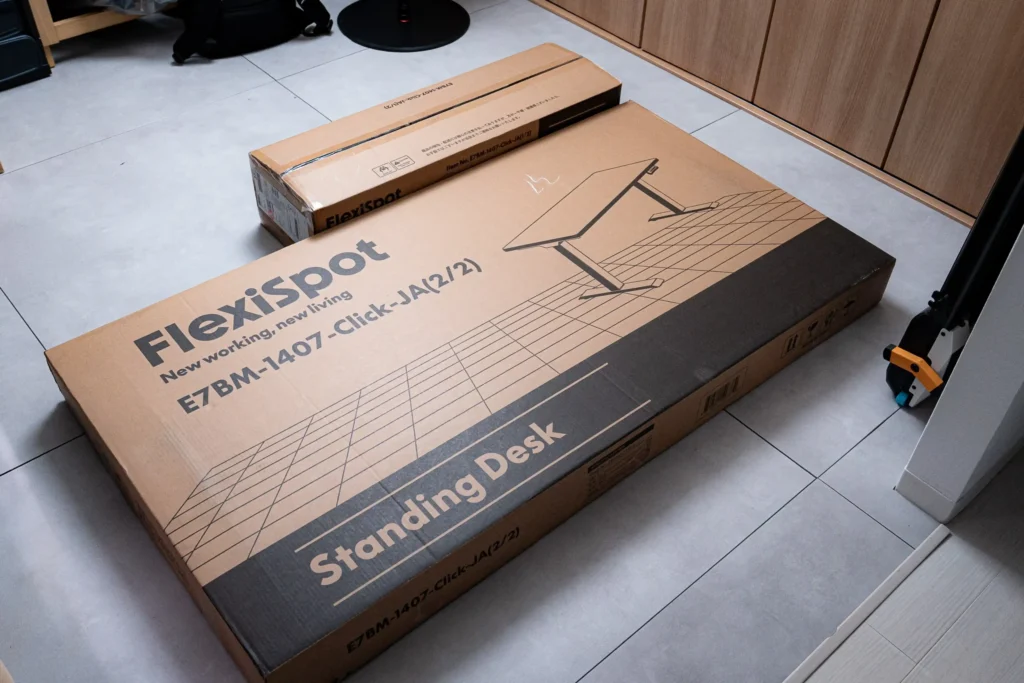
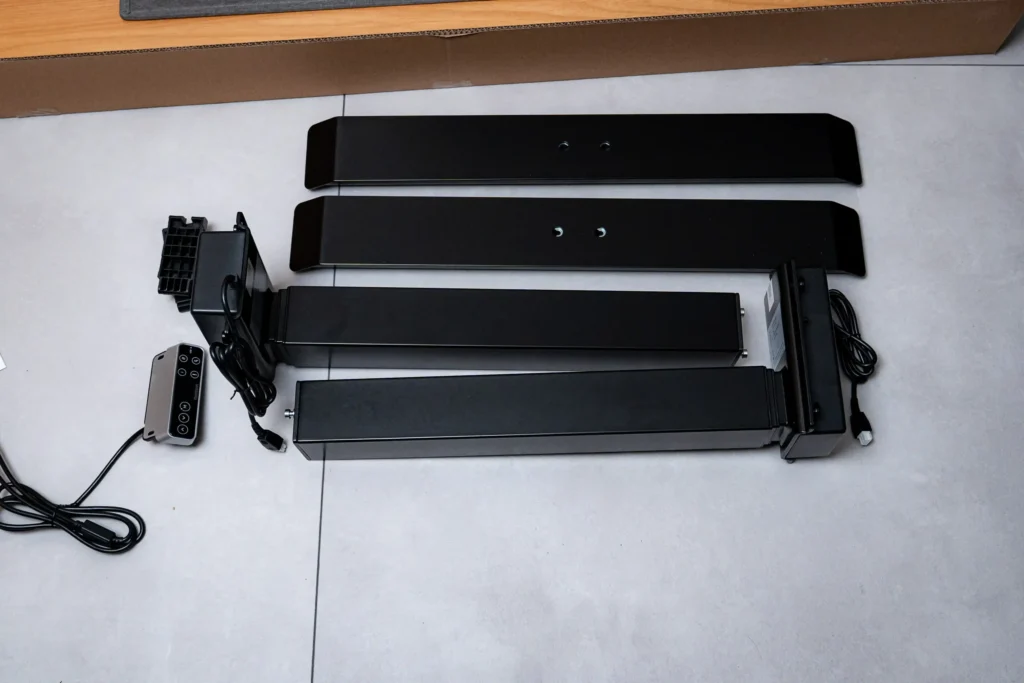
同梱物は以下の通り。
- 脚フレーム(左右脚・横ビーム)
- 天板
- コントローラー(タッチパネル式)
- コントローラー用ビス
- マグネット式ケーブルカバー
- 電源アダプター
- ゴムハンマー
- ドライバー
- 説明書
組み立て手順
E7 Clickの組み立ては、公式が「4ステップ・約10分」と謳っているだけあって、実際にかなりシンプルです。
ビームのハンドルを垂直方向に引き上げて、昇降支柱(脚)をビームの両側に差し込みます。
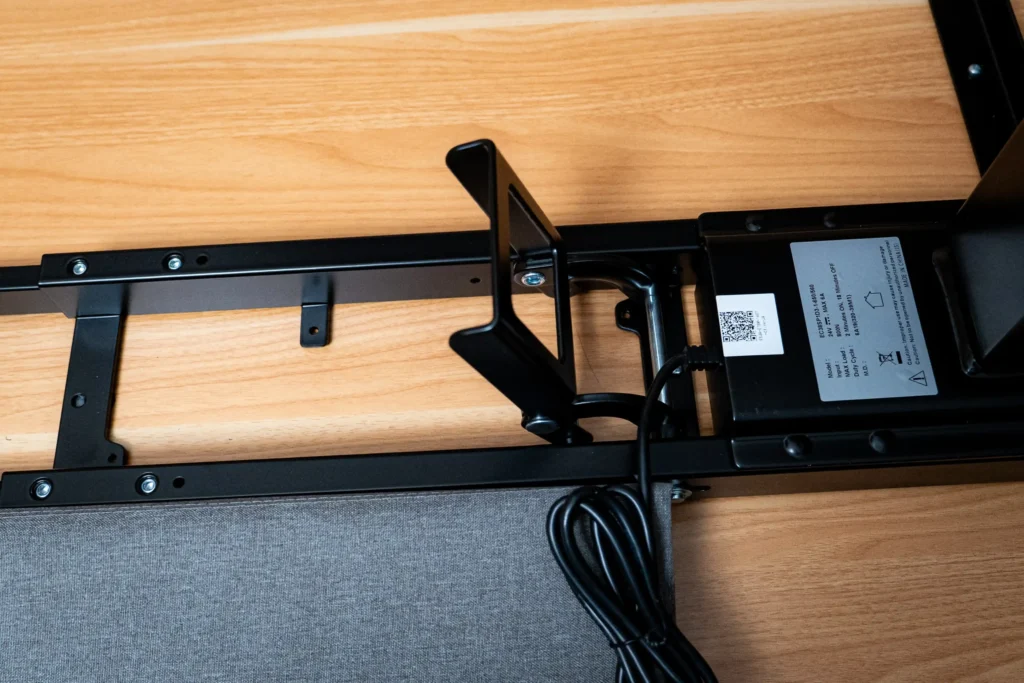
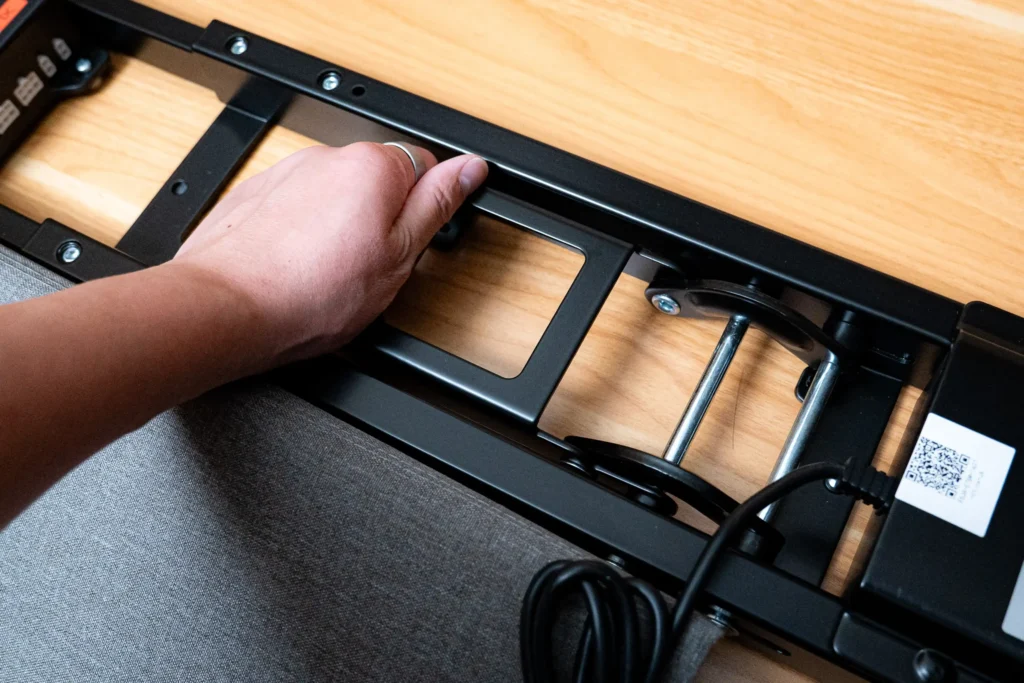
支柱がセットできたら、ハンドルを水平方向に戻してロック。これがE7 Click最大の特徴である「クリックロック機構」で、ビス止めなしで支柱が固定されます。
昇降支柱に脚を取り付ける前に、脚の取り付け穴がむき出しになっているか必ず確認します(説明書にも◯×で明示されている重要ポイント)。
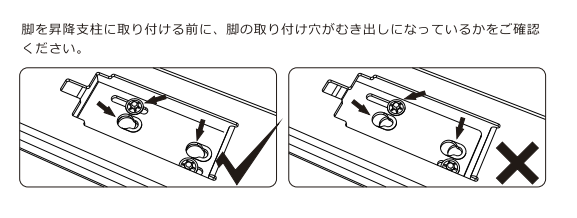
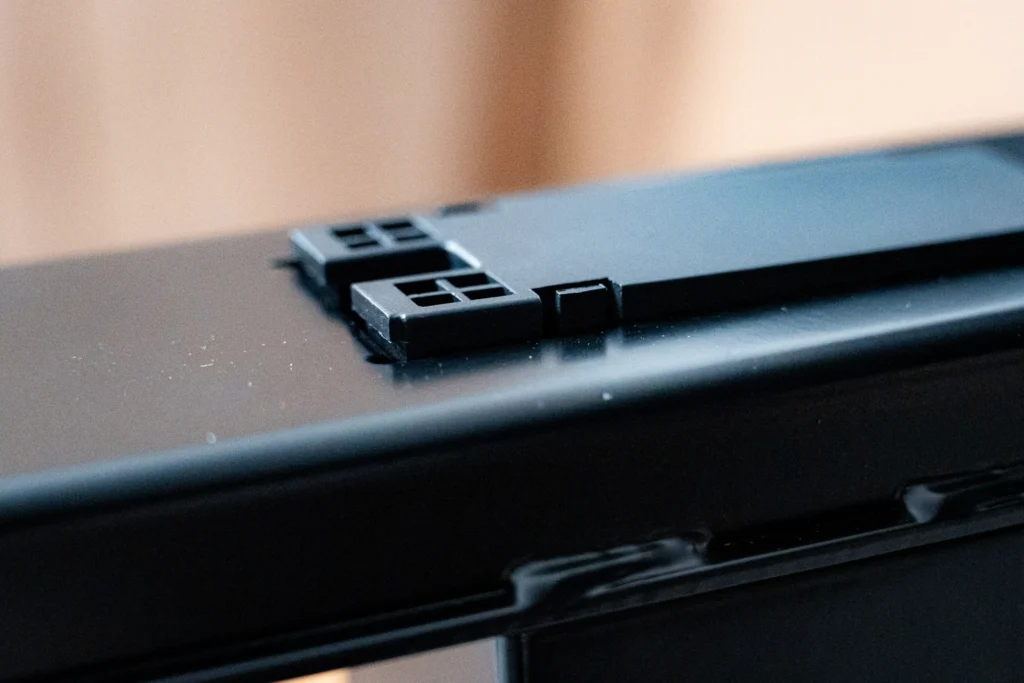
確認できたら脚を昇降支柱にセットし、付属の留め具を取り付け穴に手で押し込みます。留め具が位置に嵌まったら、ゴム製ハンマーで叩き込んで固定します。
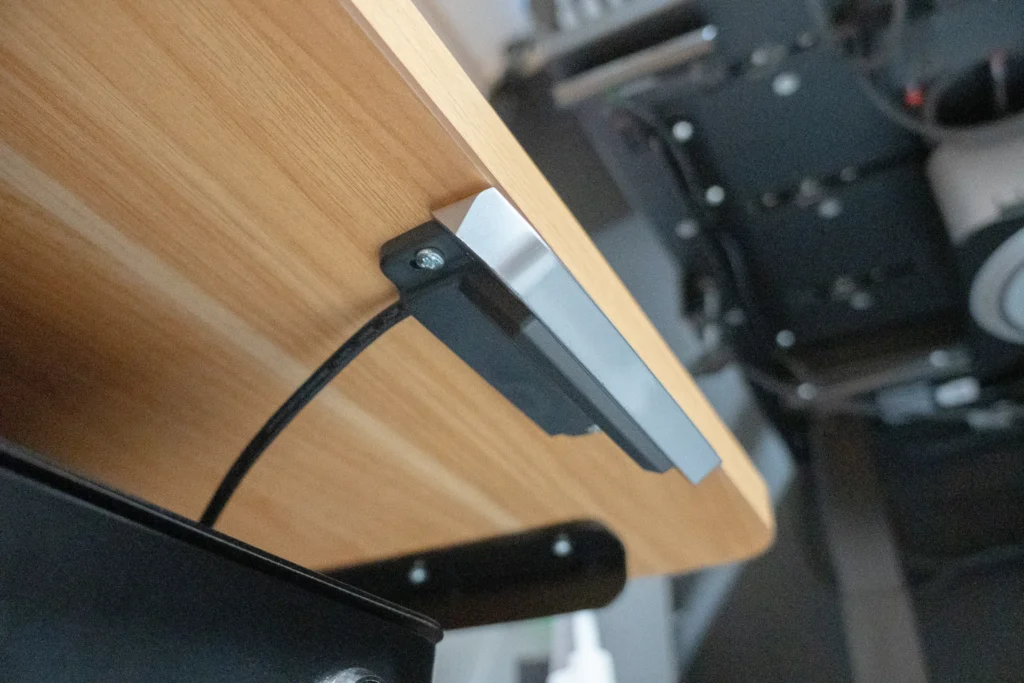
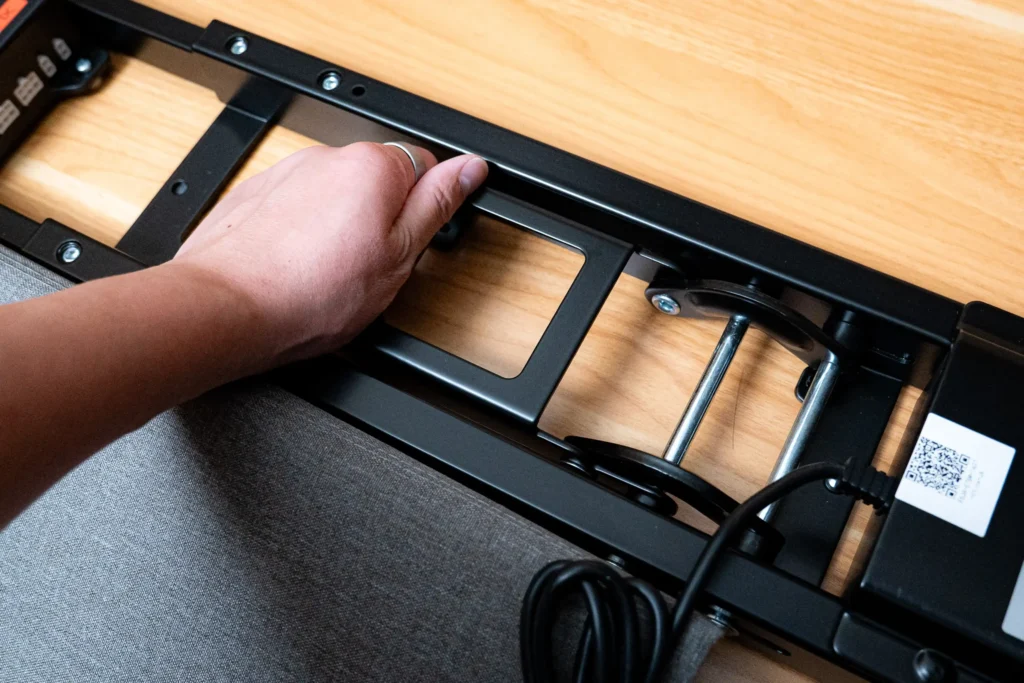
付属のネジ(小ネジ×1、なべネジ×2)でコントローラーをビームに取り付けます。取り付け位置は左右自由に選べるのが地味に便利なポイントです。利き手や設置場所に合わせて選びましょう。
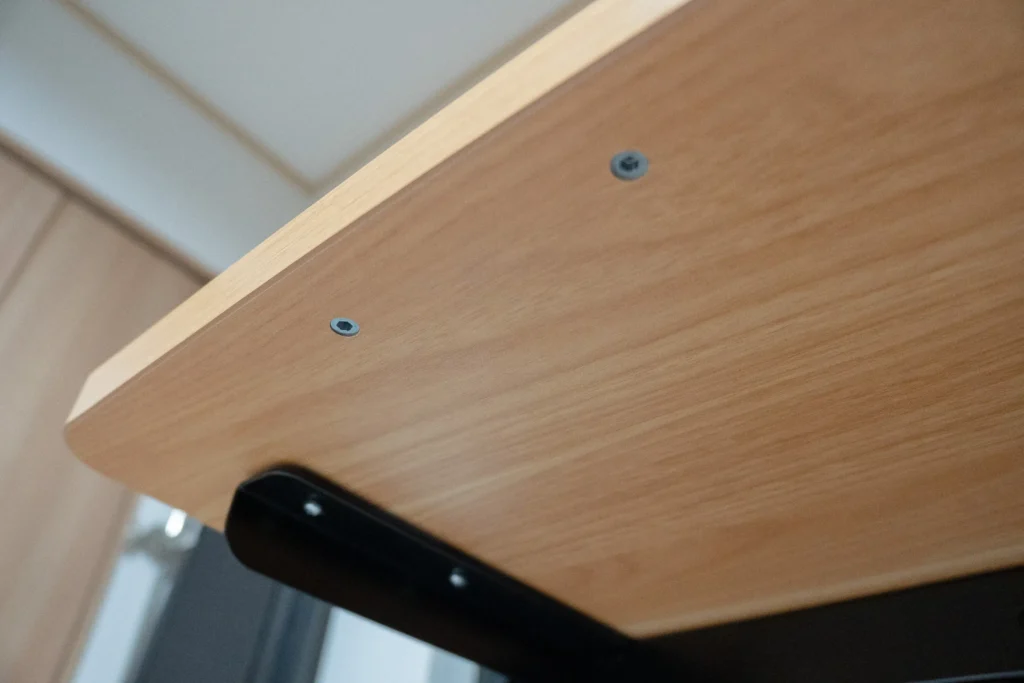
コントロールボックスに各ケーブルを接続します。差し込み口は「昇降支柱接続ポート」「コントローラーUSB」「電源ポート」と分かれており、それぞれ形状が異なるので差し間違えはほぼありません。
あとは天板を起こして完成です。
実際に組み立ててみて
従来のE7と最も違うと感じたのはステップ1です。ビスで固定する代わりにハンドルを引き上げて支柱を差し込むだけなので、「組み立てている」というより「はめ込んでいる」感覚に近いです。
ステップ2の脚の取り付けだけは、留め具をゴム製ハンマーで叩き込む工程があり、付ける方向に迷うと思いますが説明書の絵面をしっかり見て取り付けたら問題ありません。
全体的な所要時間は、説明書を確認し、撮影動画を回しながらやっても [30分] もかかっていない程度。デスクを起こす最後の工程だけ、重量があるので2人いると安心です。
使ってみた感想|FlexiSpot E7 Click
昇降操作・スピード
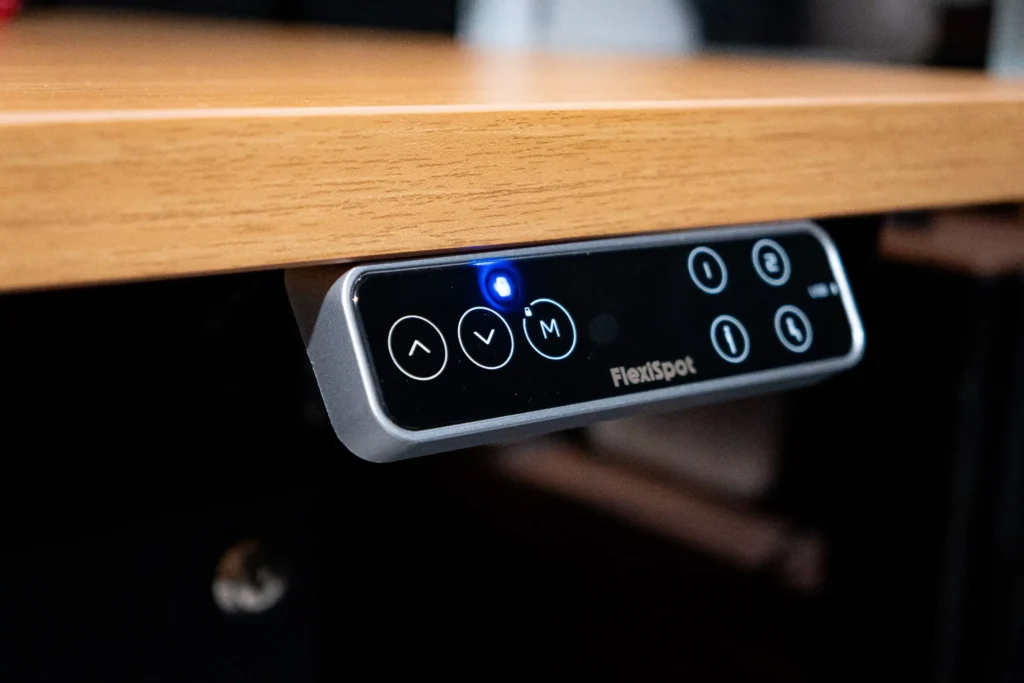
コントローラーはタッチパネル式で、上下ボタンを押し続けるだけで昇降します。昇降速度は40mm/sで、最低から最高まで動かすと約16秒ほど。操作中に手を離せばその場で止まるので、細かい高さ調整もストレスなくできます。
プリセットに登録した高さへの移動は、番号をタッチするだけでワンタッチ完了。「子どもが宿題を始める前にボタンひとつで高さを合わせる」という使い方が日常的にできるのは、昇降デスクならではの快適さです。固定式の学習机では絶対にできないことです。
安定性
昇降デスクで気になりがちなのが、高く上げたときの揺れです。E7 Clickはデュアルモーター搭載で左右均等に昇降するため、天板が傾くことなくスムーズに動きます。
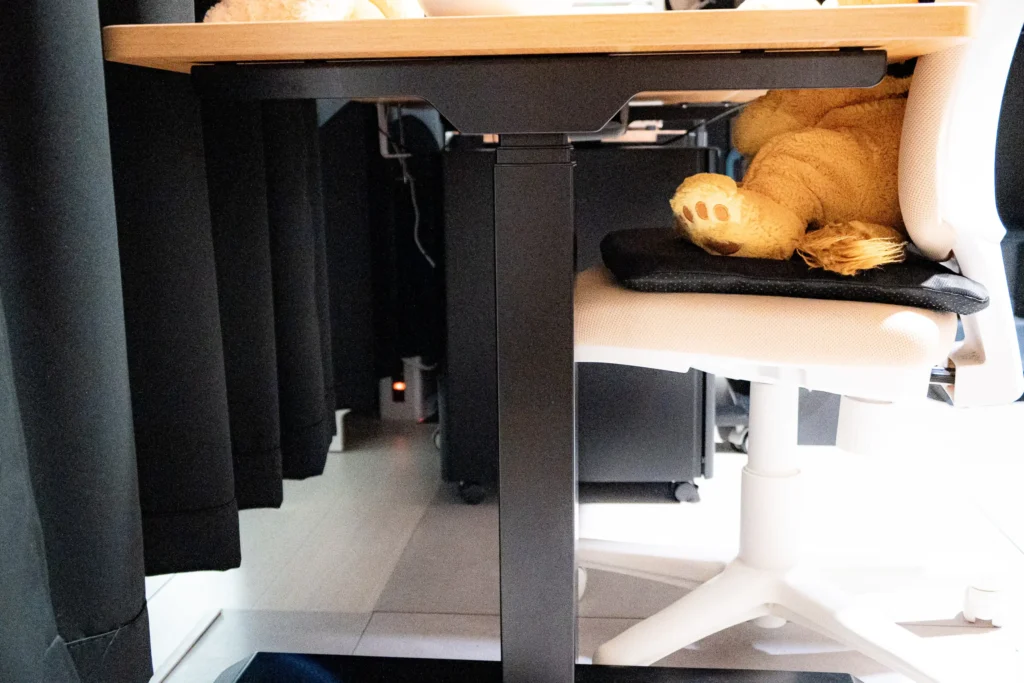
子ども用途としては最低高さ付近での使用がメインになりますが、その高さでの安定感は固定式デスクと変わらない印象です。天板に肘をついても、モニターを置いてもグラつきは感じませんでした。
動作音
昇降時の音は「モーター音がわずかに聞こえる」程度で、会話を邪魔するような騒音ではありません。書斎での使用ということもあり、夜間に高さを調整しても家族の妨げになるレベルではなかったです。
コントローラーの機能
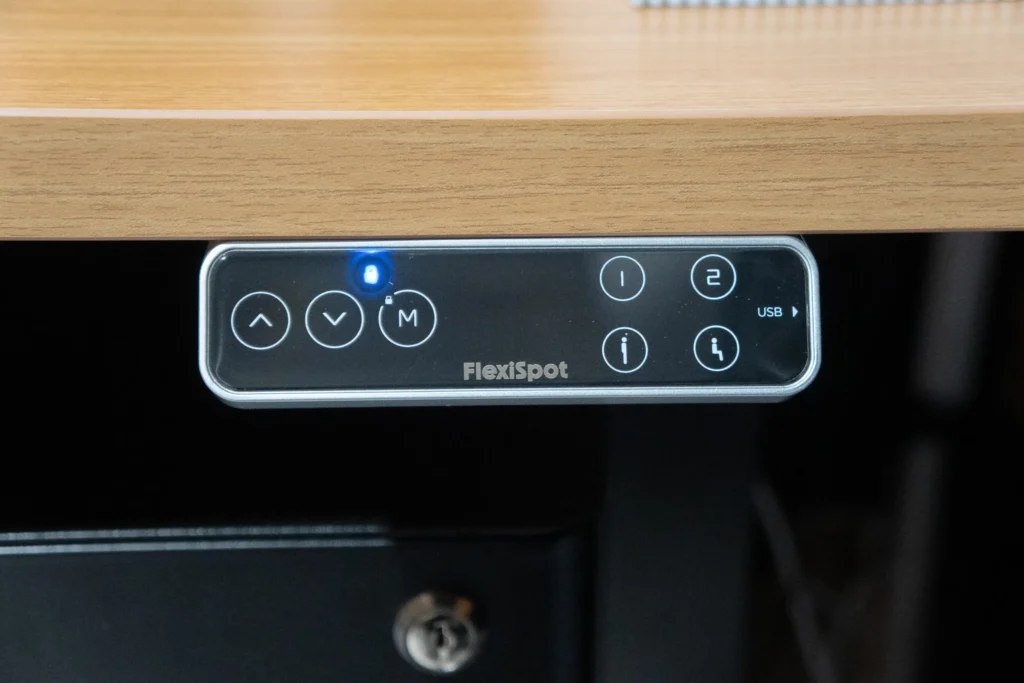
タッチパネルには以下の機能が搭載されています。
| 機能 | 内容 |
|---|---|
| 高さ表示 | 現在の高さをcm単位でリアルタイム表示 |
| メモリ機能 | 4つの高さをプリセット登録可能 |
| ロック機能 | 誤操作・いたずら防止のチャイルドロック |
| 障害物検知 | 昇降中に何かに当たると自動停止・少し戻る |
| USBポート | スマホ・タブレットの充電に使える(E7から新搭載) |
子ども部屋での使用で特に助かったのがチャイルドロックです。子どもが遊び半分でボタンを押し続けても、ロックをかけておけば昇降しません。誤って挟まれるリスクを減らせるのは、親としてかなり安心できるポイントでした。
子ども用デスクとして使ってみた率直な感想
昇降デスクは「大人のテレワーク向け」というイメージが強かったのですが、子ども用として使ってみるとむしろ相性がいいと感じています。
理由は単純で、子どもは成長が早いからです。市販の学習机は高さが固定されているものがほとんどで、数年経つと「なんとなく合わない」状態で使い続けることになりがちです。E7 Clickなら0.1cm単位で高さを変えられるので、体格の変化に合わせてずっと最適な環境を維持できます。
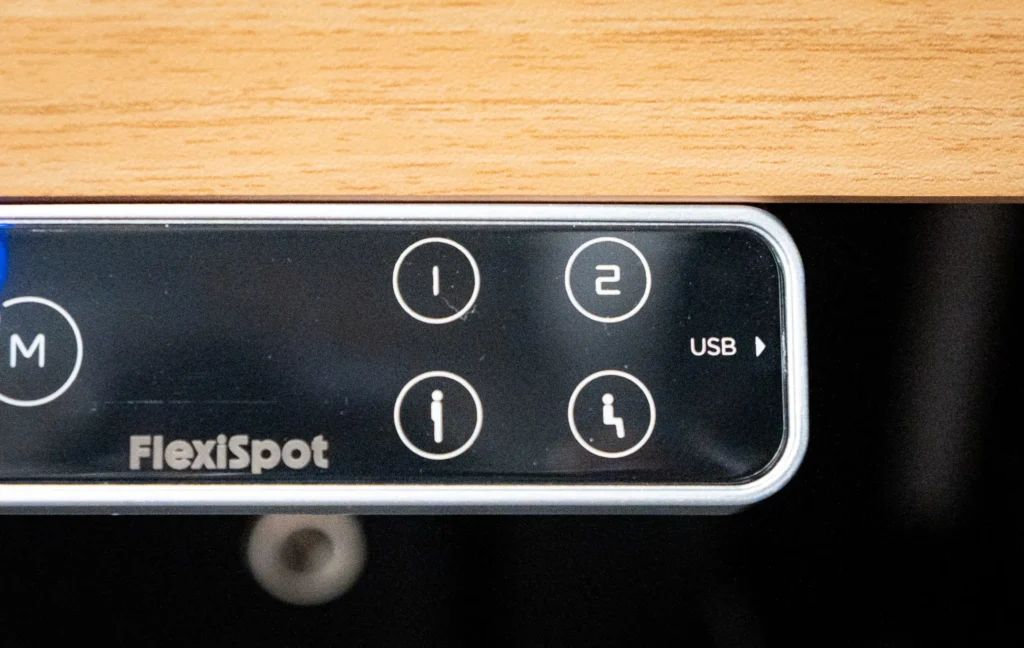
将来的に親が使うことになっても、プリセットを切り替えるだけで対応できるのも昇降デスクならではです。「子どもが使わなくなったら無駄になる」という心配がいらないのは、長期で見たときのコスパとして大きいです。
そして長く使う前提で選ぶなら、保証期間も見ておきたいポイントです。E7 Clickはメーカー保証5年。
脚・モーター部分が5年、コントローラーなどの電子部品が3年と、電動製品としてはかなり手厚い内容です。「電動だから壊れたら怖い」という不安は正直ありましたが、5年保証があるなら子どもが小学校を卒業するまでカバーできる計算になります。長く使い続けることを前提に選ぶデスクとして、安心感のある保証だと思います。
良かった点・気になった点|FlexiSpot E7 Click
良かった点
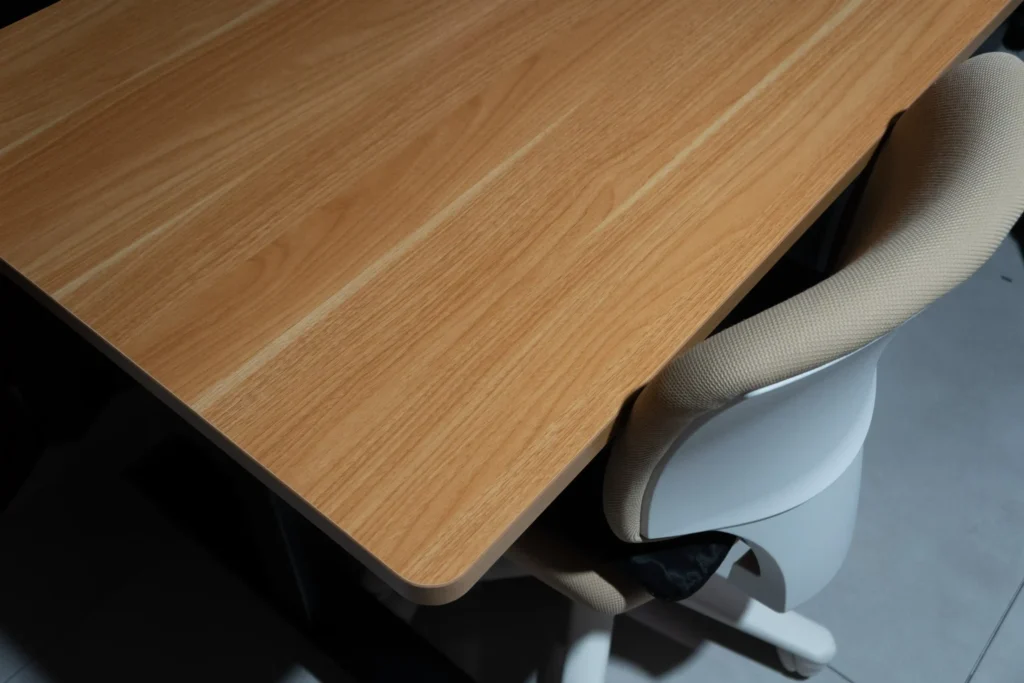
- 組み立てのハードルが本当に下がった
- 従来の昇降デスクで一番ネックだったのが組み立ての手間でした。E7 Clickはクリックロック機構のおかげでビス止め工程がほぼなく、昇降デスクを初めて組む人でも迷わず進められます。「組み立てが不安で購入を躊躇していた」という方にこそ試してほしいモデルです。
- マグネット式ケーブルカバーが地味に便利
- 従来のE7はケーブルカバーをボルトで固定するタイプでしたが、E7 Clickはマグネット式に進化しました。着脱がワンアクションで済むので、配線を見直したいときや掃除のときにサッと外せます。ケーブルの取り回しに悩みがちなデスク周りで、この手軽さは思っていた以上に快適でした。
- 子どもの成長に合わせて高さが変えられる
- 冒頭でも触れましたが、これが一番の理由です。小学生のうちから高校生になるまで、体格の変化に合わせてずっと使い続けられます。市販の学習机を数年おきに買い替えるコストを考えると、昇降デスクへの投資は長い目で見てかなり合理的です。
- チャイルドロックがある
- 子どもがひとりでデスクを使う場面で、いたずらや誤操作による事故が心配でしたが、チャイルドロックをかけておけばボタンを押しても昇降しません。「昇降中に挟まれたら」という親としての不安を、機能として解消してくれているのはポイントが高いです。
- USBポートがコントローラーに内蔵されている
- E7にはなかった追加要素で、スマホやタブレットをデスク上から直接充電できます。子どもが学習タブレットを使いながら充電するシーンで、電源タップを別途用意しなくて済むのが助かりました。
気になった点
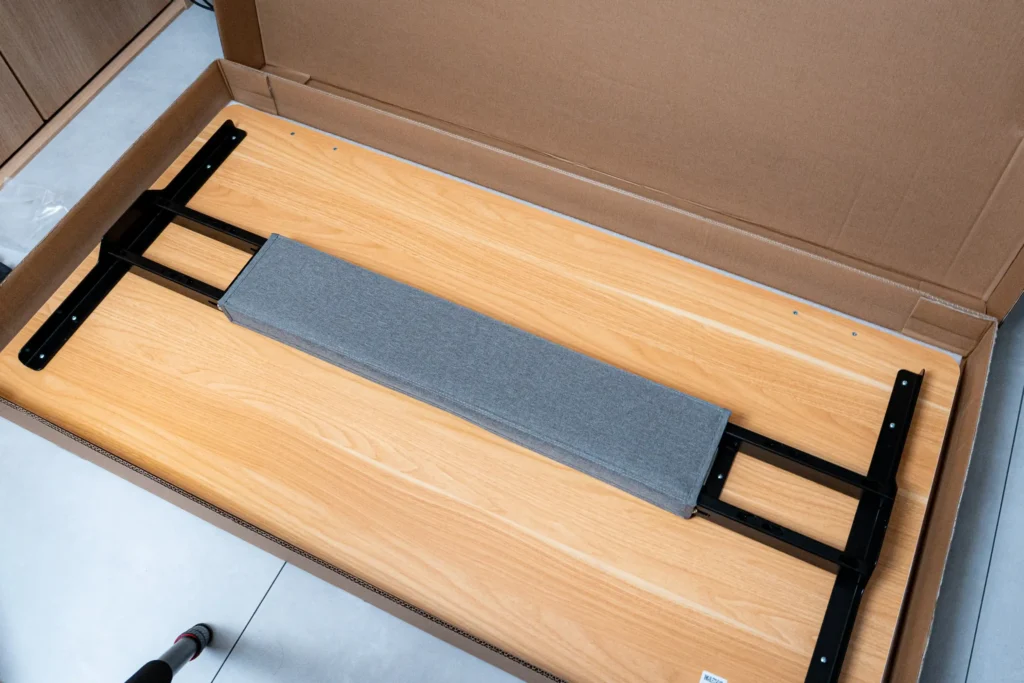
- 天板なしは選択できない
- E7 Clickは天板セットのみの販売で、サイズは120×60cmまたは140×70cmの2択です。好みの天板や別サイズに変更したい場合は、脚フレーム単体で販売されている通常のE7を選ぶ必要があります。
- 子ども用デスクとしては140×70cmでちょうどよかったのですが、将来的に大きな天板に変えたくなったときの選択肢が限られる点は頭に入れておいてください。
- 耐荷重がE7より少し低い
- E7(125kg)に対してE7 Click(110kg)と若干下がっています。デスクトップPCや大型モニター複数台といった重装備でなければ問題ないレベルですが、将来的にヘビーな構成にしたい方は事前に確認しておくのが無難です。
- 公式サイト限定販売
- E7 ClickはFlexiSpot公式サイトのみでの取り扱いで、AmazonなどのECモールでは購入できません。
- セール時の割引やポイント還元の恩恵を受けにくい点は、タイミング次第でやや損に感じることもあります。公式サイトでも定期的にクーポン配布やセールが行われているので、そのタイミングを狙うのがおすすめです。
こんな人におすすめ|FlexiSpot E7 Click
E7 Clickが特にフィットするのはこんな方です。
- 子どもに長く使える学習机を探している親御さん
- 固定式の学習机では対応できない「成長に合わせた高さ調整」が、ボタンひとつで実現できます。小学生から高校生まで一台で使い続けられるので、買い替えコストを考えると長期的に見てコスパのいい選択です。
- 昇降デスクに興味はあったけど組み立てが不安だった方
- 「組み立てが大変そう」という理由で昇降デスクを諦めていた方に、真っ先におすすめしたいモデルです。電動工具不要・約10分で完成するクリックロック機構は、昇降デスク初挑戦の方にとって大きなハードルを取り除いてくれます。
- デスク周りをすっきり整えたい方
- マグネット式ケーブルカバーとUSBポート内蔵コントローラーの組み合わせで、配線まわりをまとめやすい設計になっています。「デスクをきれいに保ちたいけど配線が邪魔」という悩みをハードウェア側から解決してくれます。
- 在宅ワークで腰・肩の疲れが気になる大人にも
- 子ども用として導入しつつ、親が兼用で使うケースにもおすすめです。座り作業と立ち作業をプリセットで切り替えるだけで、長時間デスクに向かう日の疲れ方がかなり変わります。
ここまでがE7 Clickのレビューです。次はCB3のレビューに入りましょう。
FlexiSpot CB3(ブラック):製品概要・スペック
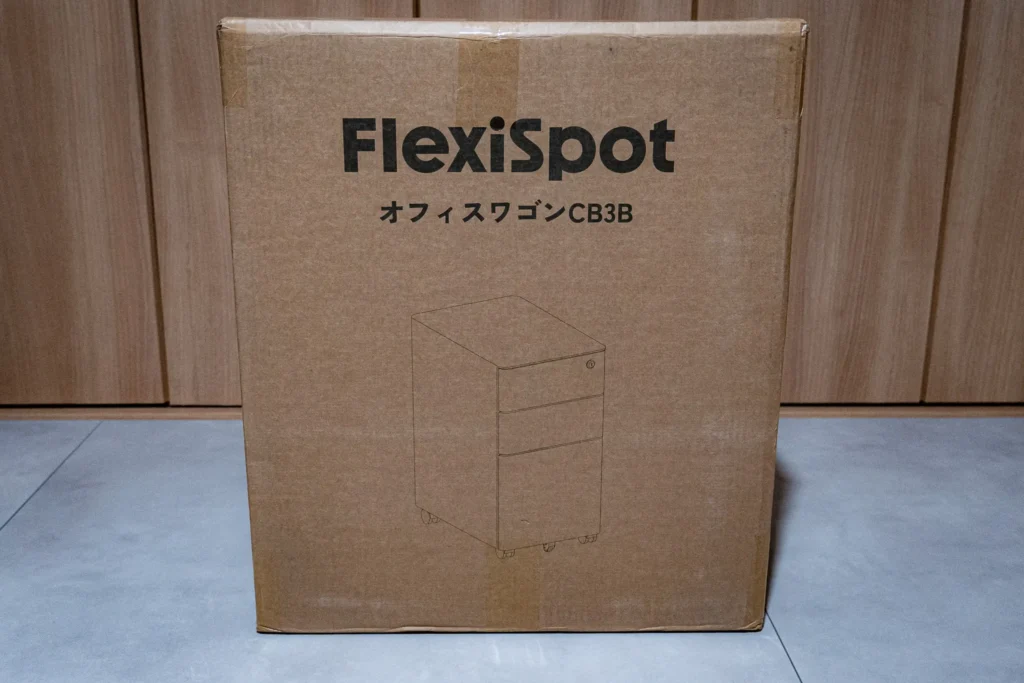
こちらはデスクサイドに置くスチール製のオフィスワゴンです。
| 項目 | スペック |
|---|---|
| サイズ | 幅30 × 奥行46 × 高さ59.3cm |
| 重量 | 約17.2kg |
| 総耐荷重 | 120kg |
| 引き出し | 3段(A4ファイル横向き対応) |
| キャスター | 360度回転・ストッパー付き4輪 |
| 施錠 | 鍵付きオールロック(鍵2本付属) |
| 組み立て | ほぼ不要(キャスター取り付けのみ) |
| カラー | ブラック / ホワイト |
3段引き出しのうち2段はA4ファイルが横向きで入るサイズ。1段目には文具類を仕分けるプレートが付いています。キャスターは全輪360度回転で、2輪にストッパーがついているので固定も簡単です。
鍵付きオールロックは、大事なものをしっかり管理したい子ども部屋にもちょうどいい機能でした。
開封・外観|FlexiSpot CB3
開封・同梱物
CB3は「組み立てほぼ不要」を謳っているだけあって、箱を開けたらキャスターを取り付けるだけで完成します。昇降デスクの組み立て後に続けて作業しても、疲れを感じないくらいの手軽さです。
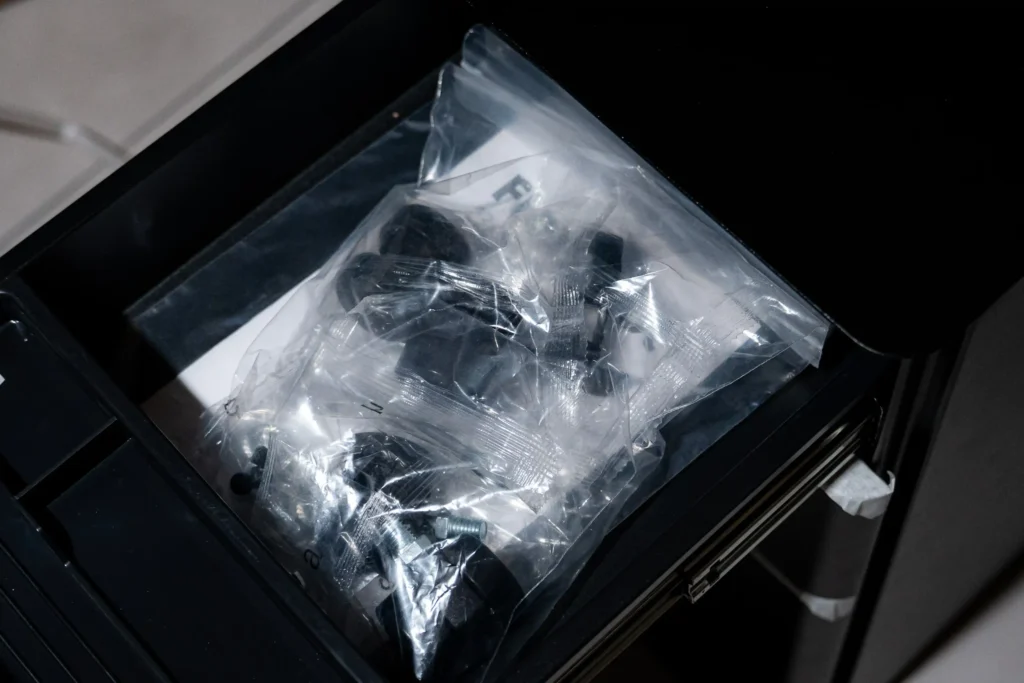
同梱物はシンプルです。
- 本体(引き出し3段)
- キャスター×4
- 鍵×2
- 取り付けネジ・工具
外観
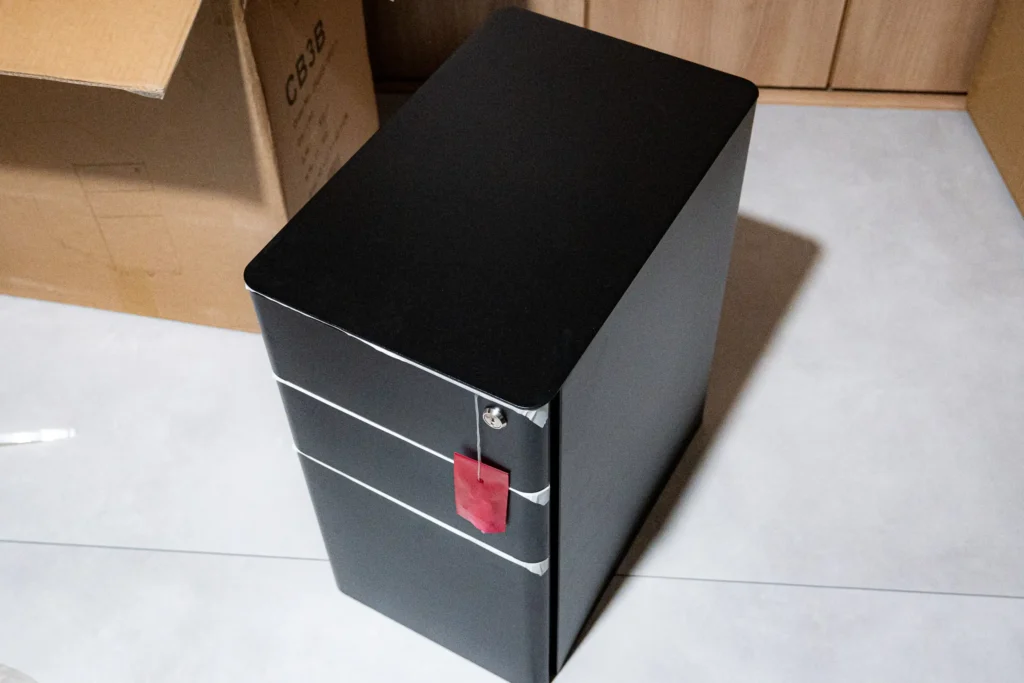
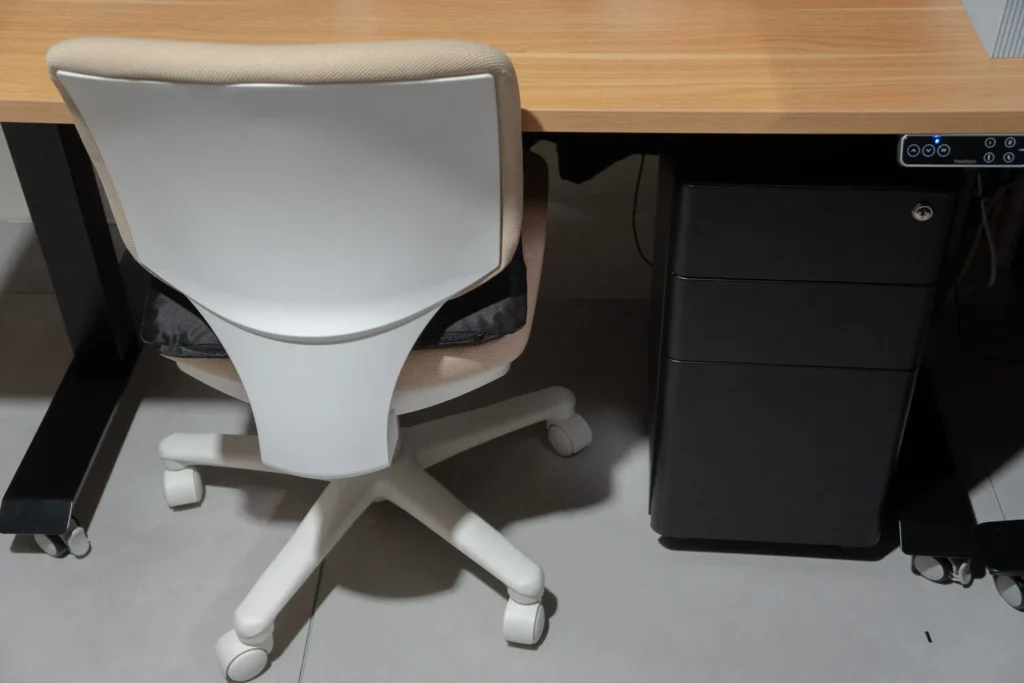
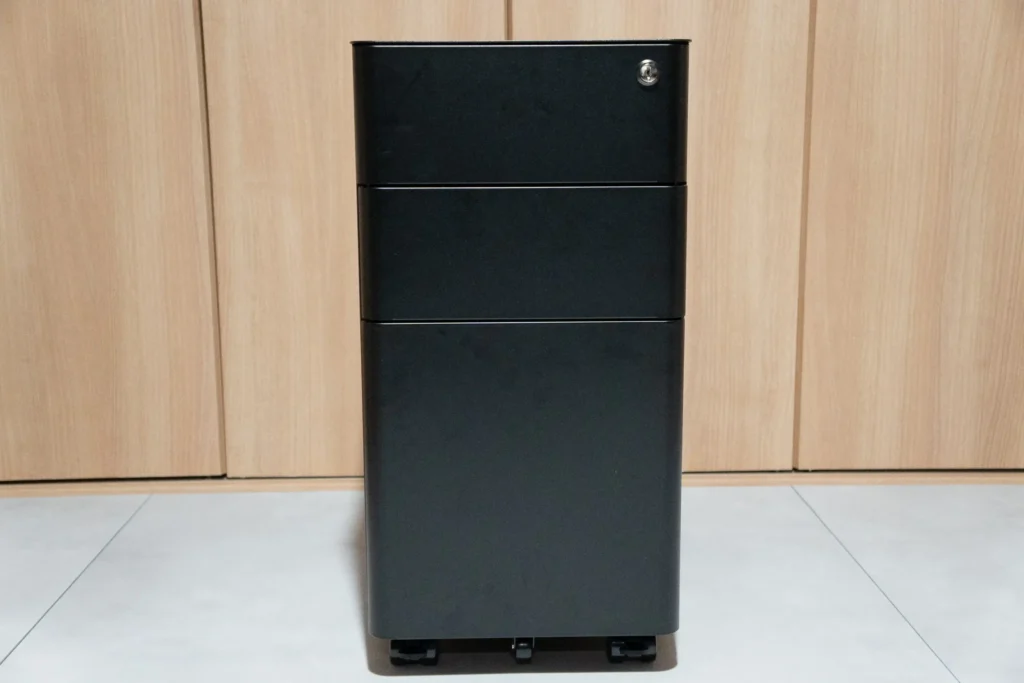
スチール製のボディはマットな質感で、いわゆる「オフィスワゴン感」があります。ただ角に丸みがあるデザインなので、無機質な印象は思ったより薄いです。子ども部屋に置いても事務所っぽくなりすぎず、E7 Clickのブラックフレームとも自然に馴染みました。
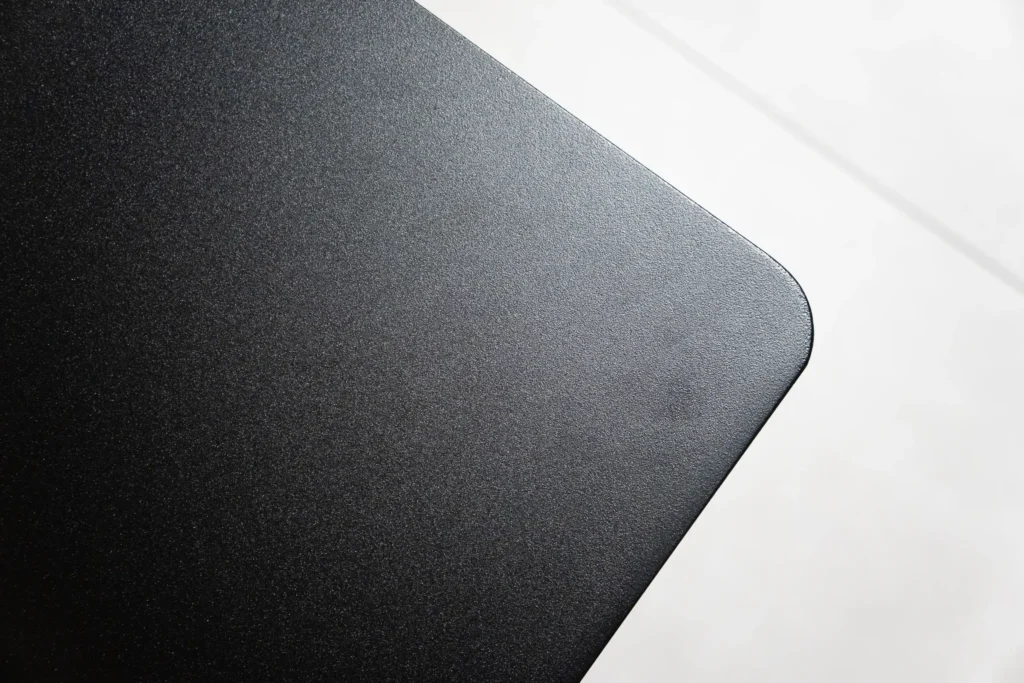
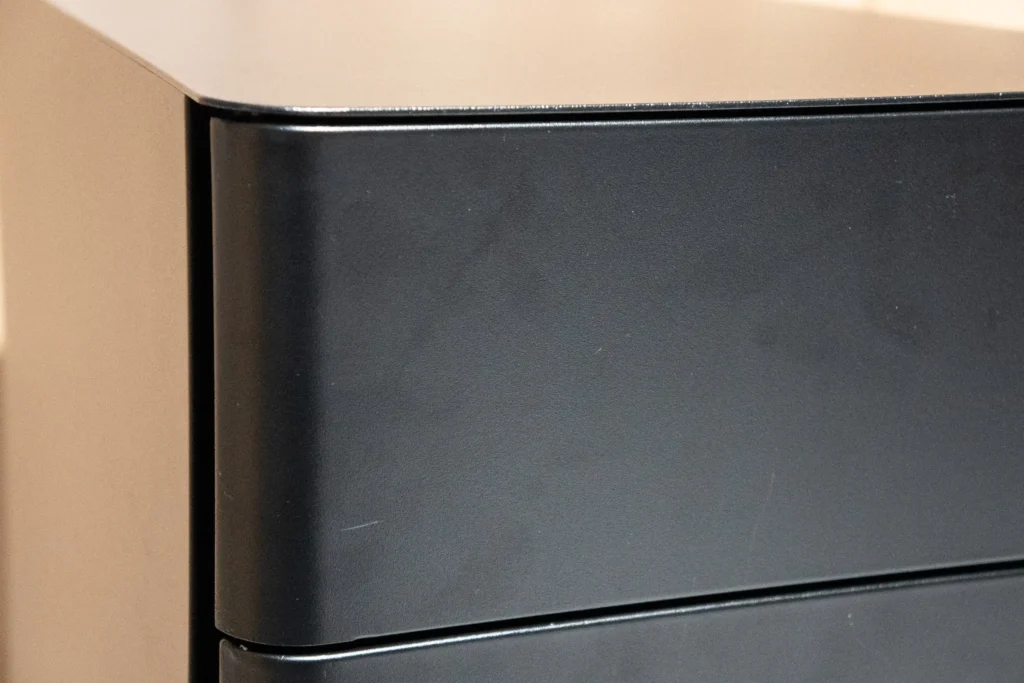
サイズは幅30×奥行46×高さ59.3cmとスリム。デスクのサイドにぴったり収まるコンパクトさで、限られたスペースでも圧迫感が出にくいのが助かります。
設置してみて|FlexiSpot CB3
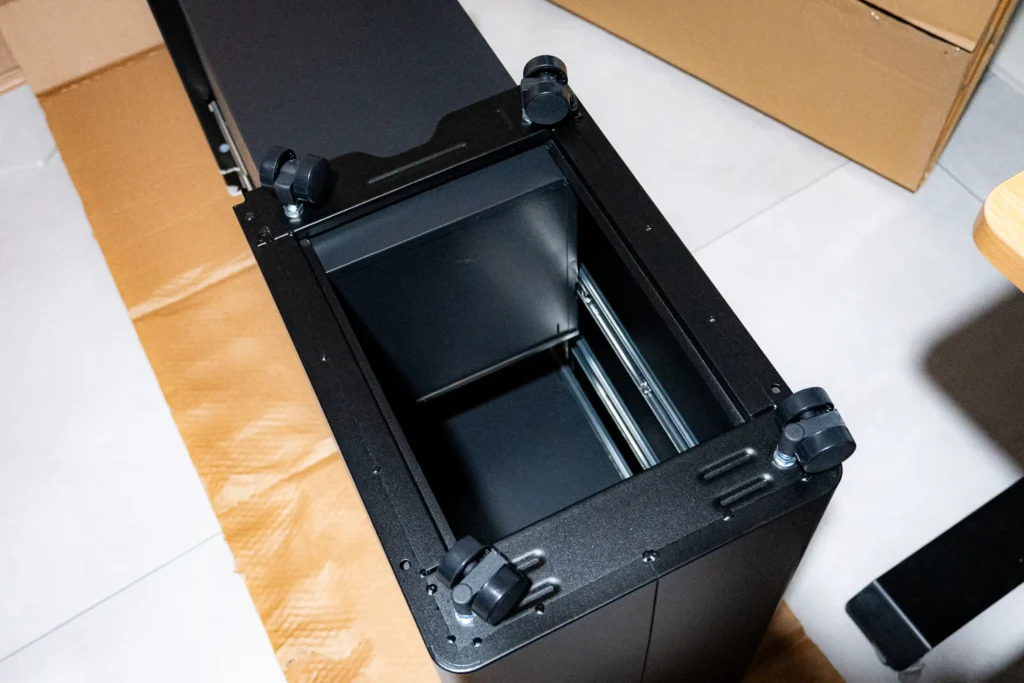
キャスターを4本取り付けて本体の下に装着するだけで設置完了です。作業時間は5分もかかりません。
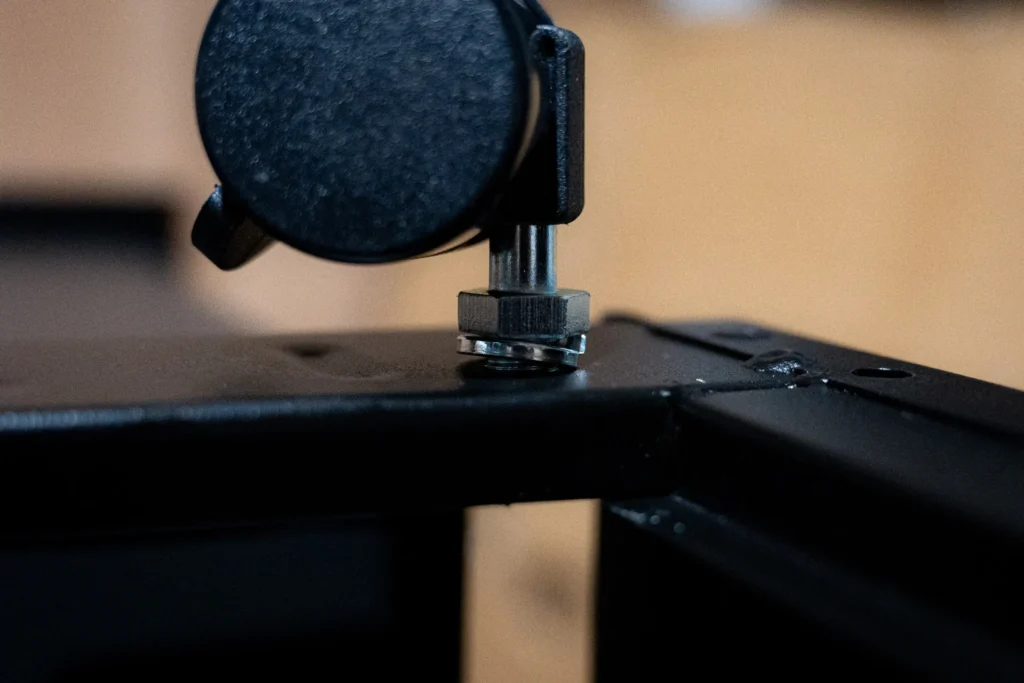
E7 Clickのデスクサイドに置いてみると、高さがほぼ揃っていてサイドテーブル的な使い方もできます。キャスターは全輪360度回転するので、デスクの左右どちらにでも移動できて便利でした。2輪にストッパーが付いているので、固定したい場所でしっかり止められます。
使ってみた|FlexiSpot CB3
収納力・引き出しの使い勝手
3段引き出しの内訳はこんな感じです。
| 段 | 使い勝手 |
|---|---|
| 1段目 | 仕切りプレート付き。 消しゴム・鉛筆・ハサミなど細かい文具の整理に最適 |
| 2段目 | A4ファイルが横向きで入るサイズ。 プリント類やノートの収納に使いやすい |
| 3段目 | 深めの大容量。 教科書・参考書・大きめのファイルもゆったり入る |
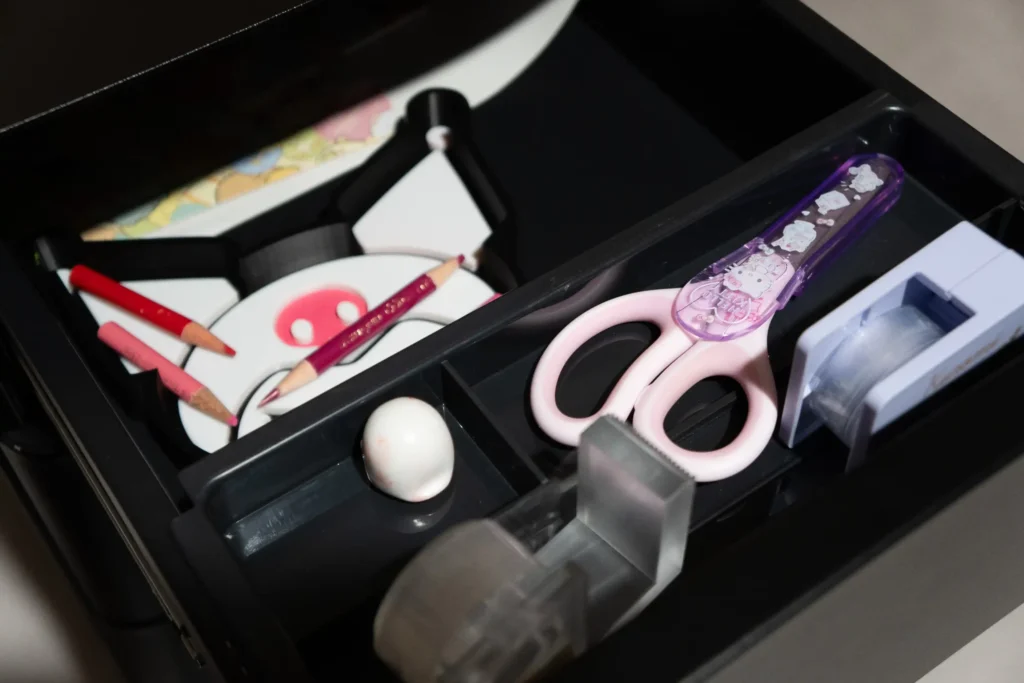
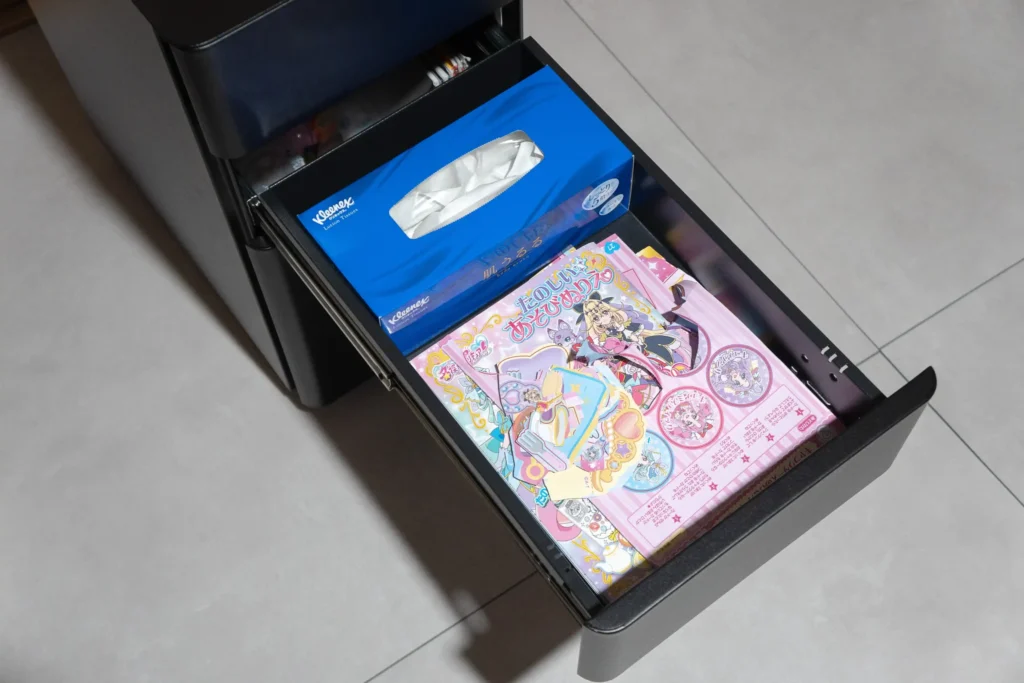
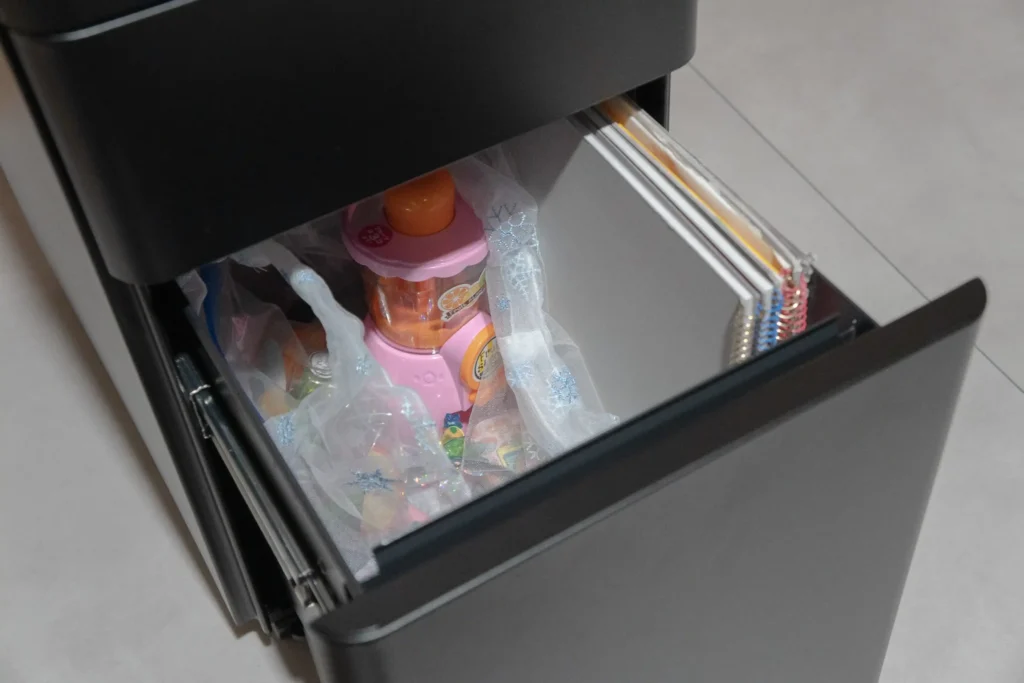
子ども部屋での使用では、1段目に文具、2段目に学校のプリントやノート、3段目に教科書と分けて使うと非常にすっきりまとまりました。「どこに何があるか分からない」という状態が解消されるだけで、勉強前の準備がスムーズになります。
キャスターの動き
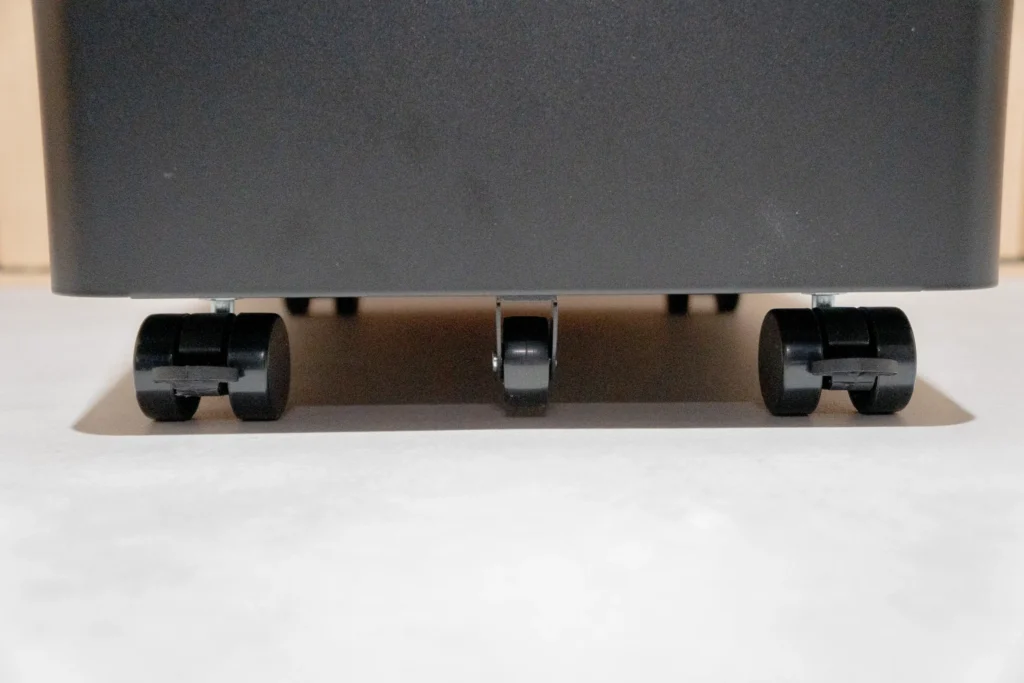
4輪とも360度スムーズに回転するので、引っ張ったり押したりする方向を選びません。フローリングの上では特に軽く動かせます。
使用中はストッパーをかけておくのがおすすめです。
鍵付きオールロック
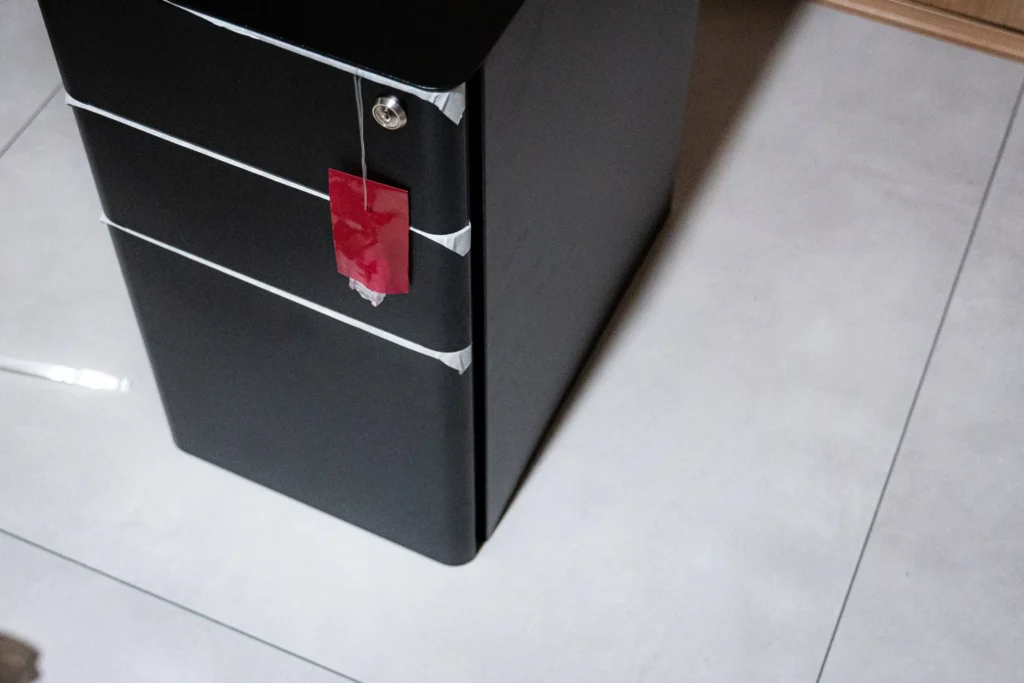
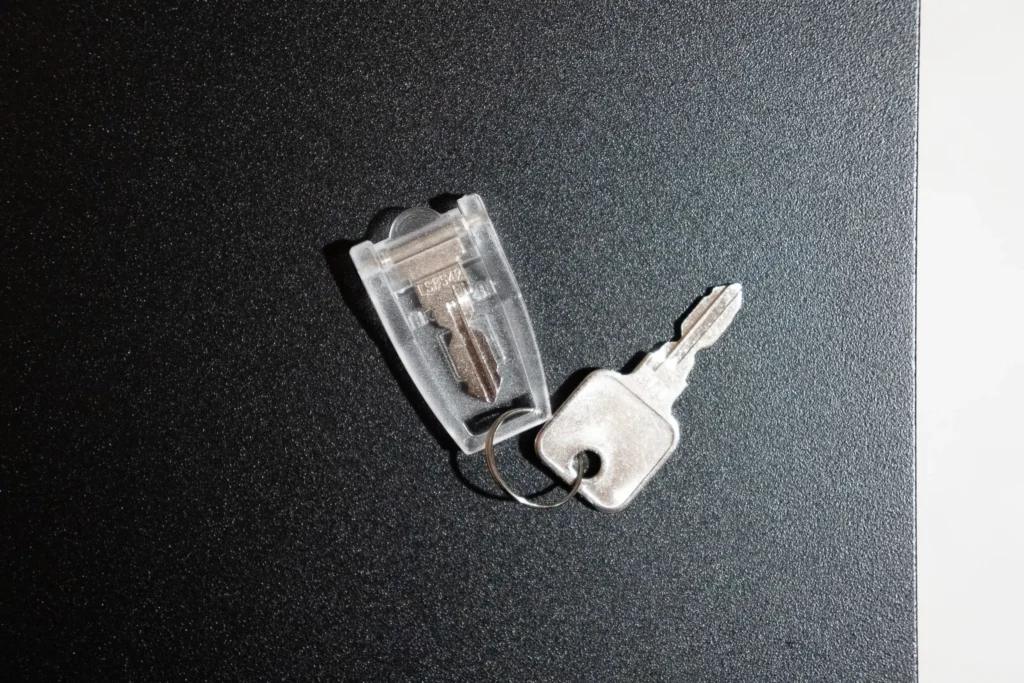
鍵をひとつ回すだけで3段すべての引き出しが同時にロックされます。
子どもの使用では大事なものをしまうというより、「勉強中に余計なものを出しにくくする」使い方もできます。また親が管理したいものをしまっておく用途にも便利でした。鍵は2本付属しているので、紛失リスクも少し下がります。
良かった点・気になった点|FlexiSpot CB3
良かった点
- 組み立てがほぼ不要
- キャスターを取り付けるだけで完成するのは、昇降デスクの組み立て後に続けて作業する場合に特にありがたいです。「今日中に全部セットアップしたい」というときにストレスがありません。
- 収納の使い分けがしやすい3段構成
- 段ごとにサイズと用途が異なるので、何をどこに入れるか自然と決まります。特に1段目の仕切りプレートは細かい文具の整理に重宝しました。
- キャスターで自由に移動できる
- デスク下に収納したいときも、サイドに出して使いたいときも、キャスターがあるので移動が楽です。模様替えや掃除のときにもそのまま動かせます。
- 鍵付きオールロックで安心感がある
- ワンアクションで全段ロックできるのは手間がなくて使いやすいです。子ども部屋での使用はもちろん、大事な書類や貴重品を一括管理したい場面でも活躍します。
気になった点
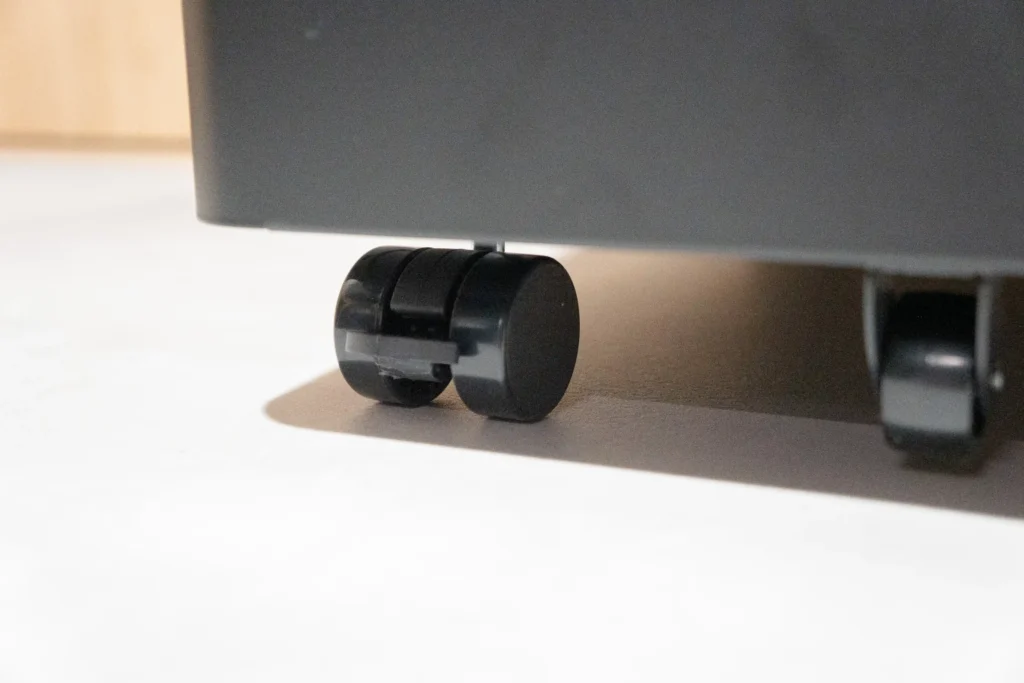
- キャスターのストッパーがやや弱め
- ストッパーをかけていても、引き出しを勢いよく開けたときなどに本体がわずかに動くことがありました。完全固定というよりは「動きにくくする」程度のロック力だと思っておく方が正直なところです。ただ、引き出しに物をしっかり入れて重量がある状態だと安定感が増して動きにくくなったので、ある程度収納を充実させてから使うのがおすすめです。
E7 Click + CB3 のセット使い
見た目の相性
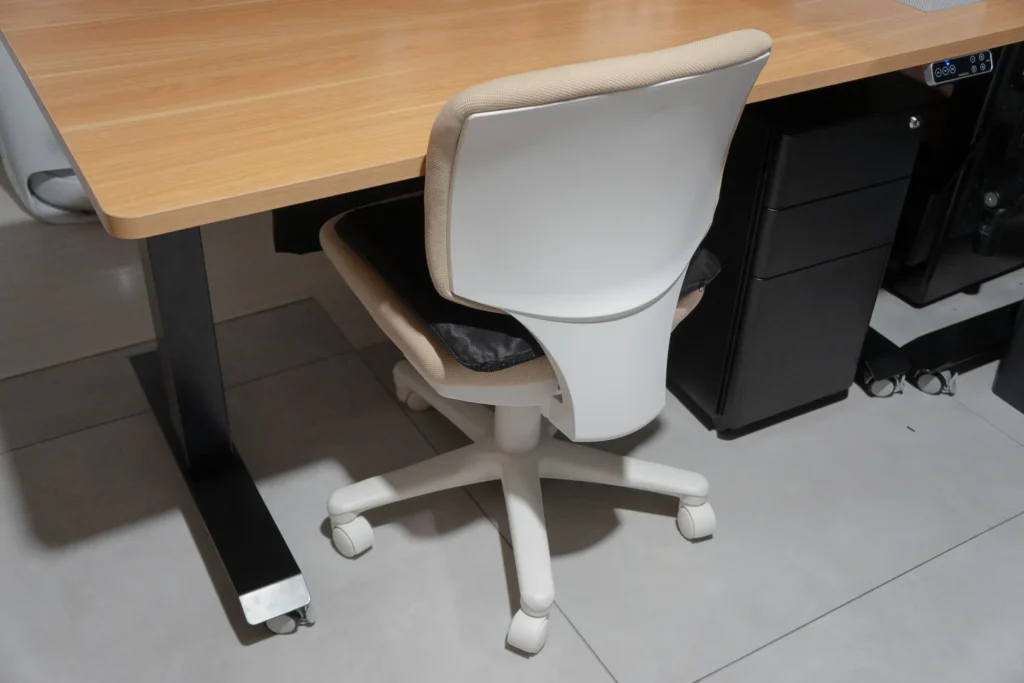
どちらもブラックで統一したことで、デスク周りがひとつの家具としてまとまった印象になりました。E7 Clickのスチール製フレームとCB3のスチールボディは素材感が近く、並べたときの違和感がありません。
私の書斎はブラックで統一しているので、ブラックを選択しましたが「勉強する場所」としての雰囲気が出て、集中しやすい空間になったと思っています。
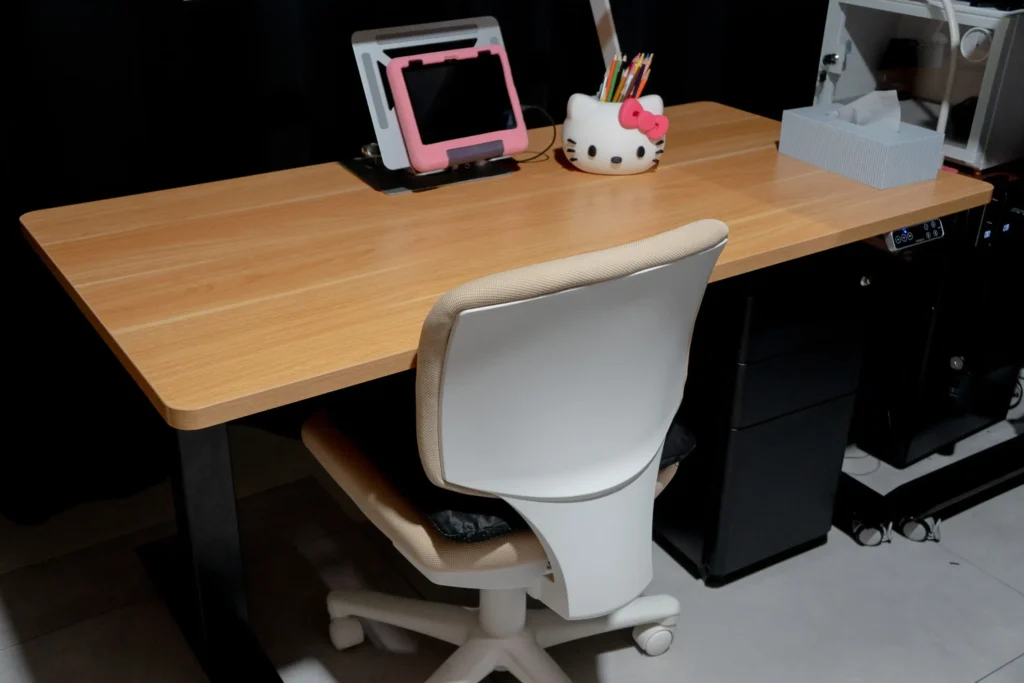
白は気が散りやすいと感じるんですよね。余談ではあるんですが、そう思って色彩心理学的に調べてみたら面白い結果がありましたので記載しておきます。
いくつかの研究では、色が豊かな職場は無彩色の職場よりも作業成績を向上させる傾向があり、白い環境で作業をすると仕事の速度が遅くなり、エラーが増えることが指摘されています。 President
一方で白が気を散らせるかという点については、青みがかった冷たい白の部屋にすると緊張やストレスを感じてしまうという指摘があり、白を使う場合は黄色やピンクに少し寄せた人肌に近い白を選ぶことが推奨されています。 Emoh
また多色使いについては、色彩環境心理学の研究によって、人の気分や感情と色が相関していることがわかっており、赤のような強い刺激を与える色は人を興奮させる効果があるとされています。 WORK MILL
まとめると「白が直接気を散らす」というより、刺激性の強い色や、多くの色が視界に入ることで脳への刺激が増え、落ち着きにくくなるという流れに近いようです。ブラックで統一したデスク環境が「集中しやすい」と感じる感覚は、色彩心理学的にも理にかなっているということですね。
実際の使い方
CB3をデスクの右サイドに配置して使っています。よく使う文具は1段目、その日使うプリントやノートは2段目に入れておくと、授業の準備や宿題をはじめるときにすぐ取り出せます。
デスク上に出しておくものを最小限にできるので、天板がすっきりして作業スペースを広く使えるのも実感としてあります。昇降デスクは天板の高さが変わる分、デスク上が散らかっているとモノが落ちるリスクもあります。CB3で収納をデスクの外に逃がせるのは、昇降デスクとの組み合わせとして理にかなっていると感じました。
セットで買う価値はあるか
E7 Clickだけでも十分に完成度の高いデスク環境は作れます。ただCB3を組み合わせることで「天板上の整理」と「デスクサイドの収納」が同時に解決して、デスク環境としての完成度が一段上がる印象です。
特に子供用としての使用では、教科書・ノート・文具をひとつのワゴンにまとめて管理できるのは実用的なメリットです。「どこに何があるか分からない」という状態が起きにくくなるだけで、勉強に向かうまでの準備時間が短くなります。
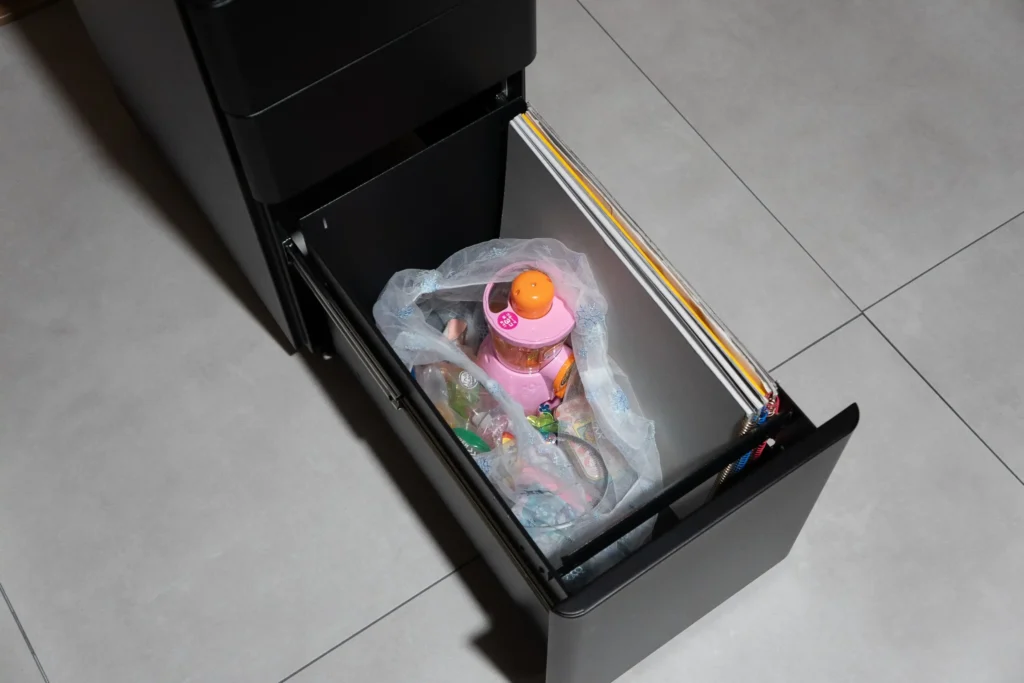
価格面では決して安い買い物ではありませんが、昇降デスクへの投資を決めたタイミングでまとめて揃えてしまうのが、結果的にデスク環境の満足度を高める近道だと思います。
まとめ
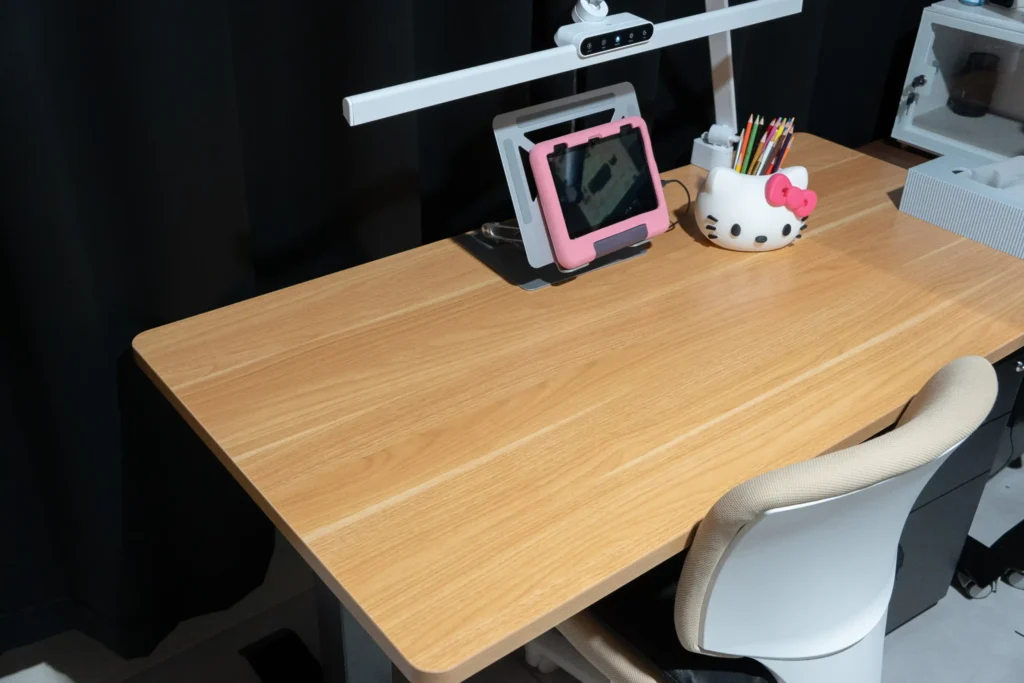
今回はFlexiSpotさんからご提供いただいた電動昇降デスクE7 Click と、オフィスワゴンCB3 を組み合わせた子ども用デスク環境をレビューしました。
E7 Clickは「組み立てが大変そう」という昇降デスク最大のハードルをクリックロック機構で解消した、これまでとは一線を画すモデルです。
電動工具不要・約10分で完成する手軽さは、初めて昇降デスクを導入する方にとって本当に大きな違いになります。そして一度設置してしまえば、子どもの成長に合わせて高さを変え続けられる。学習机として長く使い続けられる道具として、これほど合理的な選択肢はなかなかありません。
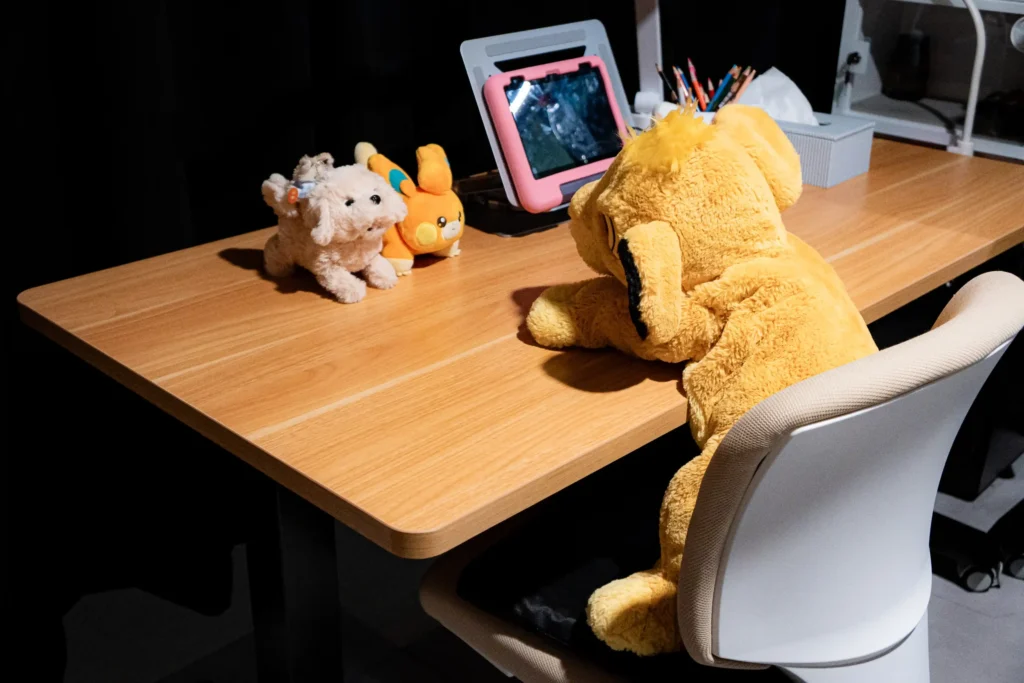
CB3はシンプルな収納ワゴンですが、デスクサイドに置くことでデスク上の整理が一気に進みます。天板をすっきり保てることが、昇降デスクとの組み合わせで想像以上に効いてくる。
「デスクをきれいに使い続けられる仕組み」をセットで手に入れられるのが、この組み合わせの最大のメリットだと感じています。
固定式の学習机を買い替え続けるコスト・子どもが使わなくなってからも転用できる汎用性・5年間のメーカー保証による安心感を総合的に考えると、長期投資として十分に納得できる内容です。
デスク環境をちゃんと整えてあげたい。でも何年も使えるものを選びたい。 そう考えている方にとって、E7 Click+CB3のセットは現時点でかなり完成度の高い答えのひとつだと思います。
ではこのへんで。
この記事を書いた人



関連記事
-
 Marshall MODE USB-C レビュー|Bluetooth全盛の今、あえて有線を使ってみた
 -
issin スマートリカバリーリング レビュー|3gの軽さで睡眠・ストレス・回復力がわかるスマートリング
-
会議の記録を人間がやる時代は終わった。いつでも持ち運べるAIアシスタント|TALIX & DingTalk A1 レビュー
-
SOUNDPEATS Clip1レビュー:ながら聴き用なのに音が良すぎて驚いた話
-
SOUNDPEATS Air5 Pro+レビュー:ワイヤレスイヤホンはここまで来た。LDAC・xMEMS搭載で高級イヤホンに迫る音質
-
レビュー:Haylou S40は「安いからいい」じゃなく「買って良かった」へ。
-
AirPodsじゃなくていい人へ。EarFun Air Pro 4+ はいかが?
-
アルミ削り出しの誘惑。Lofree FLOW2で手元から整うデスク時間。

コメント