







Keychron Nape Pro レビュー|8方向・6ボタン・3接続のトラックボールはこう使う。
トラックボールを使い始めてから、もう何年も経ちます。
MX ERGOから始まり、ProtoArc EM01NL、そしてKeyball39というトラックボール内蔵の分割キーボードへ。「キーボードから手を離さずにカーソルを動かしたい」というこだわりだけで、デバイスを乗り換え続けてきました。
ProtoArc EM01NLのレビューでは「高級トラックボールマウスか。それ以外か。」と書き、Keyball39の長期レビューでは「ホームポジションを崩さずにカーソル操作ができるのが最大のメリット」と書きました。これらはどちらも同じ一つのこだわりから出た言葉です。
そのこだわりへの、今のところ最良の答えがKeychron Nape Proです。
厚さ19mm、全長135.2mmのバー型トラックボール。キーボードの隣に添えるために生まれた、このデバイスを使い込んで感じたことを書きます。
本記事はKOPEK JAPAN様より製品をご提供いただいたPR記事です。
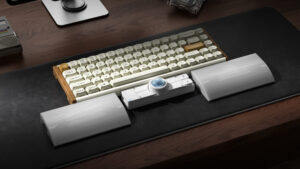

Nape Pro:スペック
| 項目 | 仕様 |
|---|---|
| 製品寸法 | 厚さ 19mm/幅 34.7mm/全長 135.2mm/ボール含む全高 36mm |
| チップ | Realtek 8762GKU(1kHz ポーリングレート) |
| センサー | Pixart PAW3222 |
| ボール径 | 25mm |
| ボタン数 | 6ボタン(Huano サイレントマイクロスイッチ) |
| 接続方式 | Bluetooth/2.4GHz ワイヤレス/USB 有線(Type-C) |
| バッテリー容量 | 200mAh(増量予定) |
| 連続使用時間 | 約50時間(増加予定) |
| 充電ポート | USB Type-C(充電しながら使用可能) |
| カラー | ホワイト/ブラック |
| ボールカラー | ブラック・ブルー(標準) オレンジ・シルバー・ホワイト・イエロー・パープル(オプション) |
※バッテリー容量・連続使用時間は開発段階のため、正式販売時に変更になる場合があります。
Nape Pro:ビルドクオリティ
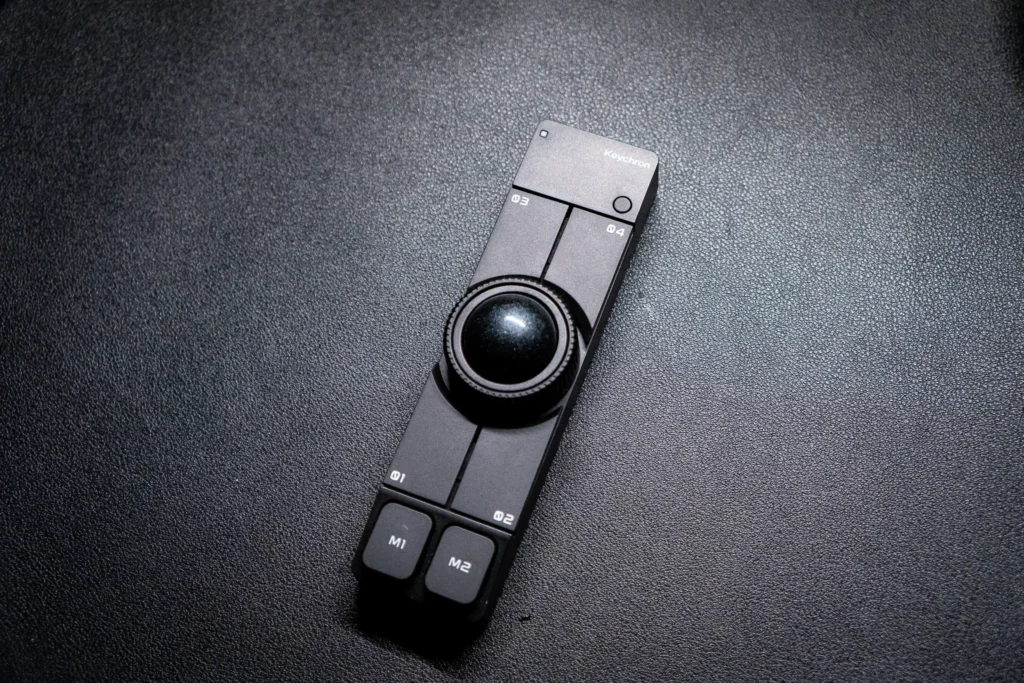
パッケージを開けると、本体・USBレシーバー(2.4GHz用ドングル)・Type-Cケーブルが入っています。余計なものは何も入っていない。シンプルな構成です。
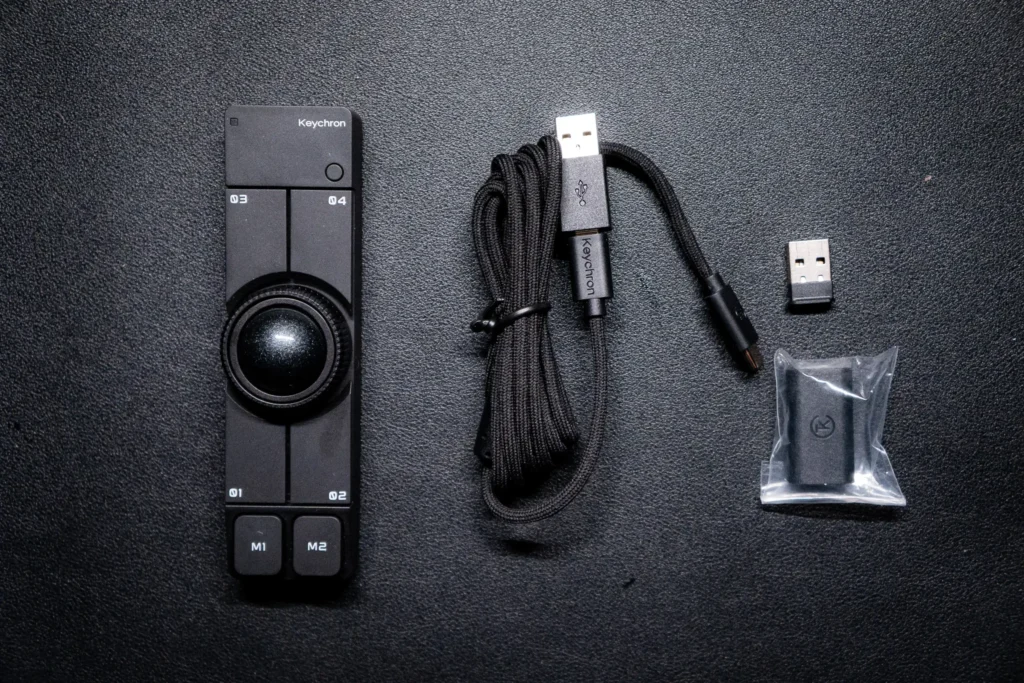
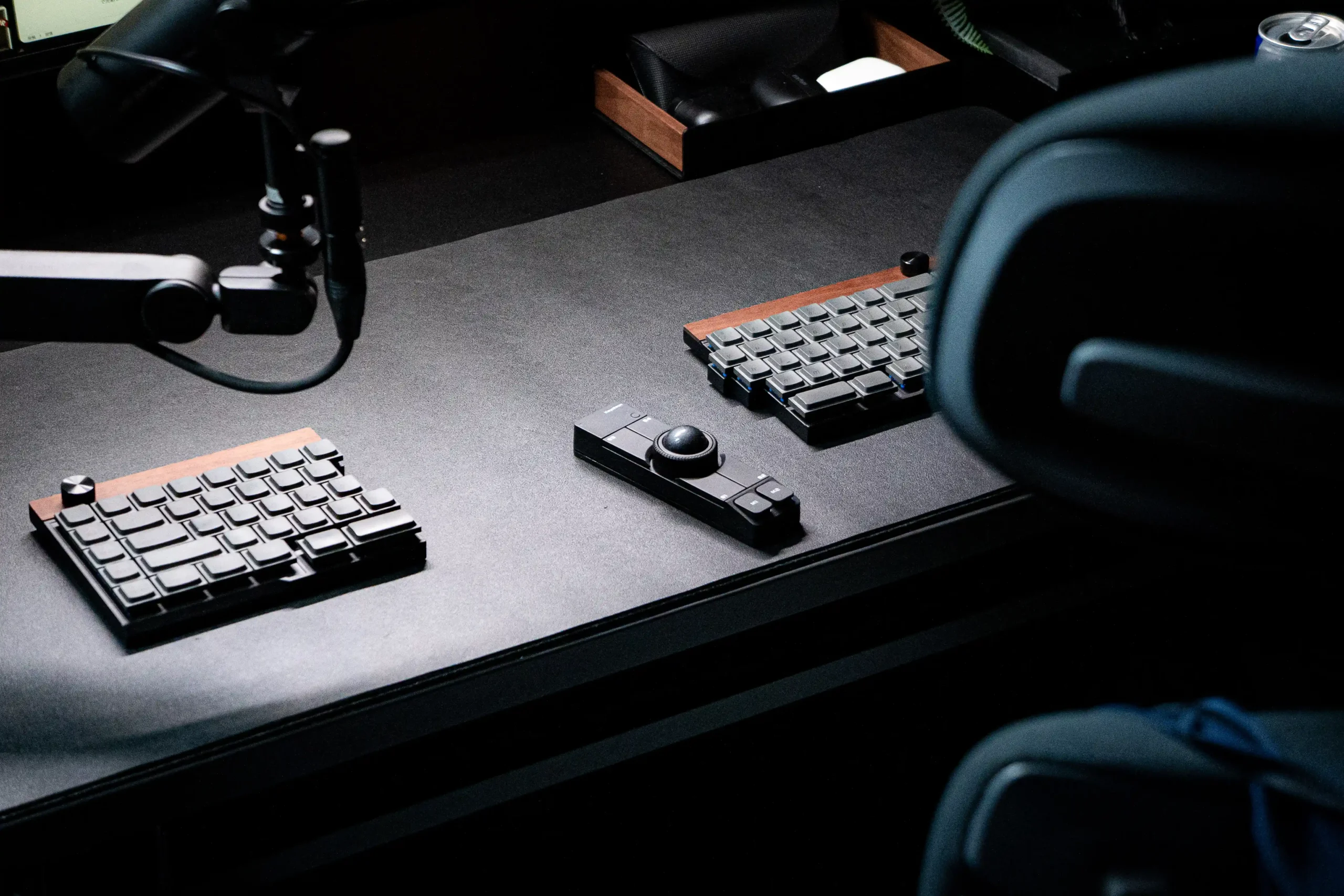
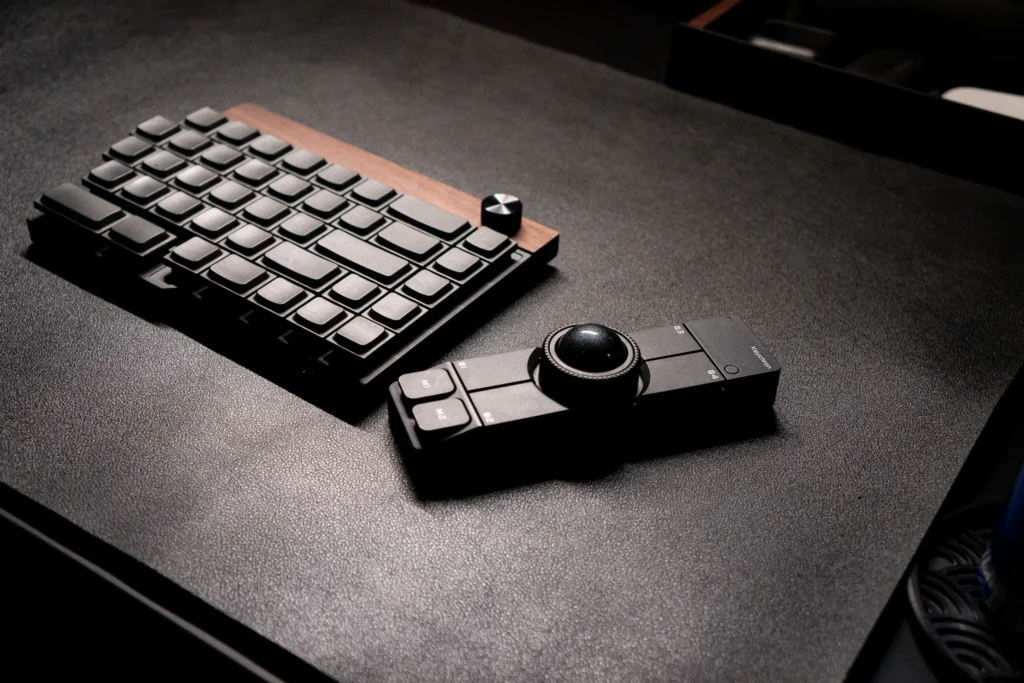
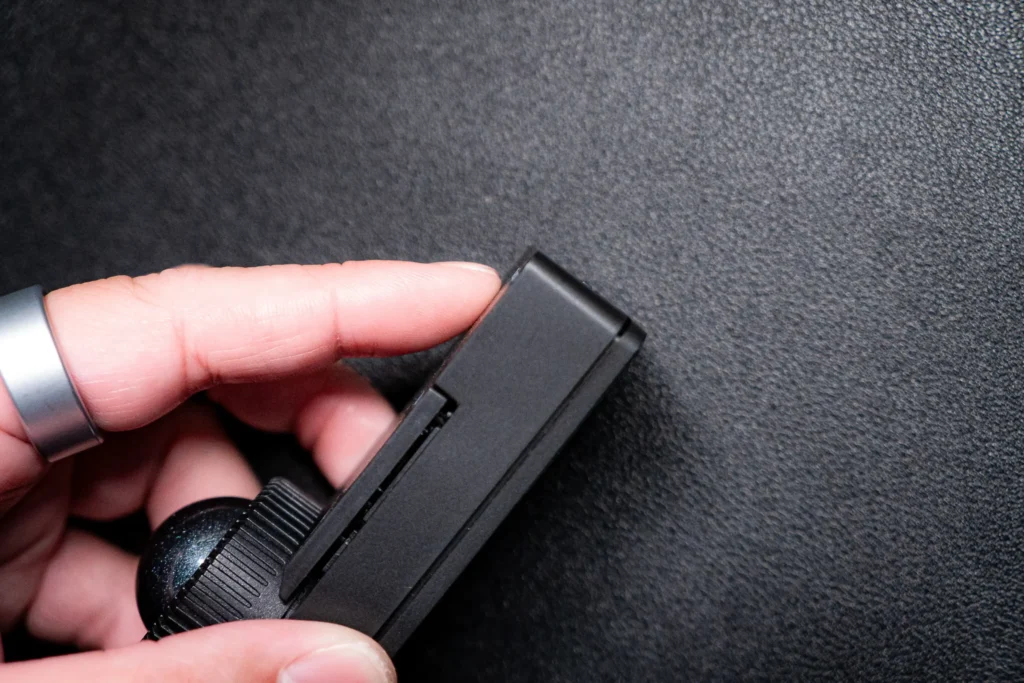
本体の素材はプラスチック製。ただし、薄さ19mm・幅34.7mm・全長135.2mmというバー型の形状が、手に持ったときの第一印象を決めています。握るのではなく、添える。指先を乗せた瞬間に、ボールまでの距離がすぐそこにある。持ち方を探す必要がなく、置いた瞬間に手が自然に収まりました。
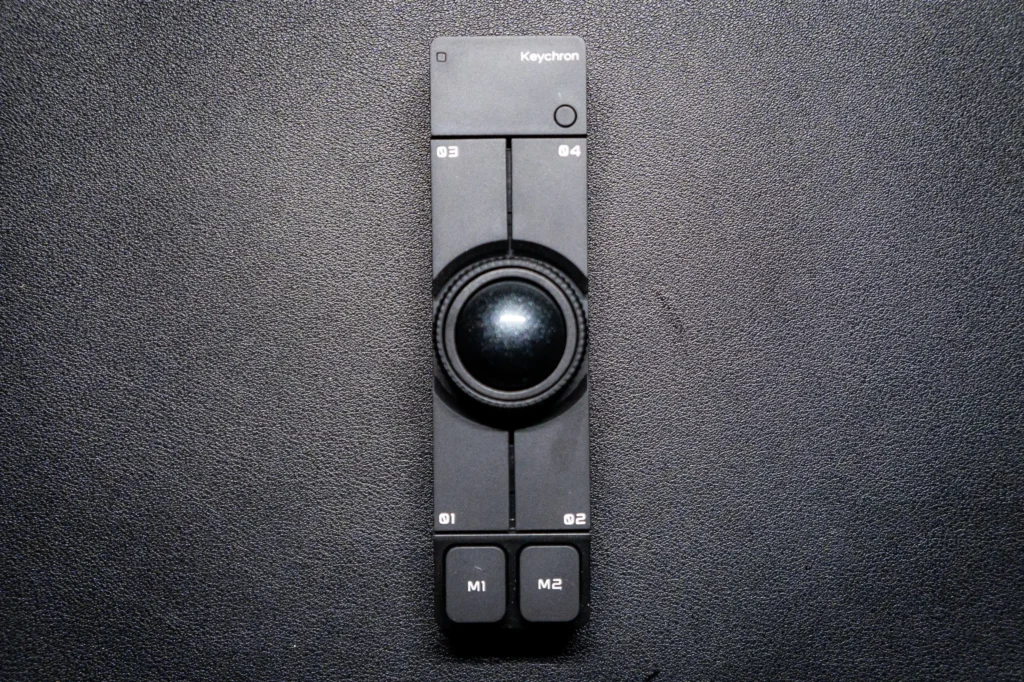
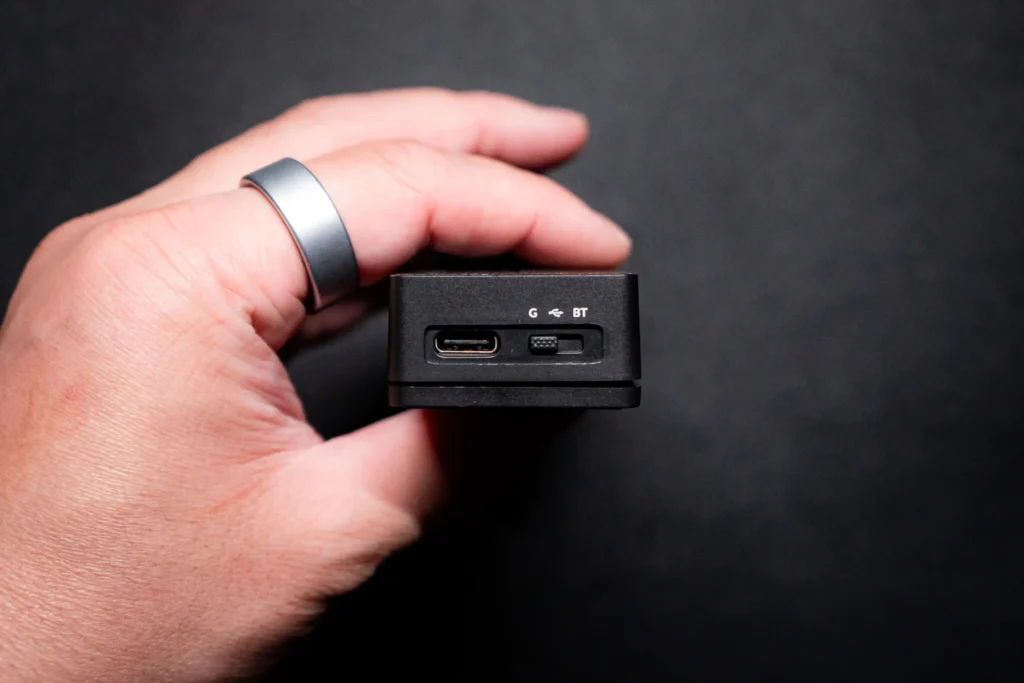
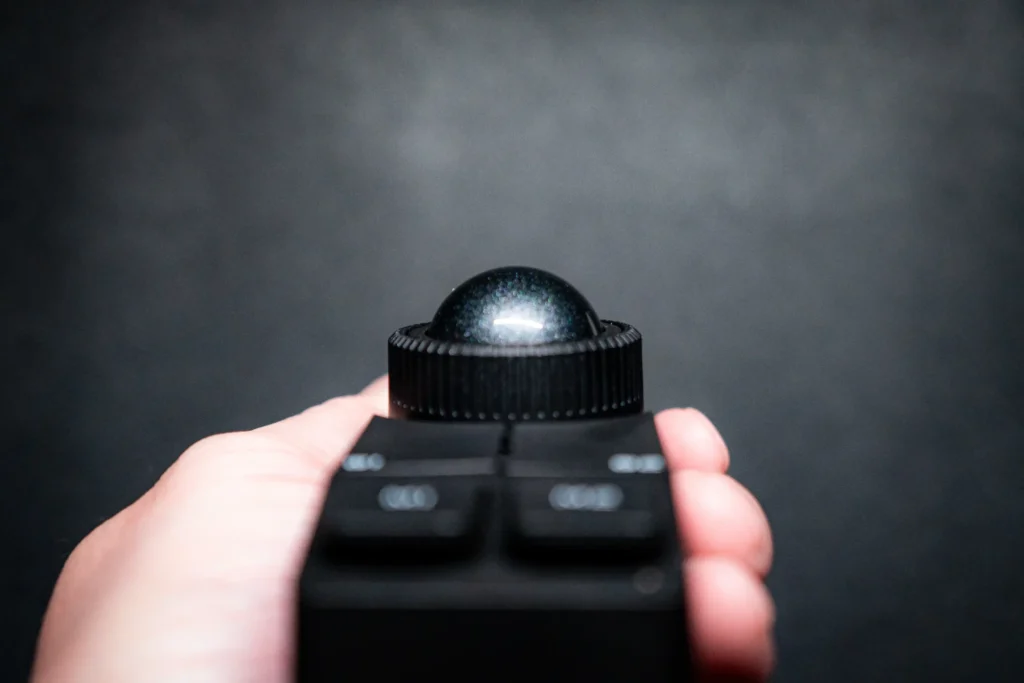
筐体は強く押しても撓みません。薄型のプラスチックボディにありがちな、押すとペコっと沈む感触がない。側面を握ったときの剛性感はしっかりしています。
ボタンの形状は、M1・M2がボディの長辺端に縦に並んでいます。どの向きで置いても親指か人差し指が自然に当たる位置に設計されています。ボールを囲む01〜04は、ボールのすぐ周囲に配置されています。押したときのストロークは浅く、力を入れずに反応します。誤押しが気になるほど軽くはなく、意図して押す力加減で確実に入ります。
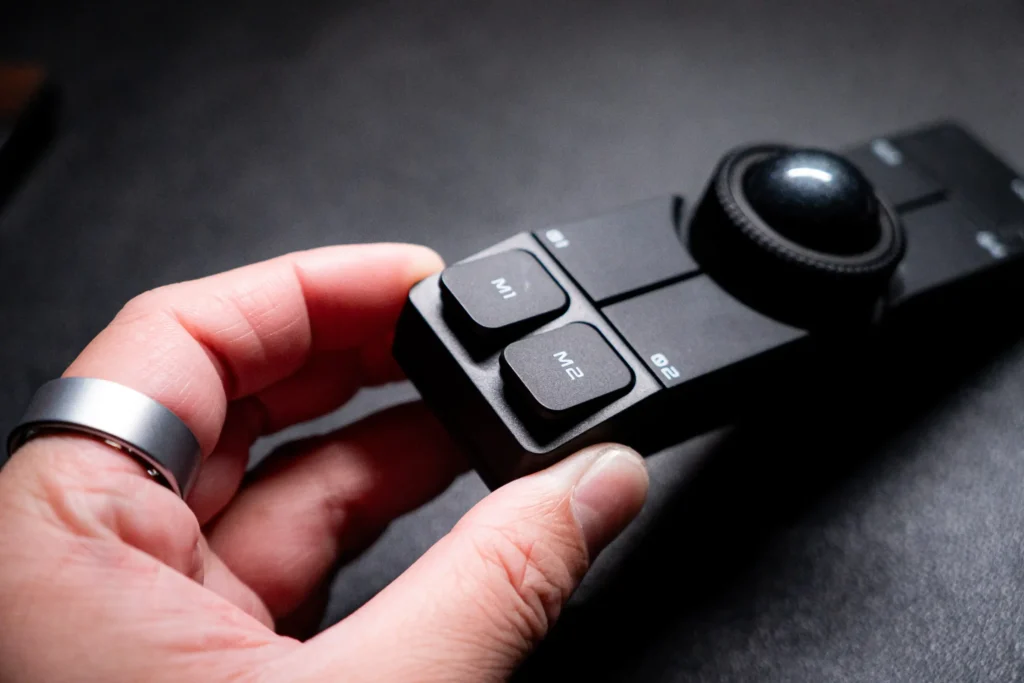
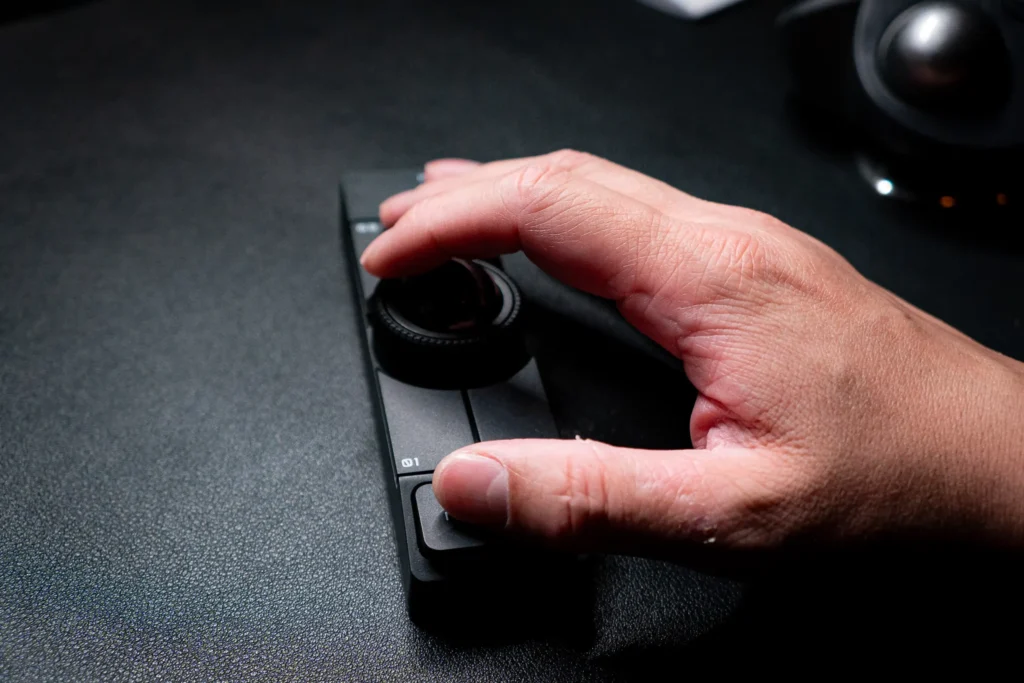
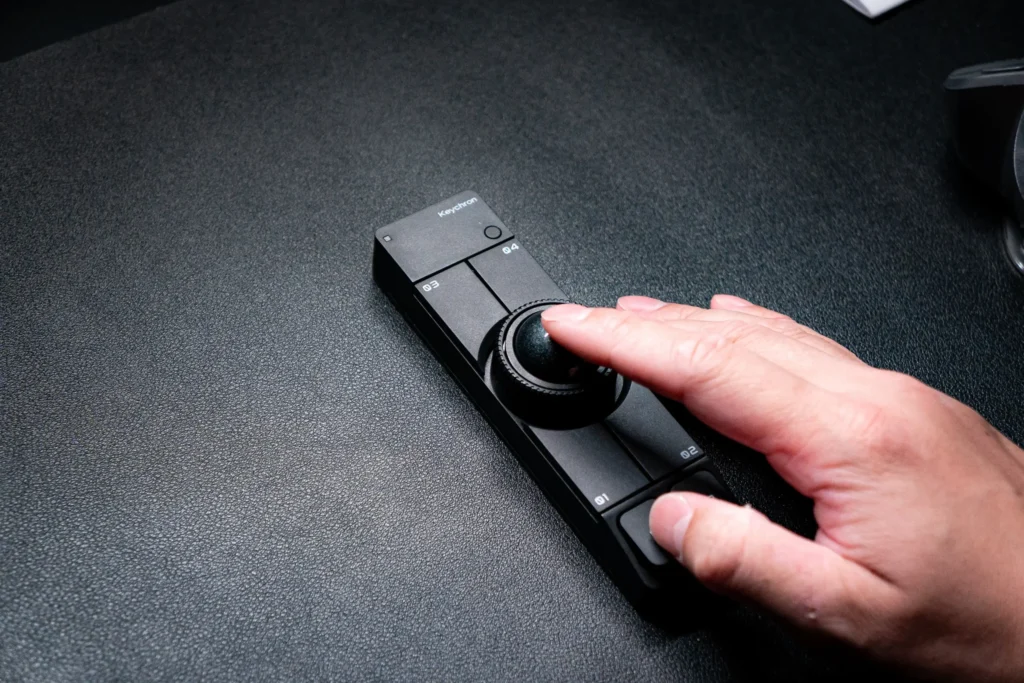
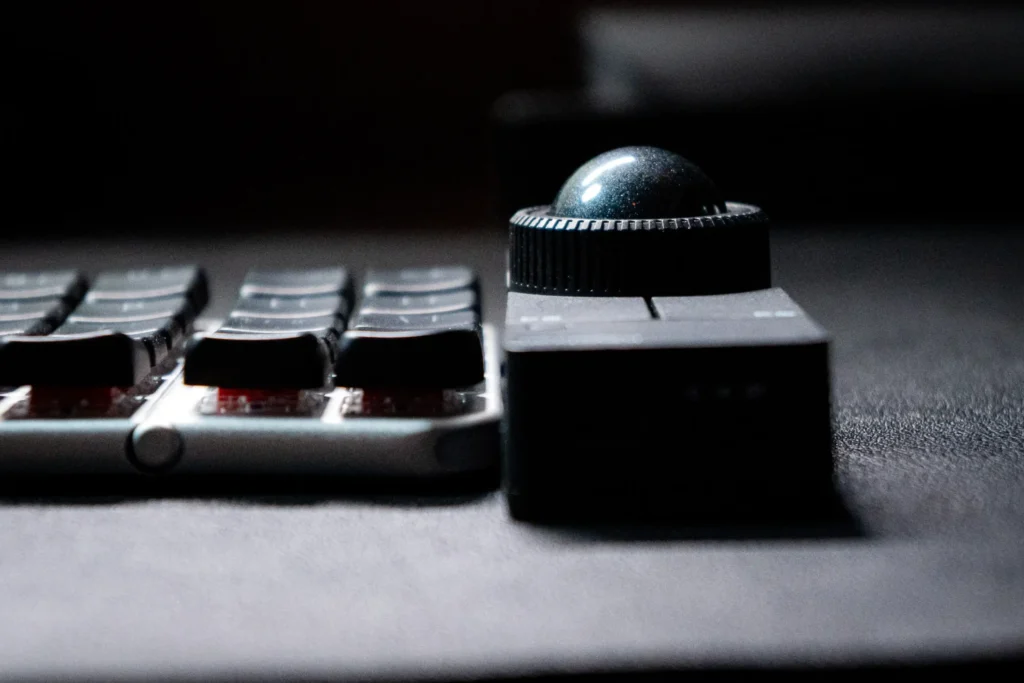
トラックボールは25mmのボールが筐体に埋め込まれています。ボールの表面はつるっとした光沢仕上げで、指先の滑りが良い。長時間使っていると皮脂が付着して滑りが落ちるため、定期的に拭く必要があります。これはどのトラックボールでも同じです。
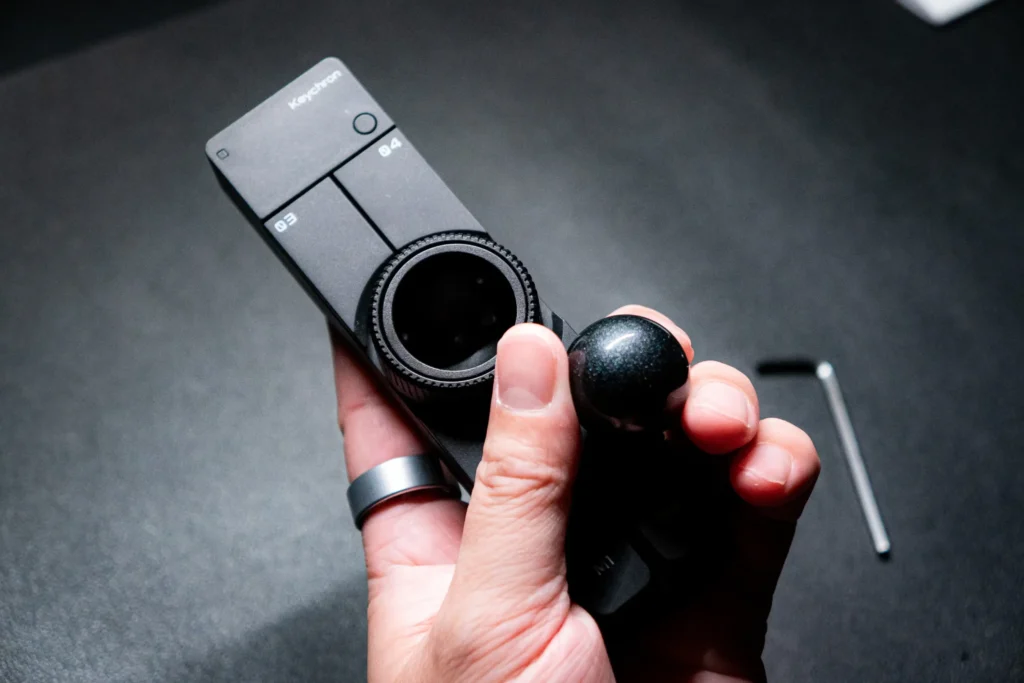
ボールの取り出しは、本体裏面のメンテナンスホールから細長い棒などを差し込んで押し出す方式です。MX ERGOと同じ穴に突っ込む棒が必要です。ただ付属の細い棒などは入っていないため、ペンの先端や爪楊枝などを自分で用意する必要があります。頻繁に取り出す用途ではないですが、清掃のたびに道具を探すのは少し面倒だと感じました。
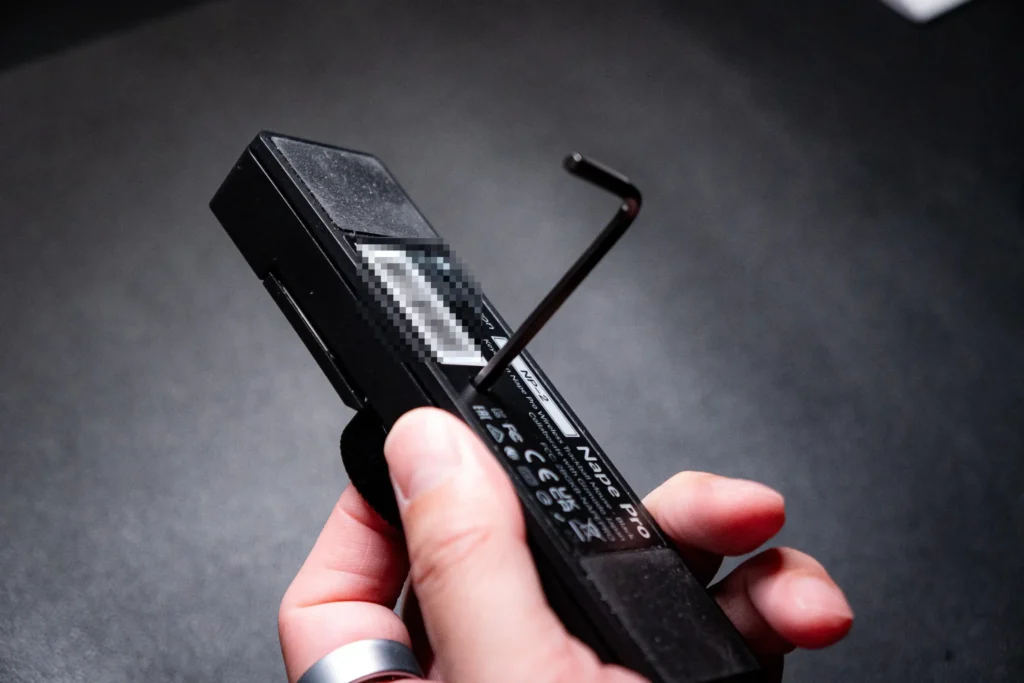
技適については、すでに取得済み。無線での使用についても問題ありません。
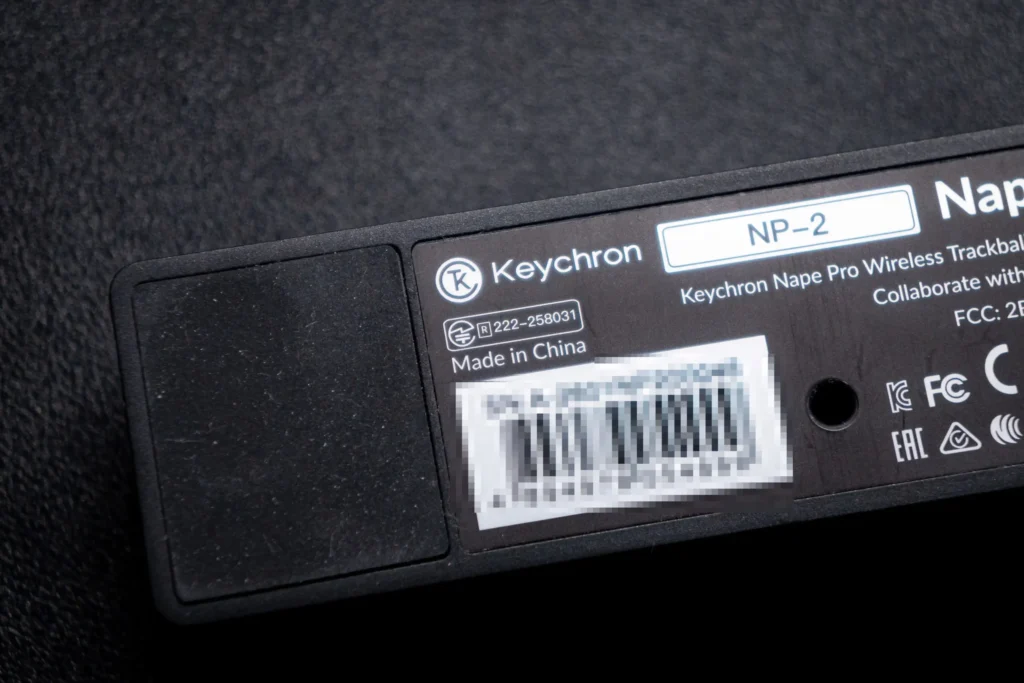
デスクに置いたときの存在感が薄い。MX ERGOは置いた瞬間に「マウスがある」と視覚に入りますが、Nape Proはキーボードの隣に収まって、主張しない。この佇まいが好きです。
Nape Proレビュー:どんなシーンで使えるか
Nape Proの目玉機能であるOctaShift。
「8方向どの向きに置いても使える」機能ですが、正確に言うと45度刻みで向きを変えるたびにカーソルの動作が向きに合わせて自動補正される仕組みです。デバイスを斜めに置いても、ボールを上に転がせばカーソルが上に動く。これが何を意味するかというと、置き場所を自分の作業に合わせて変えられる、ということです。
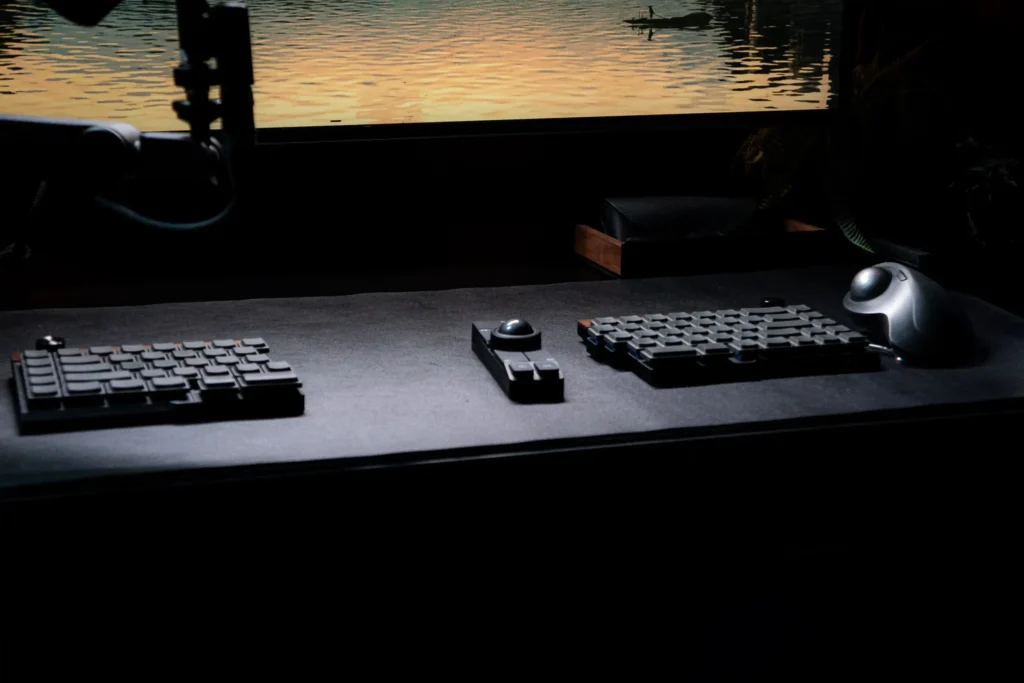
① キーボードの下にヨコ置き(右手親指操作)
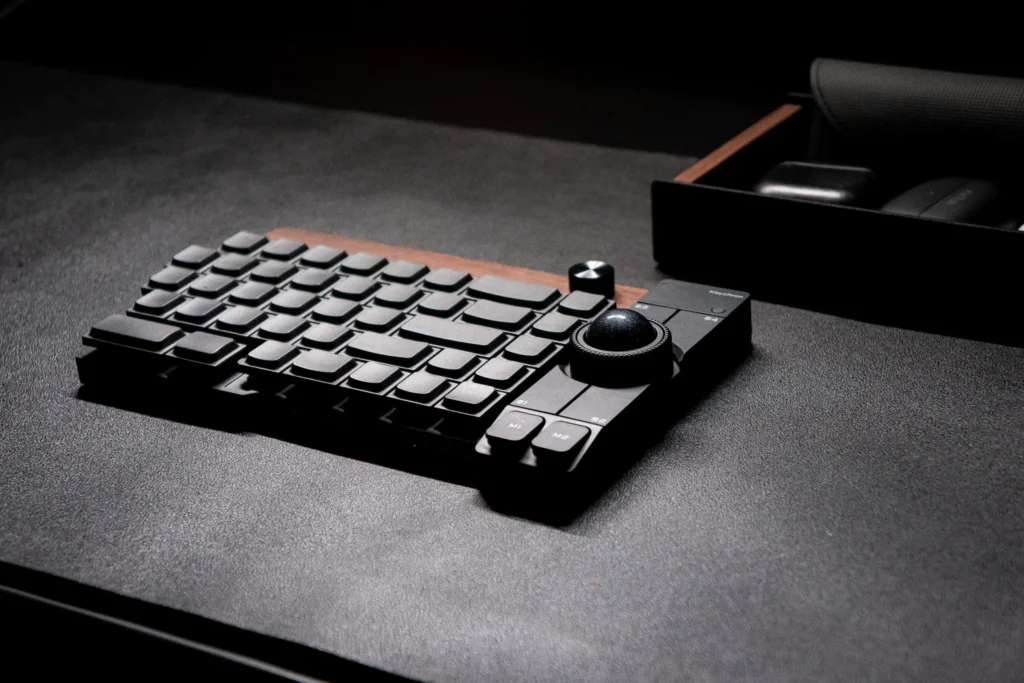
スペースキーの手前に横向きに置いて、右手親指でボールを転がす配置です。ホームポジションから指をわずかに下ろすだけでボールに届く。マウスに手を伸ばす動作がゼロになります。キーボードの高さによっては干渉するため、ロープロファイルキーボードや角度のないキーボードとの相性が良いです。
② キーボードの下にヨコ置き(左手親指操作)
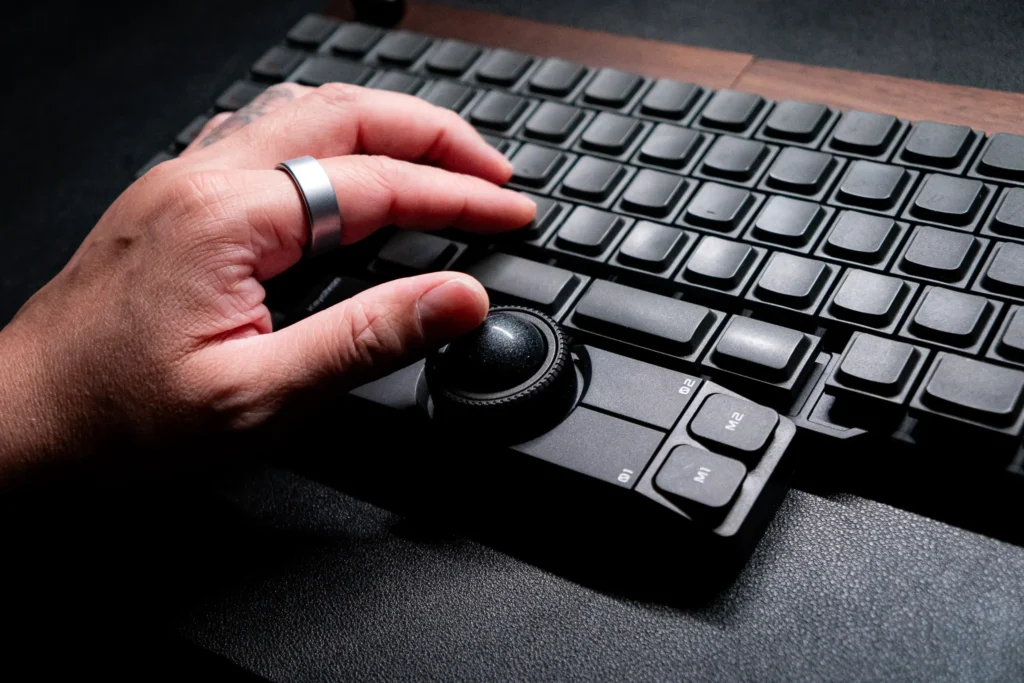
OctaShiftで向きを反転させると、同じ横置きのまま左手親指で操作する配置になります。右手はマウスやペンを持ったまま、左手でカーソル操作という分業が成立します。
③ 分割キーボードの内側にタテ置き
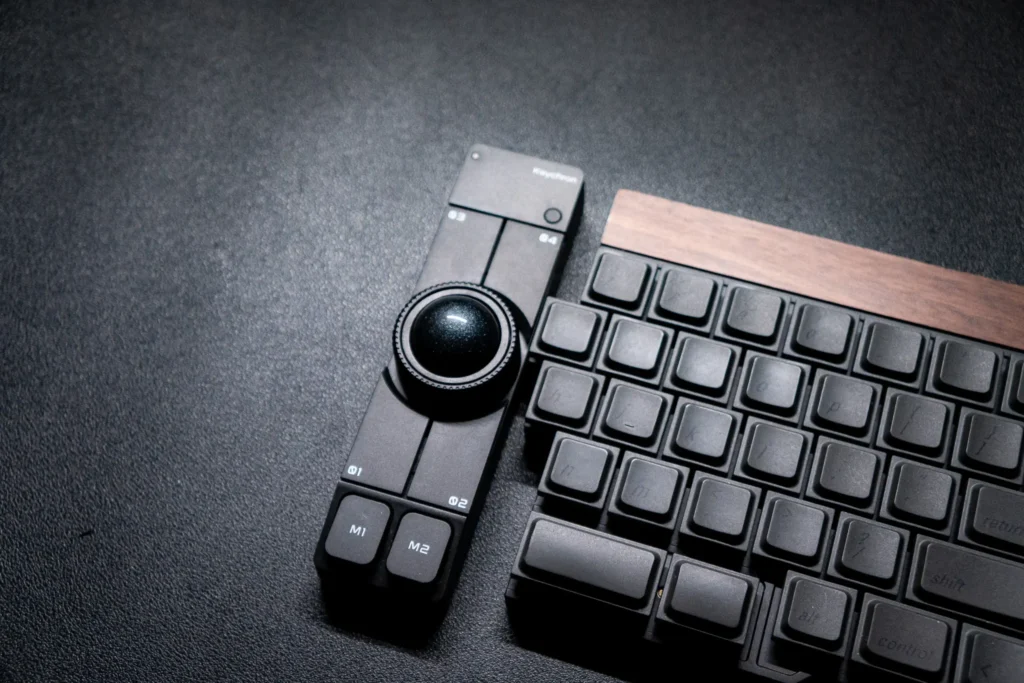
左右分割キーボードの中央にタテに立てて置く配置です。両手の自然な延長線上にボールが来る。Keyball39の長期レビューで「ホームポジションを崩さずにカーソル操作ができるのが最大のメリット」と書きましたが、外付けデバイスで同じことを実現する配置がこれです。実際に試すと、動線が思ったより自然でした。
④⑤ タテ置き・ナナメ置きでコンパクトマウスとして
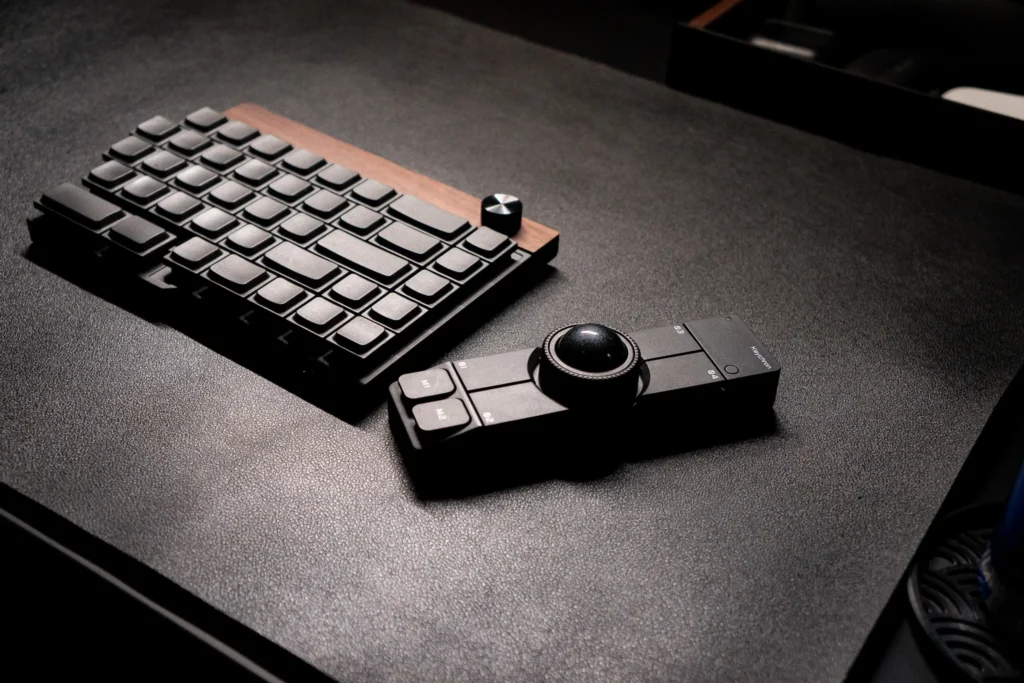
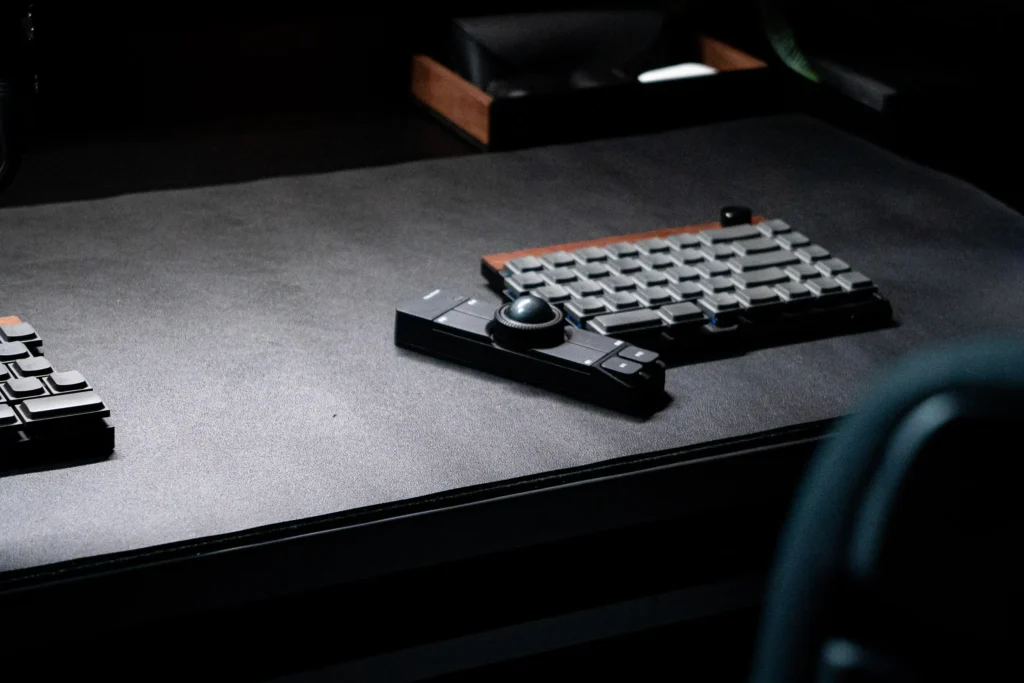
キーボードの右横や左横に、縦または斜めに立てて置く配置です。通常のマウスと同じポジションに置いて使うスタイルで、OctaShiftのモードによって人差し指操作か親指操作かを選べます。左利きの人はそのまま左手操作にも対応します。マウスを完全に置き換えたい人向けの使い方です。
⑥⑦ ナナメ置きで多ボタントラックボール・マクロパッドとして
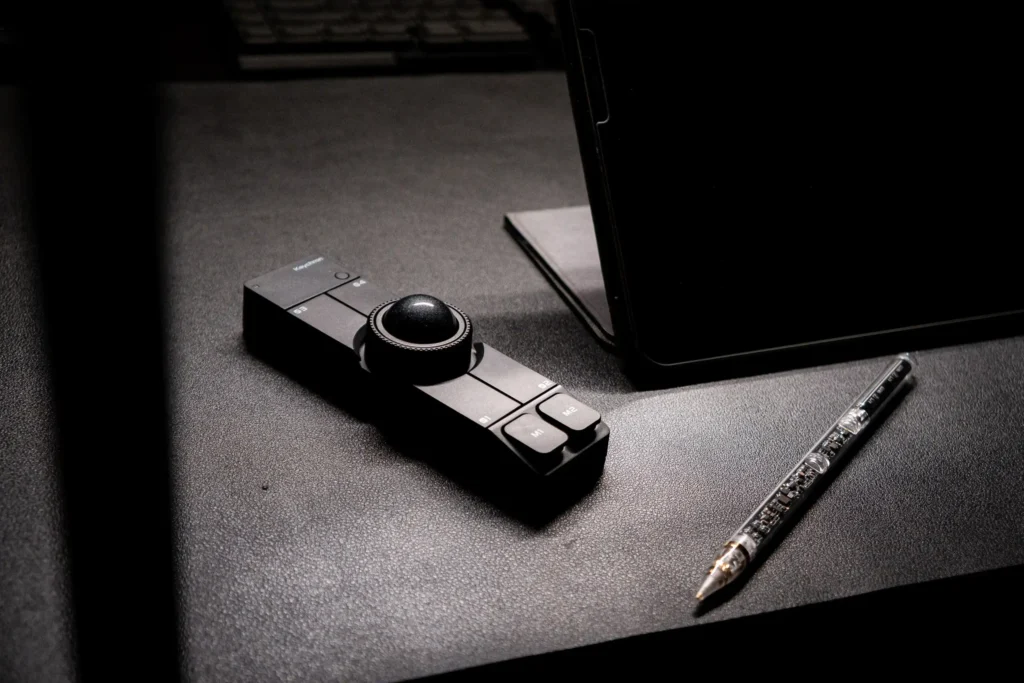
ペンタブやiPadの横に斜めに置いて、6ボタン全部にショートカットを割り当てる使い方です。ボールでのカーソル操作を使わず、ボタンだけを左手デバイスとして運用することもできます。コピー・ペースト・取り消し・やり直しなどを片手で完結させたいクリエイターに向いています。
⑧ ノートPCのトラックパッドの横に添えて
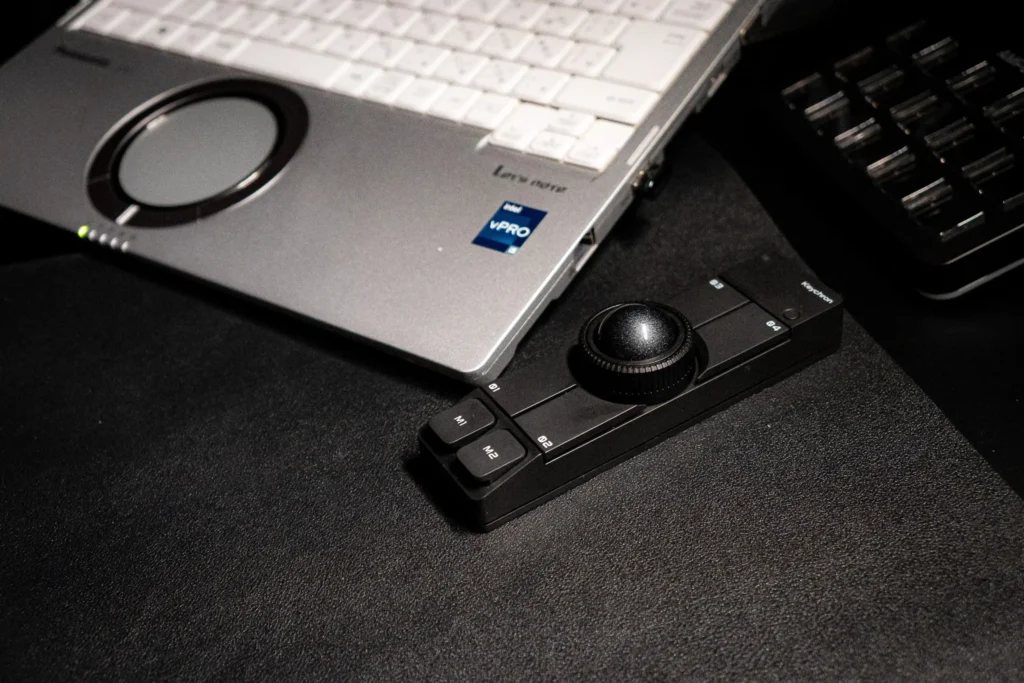
ノートPC内蔵のトラックパッドの横にNape Proを添えて、「基本操作はトラックパッド、マクロ操作はNape Pro」という分業スタイルです。外付けキーボードなしで、Nape Proだけを足すだけでボタンのカスタマイズが加わります。
僕が一番使っている方法——AQUA VoiceとSHURE SM7dBとの組み合わせ
OctaShiftの8通りを全部試したうえで、今の僕のメインの使い方は上記のどれとも少し違います。
リクライニングしながら、喋って文章を書く。これです。
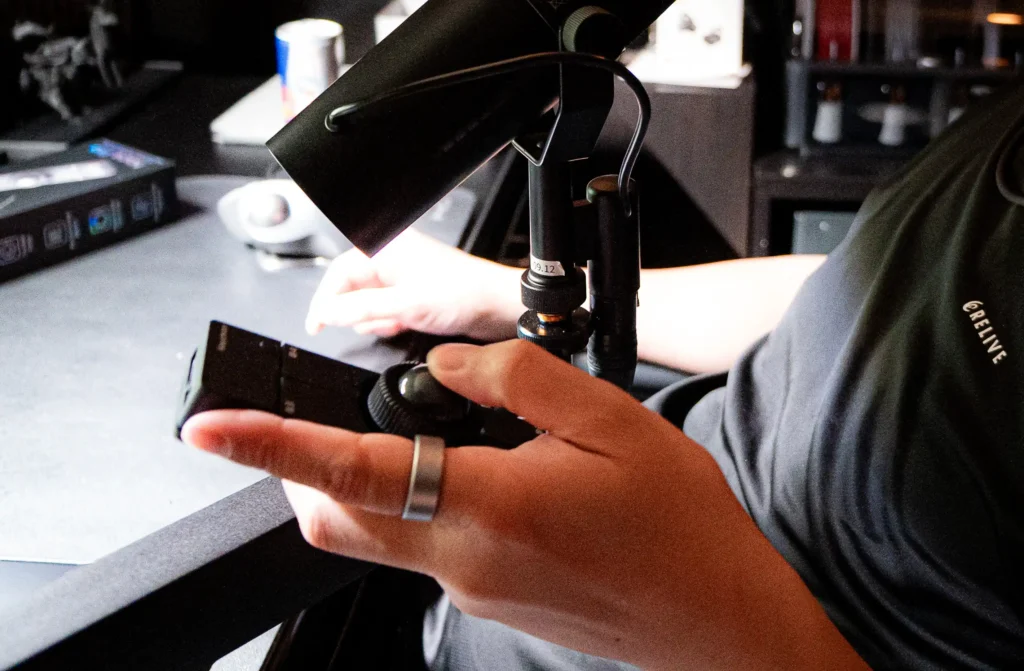
チェアはリベルノヴォオムニ。マイクはSHURE SM7dB。AI音声入力アプリのAQUA Voiceを使って、話した言葉をそのままテキストに変換しています。背もたれに深く体を預けた状態で、マイクに向かって喋るだけで文章が出来上がっていく。
問題は、誤変換や言い直したい箇所が出たとき。そこで、Nape Proの登場です。
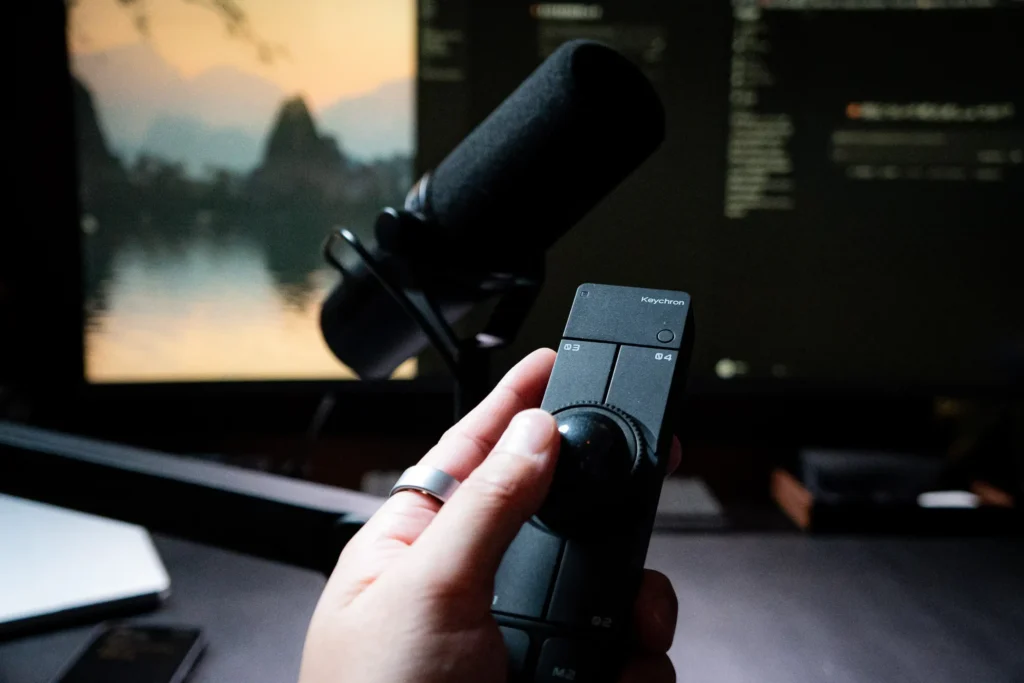
普通のマウスを使う場合、リクライニングした姿勢からデスクに手を伸ばして、マウスを持ち直して、修正箇所までスクロールして、クリックして……という一連の動作が発生します。作業の流れが完全に止まります。
Nape Proを片手に持ったまま、この問題が消えました。
Nape Proを手の中に収めた状態で、ボールを転がして修正箇所までいく。割り当てたボタンで文字削除。ショートカットキーにAQUA Voiceの起動を割り当てているので、そのままボタン一押しでマイクをオンにして、また喋り始める。
デスクに触れない。姿勢を変えない。チェアに深く沈んだまま、文章の修正から再入力まで完結します。
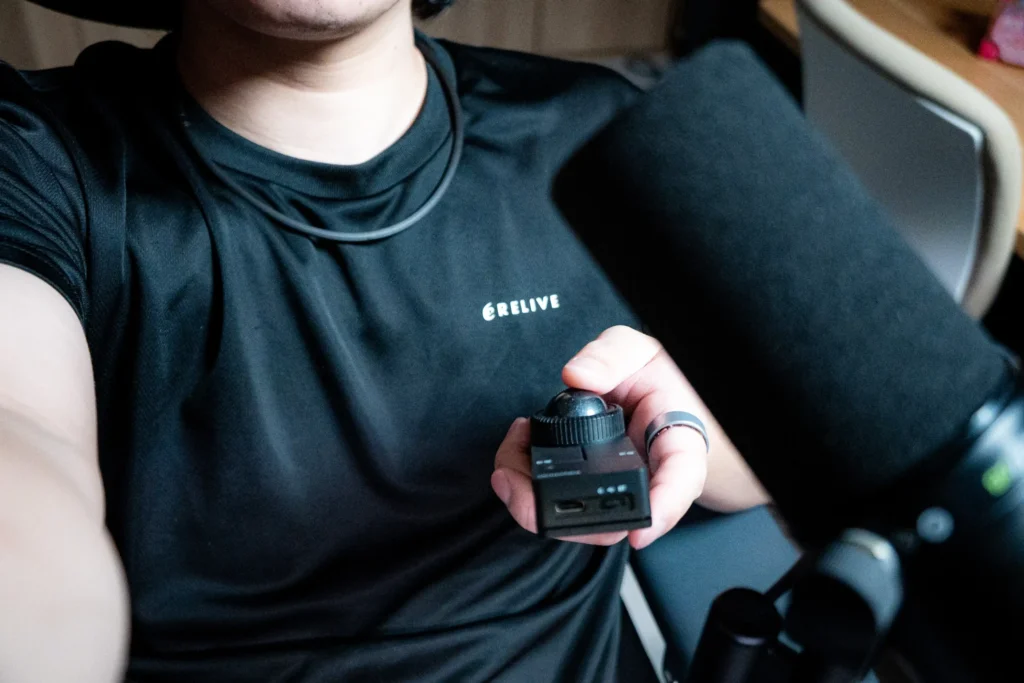
SHURE SM7dBは感度が高く、リクライニングした距離からでも拾ってくれます。リベルノヴォオムニはリクライニング時の姿勢が安定しているので、長時間この体勢でいられます。そこにNape Proが加わって、手元の操作が完結した。
この3つが揃ったとき、「ブログを書く」という行為のQOLが一段変わりました。椅子に深く座ったまま、1記事書き終えても体の疲れ方が以前と違います。(いや、そもそもほぼ書いていない。喋ってるだけ。)
Nape Proが「キーボードに添えるデバイス」として設計されているのはそのとおりですが、僕にとっては「手から離さないデバイス」として機能しています。バー型で手のひらに収まるサイズだから、こういう使い方ができます。MX ERGOでは成立しなかった使い方です。
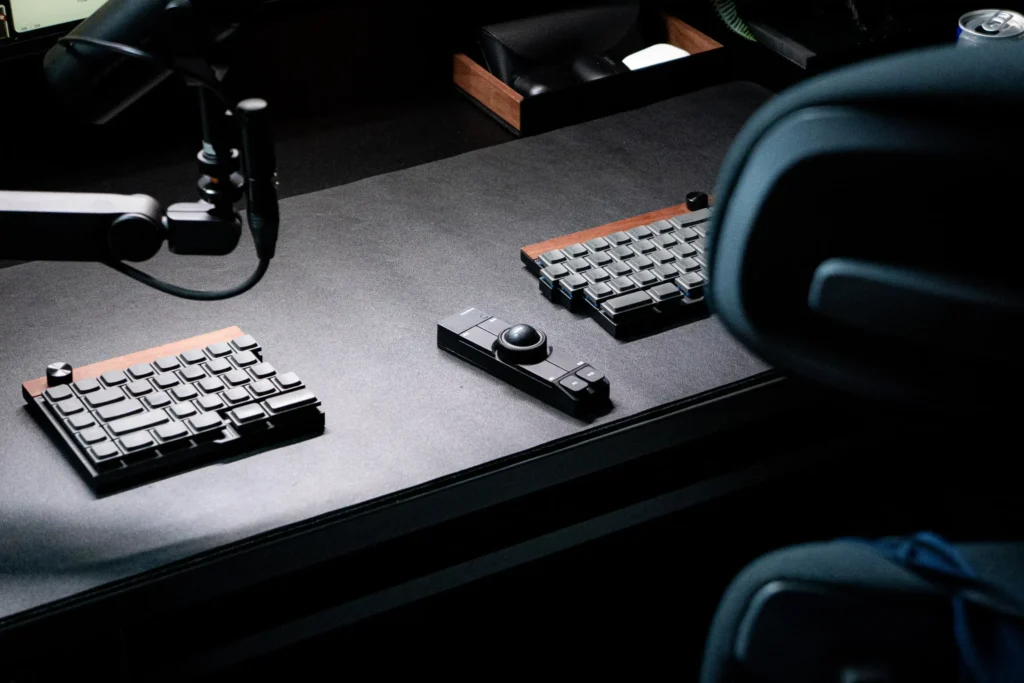
ちなみに、この記事も上記の方法で書いています。快適快適。時代は「打つ」よりも「喋る」ですな。
Nape Proレビュー:メリット
メリット① ホームポジションを一切崩さずにカーソル操作が完結する
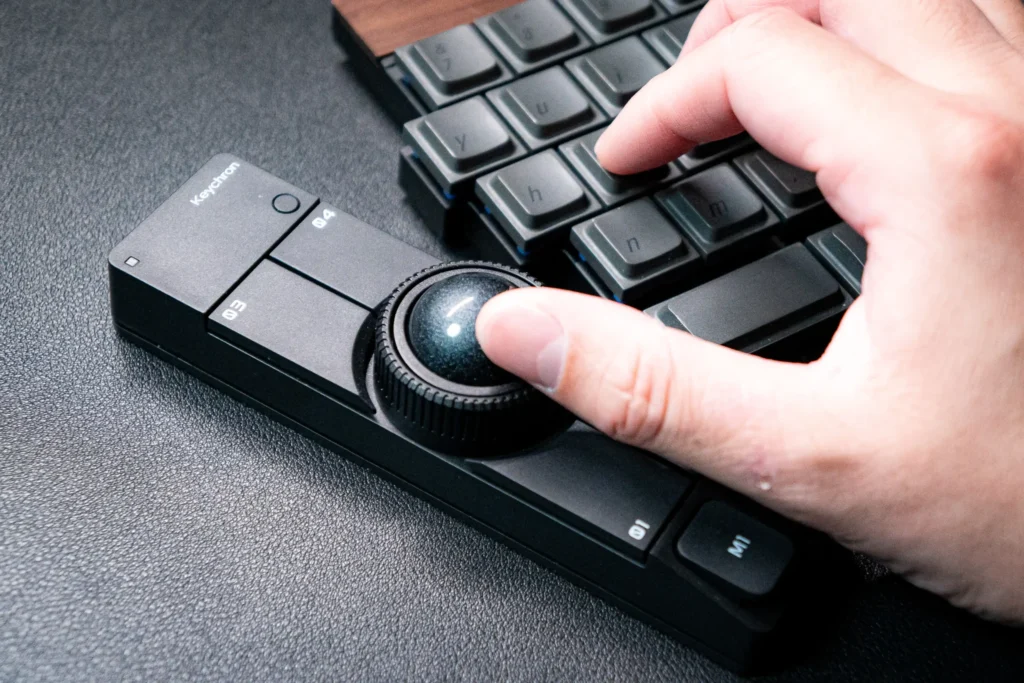
キーボードから手を離す動作は、思っている以上に作業の集中を削ります。
1回のマウス移動は1〜2秒。でも、その動作が1時間に何十回も発生する。文章を書いていて「あ、ここ直したい」と思った瞬間、右手がキーボードから離れてマウスに向かう。修正してまたキーボードに戻る。この往復が積み重なって、気づいたらタイピングのリズムが完全に崩れています。
Nape Proをキーボードの手前に横置きした状態で2週間使いました。この往復が消えました。ホームポジションに手を置いたまま、親指をわずかに下ろすだけでボールに届く。スクロール、クリック、ショートカット、すべてその場で完結します。
比較の軸で言うと、MX ERGOはデスクの右端に置いて右手を大きく動かす操作方式。Keyball39は左手でトラックボールを操作するためキーボードから手が離れない方式。Nape Proはキーボードの真下に置くため両手がほぼ動かない方式です。この3つの中で、ホームポジションからの移動距離が最短なのはNape Proです。
メリット② 設定がデバイス本体に保存されるため、どの環境でも同じ操作感で使える
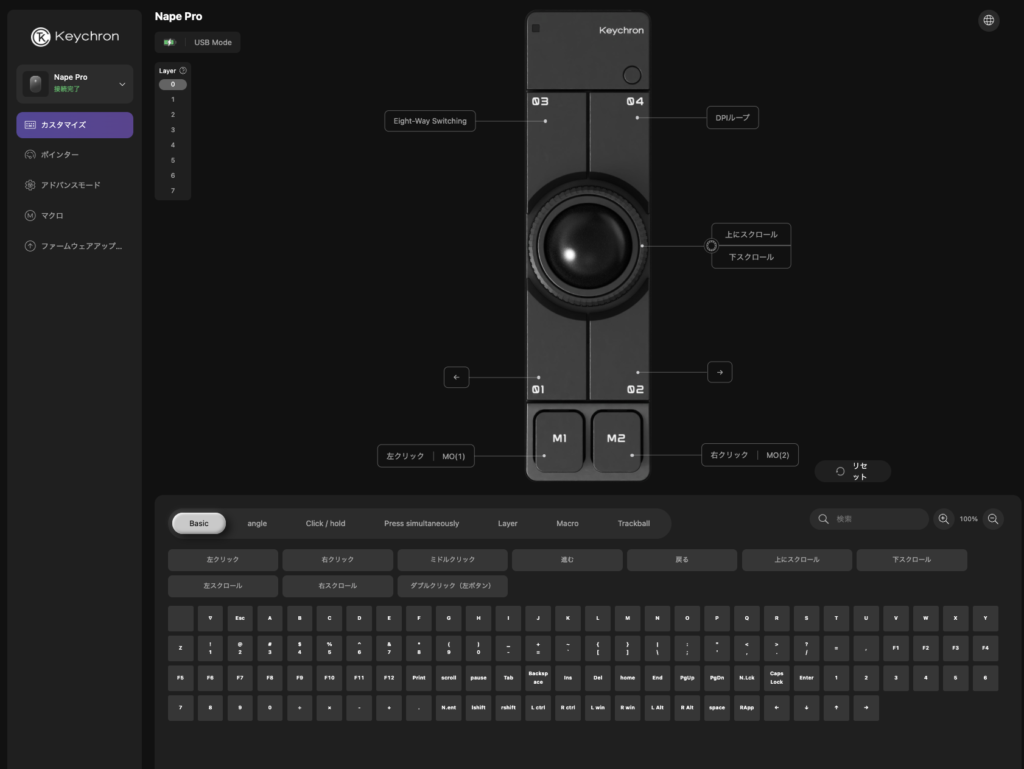
Keychron Launcherで設定した内容は、Nape Pro本体のメモリに書き込まれます。
これが何を意味するかというと、会社の貸与PCに繋いでも、外出先のカフェでiPadに繋いでも、自宅のMacに繋いでも、ボタンの割り当てが変わらないということです。PCを変えるたびにソフトウェアを再インストールして、設定を読み込み直して……という作業が一切ありません。
ProtoArc EM01NLのレビューで「EM01NLはカスタマイズできない」と書きました。カスタマイズできるできないという軸では、Nape Proはまったく別のクラスにいます。さらにその設定がPC依存ではなくデバイス依存であることが、複数環境を行き来する人間には特に刺さります。
Bluetooth接続中はKeychron Launcherでの設定変更ができないという制約があります。設定を変更したいときは有線か2.4GHz接続に切り替える必要があります。これは覚えておく必要がある制約です。ただ、設定が完了してしまえば以降はどの接続方式でも同じ動作をするので、実運用上の不便さはほとんど感じていません。
メリット③ 置き方を変えるだけで、まったく別のデバイスに変わる
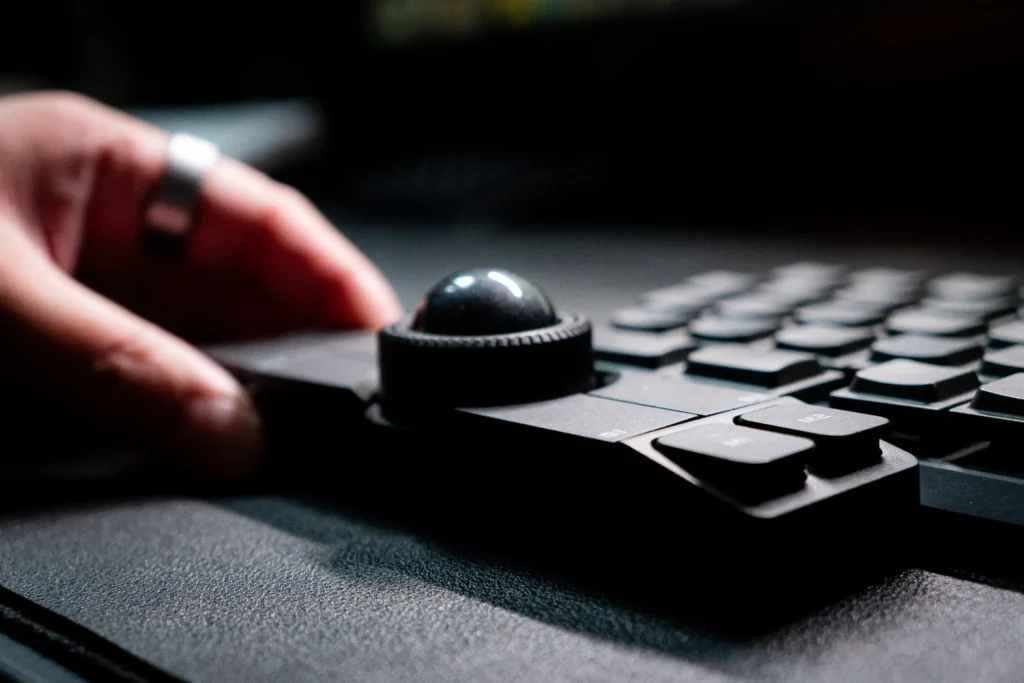
同じガジェットを買って、用途が8通りあるデバイスはほとんどありません。
キーボードの下に横置きすればトラックボール。分割キーボードの中央に縦置きすれば両手操作のポインティングデバイス。ペンタブの横に斜め置きすればマクロパッド。ボタン6つにショートカットを割り当てれば、カーソル操作を使わない純粋な左手デバイスとしても機能します。
購入したとき、正直なところ「横置きメインで使うだろう」と決め打ちしていました。ところが使い込むうちに、作業内容によって向きを変える習慣が生まれました。ブログを書くときはキーボード下の横置き、画像編集のときはペンタブ横の斜め置き、リクライニングして音声入力するときは手持ち。同じデバイスが3つの顔を持っています。
1台で複数の役割をこなせるため、デスクの上のデバイス数が増えません。これはデスクのノイズを減らしたい人間にとって、機能以上の価値があります。
Nape Proレビュー:デメリット
デメリット① 25mmボールは大きいモニター環境でカーソルの移動距離が不足する
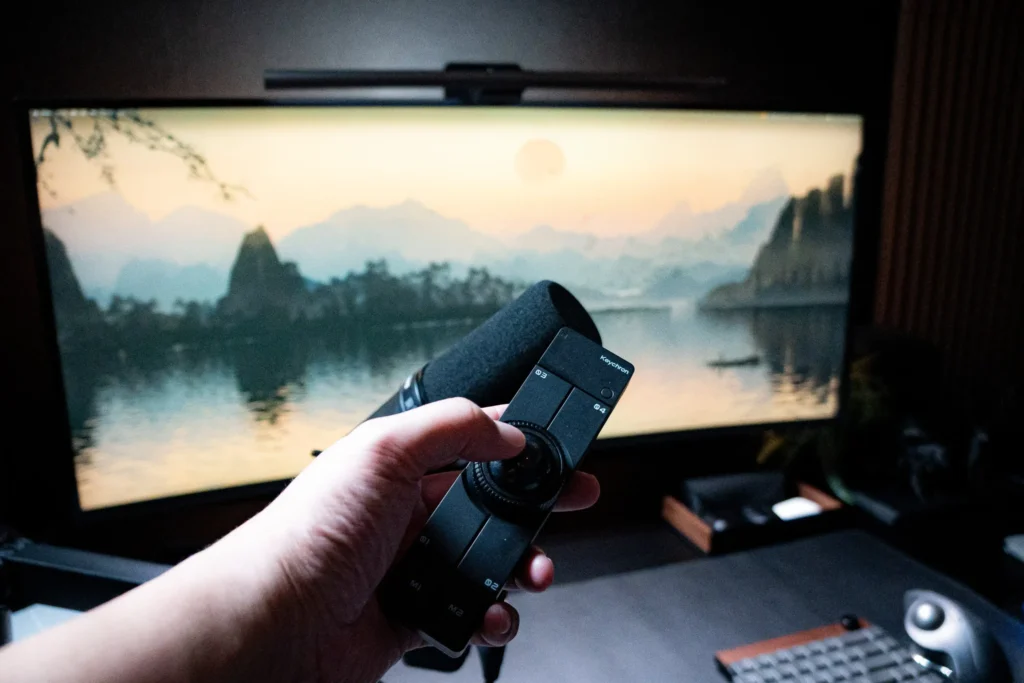
DPIの調節ができるので問題ないと思っているそこのあなたは考え方を見つめ直さないといけないかもしれません。なぜかというと、DPIを上げると感度が過敏になり、意図しない場所へカーソルが飛びやすくなります。これはボールの直径も関係しているのではと思っています。
ボール径25mmという数字は、精密操作には強いですが大きな移動には向いていません。
MX ERGOのボール径は34mm。それに比べNape Proは25mmです。DPIを上げることで改善はできますが、今度は精密なクリック操作で行き過ぎが出やすくなります。精密操作と大移動のどちらかを諦めるトレードオフが生じます。
ウルトラワイドモニターを使っている人、マルチモニター環境の人は、この点を使用前に把握しておく必要があります。DPIをこまめに切り替える運用で対処できますが、その手間が気になるかどうかは人によります。
デメリット② キーボードとの物理的な相性問題がある
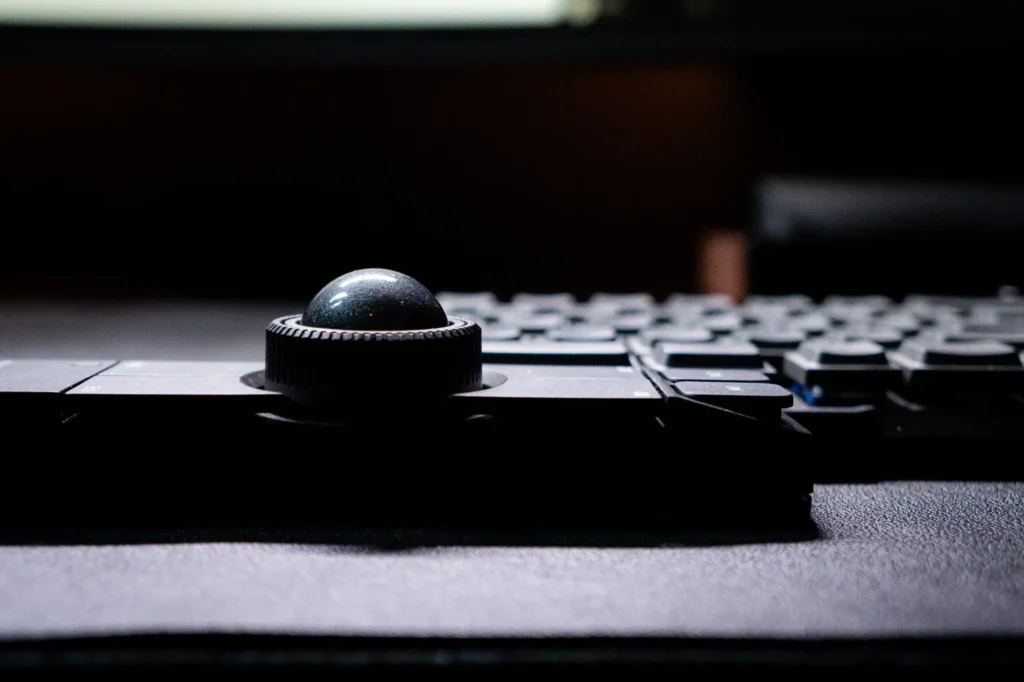
公式にも注記されていますが、キーボードの高さによってはNape Proが干渉してスペースキー付近が押しにくくなります。
また、キーボードに角度つけている人はNape Proのポジションに戸惑うと思います。横置きにするとNape Proの端がキーボードの前端に当たりました。配置を数回調整して、ギリギリ干渉しないポジションを見つけるまでに10分以上かかりました。毎日使う配置が決まってしまえば問題ありませんが、この最初の試行錯誤は避けられません。
ロープロファイルキーボードや傾斜のないフラットなキーボードとの組み合わせが相性よいです。逆に、高さのあるキーボードや角度調節アタッチメントをつけているキーボードは、真下配置の難易度が上がります。購入前にキーボードの高さを確認しておくことをおすすめします
ちなみに、NAYA CREATEのようなかなり薄型のキーボードでは、そもそもNape Proの操作がかなりしづらかったです。
デメリット③ 開発段階ゆえの動作不安定さが残っている
初めに言っておきますが、開発段階ゆえの不安定さと思います。
ただ、これは正直に書きます。
Bluetooth接続の直後、カーソルが意図しない方向に数ピクセルずれることが数回ありました。具体的には、ボールに触れていないのにカーソルが微妙に動く現象です。数秒で収まりますが、その瞬間に細かいクリック操作をしていると、意図しない場所をクリックしてしまいます。
USB接続では、他のドングルも指している、またはBluetooth接続していると動作が不安定になります。具体的には、急にトラックボールが反応しなくなる、反応したと思ったらどこかにポインターが飛んでいく。ということが起こりました。
また、ボールジェスチャー機能(指定キーを押しながらボールを弾いてショートカットを発動する機能)は、反応したりしなかったりと動作が不安定でした。便利な機能のはずなので、ここは今後のファームウェアアップデートに期待しています。
本製品は現在開発段階のため、こうした不安定さは今後改善されていくと思います。ただ、現時点で「完成品として完璧に動く」というわけではなかったです。
しかし、Keychronとの共同開発なのでキーボードに実績のあるブランドなので、そこらへんはしっかり改善してくれると期待しております。
Nape Proレビュー:まとめ
Nape Proを使い始めて感じたのは、「デバイスを足した」というより「邪魔なものが消えた」という感覚です。
マウスに手を伸ばす動作が消えた。リクライニングしたまま修正できない不便が消えた。設定がリセットされる心配が消えた。何かが増えたのではなく、ずっと気になっていた小さなストレスが、ひとつずつ消えていきました。
デメリットとして書いたとおり、25mmボールの移動距離の限界、キーボードとの干渉問題、開発段階の動作不安定さは実在します。「箱から出してすぐ完璧に動く」タイプのデバイスではありません。最初の1週間は、配置を決めてボタンを割り当てて、自分の使い方を探す時間が必要です。
ただ、その1週間を超えたあとのデスク体験は、以前と別物になっています。
キーボード愛好家でトラックボールにも慣れている人、複数デバイス・複数環境を行き来する人、音声入力や左手デバイスに興味があるクリエイター。この3つのどれかに当てはまる人には、試す価値があるデバイスだと断言します。
置く場所で顔が変わる。それがNape Proの本質です。
この記事を書いた人



関連記事
-
 【Appleイベント2026年9月まとめ】iPhone 18 Pro・折りたたみiPhone Duo・Apple Watch Series 12・AirPods 5の発表内容と日本価格
 -
COFO Desk Studioレビュー|レール収納×マグネット収納でデスクの完成系すぎた。
-
買い替えて後悔なし。ESR「黄ばみにくい」新型ケース+周辺アイテムレビュー
-
レビュー:大型モニターアームの最適解!FLEXISPOT MA8が2万回の耐久試験で”10年使用”を可能にしたのにこの価格。
-
KLECKTION FIKLIK Hoverレビュー:アルミの冷涼感と白のフロストが描く、美しすぎる3in1充電器【自腹】
-
TORRAS FlexLine PearlGoレビュー|カラビナひとつで、鞄の中の”探す時間”がなくなった2in1モバイルバッテリー
-
VITURE Luma Ultraレビュー|6DoFとハンドジェスチャーで“AR”を実感できるXRグラス【Beastとどっちの方がいいの?】
-
VITURE Beastレビュー|圧倒的な没入感を実現したXRグラスが出た!
コメント