







BenQ ScreenBar Maxレビュー|幅85cmのデザイン・照らし方・設置時の注意点
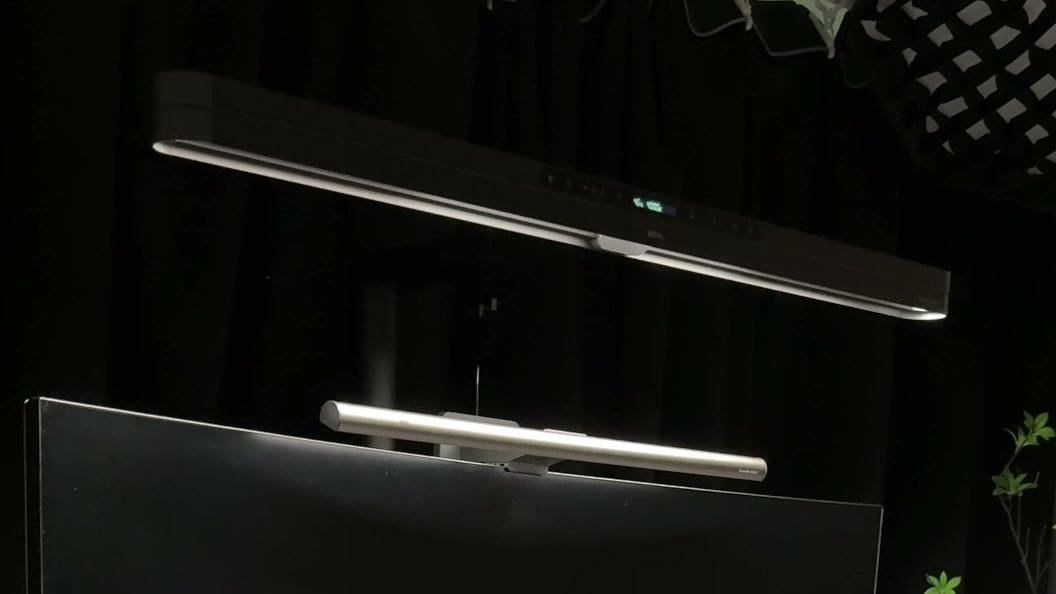
BenQ ScreenBar Maxを僕のデスクに取り付けてみました。設置して最初に目に入るのは、モニターの上を大きくまたぐライト本体です。小型のモニターライトとは印象が違う一方、正面から見ると一本の直線のようで、デスク全体を引き締めてくれます。
今回は開封から組み立て、設置、点灯まで撮影し、外観の仕上げや操作部、アームの構造も写真で詳しく見ました。僕の机でどう見え、どう使えたかを中心に紹介します。
BenQ ScreenBar Maxのスペック|サイズ・重量・照明範囲
まずはサイズや照明性能を表にまとめました。以下はメーカー公表値で、僕の実測値ではありません。
| 製品名 | BenQ ScreenBar Max |
|---|---|
| 光源 | デュアルカラーLED |
| 本体カラー | ダークグレー |
| 本体サイズ(幅×奥行×高さ) | 85 × 37.4 × 75.5 cm |
| 本体重量 | 約2.65 kg |
| 中央照度 | 1,400 lx(高さ71 cm) |
| 500 lxの照明範囲 | 135 × 58 cm |
| 演色性 | Ra ≥ 95(フロントライト) |
| 最大消費電力 | 36 W |
| 電源入力 | 100–240 V、50/60 Hz |
| 給電方式 | 付属の電源アダプター(USB Type-C給電には非対応) |
| クランプ対応の天板厚 | 1.5〜6 cm(天板下に最低6 cmの空間が必要) |
| ガラス天板への設置 | 付属クランプは不適。別売の専用台座を推奨 |
| 主な材質 | アルミニウム合金、PC/ABS樹脂、ポリカーボネート、亜鉛合金 |
使用感はこの後、僕のデスクで撮った写真とともに紹介します。
BenQ ScreenBar Maxを使って感じたメリット
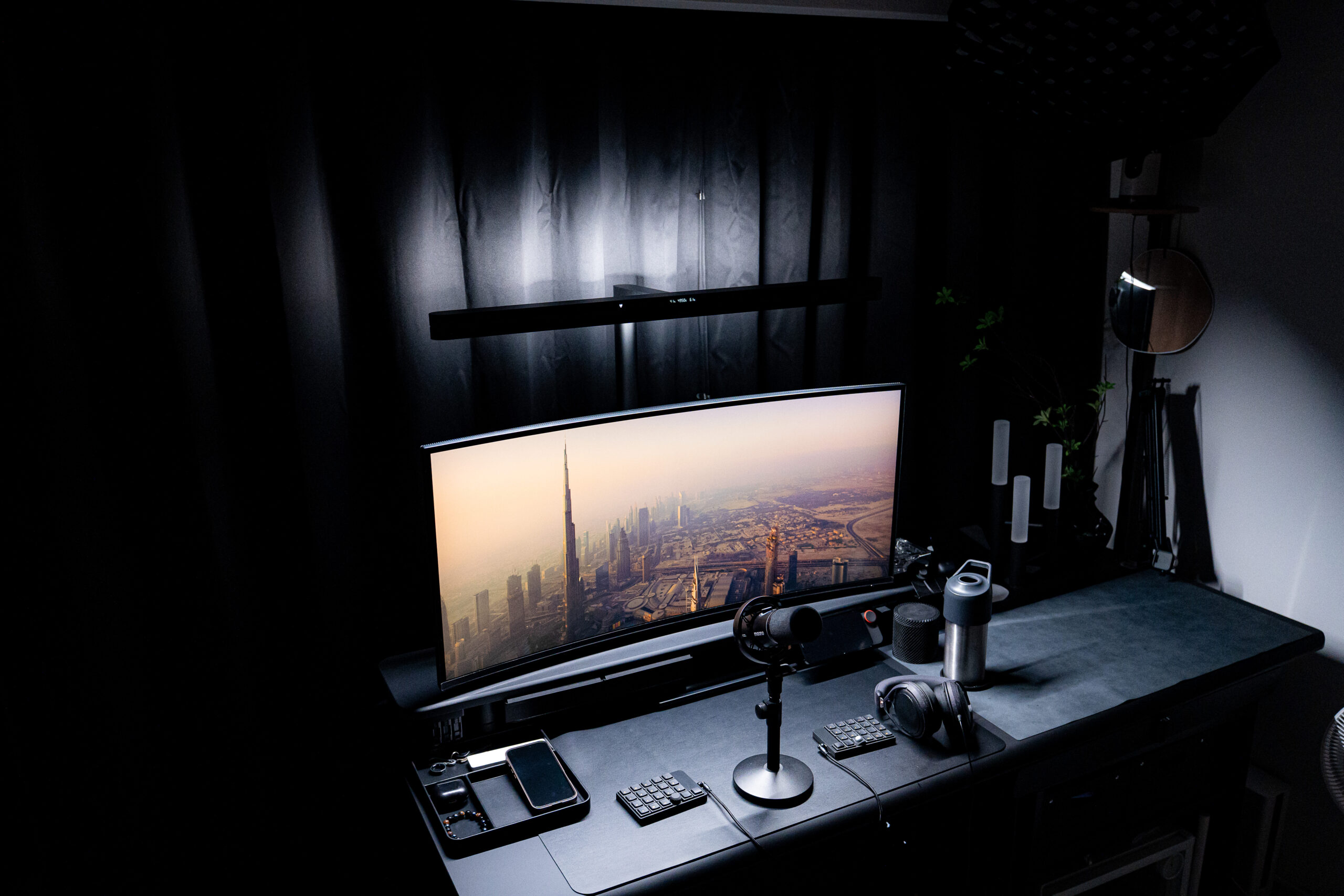
僕の机で特に気に入ったのは、横長のバーが作るデザインと、広い作業面に届く光です。細部から順に見ていきます。
幅85cmのバーがデスクに映える|質感と端部のデザイン
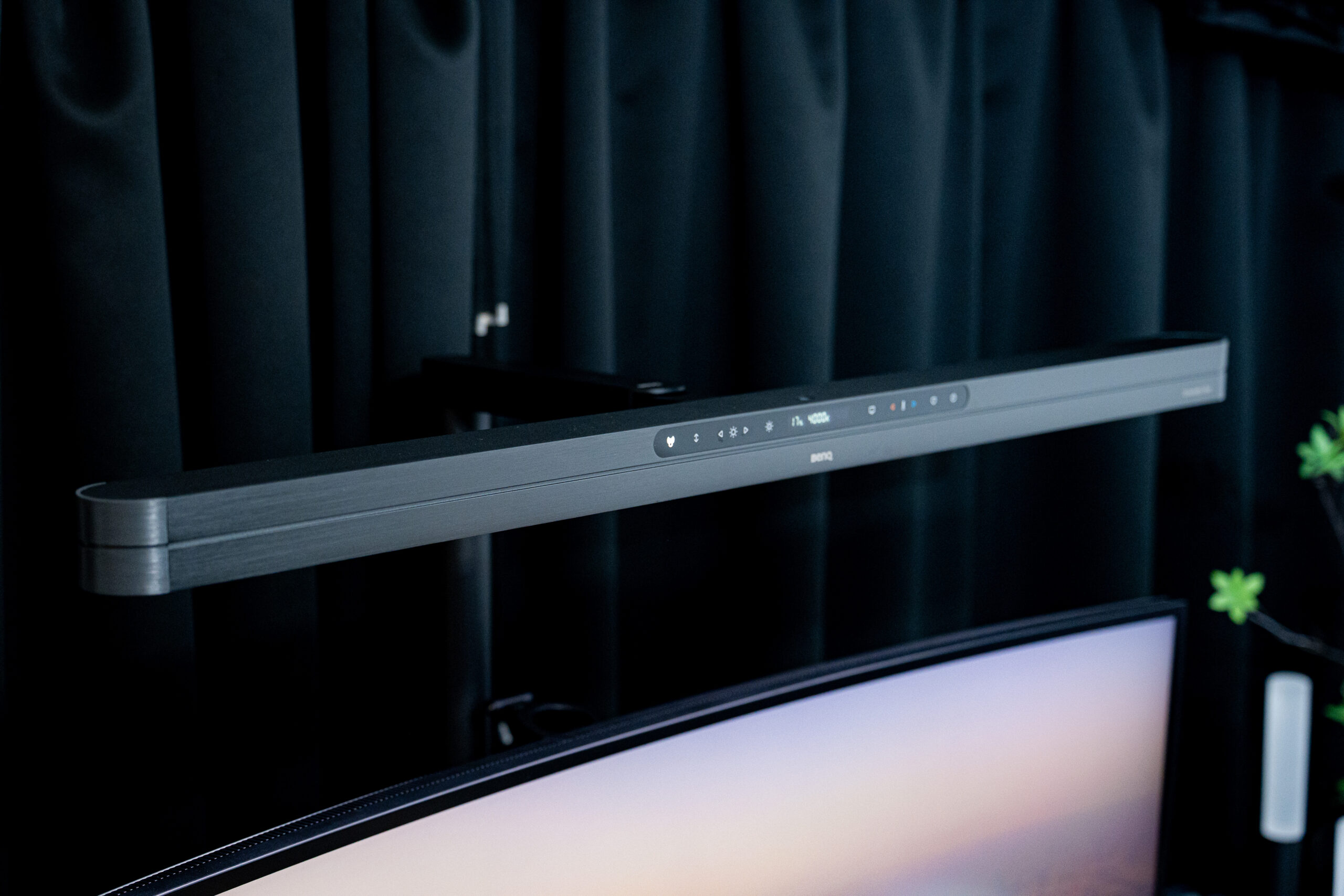
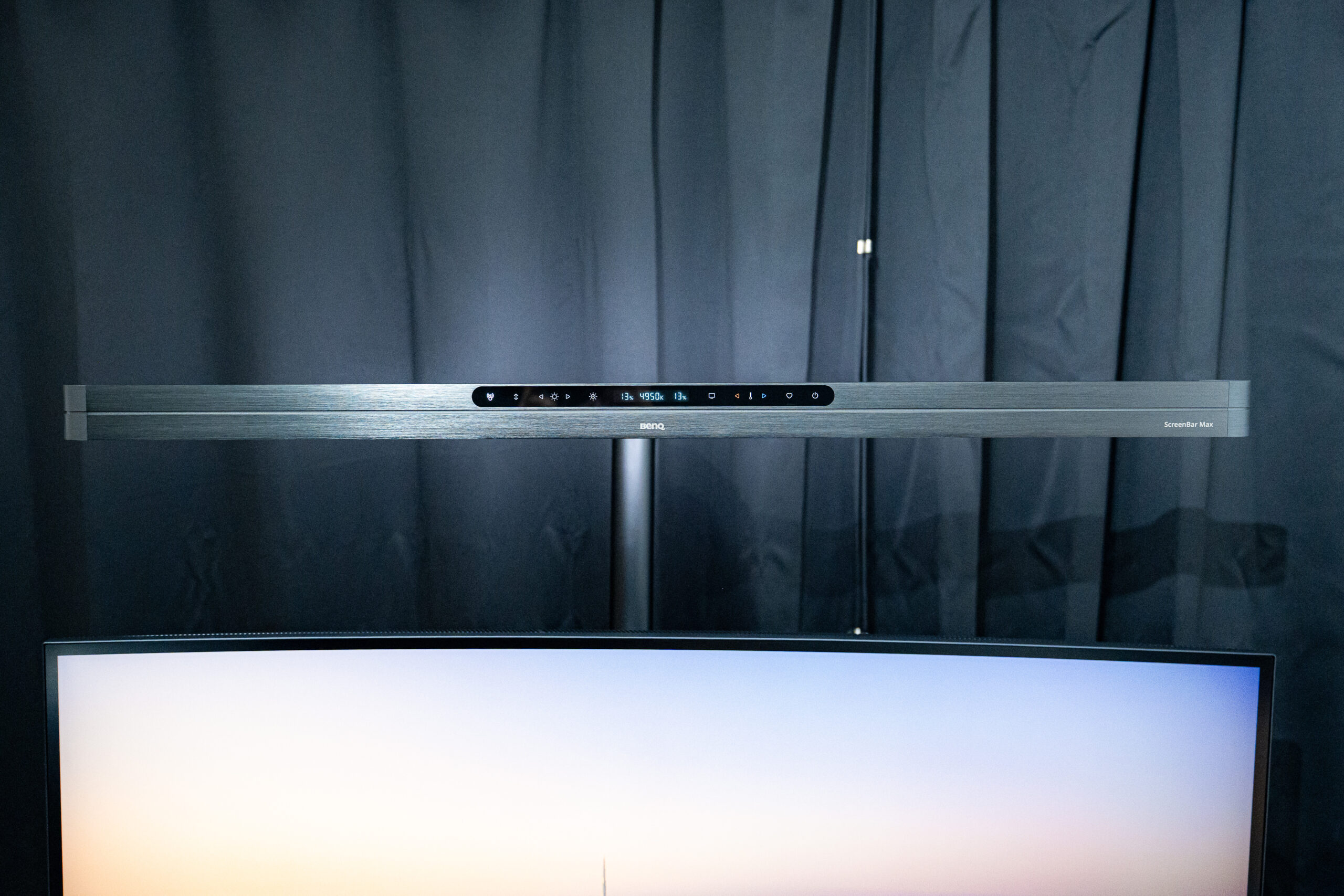
ScreenBar Maxを設置して最初に感じたのは、ライトの幅が作る存在感です。モニターの上を大きくまたぐ長さがあり、座った位置からも照明がデスクの一部としてはっきり見えます。僕はこの直線的なシルエットが気に入りました。黒いモニターやアームが並ぶデスクに置くと、上端に一本のラインが通ったように見えます。
細い棒だけが浮いているわけではなく、後ろには支柱とアームがあります。横から見れば立体的な照明器具です。照明をなるべく目立たせたくない人には大きく感じるかもしれませんが、機材を含めてデスクを整えたい人には、この存在感自体が魅力になると思います。
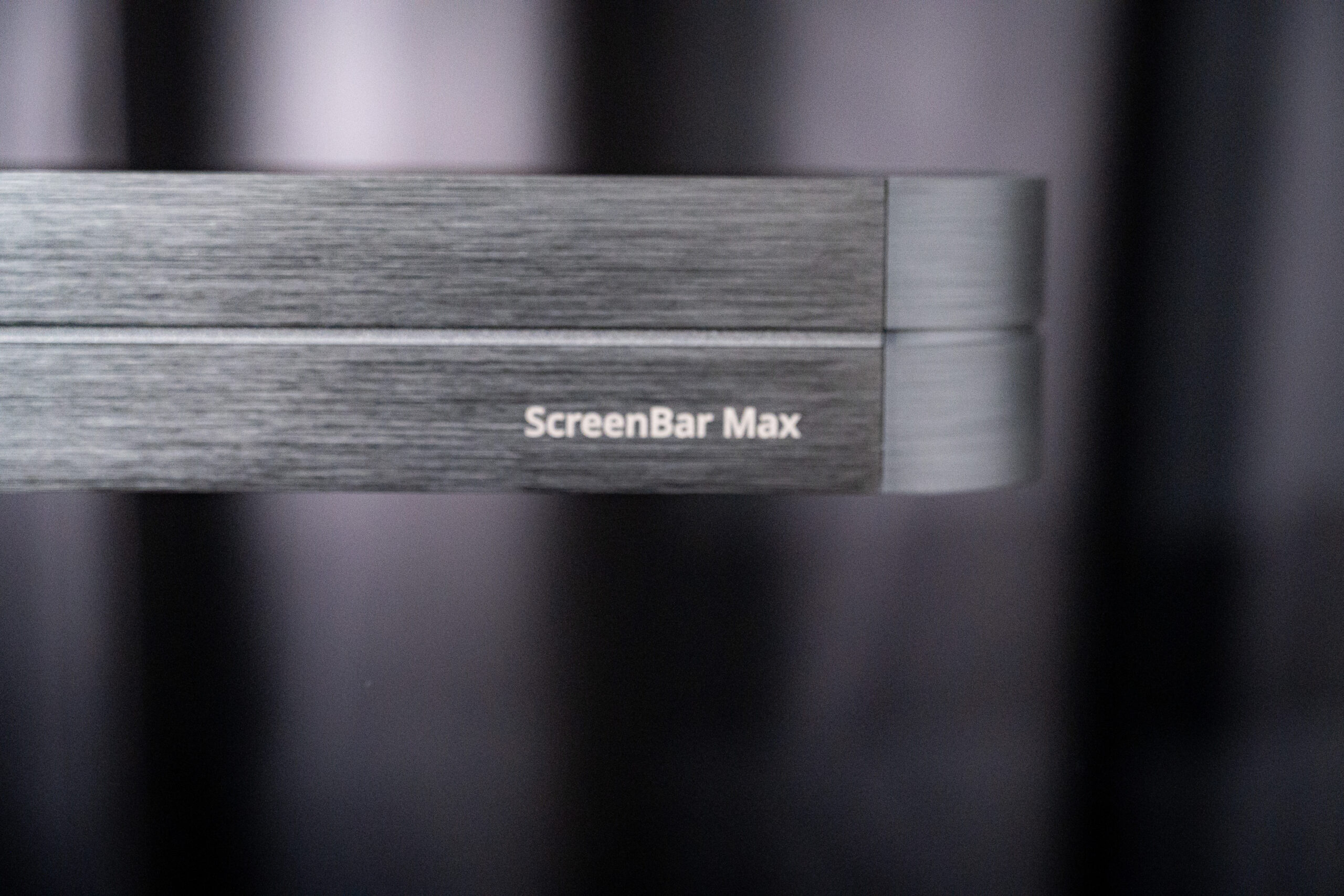
近くで見ると、バーの外側は暗いグレーの金属調の仕上げです。表面には横方向の細かな筋が見え、単純な黒い筒より表情があります。照明を消した状態でも、周囲の光を受けると輪郭が分かります。派手な装飾はなく、デスク機器の中で浮きにくい色です。
両端は丸みを持たせた段付きの形で、長いバーの端をきれいに収めています。片側には「ScreenBar Max」の控えめな文字。近づけば読めますが、座って作業するときにロゴが強く主張する感じはありません。正面から見たときの直線と、端部の柔らかな曲面との組み合わせが、このライトのデザインで好きなところです。
広いデスクの手元をどう照らす?作業面で感じた光の広がり
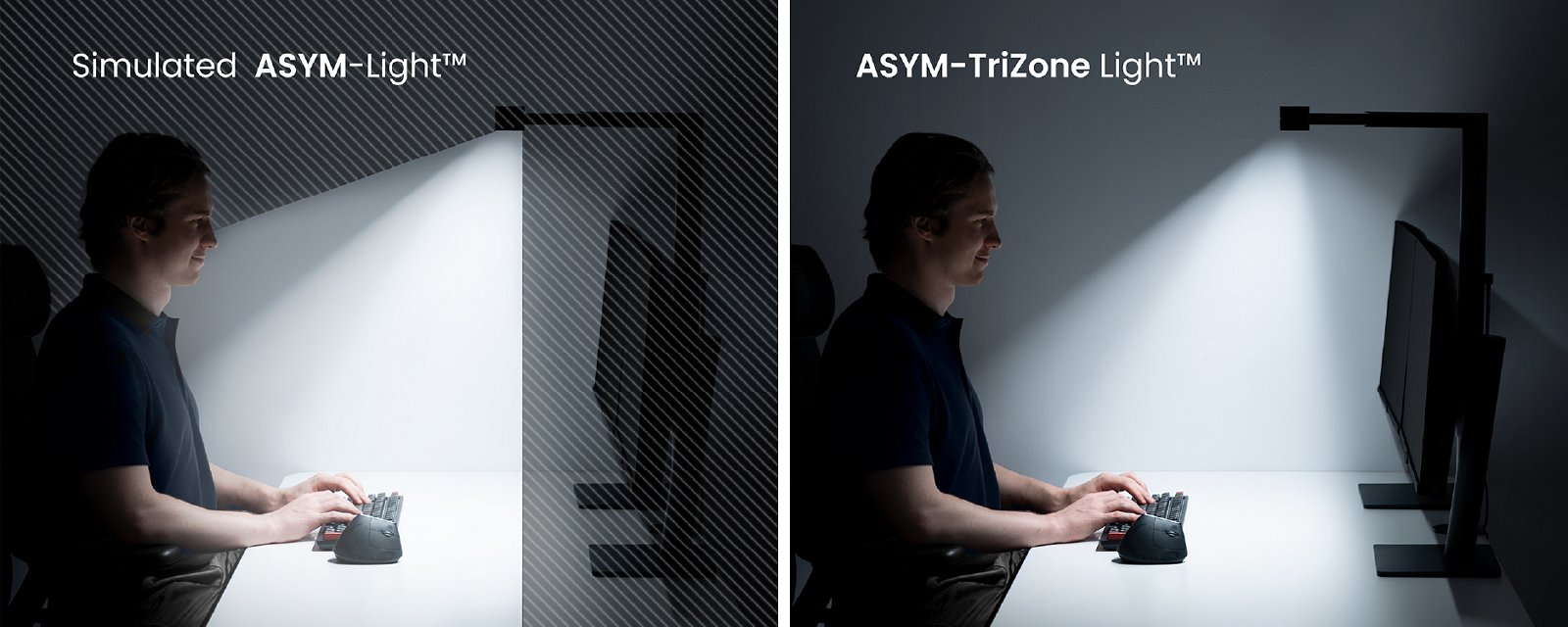
モニターに向かう作業で気になるのが、画面への映り込みです。光をあらゆる方向へ均等に広げるのではなく、必要な面に集中させる非対称配光を使っています。シングルモニター向けのASYM-Light™は、反射板で光線の広がりをコントロールし、画面側には光を出さず、デスク面だけを照らす設計です。
ScreenBar Maxが載っているのは、その考え方をデュアルモニター向けに広げたASYM-TriZone Light™です。映り込みを抑える原理はそのままに、光をより遠くまで配り直します。公式では、より広い範囲を照らすために、画面からやや離れた位置に光を置く、と書かれています。上の図は、左が画面に近い配光(Simulated ASYM-Light™)、右が画面から離してデスクを広く照らすASYM-TriZone Light™です。
デュアルモニターは、画面ごとに角度が違う置き方になりやすく、ScreenBar Maxはサイズだけを大きくしたのではなく、この配光によって、配置や角度が違っても映り込みを抑えながら均一な明るさを届ける、という位置づけです。
- ASYM-Light™は画面側に光を出さず、デスク面を照らす
- ASYM-TriZone Light™は同じ原理のまま、光をより遠くまで配り直す
- 画面からやや離して置くことで、光の届く範囲が広くなる
- BenQの説明では、従来型のモニターライトと違い、画面から距離を置いて光を配置します
- モニターのカーブや厚みに合わせて、前後の長さを自在に調節できます
- V字型のデュアルモニター配置やカーブモニターにも、より広い光を届けられます
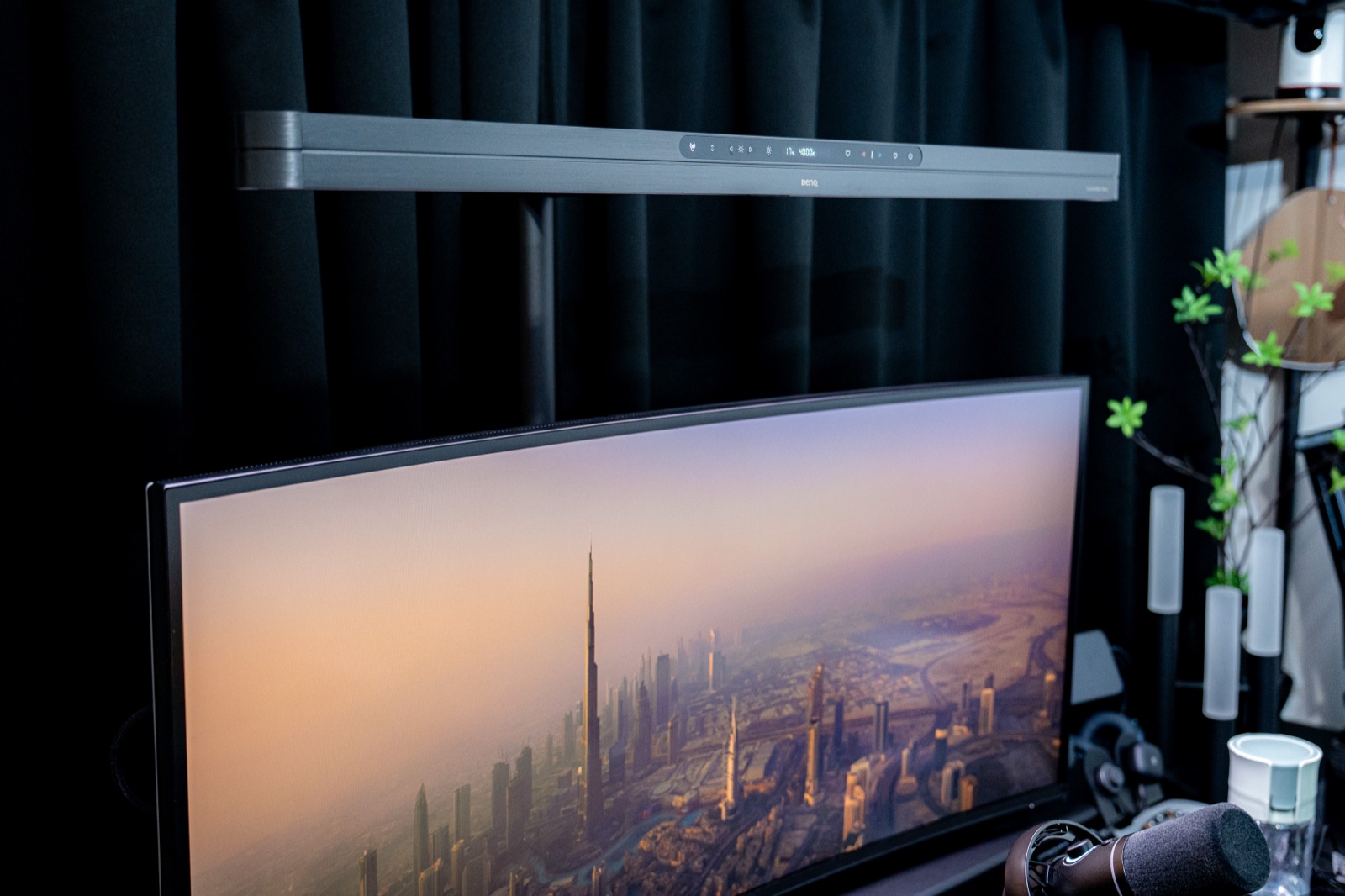
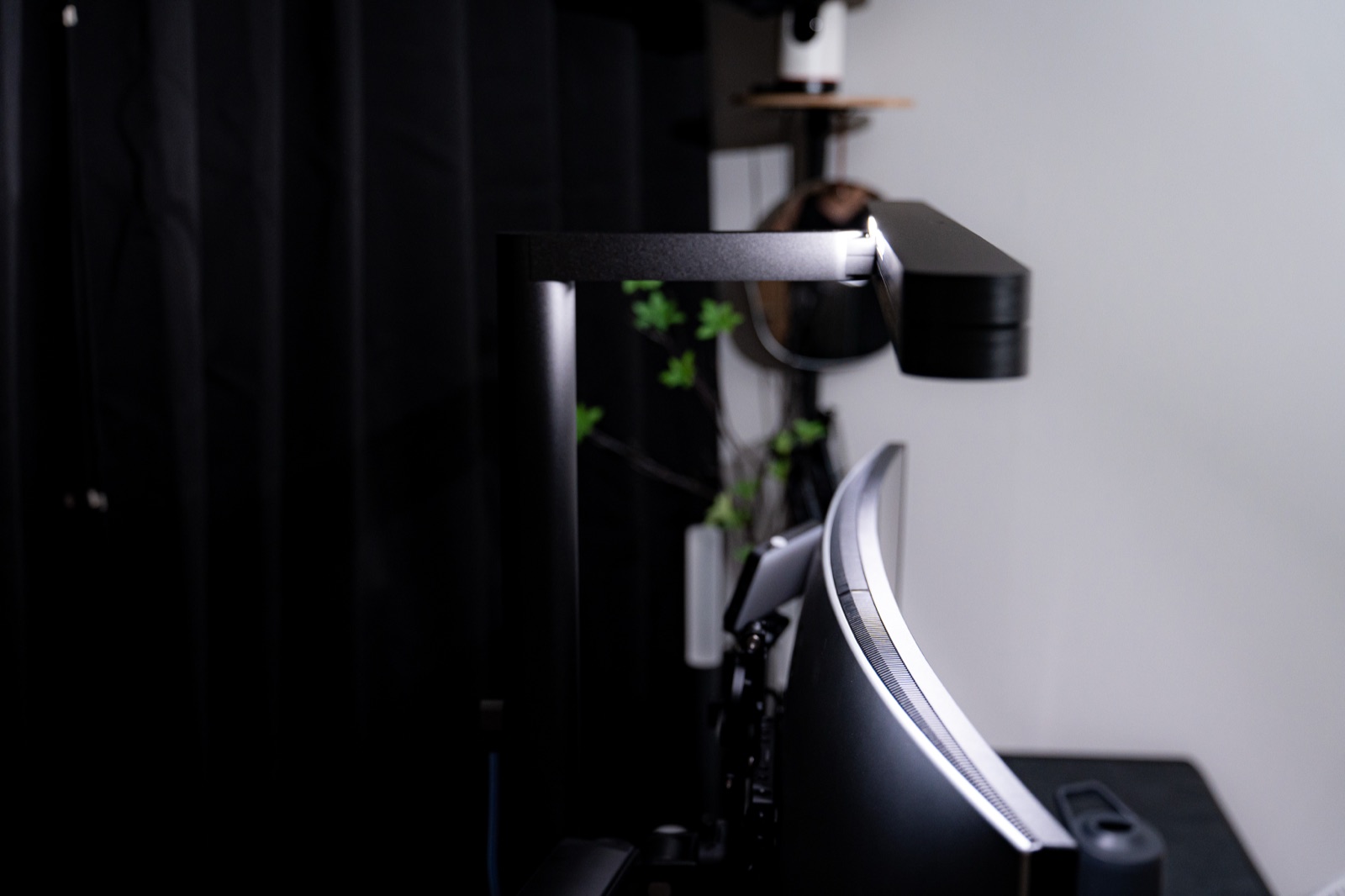
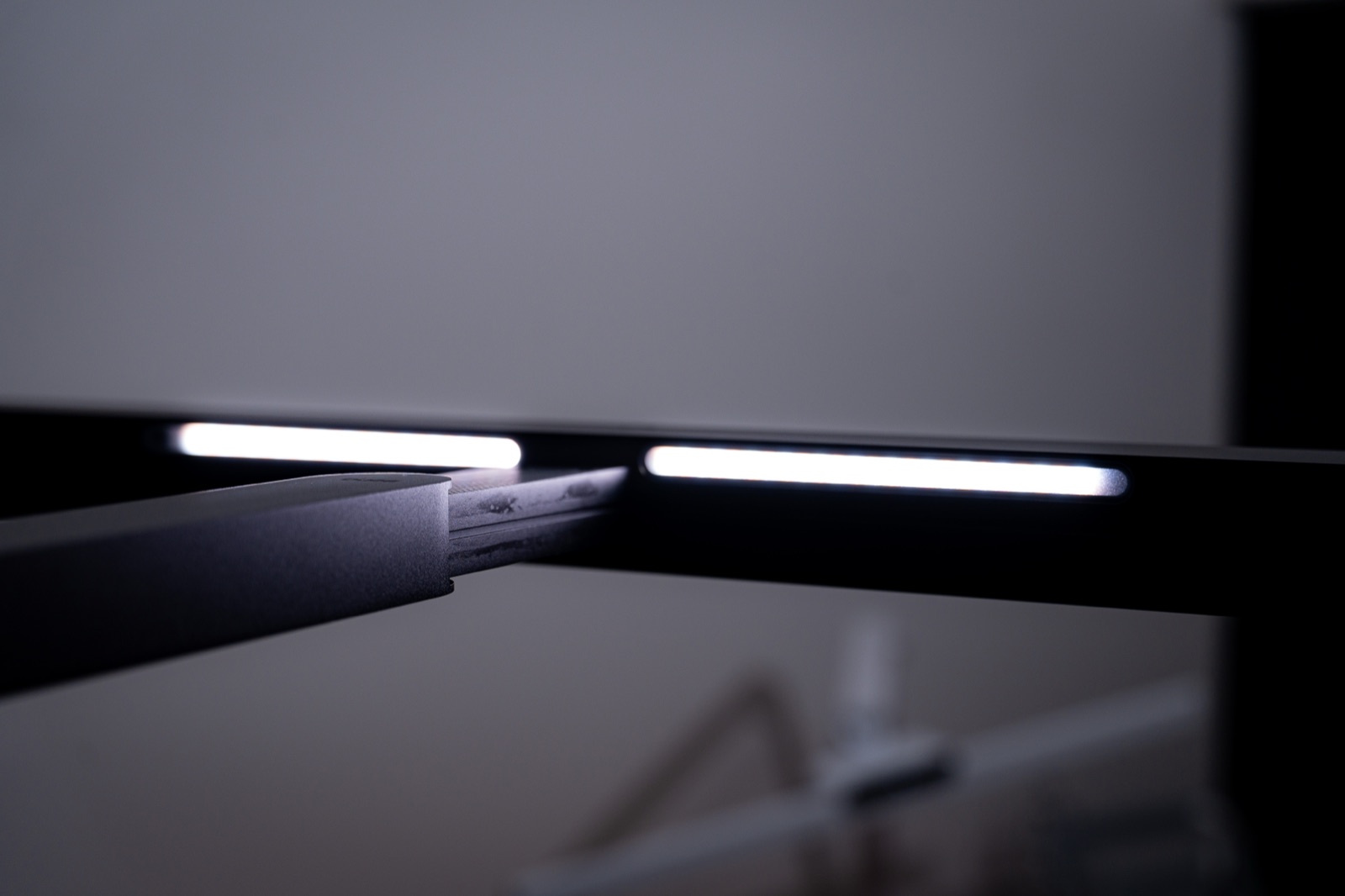
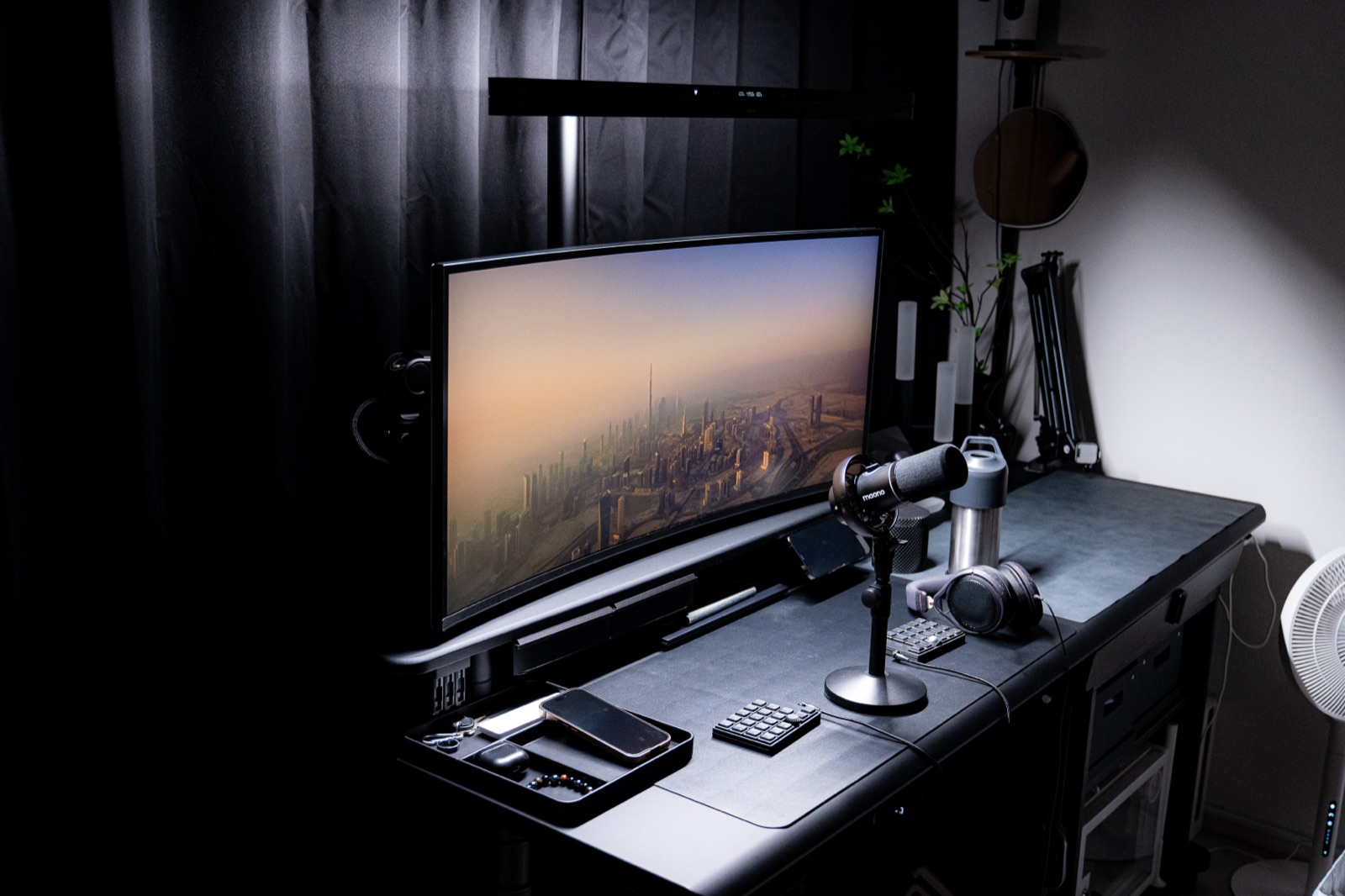
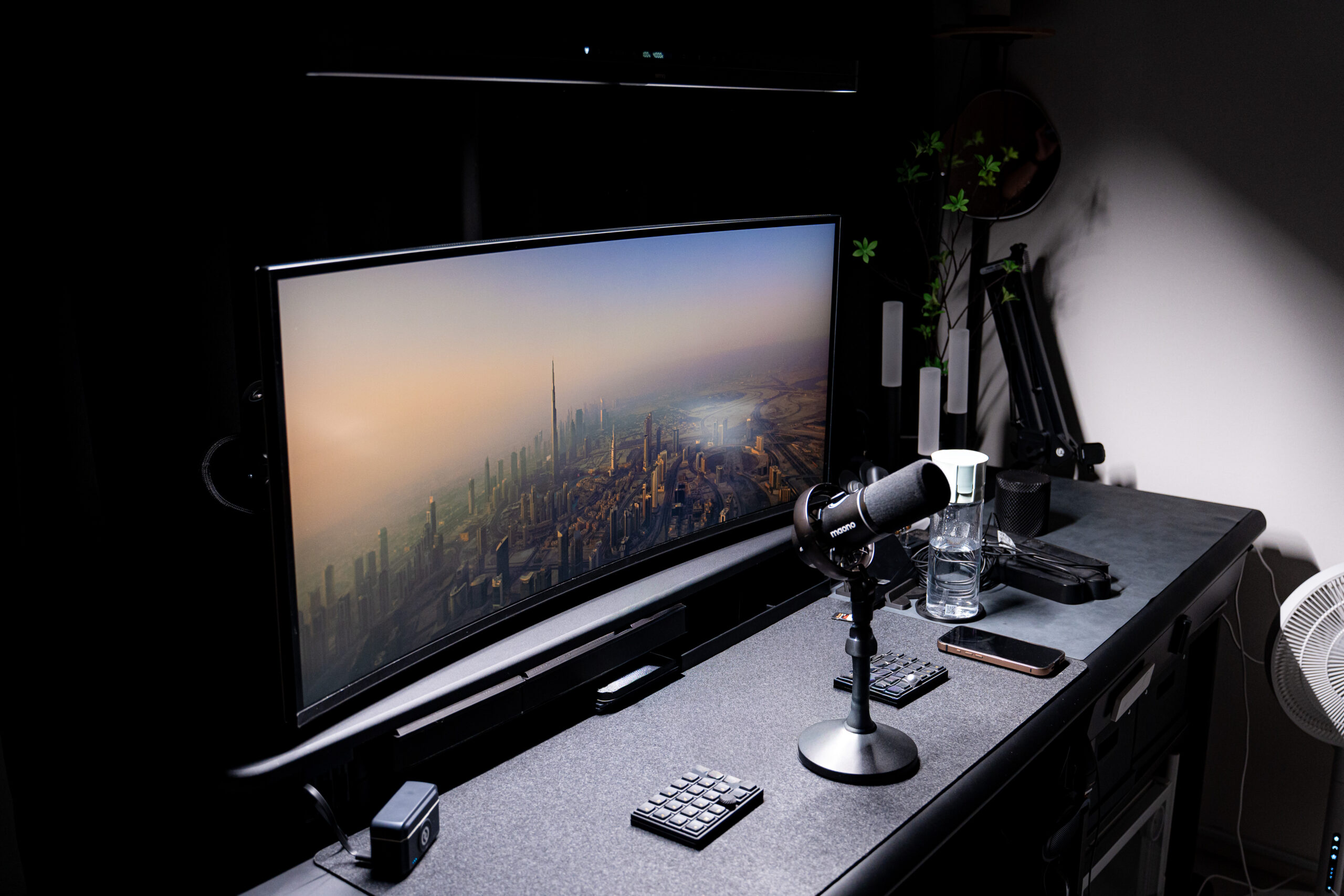
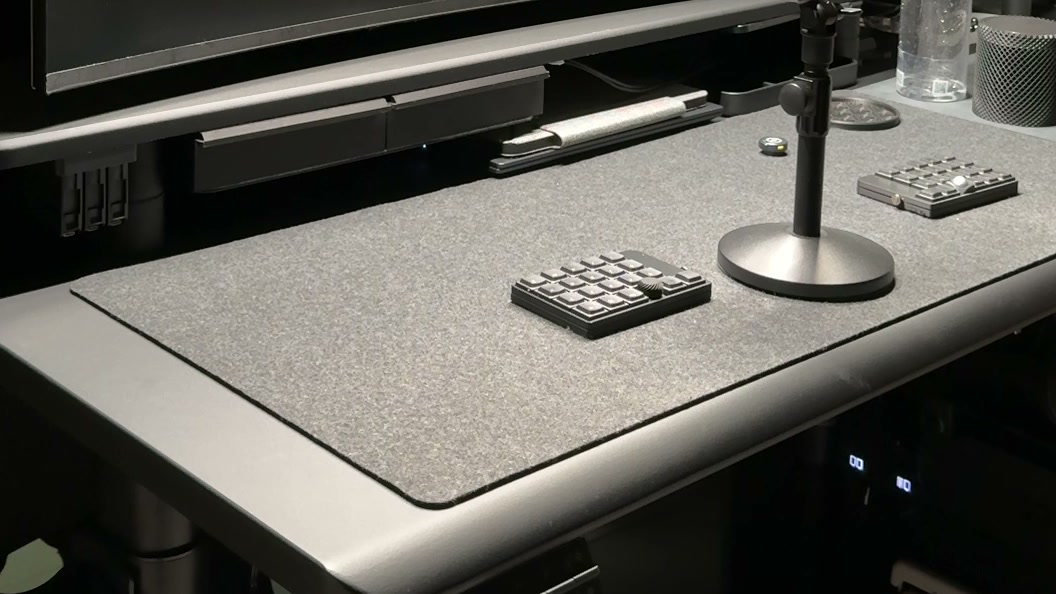
点灯した状態では、長いバーの下にある作業面へ光が広がります。僕のデスクでは、キーボード周辺だけでなく、左右に置いた道具や手前の作業スペースも見やすくなりました。幅の広いデスクで、光を一カ所に集中させたくないときに、この形が生きます。
掲載写真の明るさはカメラの露出や周囲の照明でも変わります。照度計で明るさや均一性を測ったわけではなく、写真は僕の机での見え方を示すものです。
背面ライトを点けるとどう変わる?夜のデスクでの見え方
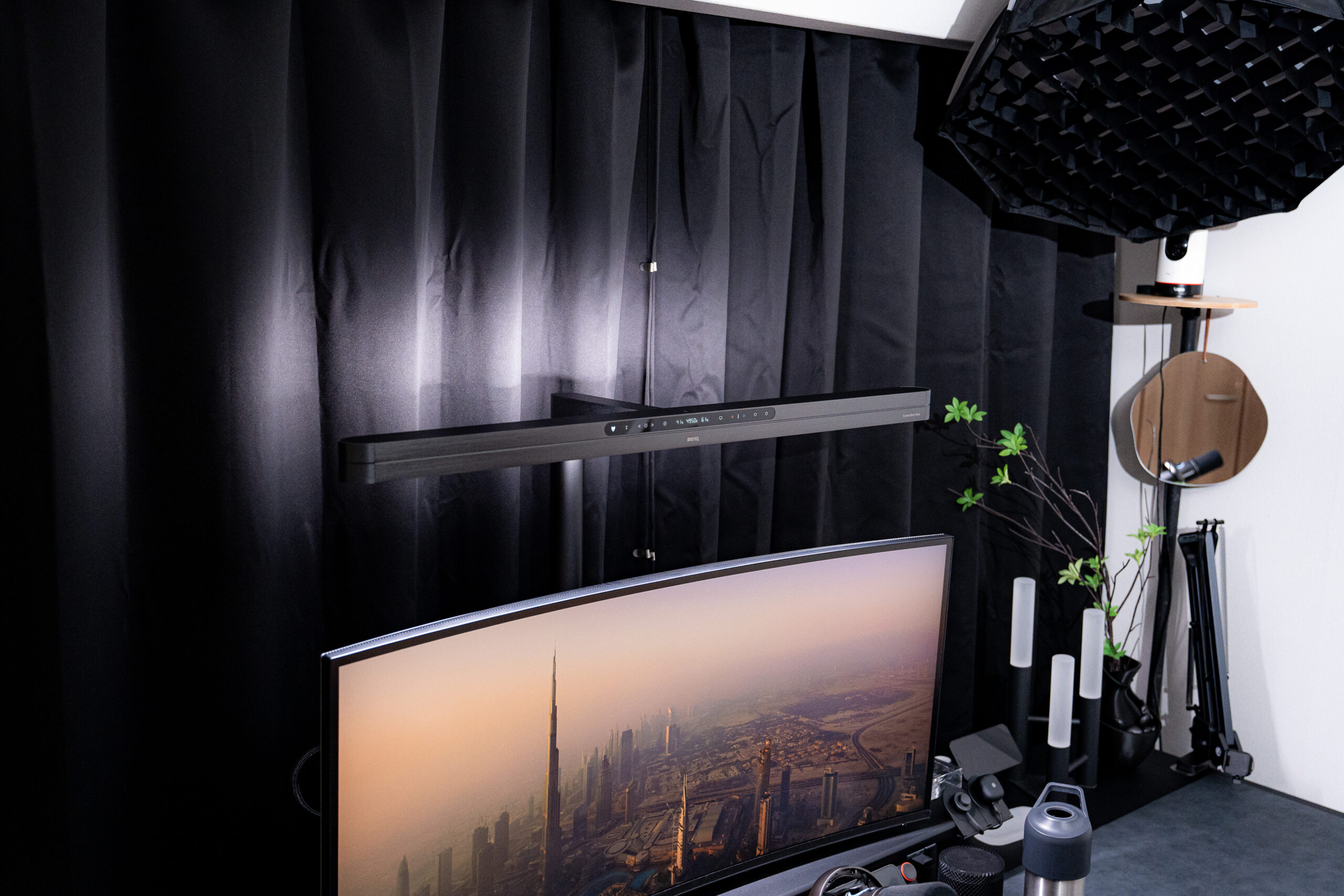
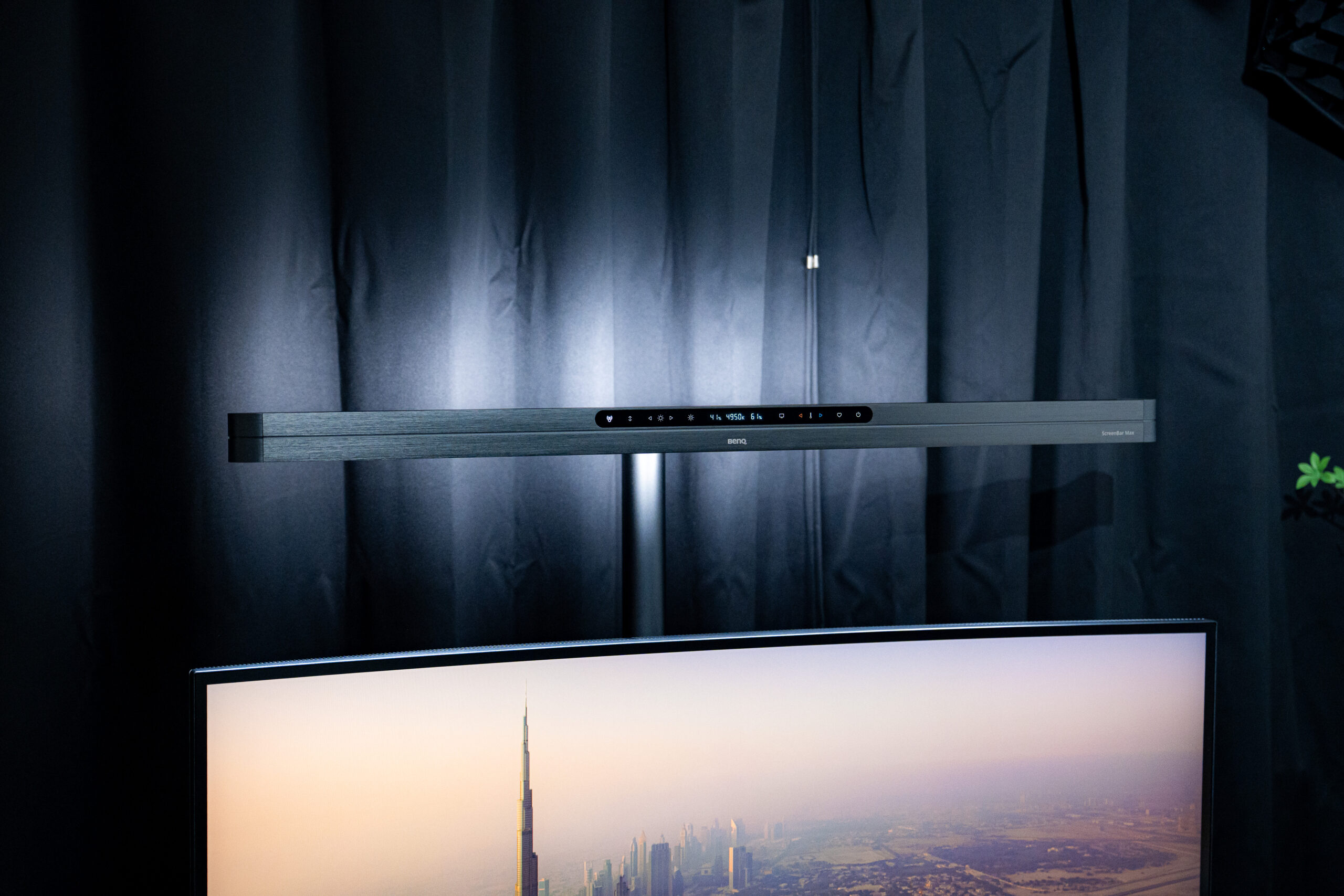
ライトの裏側には後方へ光を出す部分もあります。僕のデスクでは、背面側を点灯すると後ろのカーテンに柔らかな明かりが広がり、画面の周囲が真っ暗な状態とは違う雰囲気になりました。前方の作業灯と後方の光を一つの照明で扱えるのは、デスクを撮影するときにも面白いところです。
後方の光の見え方は、壁までの距離や色、カーテンの位置に左右されます。僕の写真と同じ広がり方をどの机でも再現できるわけではありません。掲載写真では、背面側を点灯したときのカーテンの見え方も確認できます。
モニターに載せないアーム構造と中央操作部
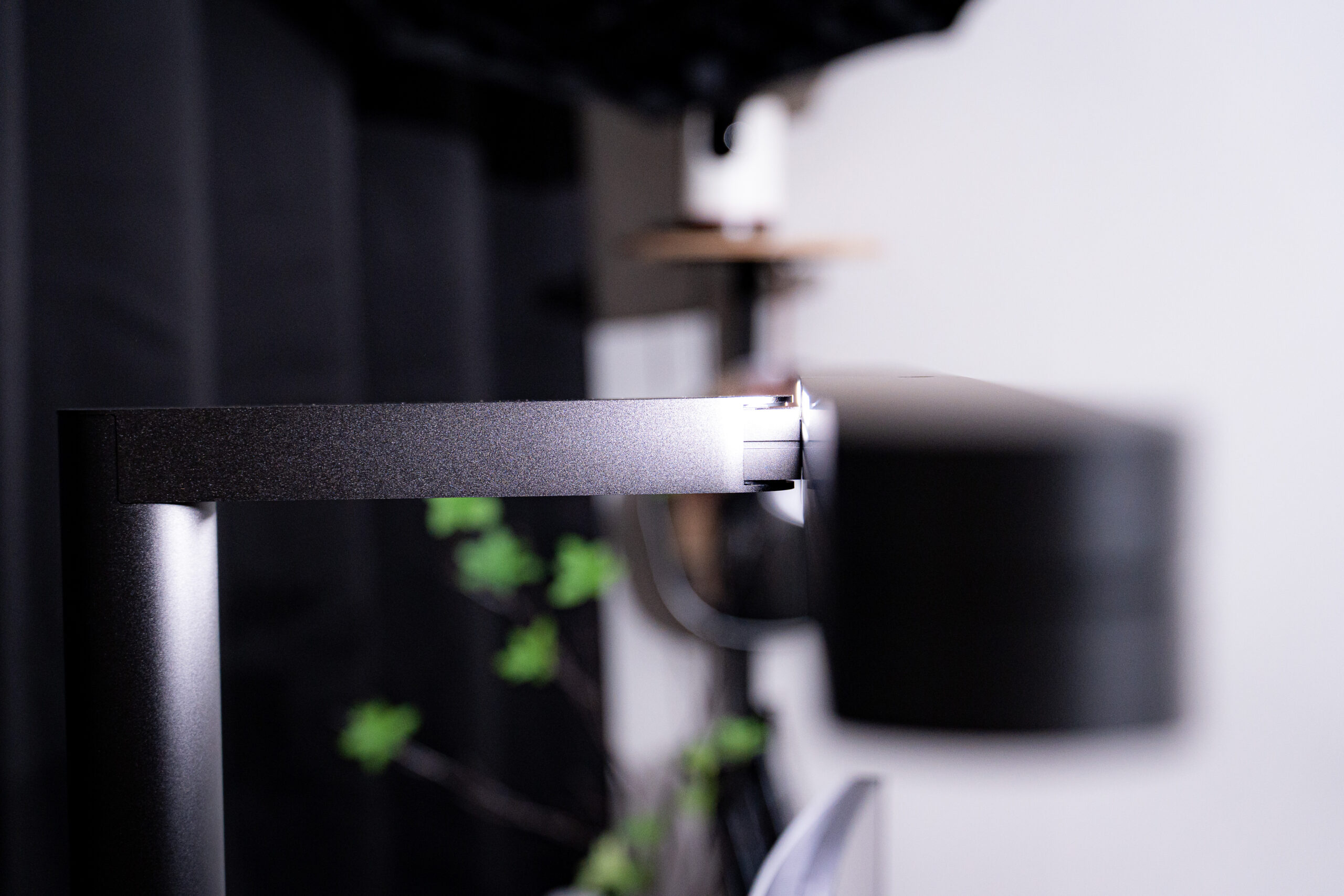
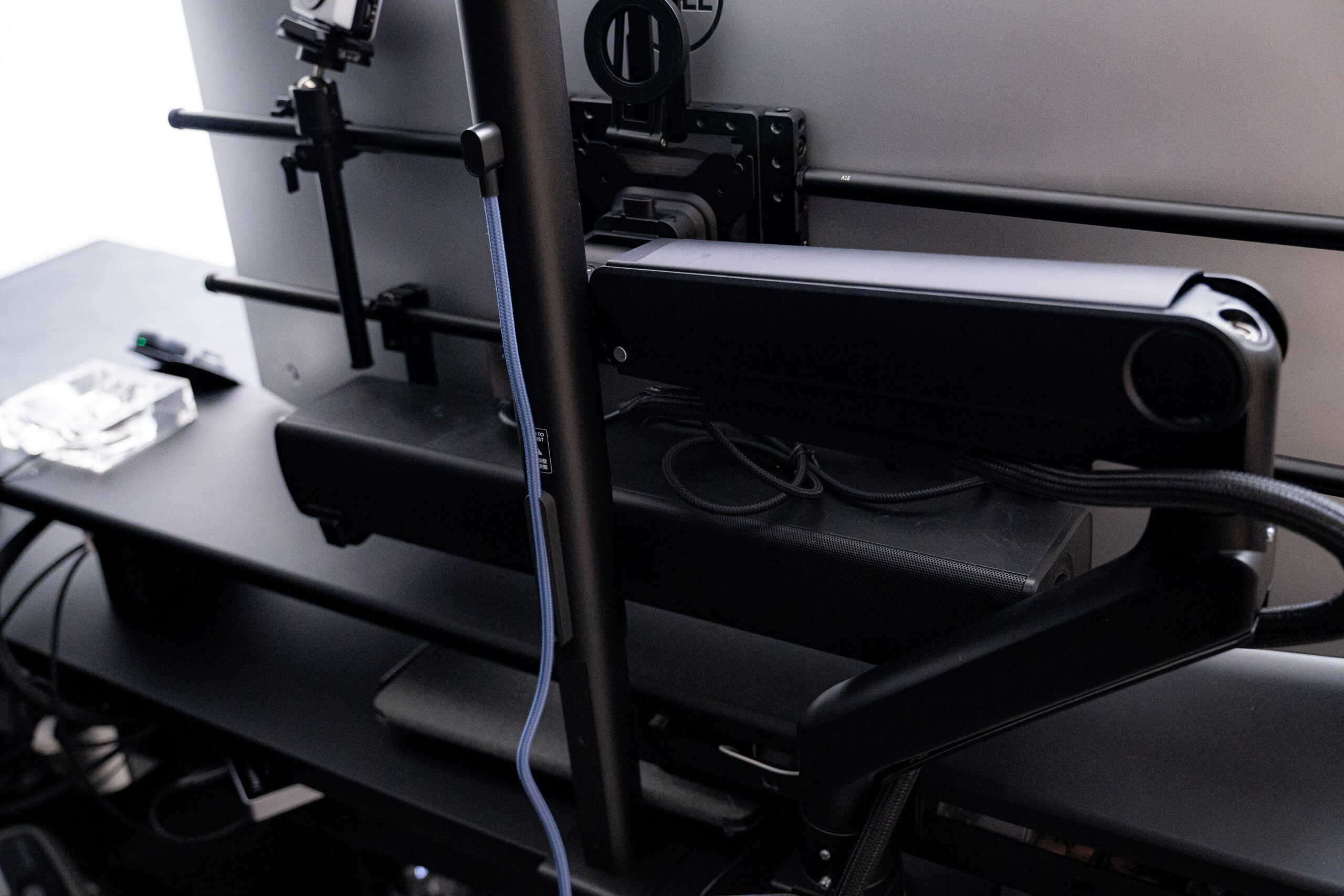
ScreenBar Maxはモニターに直接載せず、デスク側の支柱からアームを伸ばしてバーを支えます。横から眺めると、縦の支柱、前方へ伸びるアーム、横に走るライトが組み合わさった構造がよく分かります。バーだけを写した製品写真より、設置後の姿の方が個性的です。
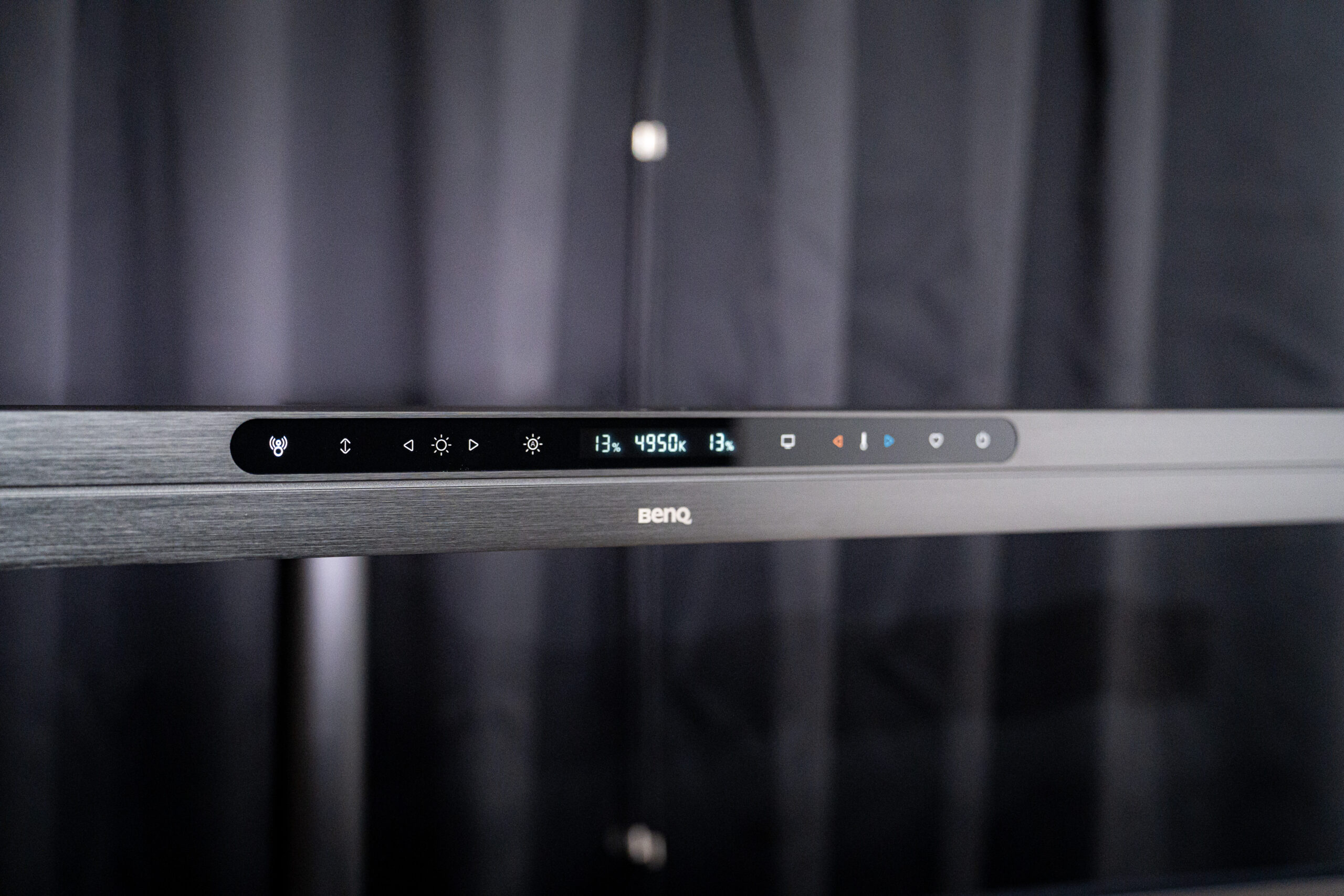
操作部は長いバーの中央に収まっています。暗い色の帯の中にアイコンと数値表示が並び、点灯すると白い表示が浮かぶ構成です。ライト全体はかなり長いのに、操作する場所が中央にまとまっているので、見た目が散らかりません。
BenQ ScreenBar Maxを使って感じたデメリット
設置してみると、見た目や照らし方の良さと同じくらい、机との相性が大切だと分かりました。導入前に気になった点をまとめます。
設置前に確認したい天板裏・モニター背面のスペース
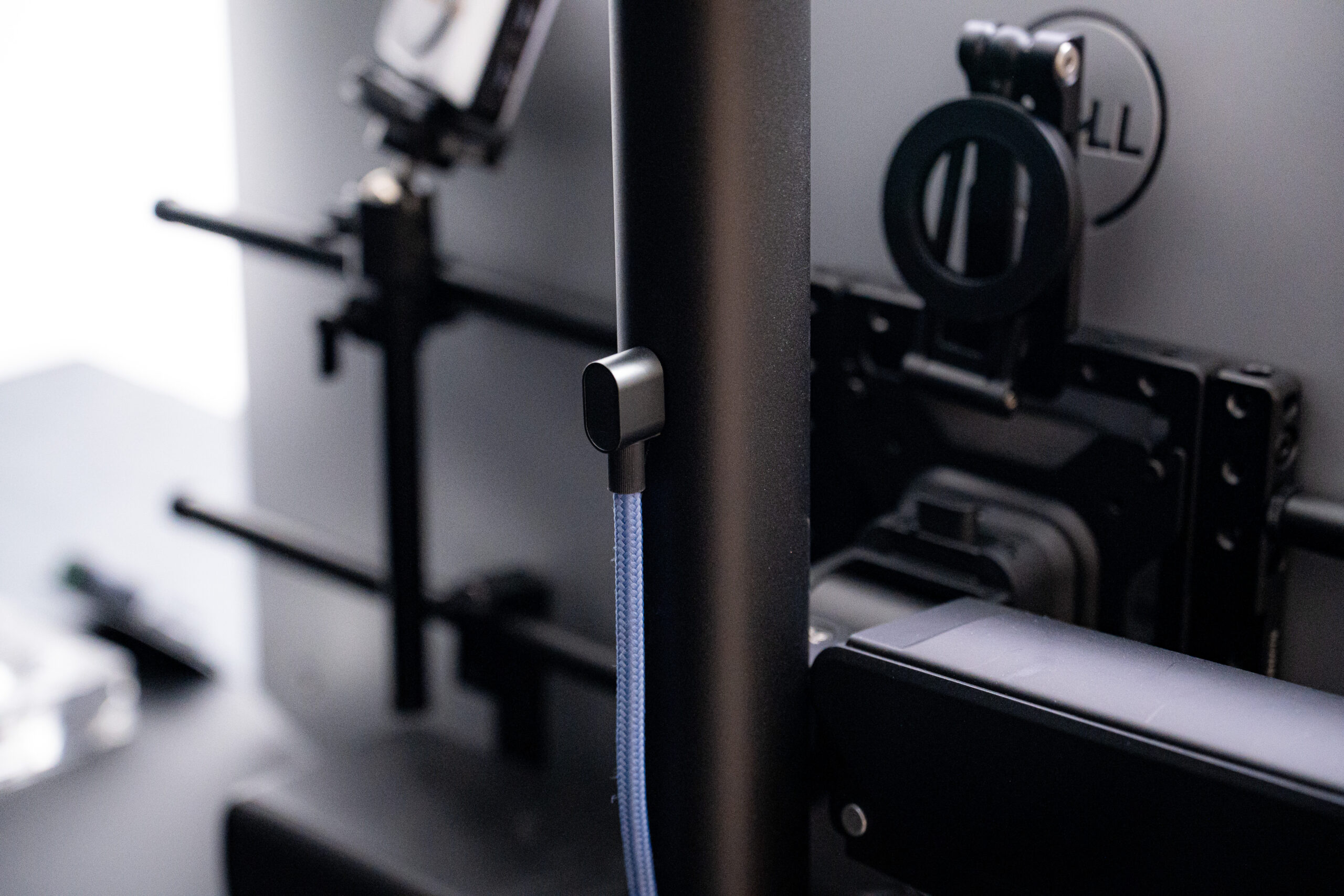
接合部には厚みがあり、バーとアームの境目も目に入ります。設置前にはモニター上方だけでなく、後ろ側にも空間があるか見ておきたいところ。モニターアームやほかの機器が背面に集中している僕のデスクでは、支柱の場所を先に決めることが大切でした。
正面のきれいなシルエットを保つには、背面の設置も重要です。僕の環境では電源ケーブルを支柱の後ろ側に沿わせ、正面から目立たないように配線できました。ライト本体だけでなく、固定部と電源までの経路を含めて配置を考えると、仕上がりが変わります。
付属クランプを使うには、天板の厚みだけでなく、天板下に手が入る空間があるか、フレームや配線トレーと干渉しないかも確認が必要です。僕のデスクでも、モニターアームやケーブルが集まる位置を避けながら取り付けました。
幅85cmの本体を組み立てるときに必要な作業スペース
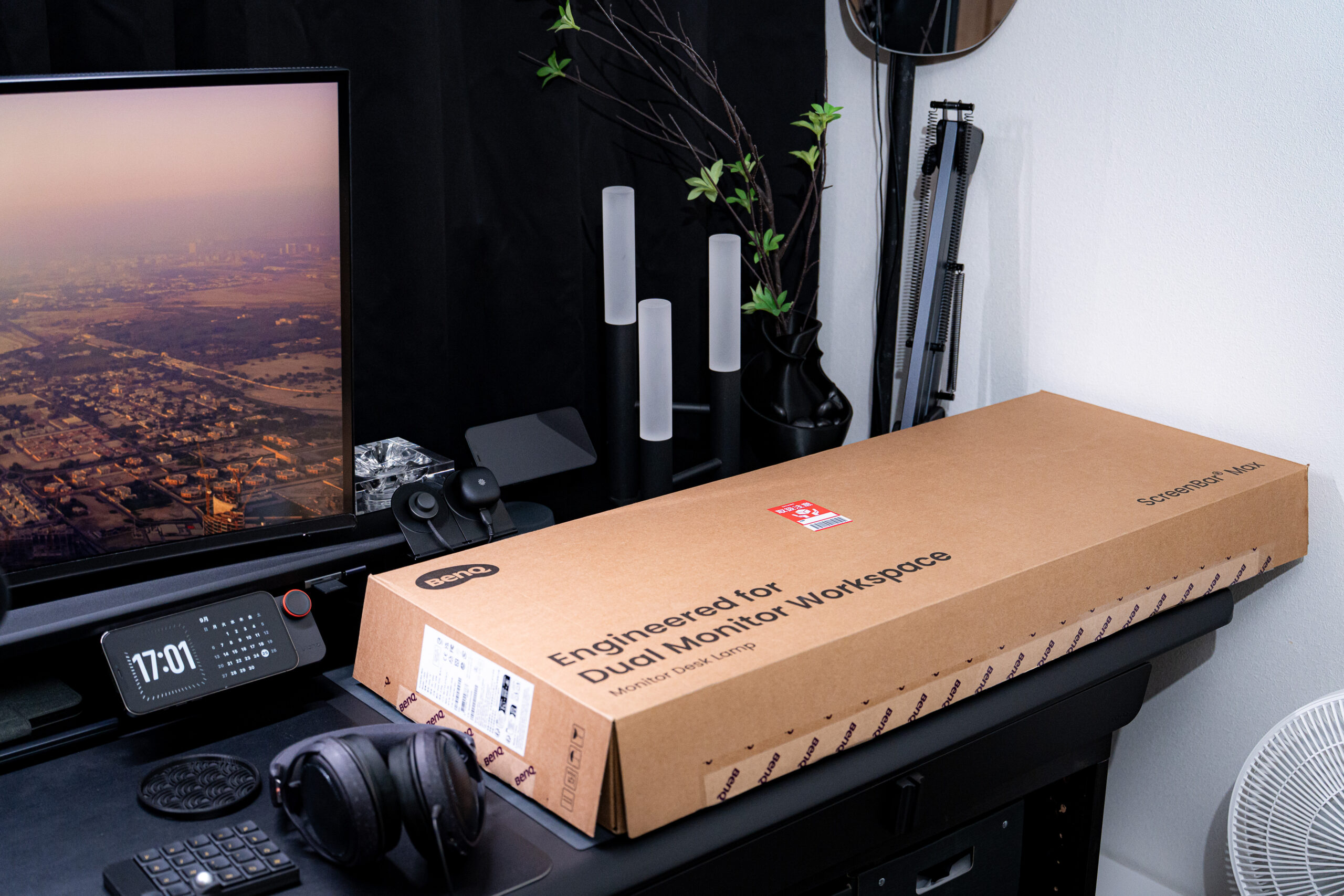
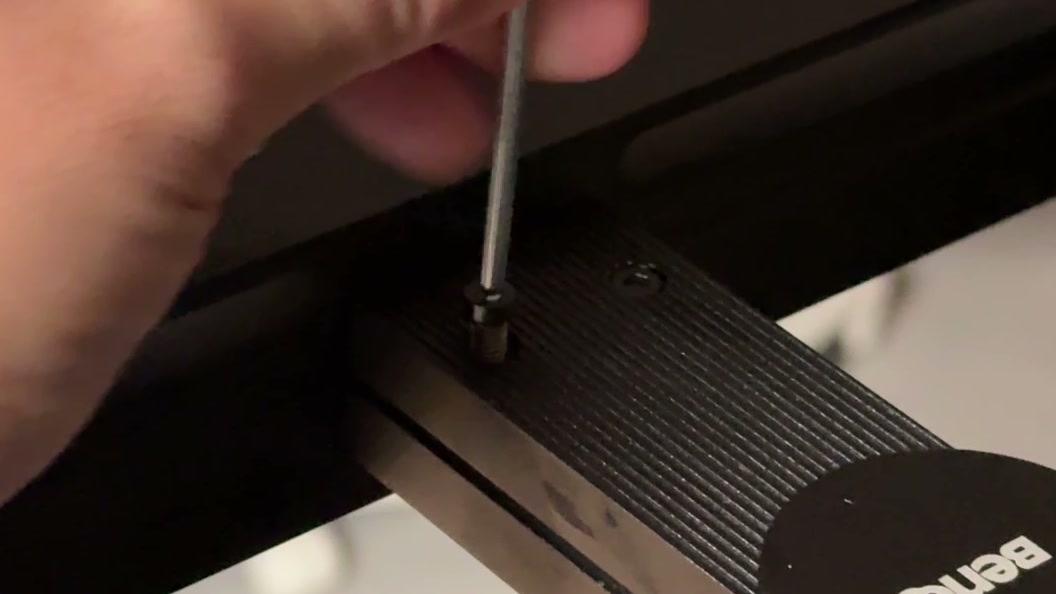
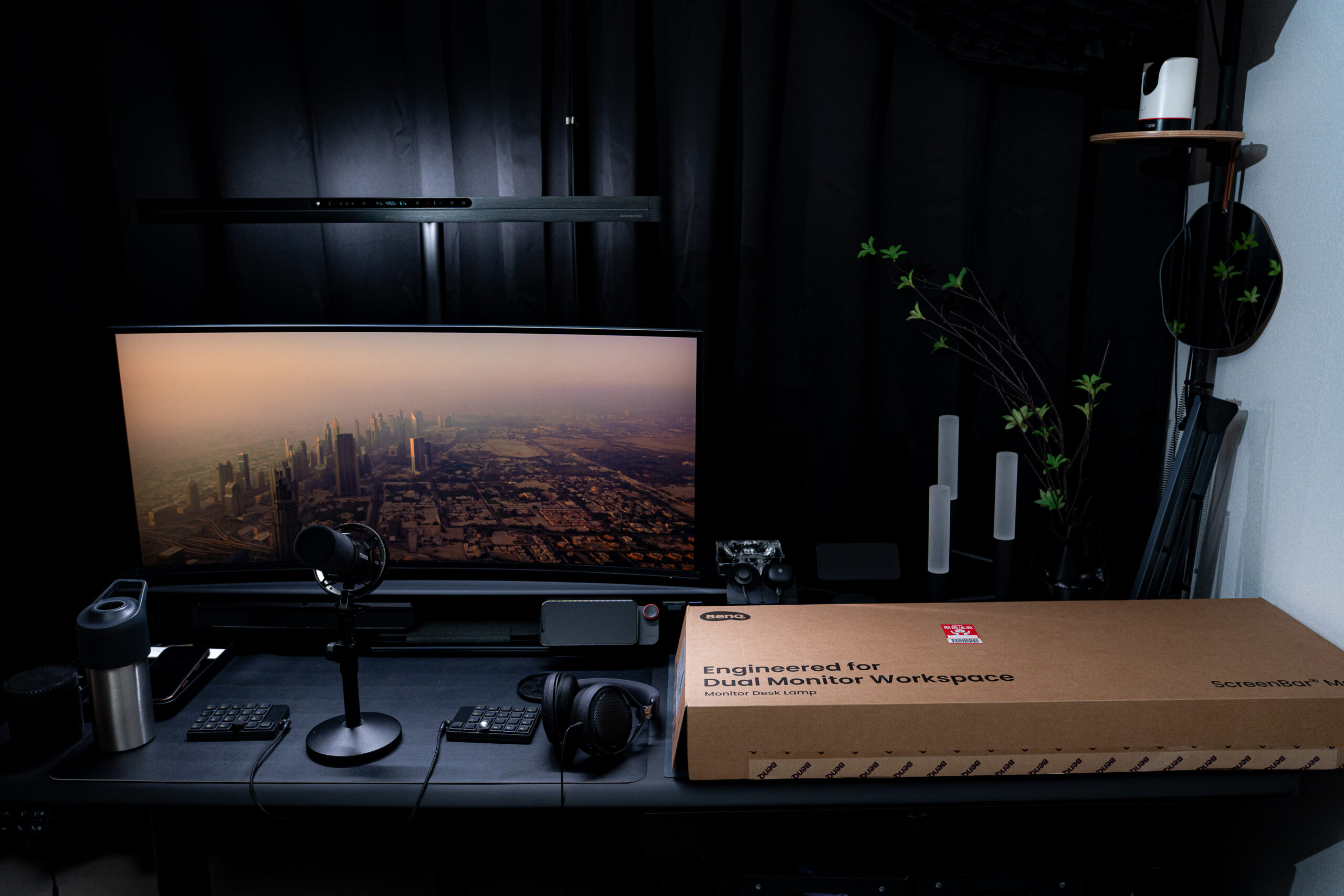
箱から出すと、バーの長さを改めて感じます。組み立て時は本体を安全に置ける場所を確保し、アームとの接合部を支えながら六角レンチで固定しました。机上にモニターや小物を置いたまま作業するより、いったん片付けてから始める方が扱いやすいです。
設置後は、バーの幅だけでなく、支柱の位置、背面の空間、コンセントまでの距離も確認しました。電源アダプターの置き場所も必要です。導入前には机を正面からだけでなく、横と背面から見るのがおすすめです。
本体の操作部に手が届く?価格と合わせて考えたい点
座ったまま現在の設定を確認できる表示は便利でした。反面、設定を変えるには本体まで手を伸ばします。手元に操作器を置かずに済むすっきり感と、操作位置の高さはセットで考えたい部分です。頻繁に明るさを変える人は、設置位置から無理なく届くか確認しておくと安心です。
一方で、サイズは小さくありません。背面の固定場所と電源が必要で、本体の操作部にも手が届く位置を選ぶ必要があります。僕にとっては気軽に試せる価格ではないため、現在のライトでどこが暗いのか、広いバーが机に必要かを先に考えたいところです。
BenQ ScreenBar Maxはどんな人に合う?レビューの結論
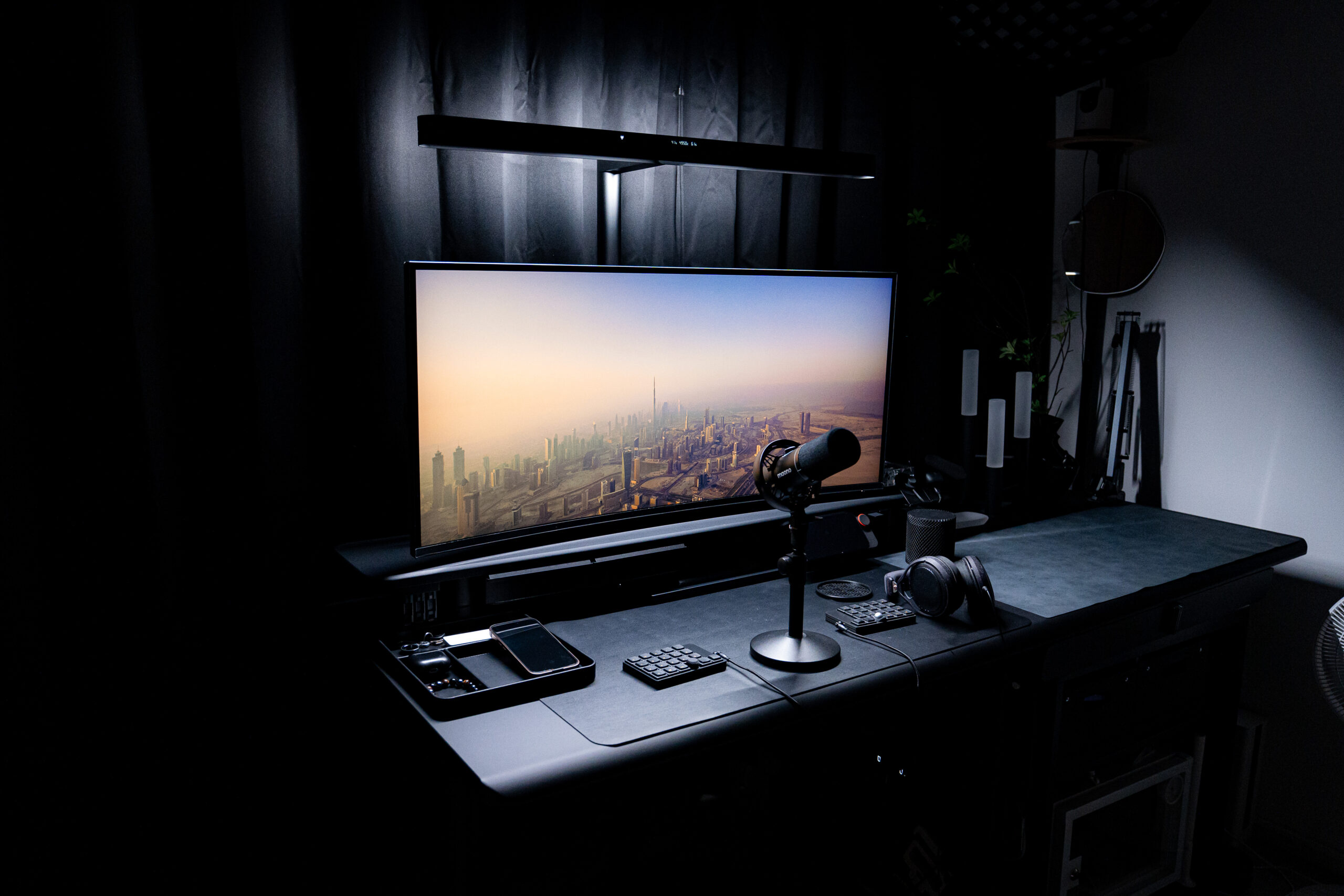
ScreenBar Maxを選ぶ理由は、幅85cm級のバーで広いデスクの手元をしっかり照らせることです。ASYM-TriZone Light™で画面から距離を置いて光を配置するので、映り込みを抑えつつデスクを広く照らします。前後の長さも調節でき、V字のデュアルやカーブモニターにも合わせやすい。曲面のモニター上でも、画面から離してバーを置けました。
しかも点灯時だけが魅力ではありません。正面の一本線のようなシルエット、細かな筋の入った暗いグレー、丸みのある両端、中央の表示部、後ろで支えるアームまで、机に置いた姿にまとまりがあります。僕は照明を点けていないときの見た目も気に入りました。広い机の手元と、夜の背面の明かりまで一台で整えたい人には、かなり刺さるライトだと思います。
導入前には、天板裏の固定位置、モニター背面の空間、操作部へ手が届く高さ、電源の経路だけは見ておくと安心です。そこが合えば、デスクの見た目も作業の明るさも一段上がるはずです。


 ポチップ
ポチップ
この記事を書いた人



関連記事
-
 CMF Speaker S/Mが国内発売。牛乳パック型Bluetoothスピーカーのスペックまとめ|9,800円から
 -
NuPhy Node75 JISレビュー|日本語配列×分割スペースバーのおしゃれな75%ワイヤレスキーボード
-
HomePod mini 2と新Apple TV 4Kが発表。日本価格・発売日と変更点まとめ
-
AIエージェントに指輪から頼めるスマートリング「Interface」発表|99ドルの価格・機能・発売時期まとめ
-
issinスマートバスマット×スマートリカバリーリングで変わった毎日|バスマットはプライム感謝祭で過去最大20%OFF
-
SOUNDPEATS UU2イヤーカフイヤホン(POP Clip2)レビュー:低音重視でアプリが化ける7千円台
-
【2026年Amazonプライム感謝祭】ブログ掲載品・購入品・気になる商品から選ぶガジェット82選
-
Maestraudio MAPro2000が10月17日発売。磁性流体ドライバー×ベリリウムアロイRSTの新IEMをスペック整理


コメント