








NuPhy Node75 JISレビュー|日本語配列×分割スペースバーのおしゃれな75%ワイヤレスキーボード
ガジェット・インテリア大好き ちから( @insNote_C ) です。
今回はNuPhyの日本語配列キーボード「Node75 JIS」を紹介します。
Node75は、NuPhyのエントリー向けメカニカルキーボード。そのJIS配列版がNode75 JISで、2026年3月から国内で販売されています。レトロでミニマルな見た目はそのままに、日本語配列と分割スペースバーを採用しているのが大きなポイントです。
「NuPhyのデザインは好きだけど、US配列はちょっと…」という人にとって、待っていた1台だと思います。
- Node75 JISのスペックと2つのプロファイルの違い
- 分割スペースバー・タッチバーなど日本語配列モデルならではの特徴
- 良いところと気になるところ
- どんな人に向いているか
Node75 JISのスペック
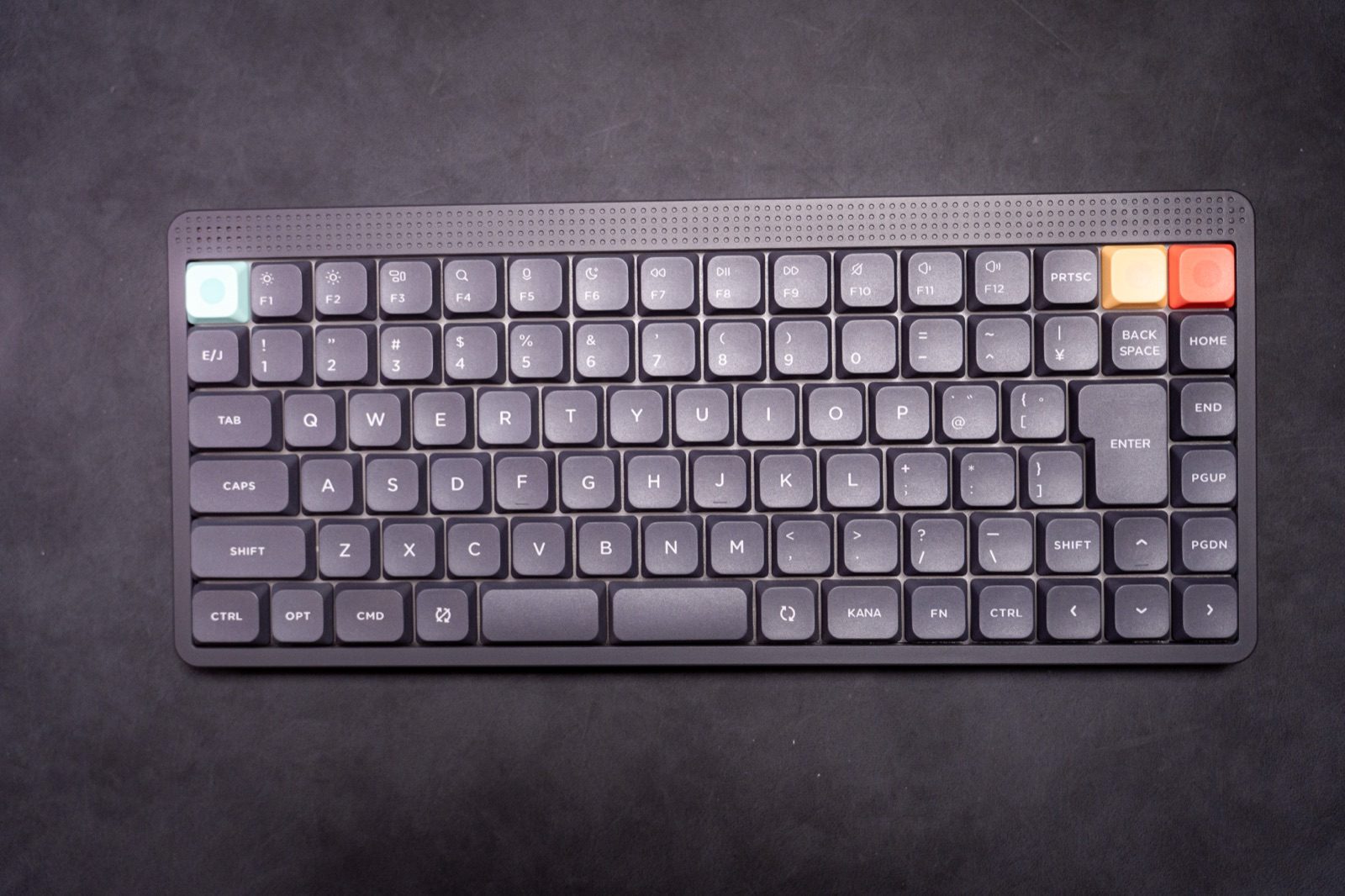
Node75 JISには、薄型の「ロープロファイル」と、一般的な高さの「ノーマルプロファイル」の2タイプがあります。どちらも価格は同じ18,700円(税込・DIGIART)で、カラー2色×スイッチ3種類から選べます。
| メーカー | NuPhy(国内販売:三陽合同会社/DIGIART) |
| レイアウト | JIS 75%(分割スペースバー) |
| キー数 | ロープロファイル 89キー/ノーマルプロファイル 87キー |
| スイッチ | ロープロ:Gateron Nanoスイッチ3.0/ノーマル:Gateron Maxスイッチ(Red・Brown・Blush) |
| 構造 | ガスケットマウント/ホットスワップ対応/Nキーロールオーバー |
| キーキャップ | Dye-sub PBT(ロープロ nSA/ノーマル mSA) |
| ケース | トップ・ボトムともABS、プレートはPC |
| 接続 | Bluetooth 5.0/2.4GHz/有線USB-C、最大4台登録 |
| ポーリングレート | 有線・2.4GHz 1000Hz/Bluetooth 125Hz |
| バッテリー | ロープロ 3000mAh/ノーマル 4000mAh(ライト消灯で最大約1000時間) |
| サイズ | ロープロ 317.1×137.1×14mm/ノーマル 318.1×141.5×18.9mm |
| 重さ | ロープロ 659g/ノーマル 827g |
| タイピング角度 | ロープロ 4°/8°/11°/ノーマル 6°/9°/12° |
| 対応OS | macOS/Windows/Android/iOS |
| 設定ソフト | NuPhy IO 2.0(ブラウザ版) |
| 技適 | 取得済み(ロープロ R219-257182/ノーマル R219-257183) |
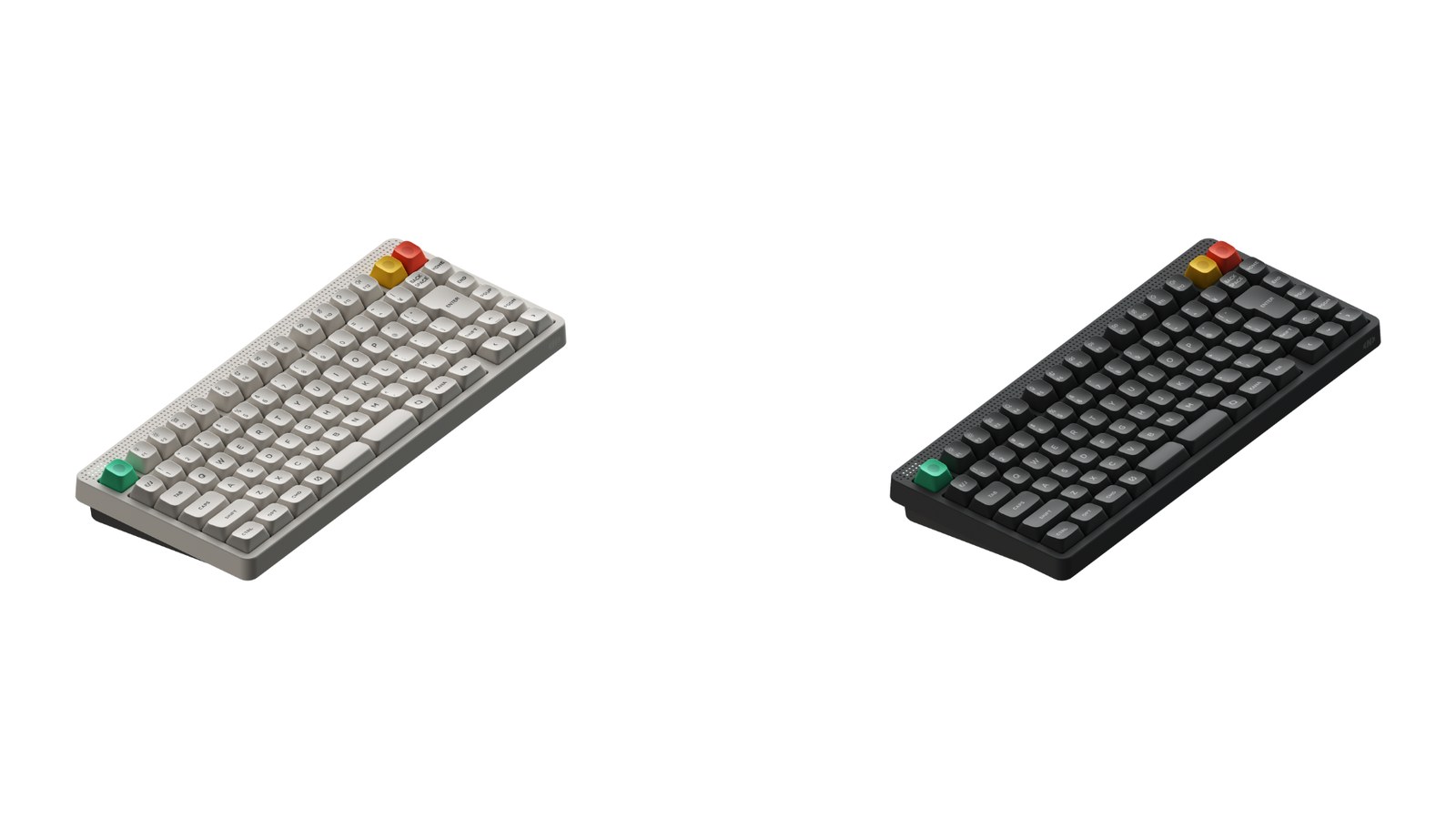
| カラー | Lunar White/Ink Gray |
| 参考価格 | 18,700円(税込・DIGIART) |
| 参照元 | DIGIART公式 |
Node75 JISの特徴
【日本語配列】分割スペースバーで親指まわりが使いやすい
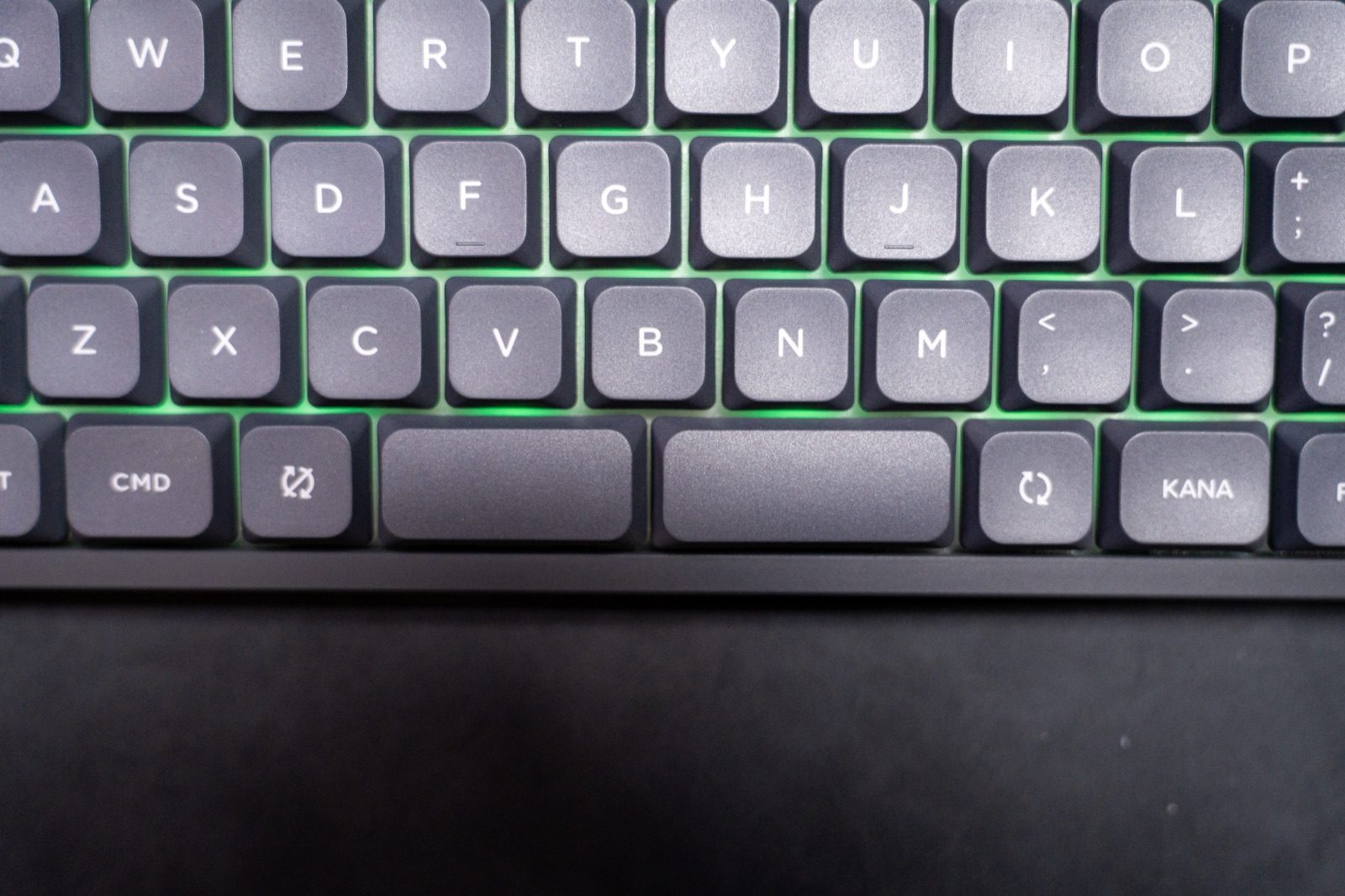
Node75 JISは、US配列のNode75と同じデザイン・基本仕様のまま、日本語配列にしたモデルです。さらにJIS版では新たに分割スペースバーを採用しています。
左右のスペースバーにはNuPhy IO 2.0で別々の機能を割り当てられるので、片方を英数・かな切り替えにするなど、親指で操作できるキーを増やせます。
【2つのプロファイル】薄型かしっかりした打鍵感かを選べる
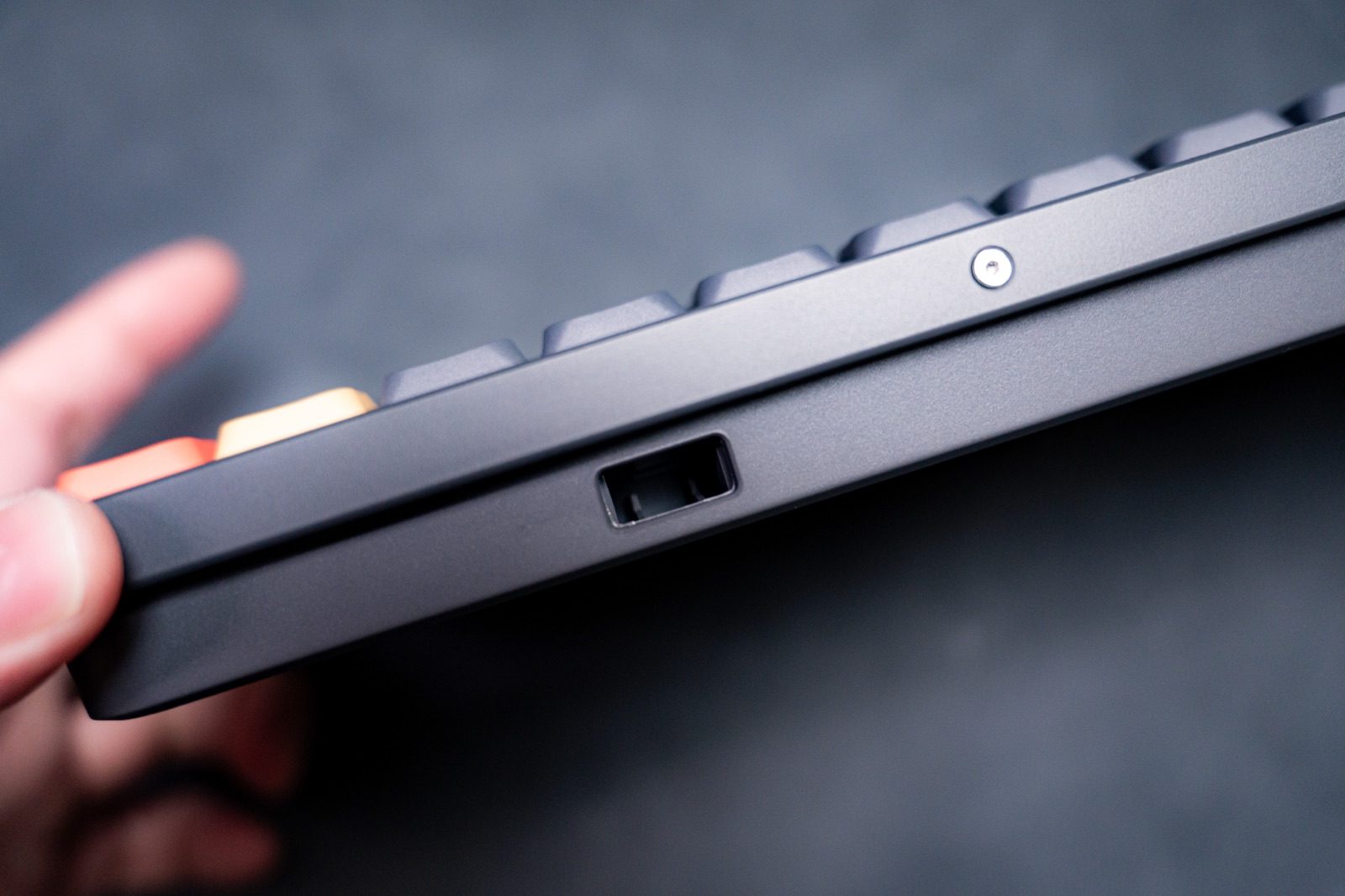
ロープロファイルモデルはフロントの高さが13.8mm、重さ659gと軽めで、持ち運びにも向いています。ノーマルプロファイルモデルは827gとどっしりしていて、よりしっかりした打鍵感を狙ったモデルです。
【スイッチ】GateronとNuPhyが共同開発したNano/Maxスイッチ
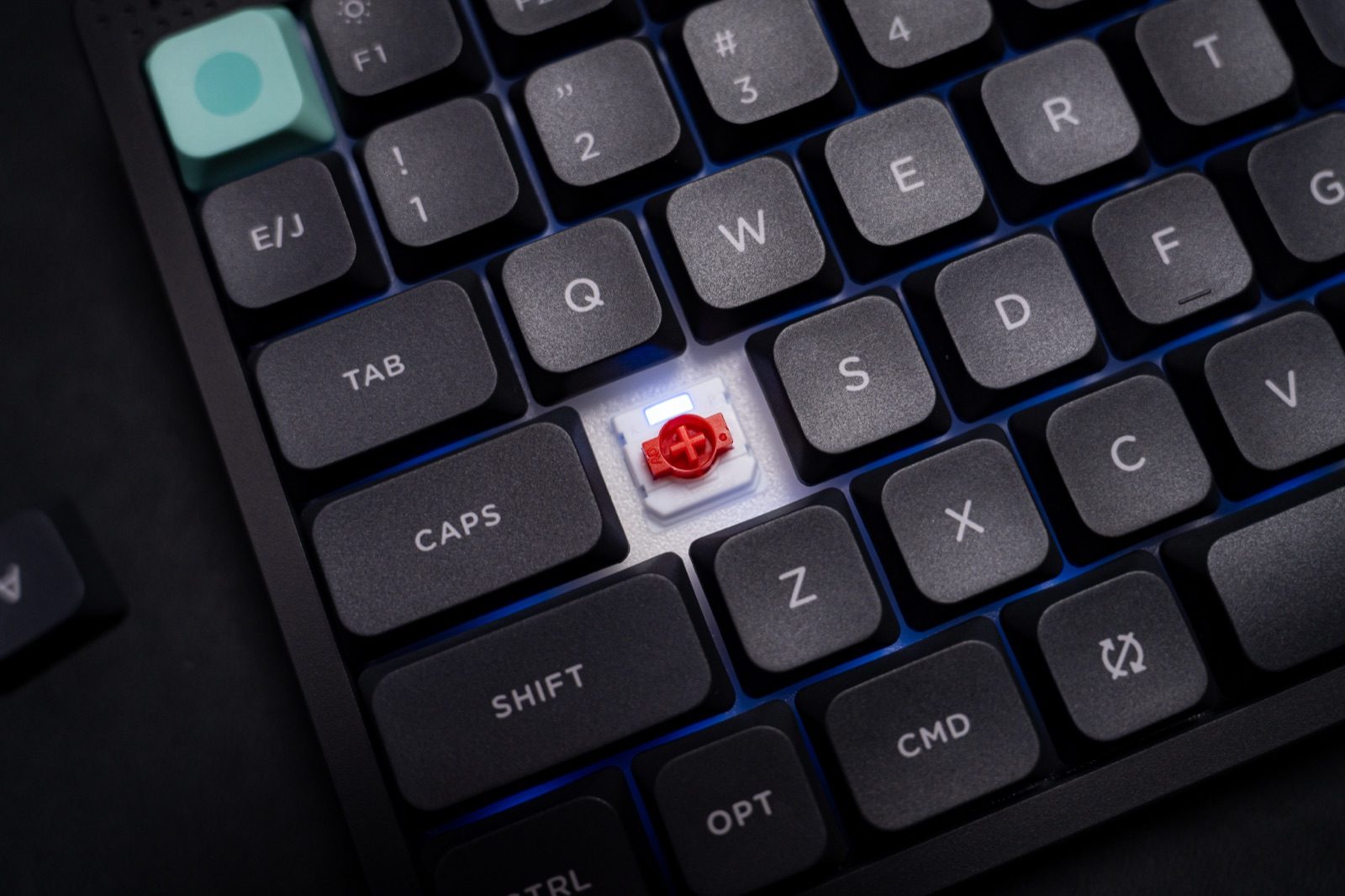
スイッチはGateronとNuPhyの共同開発。ロープロファイルにはNanoスイッチ3.0、ノーマルプロファイルにはMaxスイッチが入っています。種類はRed(リニア)、Brown(タクタイル)、Blush(静音リニア)の3つです。
【タッチバー】スライドやタップで音量・明るさを操作できる
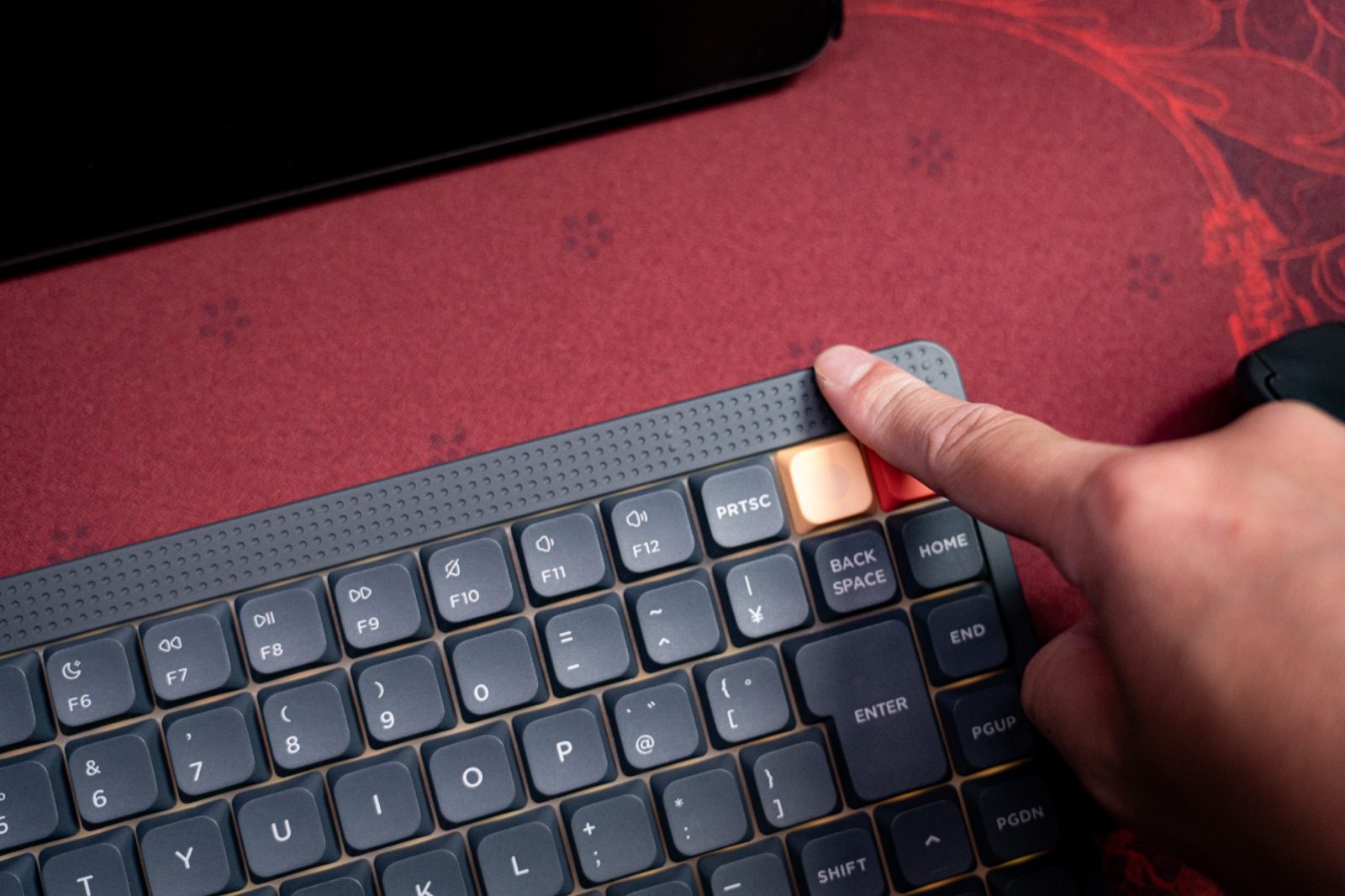
キーボード上部にはタッチバーがあり、スライド・タップ・ダブルタップで音量やバックライトの明るさを変えられます。役割はNuPhy IO 2.0で変更可能です。
左上にはドットマトリクスインジケーターもあり、バッテリー残量やタイピングペース、Caps Lockの状態をひと目で確認できます。
【NuPhy IO 2.0】ブラウザだけでキー設定ができる
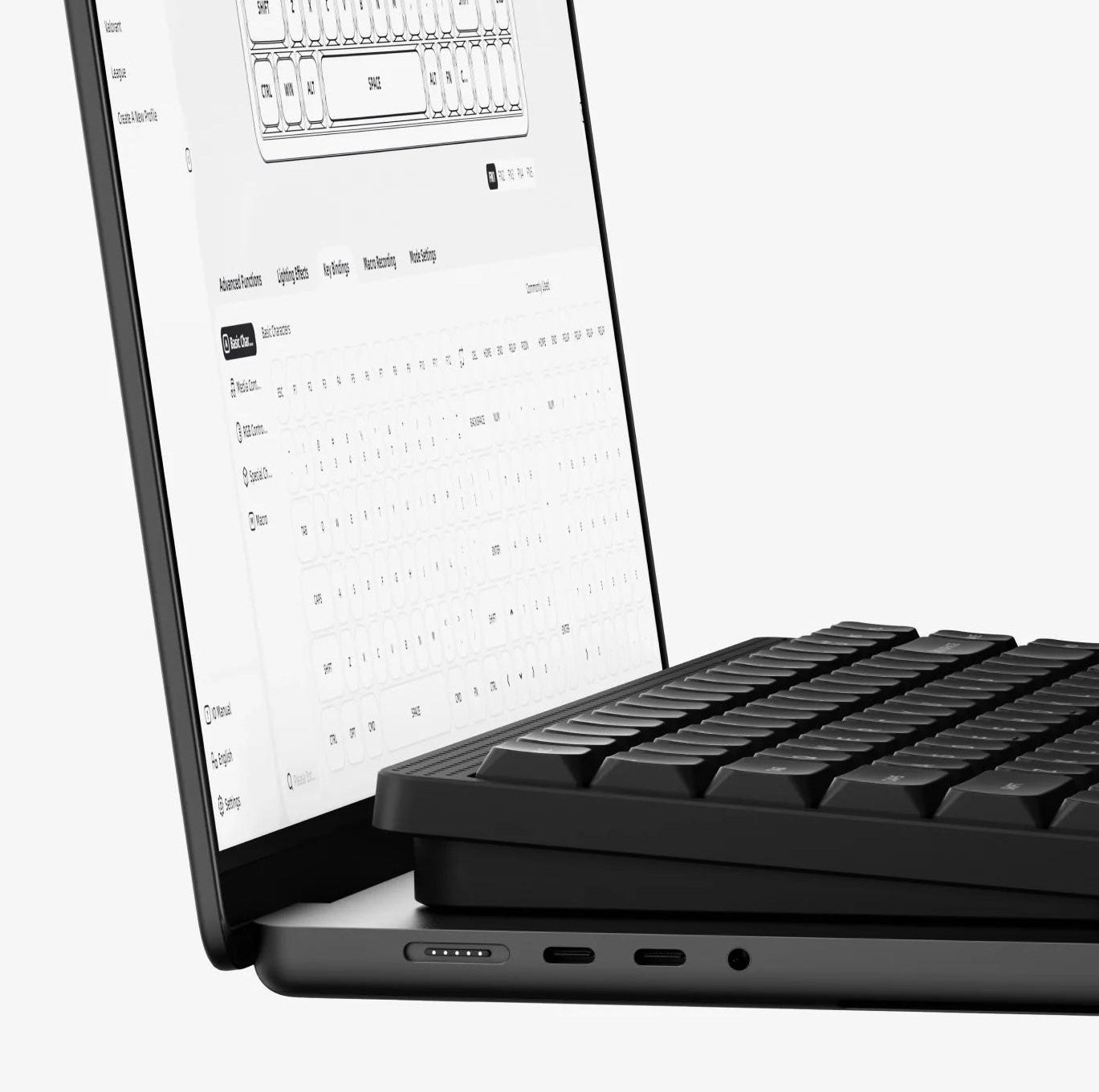
キーの割り当てやマクロ、ライティングは、ブラウザで使えるNuPhy IO 2.0から設定します。専用アプリを入れずに済むのはうれしいポイントです。なお、全機能を使うにはNuPhy IOで最新ファームウェアに更新することが推奨されています。
【接続とバッテリー】3モード接続で最大約1000時間
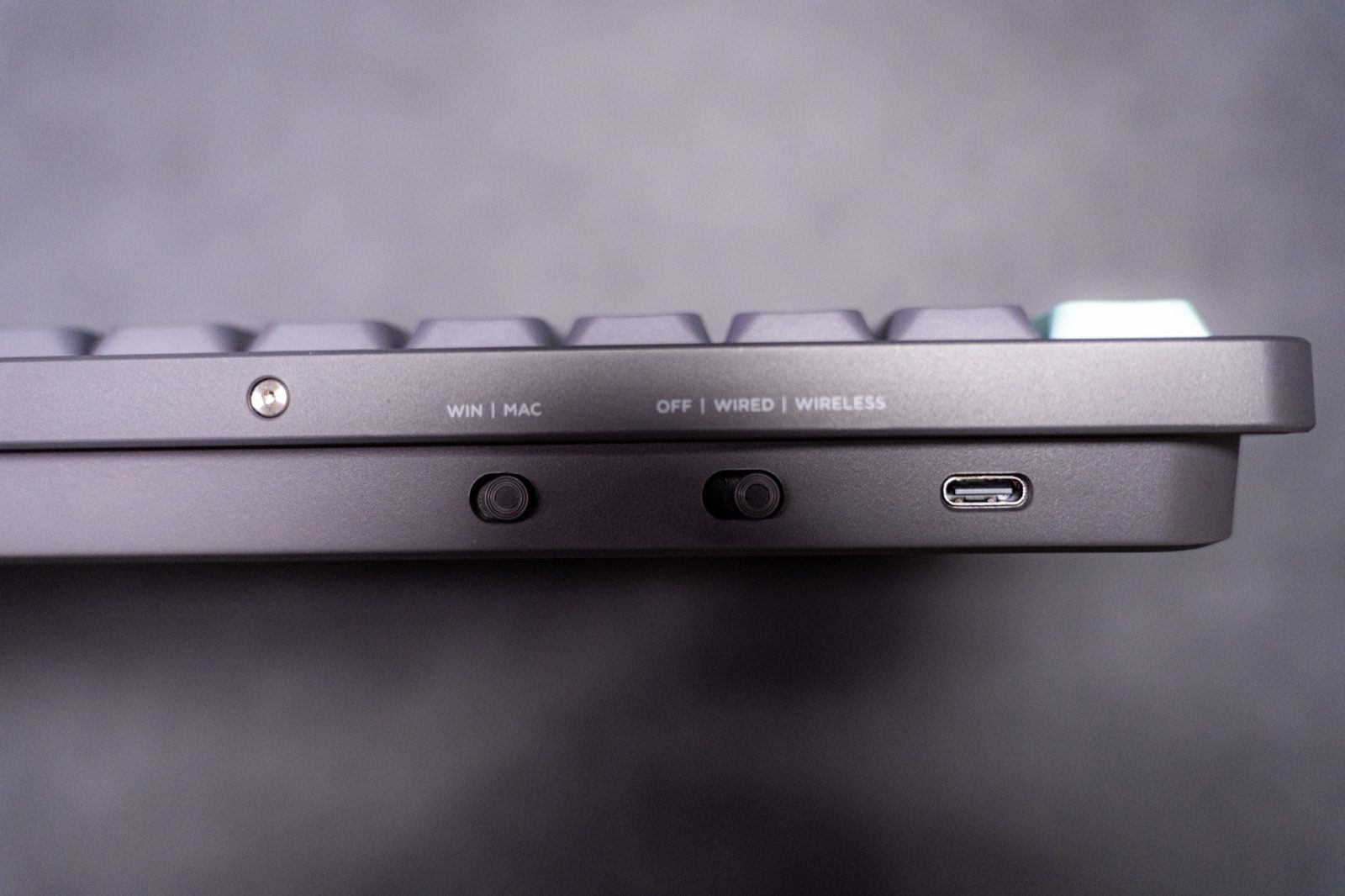
接続はBluetooth 5.0・2.4GHz・有線USB-Cの3モード。有線と2.4GHzなら1000Hzのポーリングレートに対応しています。バッテリーはライト消灯で最大約1000時間、点灯時は約60〜100時間(いずれもラボ測定値)です。技適も取得済みなので、国内で安心して使えます。
Node75 JISのメリット
【デザイン】レトロでミニマルな見た目がデスクになじむ
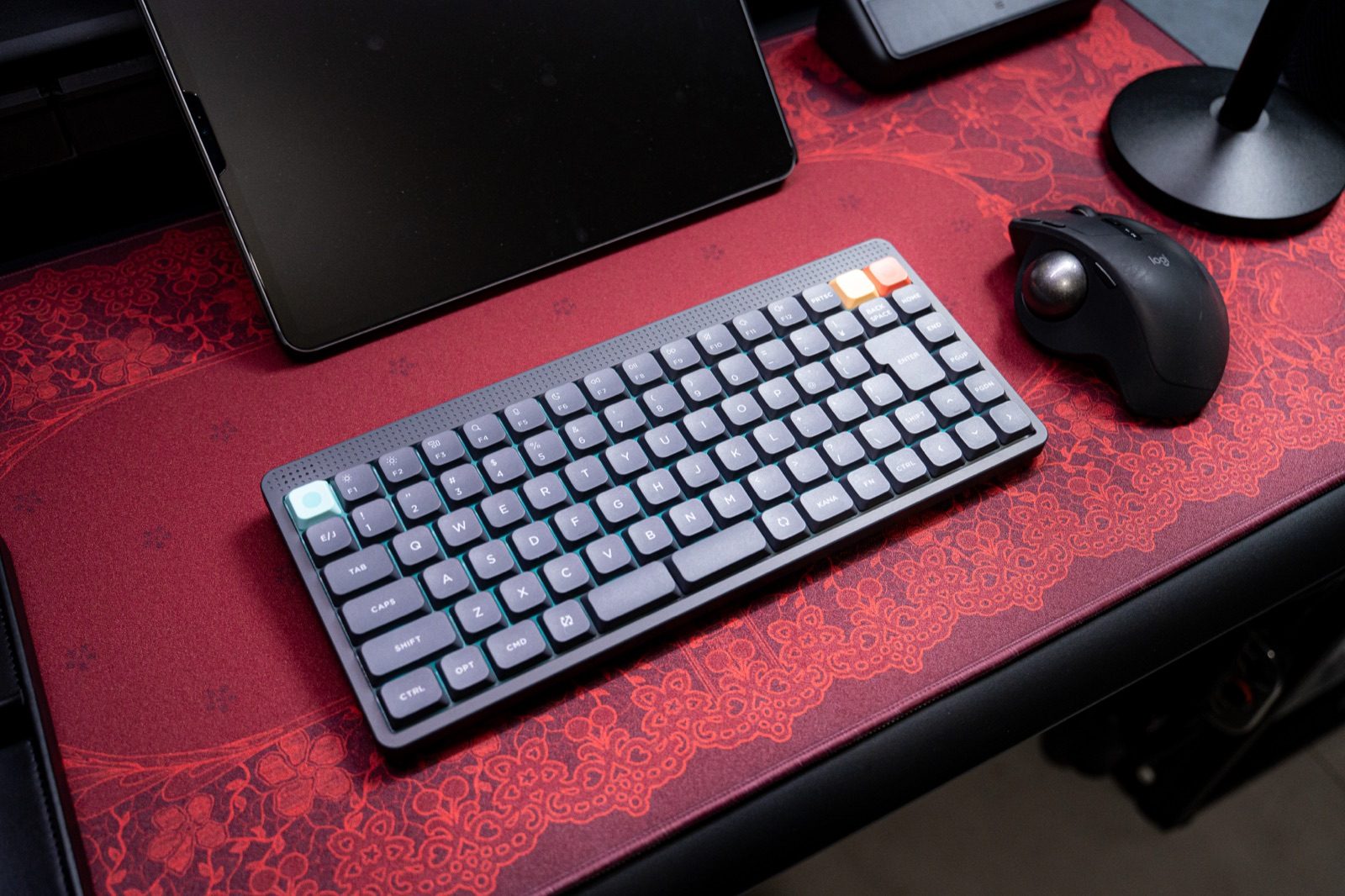
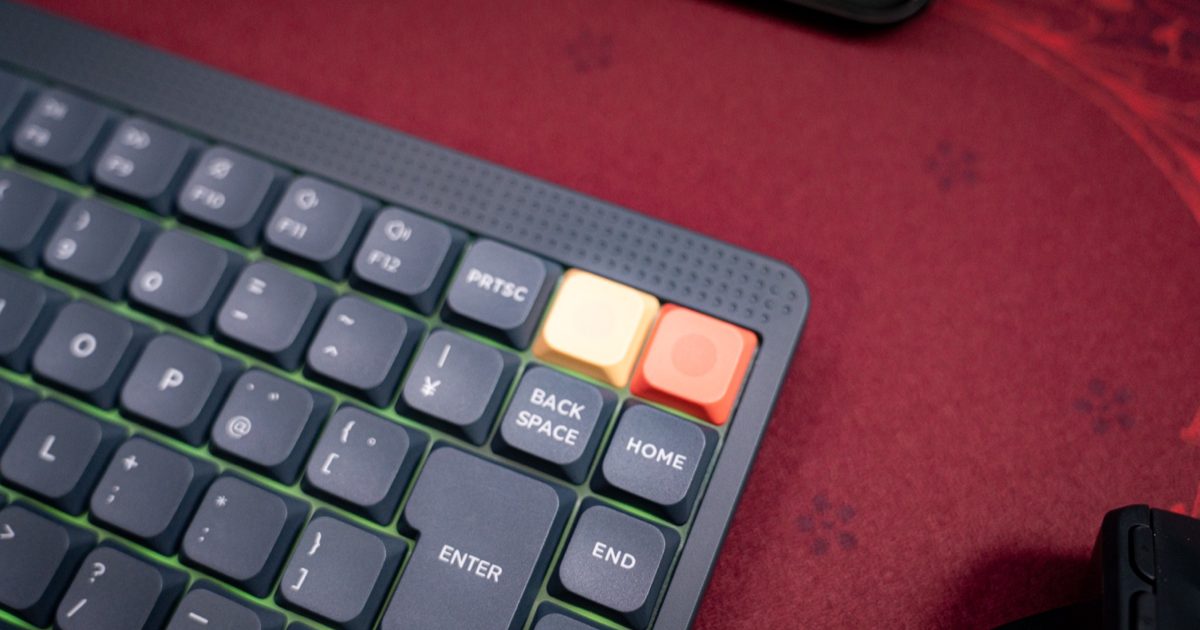
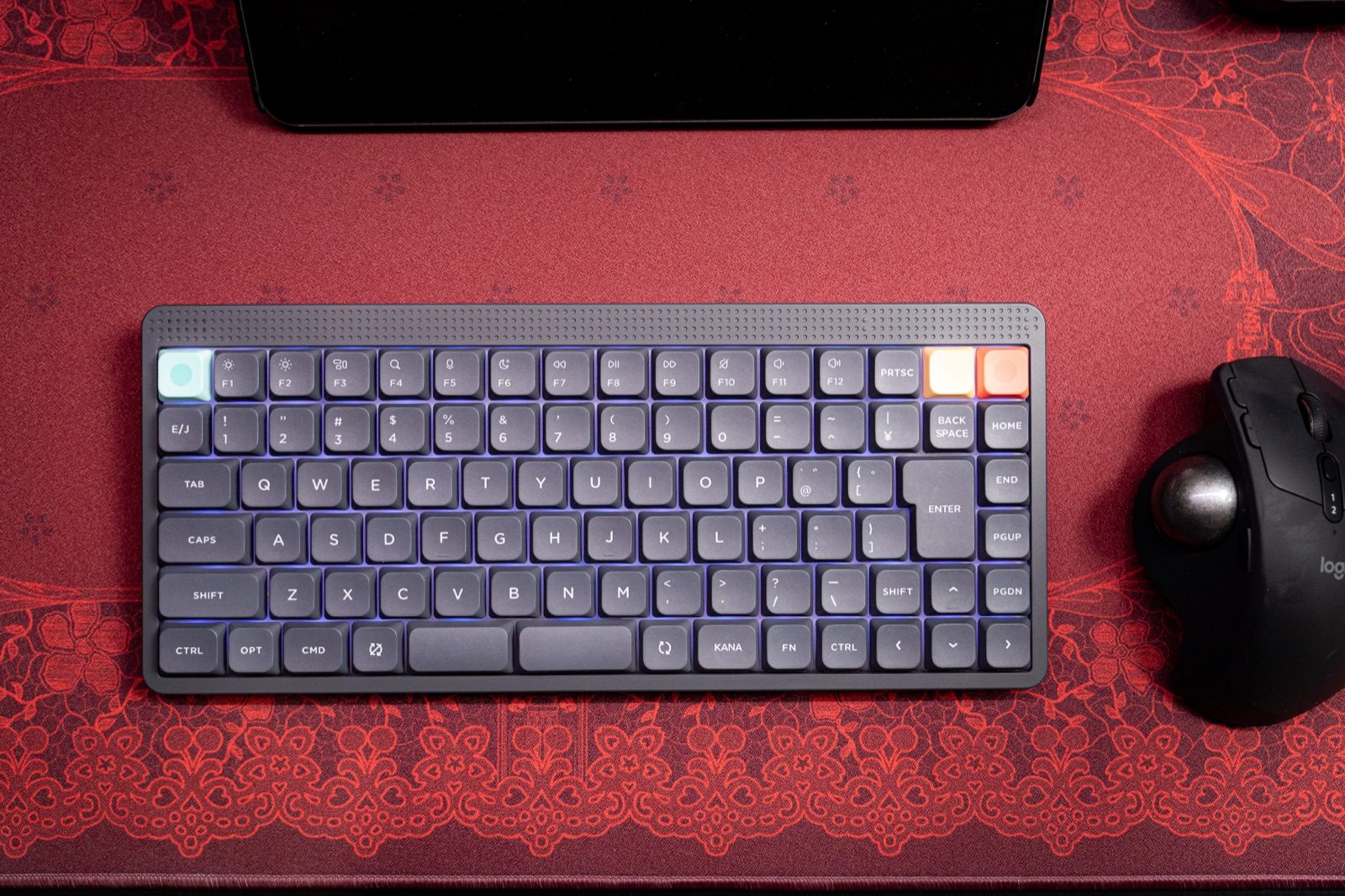
Node75シリーズらしい、角の取れたレトロな筐体と、上部のドット模様のパネルが目を引くデザインです。いかにも「ゲーミング」な派手さはなく、オフィスに置いても浮かないミニマルさなのに、差し色のキーがあるおかげで無機質にもなりすぎません。
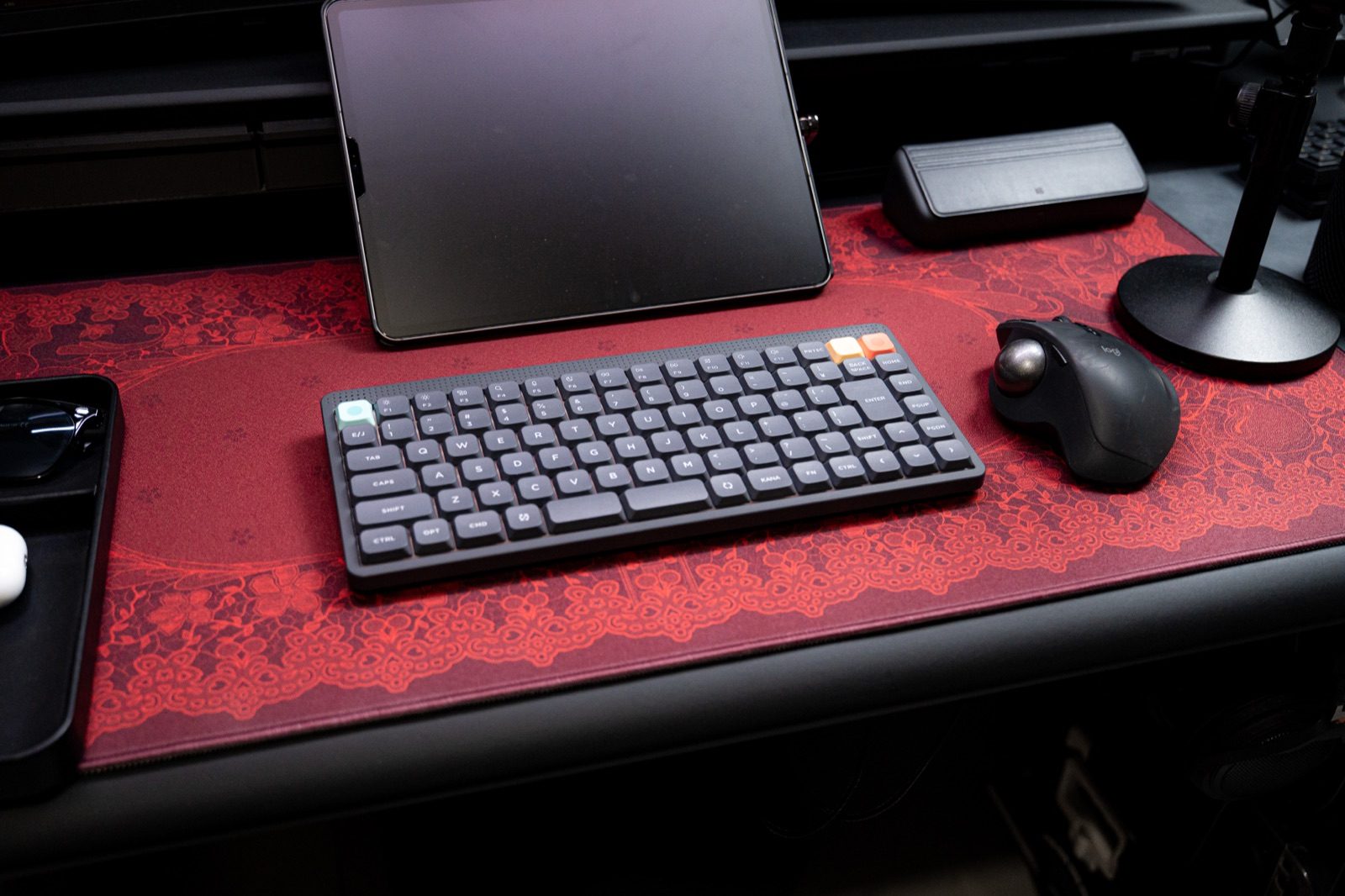
僕のInk Grayは落ち着いたグレーに、ミントとオレンジ系のキーがワンポイントで効いていて、赤いデスクマットの上でもほどよく映えます。海外レビューではグレーは地味という声もありますが、主張しすぎないぶん、モニターやマウスなど周りのガジェットと色を合わせやすいと感じています。
ケースはABSなので、アルミ筐体のキーボードのような重厚感や高級感はありません。そのかわり軽くて、指で弾いてもカンカン響くような安っぽさはなく、しっかり作られている印象です。見た目の質感よりも、気軽に持ち出せる軽さを重視する人には、むしろちょうどいいバランスだと思います。
【MacBookと相性◎】Macモードが標準でAirFeetデザイン
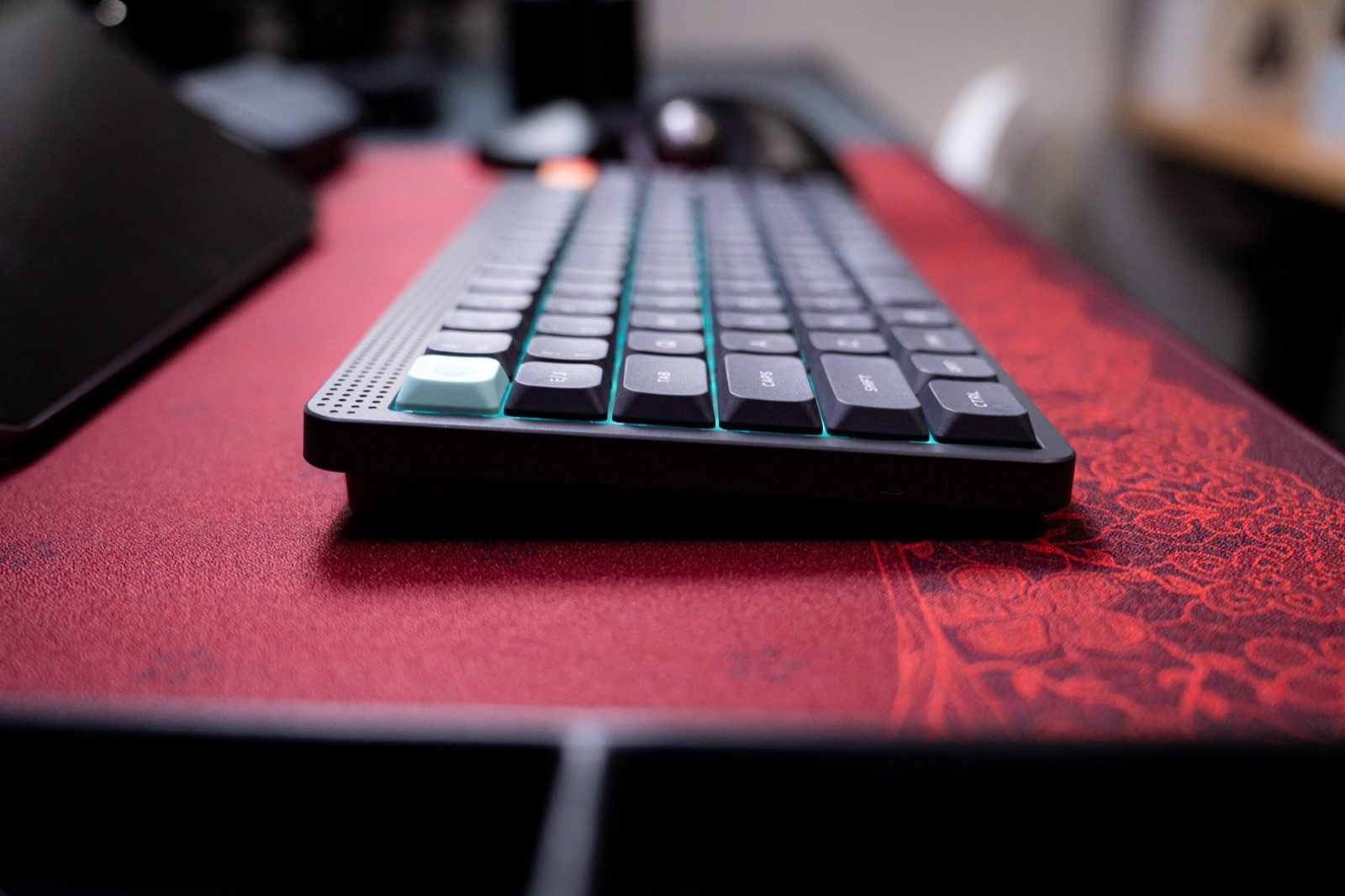
初期状態がMacモードになっていて、Mac向けのキー配置やNuPhyのMac向けカスタマイズ機能をそのまま使えます。WindowsとMacの両対応をうたうキーボードでも、Macにつなぐと修飾キーの位置を自分で入れ替える必要があるものが多いので、箱から出してすぐ使えるのはMacユーザーにとって地味にうれしいポイントです。
ロープロファイルの薄いボディは、MacBookの前に置いても高さの差が小さく、内蔵キーボードからの持ち替えでも違和感が少なめです。キー間隔はフルサイズより少し詰まっているという指摘もありますが、MacBookの内蔵キーボードに慣れている僕には、むしろ近い感覚で打てました。
公式もAirFeetデザインでMacBookに合わせた設計をうたっていて、デスクで見た目をそろえたい人にはうれしいところです。
【ホットスワップ】スイッチを交換して好みに寄せられる
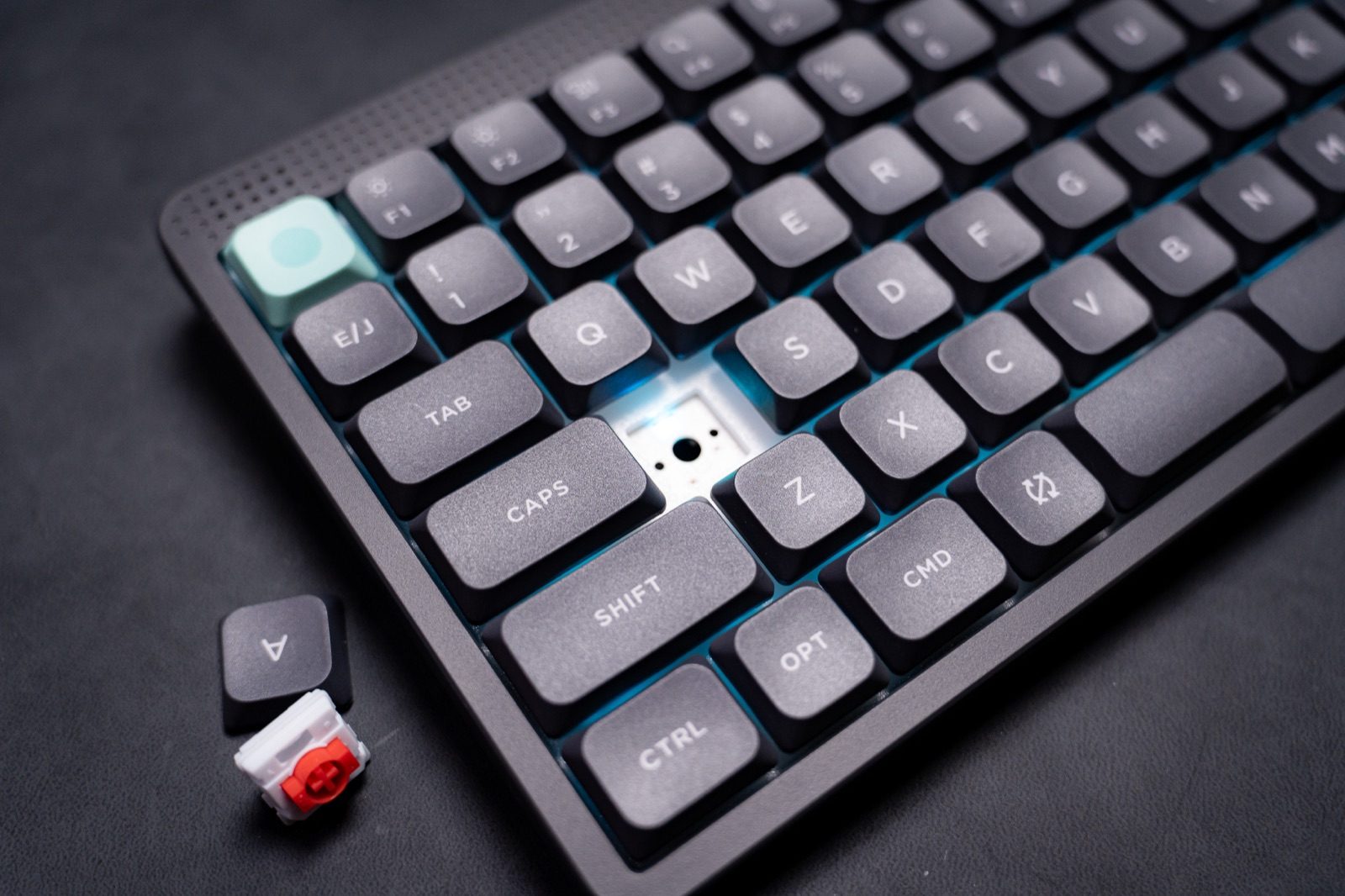
ホットスワップ対応なので、はんだ付けなしでスイッチを差し替えられます。付属のキーキャップ/スイッチプラーで挟んで引き上げるだけでスッと抜けるので、打鍵感を変えたくなったときもすぐ試せます。
僕のRedはなめらかなリニアですが、レビューを見ると、Brownは「こり」とした引っかかりがクリーミーで打っていて楽しい、Blushはほとんど音が聞こえないほど静か、と評価がはっきり分かれています。たとえば自宅ではRed、オンライン会議が多い時期は静音のBlushに替える、といった使い分けができるのはホットスワップならではです。
メカニカルキーボードを初めて買う人にとっても、「選んだスイッチが合わなかったら買い直し」にならないのは安心材料です。まずは好みに近いスイッチで使い始めて、慣れてきたら気になるスイッチを試していく、という楽しみ方ができます。
【マルチデバイス】最大4台をすぐ切り替えられる
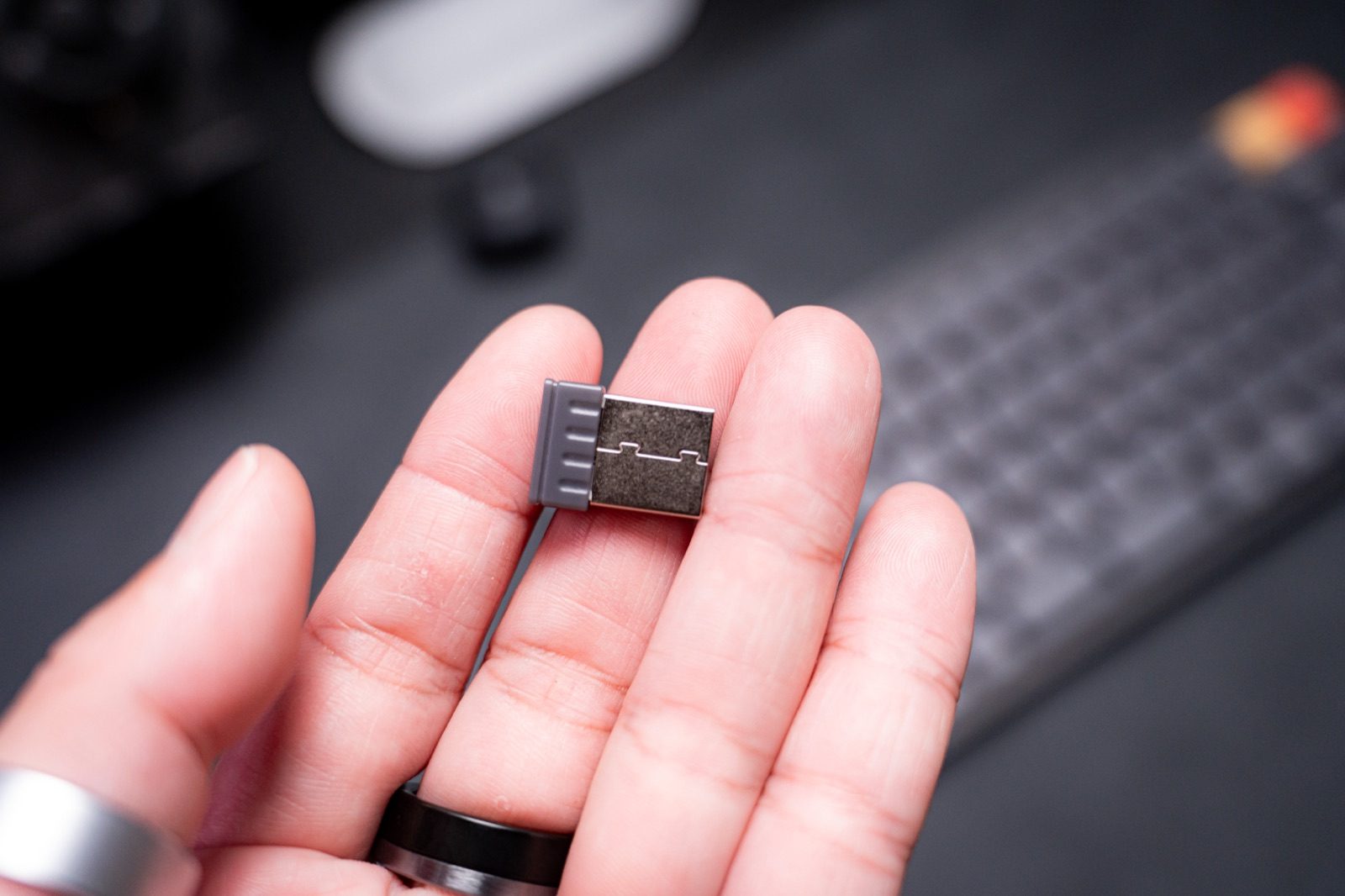
macOS・Windows・iOS・Androidに対応し、Bluetoothと2.4GHz、有線を合わせて最大4台まで登録できます。仕事用のWindows PC、私物のMac、iPadといった組み合わせでも、キーボードを1台にまとめられます。
ペアリングしておけば、キー操作だけで接続先が切り替わります。Macで記事を書きながら、タブレットでメモを取ったり返信したりする僕の使い方では、キーボードを持ち替えずに済むのが本当に楽です。左上のドットマトリクスLEDに状態が出るので、いまどの接続になっているかも把握しやすいです。
有線と2.4GHzは1000Hzのポーリングレートに対応していて、Bluetoothでも入力の取りこぼしや遅延が気になったというレビューは見当たりませんでした。作業用はBluetooth、反応速度を重視したいときは2.4GHzと、場面に合わせて選べるのも便利です。
Node75 JISのデメリット
【互換性】ロープロ版はAir系スイッチと互換性がない

ロープロファイルモデルに付けられるスイッチは、NuPhy Air V1・V2・HEシリーズのものと互換性がありません。同じNuPhyのロープロファイルでも、Node75にはNanoスイッチという別規格が使われているためです。
Air75などからの乗り換えで、手持ちのAir用スイッチを流用しようと考えている人は注意が必要です。また、ロープロファイル用のスイッチは一般的な高さのスイッチほど種類が多くないので、ホットスワップといっても、選べる幅はノーマルプロファイルより狭くなります。
対策としては、最初のスイッチ選びをしっかりすることです。公式サイトでは打鍵音を試聴できるので、静かさ重視ならBlush、なめらかさ重視ならRed、打鍵感を楽しみたいならBrown、と好みを絞ってから選ぶと失敗しにくいです。スイッチの交換を楽しみたい人は、選択肢が多いノーマルプロファイルを選ぶのもありだと思います。
【配列】右端のキー配置に少しクセがある
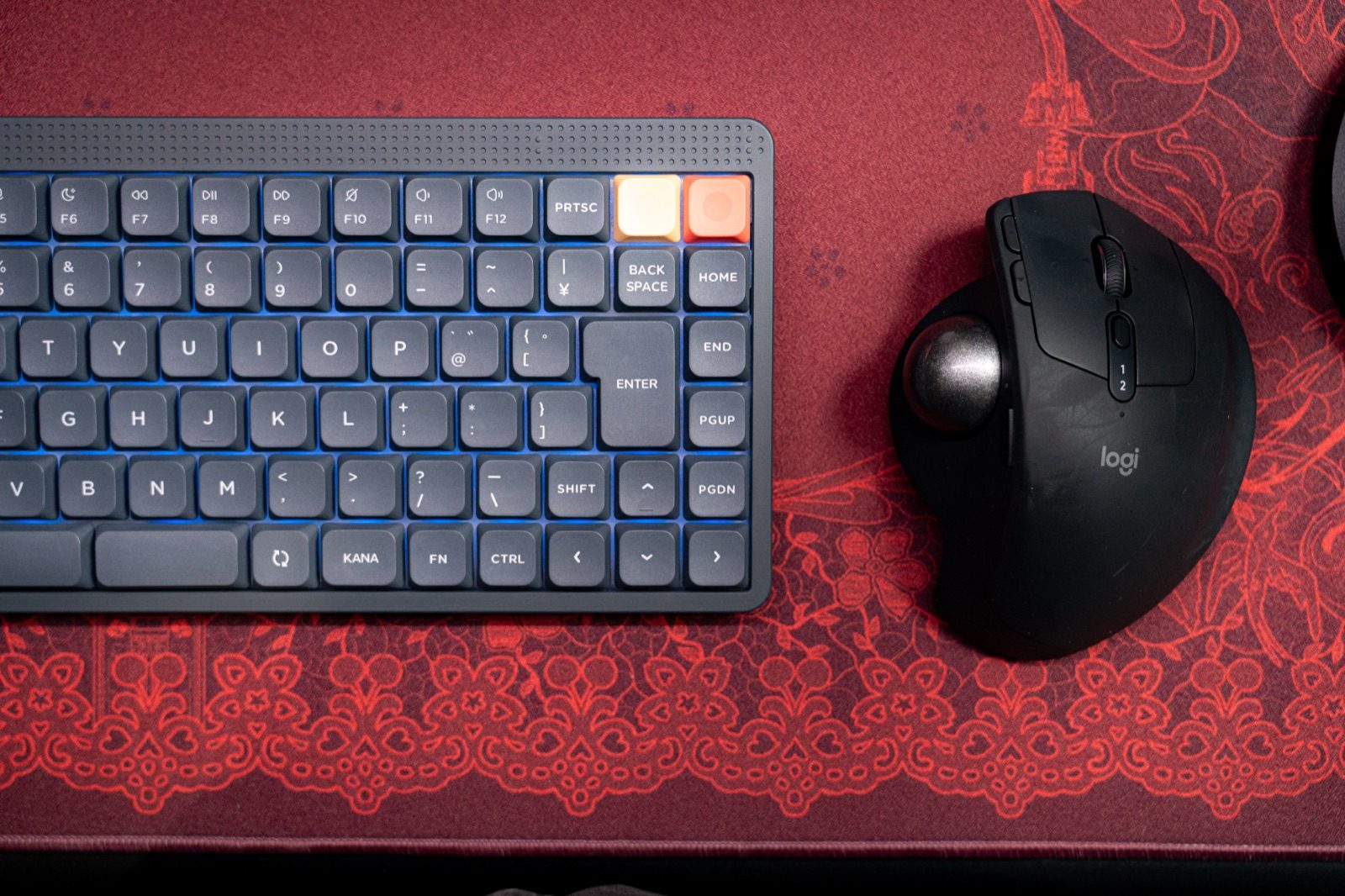
75%のサイズに日本語配列を詰め込んでいるため、Enterの右側に余白がなく、右端にキーが縦一列で並ぶ配置です。慣れるまでは、Enterや右Shiftのつもりで隣のキーに指がかかりやすいと感じました。複数のレビューでも、この右端の配置は人を選ぶポイントとして挙げられています。
また、JIS配列ではBackspaceが1Uと小さめなので、フルサイズのキーボードから移ると最初は押し間違えが出やすいです。ロープロファイル版は矢印キーまわりも詰まっているので、手元を見ずに矢印キーを探すのにも少し慣れが必要でした。
対策は、NuPhy IO 2.0でのキー入れ替えです。分割スペースバーの片側にBackspaceや英数・かなを割り当てたり、押し間違えやすい右端のキーの役割を変えたりすれば、自分の手に合う配置にできます。使っているうちに指が配置を覚えるので、慣れと設定で十分カバーできる範囲です。
【初期設定】Windowsではモード切り替えが必要
初期状態はMacモードなので、Windowsで使うときはWindowsモードへの切り替えが必要です。Windowsにつないだまま使い始めると、修飾キーの位置が想定と違って戸惑うかもしれません。
また、公式は全機能を有効にするために、NuPhy IOで最新のファームウェアに更新し、更新後にキーボードをリセットするよう案内しています。キーボードは買ってすぐ使えるものと思っていると、この一手間は少し面倒に感じるところです。
対策としては、本体側面にWIN/MACの切り替えスイッチがあるので、まず使うOSに合わせておくことです。ファームウェア更新もブラウザのNuPhy IOからできるので、最初に一度済ませてしまえば、あとは気にする場面はほとんどありません。更新が反映されないときは、Fn+[キーの長押しでリセットできます。
Node75 JISはこんな人におすすめ
- NuPhyのデザインが好きで、日本語配列を待っていた人
- MacBookと組み合わせて使うことが多い人
- 1台のキーボードで複数のデバイスを切り替えたい人
- 2万円以下でホットスワップ対応のワイヤレスキーボードが欲しい人
Node75 JISレビューまとめ
Node75 JISは、NuPhyらしいデザインと日本語配列をようやく両立したキーボードです。分割スペースバー、タッチバー、3モード接続、ホットスワップと機能もそろっていて、18,700円という価格も手に取りやすいと感じます。
日本語配列でおしゃれなメカニカルキーボードを探しているなら、まず候補に入れてほしい1台です。


 ポチップ
ポチップ
ではこのへんで。

この記事を書いた人



関連記事
-
 CMF Speaker S/Mが国内発売。牛乳パック型Bluetoothスピーカーのスペックまとめ|9,800円から
 -
BenQ ScreenBar Maxレビュー|幅85cmのデザイン・照らし方・設置時の注意点
-
HomePod mini 2と新Apple TV 4Kが発表。日本価格・発売日と変更点まとめ
-
AIエージェントに指輪から頼めるスマートリング「Interface」発表|99ドルの価格・機能・発売時期まとめ
-
issinスマートバスマット×スマートリカバリーリングで変わった毎日|バスマットはプライム感謝祭で過去最大20%OFF
-
SOUNDPEATS UU2イヤーカフイヤホン(POP Clip2)レビュー:低音重視でアプリが化ける7千円台
-
【2026年Amazonプライム感謝祭】ブログ掲載品・購入品・気になる商品から選ぶガジェット82選
-
Maestraudio MAPro2000が10月17日発売。磁性流体ドライバー×ベリリウムアロイRSTの新IEMをスペック整理



コメント