





FlexiSpot E6 Flex レビュー|天板が15°傾く電動昇降デスクで、もたれたまま作業できる
ガジェット・インテリア大好き ちから( @insNote_C ) です。
電動昇降デスクといえば「座る」と「立つ」を切り替えるものですが、FlexiSpotから、そこに「傾ける」を加えた新しいデスク「E6 Flex(イーシックス フレックス)」が登場しました。天板の手前側が電動で最大15°まで傾き、同時に手前へ最大14cmスライドしてくる、ちょっと変わった昇降デスクです。
結論から言うと、後傾姿勢でチェアに深くもたれたまま作業したい人には、かなり刺さるデスクです。一方で、傾きと昇降は同時に動かせないことや、ネジ式のクランプモニターアームだと最大まで傾けられない場合があることには注意が必要です。今回は公式の仕様と、実際に使っている人たちのレビューをもとに、E6 Flexの良いところと気になるところを整理していきます。
- E6 Flexのスペックと価格
- 電動チルトとスライド機構など、メリット6つ
- 同時動作やモニターアームなど、買う前に知っておきたいデメリット2つ
- E6 Flexが向いている人


 ポチップ
FlexiSpot E6 Flexのスペック
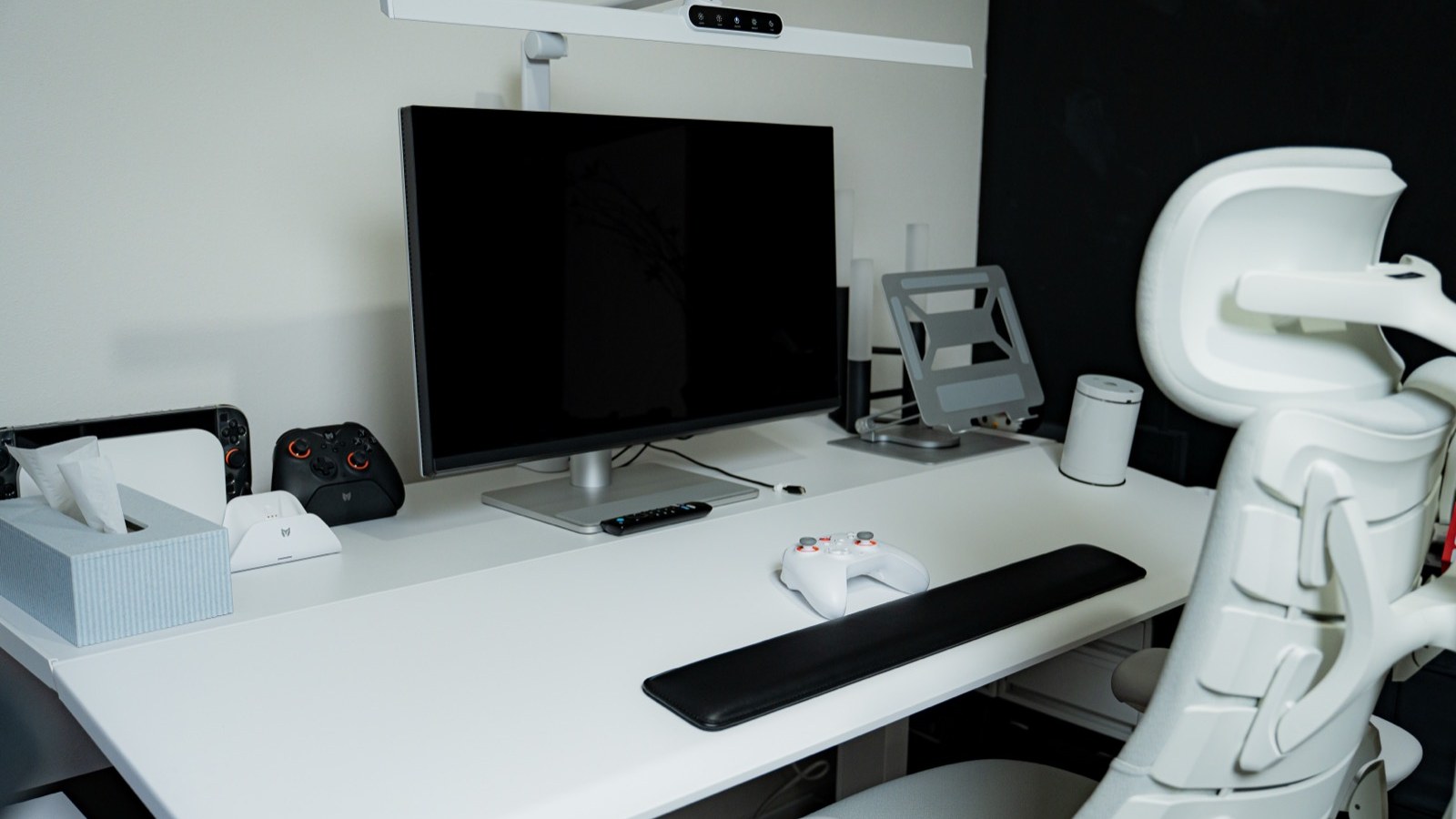
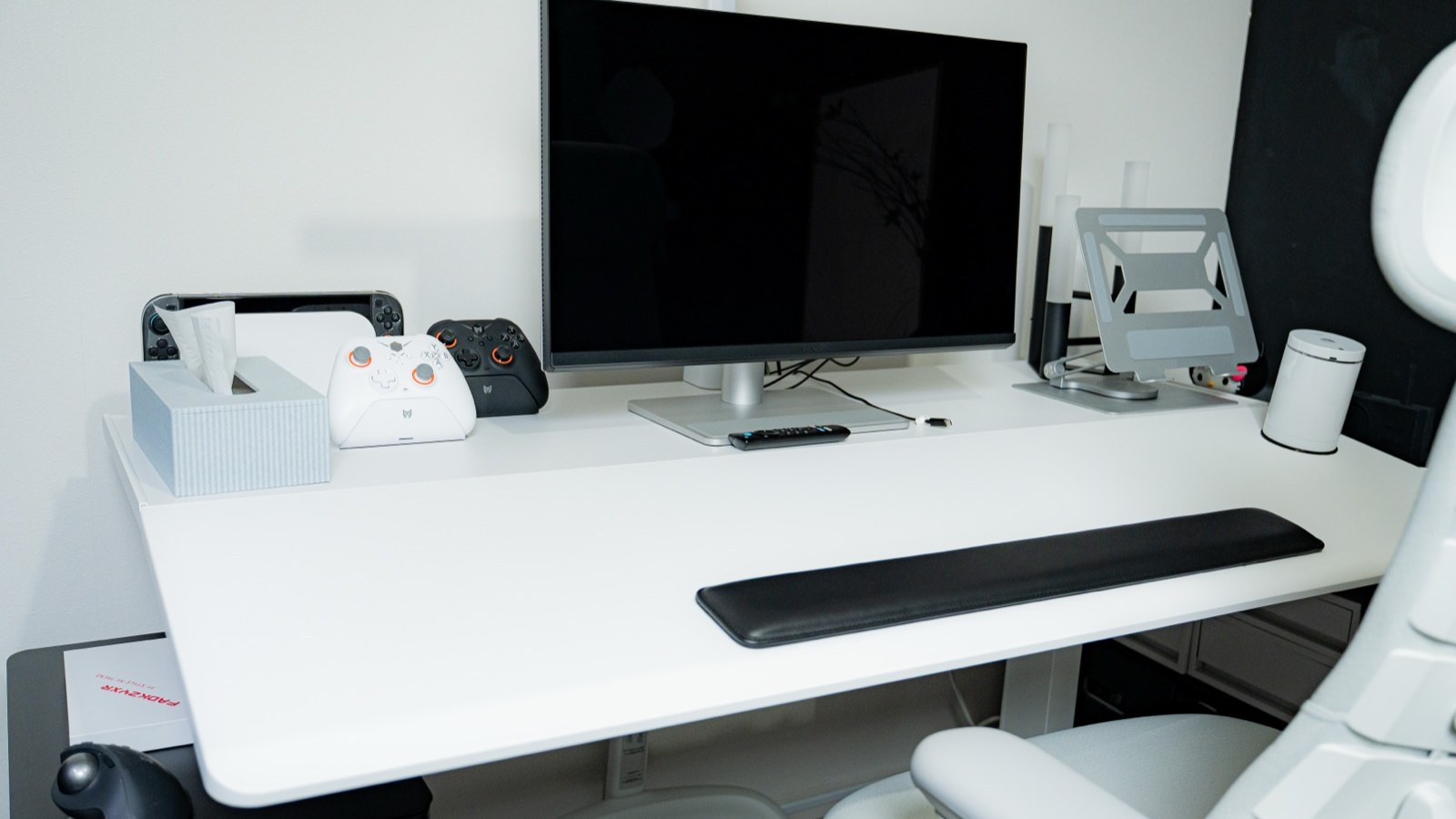
E6 Flexは、天板と脚がセットになった電動昇降デスクです。天板は「傾く手前側」と「水平を保つ奥側」に分かれていて、専用の天板で使う前提の作りになっています。
| 製品名 | FlexiSpot E6 Flex |
| カラー | ブラック/ホワイト |
| 天板サイズ | 幅140×奥行78×厚み2cm |
| 昇降範囲 | 73〜122cm |
| チルト(傾斜) | 0〜15°(電動・無段階) |
| スライド | 傾斜に連動して手前へ最大14cm |
| 昇降・角度調整速度 | 25mm/s |
| モーター | 4モーター |
| 耐荷重 | 100kg |
| 本体重量 | 約44kg |
| 梱包サイズ | 147×21×50cm(約47kg) |
| 主な機能 | メモリー(3つ)、チャイルドロック |
| 付属品 | コースター、リストレスト、スマホホルダー |
| 保証 | 2年 |
| 参考価格 | 7万9,800円(税込・2026年11月2日時点) |
| 参照元 | FlexiSpot公式 |
発売は2026年9月2日で、価格は公式・Amazonともに7万9,800円(税込)です。天板込みの価格なので、別途天板を用意する必要はありません。
FlexiSpot E6 Flexのデザイン
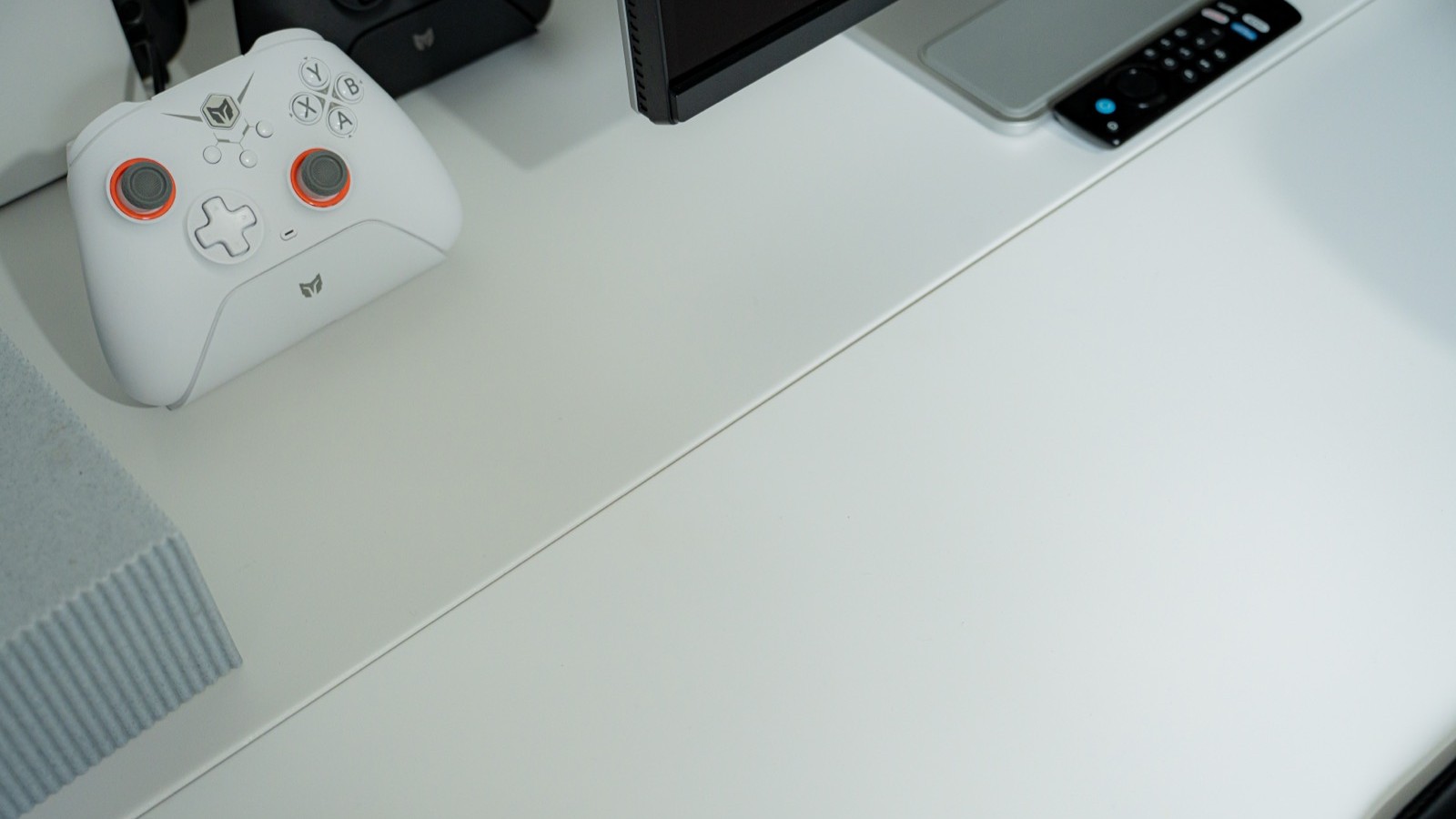
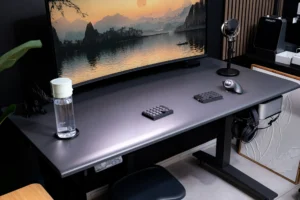
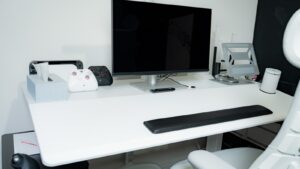
今回僕が選んだのはホワイトモデルです。ただ、天板がすべて同じ白というわけではありません。
傾けられる手前側の天板はマットな質感で、限りなく白に近い色です。一方で、水平を保つ奥側の天板は少しグレーがかった白に見えます。よく見ると、前後で色が違うのが分かります。
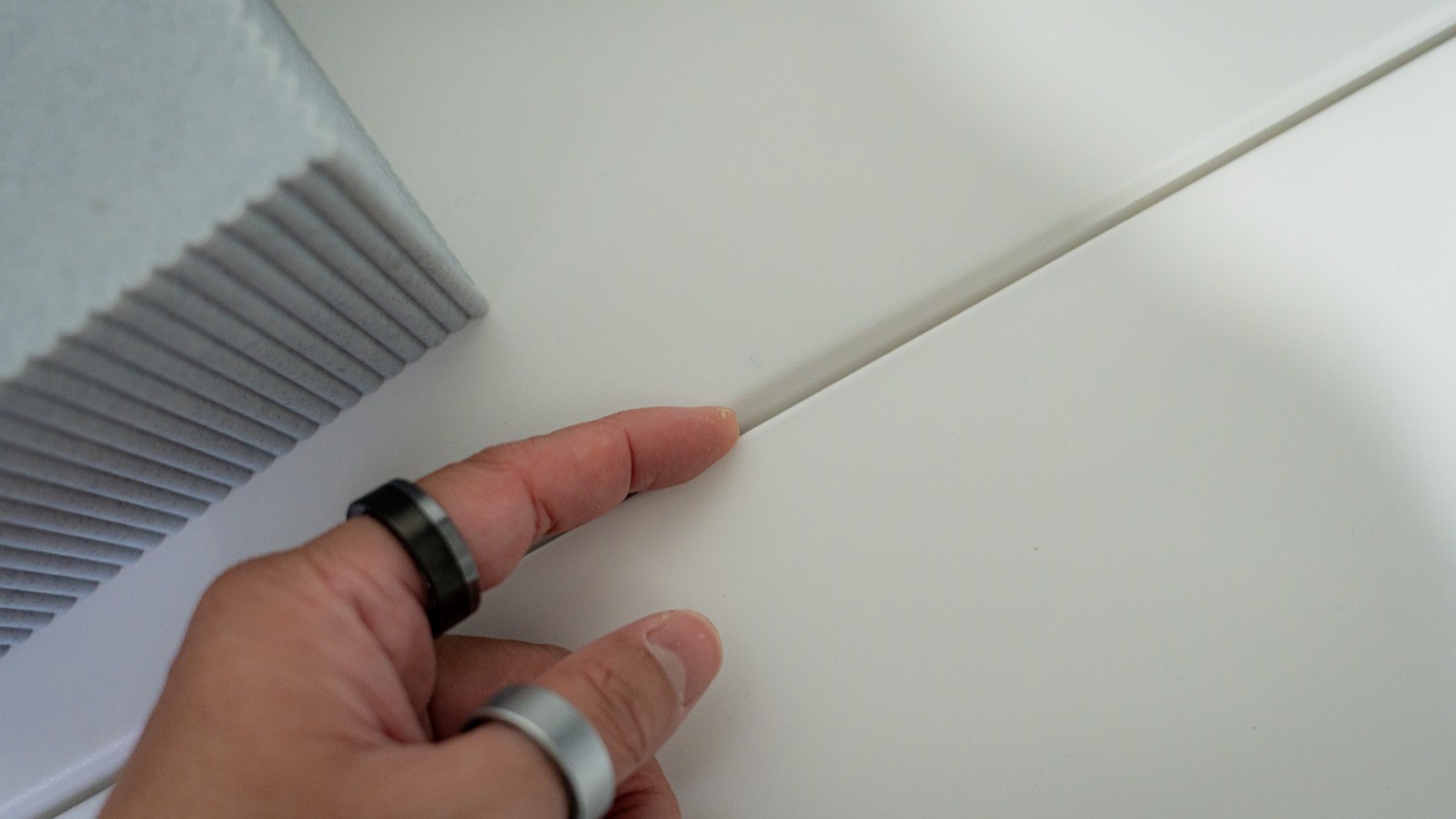
とはいえ、この奥側の天板にはちゃんと役割があります。FlexiSpotによると、奥側の水平部分はマグネット対応の仕様になっていて、付属のマグネット式ケーブルクリップ4個を取り付けられます。
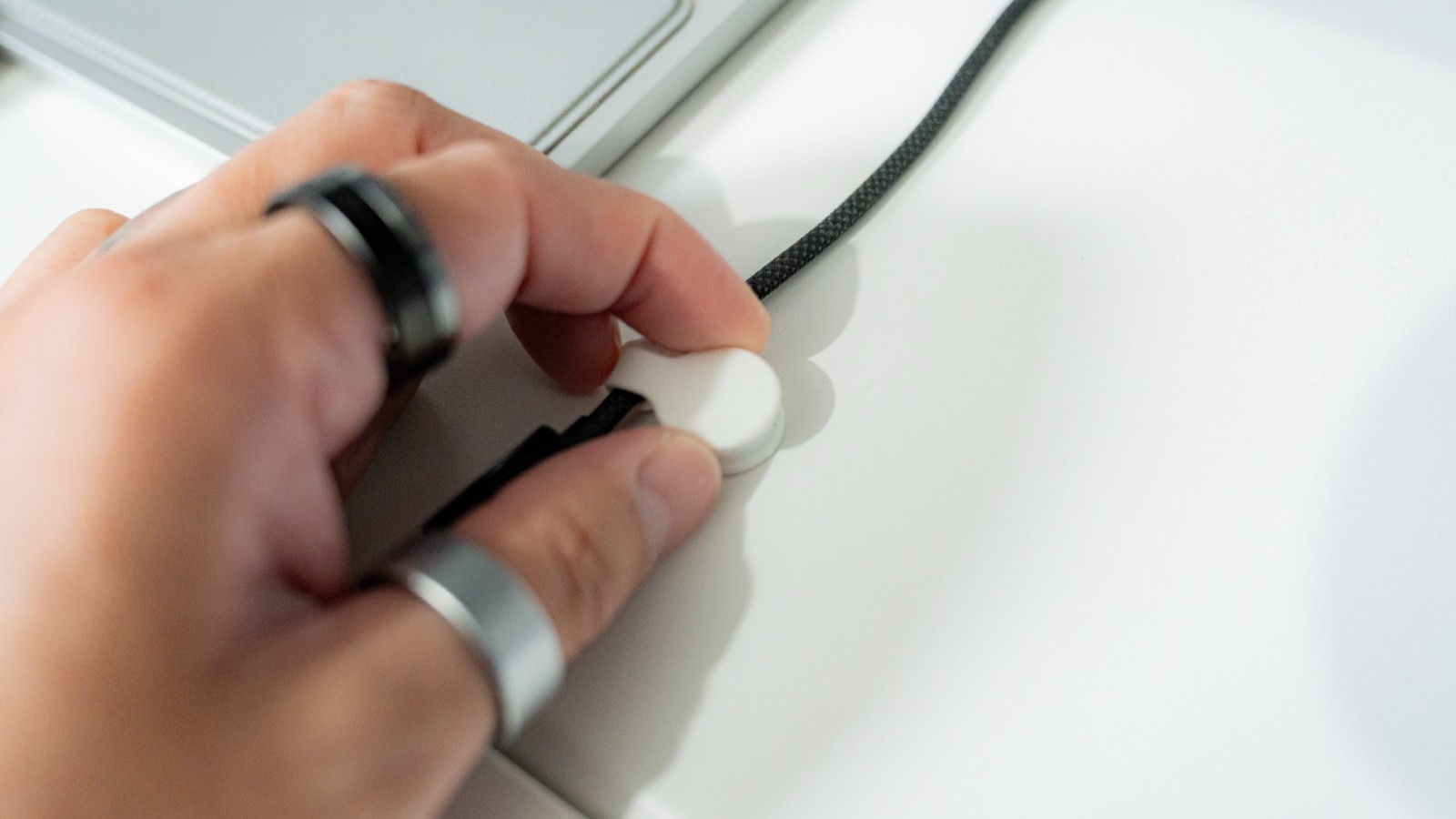
ケーブルをまとめたり、配線を目立ちにくくしたりと、奥側をデスクまわりの整理に使えるのは便利なところです。
ほかのマグネット式の小物を組み合わせれば、用途次第でかなり便利にできそうだと感じています。ただし、どこまでの重さに耐えられるかは公表されていないので、重いものは避けたほうが安心です。
FlexiSpot E6 Flexのメリット
【電動チルト】最大15°の傾斜で、もたれたまま作業できる
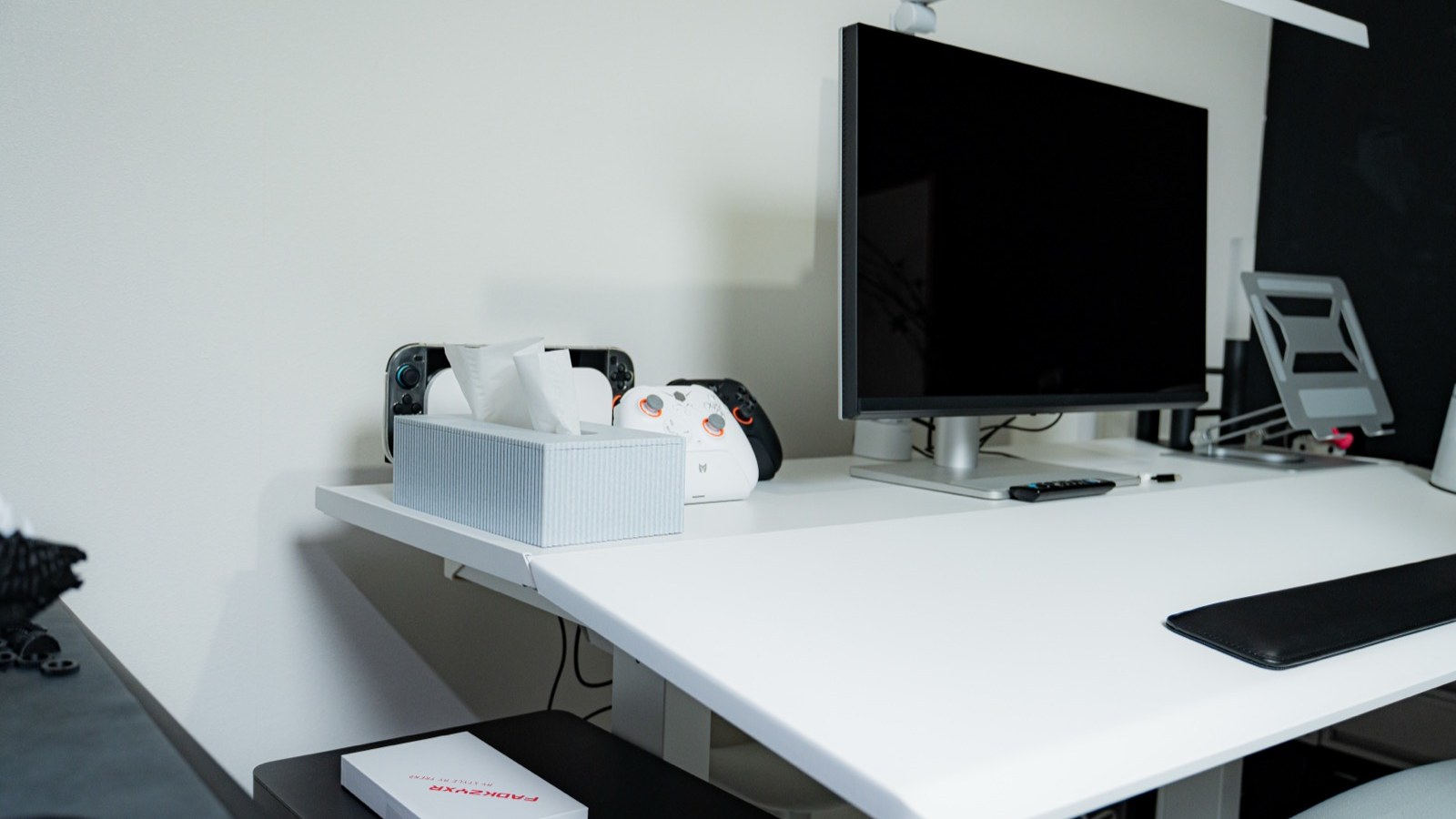
E6 Flexのいちばんの特徴は、天板の手前側がボタン操作で0〜15°の範囲を無段階に傾くことです。手動で角度を変えるデスクはこれまでもありましたが、E6 Flexは電動なので、作業の途中でも座ったまま好みの角度に変えられます。
普通のデスクでチェアにもたれると、キーボードが遠くなって腕を前に伸ばす姿勢になりがちです。結局、背もたれから体を起こして前のめりになり、首や肩がこわばってしまう。僕も長時間の作業でこの姿勢になりやすいので、天板のほうを体に合わせて傾けられるという発想にはかなり惹かれました。
実際に使っている人のレビューでも、手前に角度がつくことで手首や腕の角度が自然になり、タイピングがしやすくなった、頭までチェアに預けられるので長時間でも疲れにくい、という声が見られます。高さ75cm・傾斜15°の組み合わせで落ち着いたという使い方も紹介されていて、快適すぎて寝てしまいそうになる、という感想まであるほどです。
【スライド機構】傾けると天板が手前へ最大14cm近づく
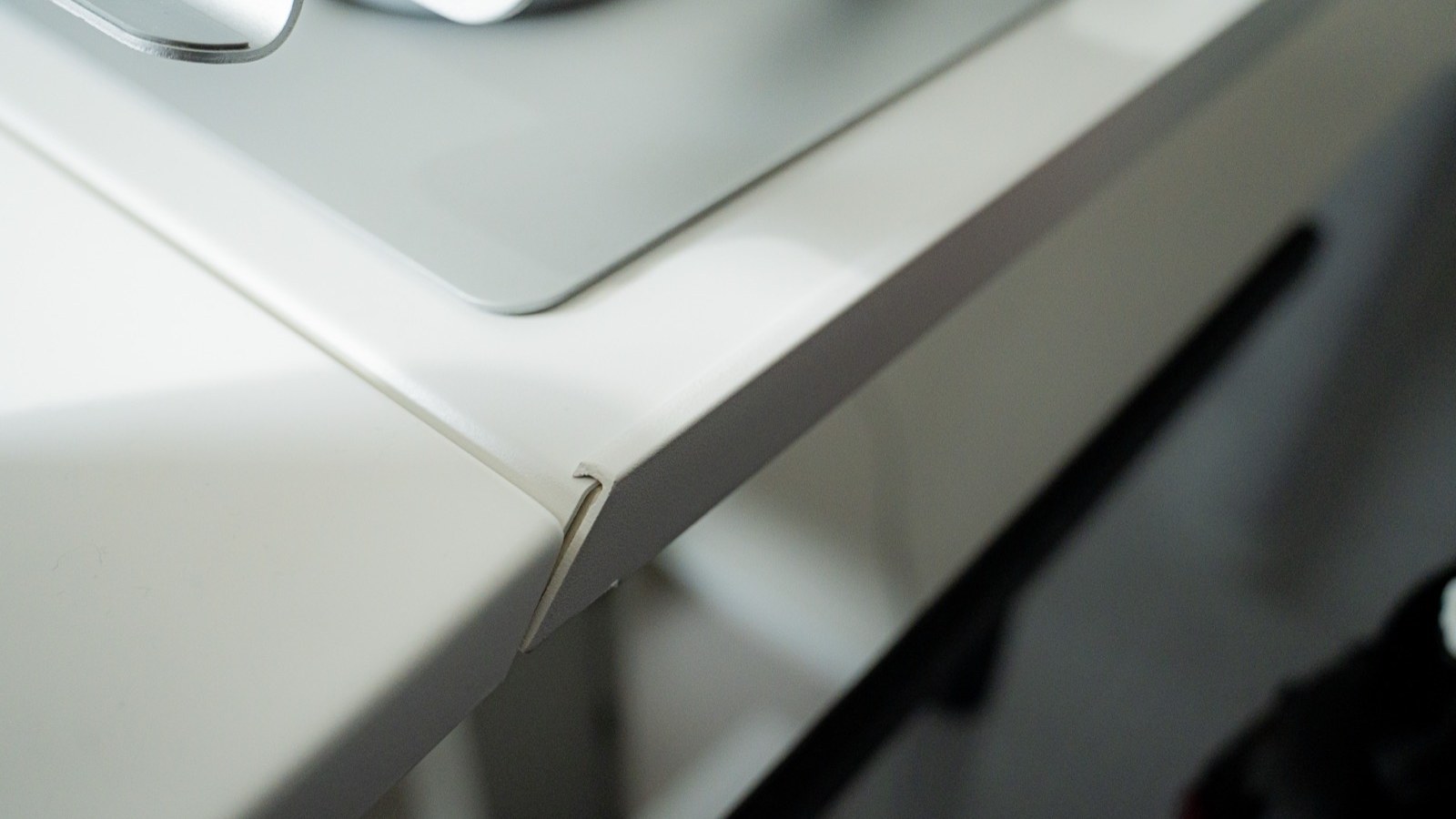
E6 Flexは、天板を傾けるのに合わせて天板全体が手前へ最大14cmスライドします。天板を傾けるだけだと手前が下がるぶん手元が遠くなりますが、天板そのものが体のほうへ寄ってくるので、もたれた姿勢でもキーボードやマウスに自然に手が届きます。
この機構が効いてくるのは、リクライニングできるチェアと組み合わせたときです。僕が持っているLiberNovo Omni Genとの相性が天元突破。
実際に15°まで傾けると天板が14cmほど前に出てきた、傾けた状態で目からモニターまでの距離が約80cmに収まり見やすかった、というレビューもあります。チェアにもたれるとモニターが遠くなって文字が読みにくい、という悩みを持っている人には、この連動スライドがいちばん効く部分だと思います。
【水平エリア】奥側は水平のままなので、モニターが安定する
天板は一枚まるごと傾くのではなく、手前の「傾く部分」と奥の「水平を保つ部分」に分かれています。手前側にキーボードやスマホ、奥側にモニターやスピーカーなど、水平な場所に置きたいものを分けて配置できる作りです。
もし天板全体が傾いてしまうと、モニタースタンドが斜めになって不安定になりますし、置いているものが滑り落ちる心配もあります。E6 Flexはモニターを置く奥側が常に水平なので、傾斜を使うたびにデスクの上を片づける必要がありません。この割り切った構造は、毎日使ううえでかなり大事なポイントだと感じます。
さらに奥側の水平エリアはマグネットに対応していて、マグネット式のケーブルクリップなどを貼り付けて配線を整えられます。天板に穴を開けたりネジ止めしたりせずにレイアウトを変えられるので、デスク周りを少しずつ育てていきたい人にもうれしい仕様です。
【付属品と配線】リストレストやケーブルボックスが最初からそろう
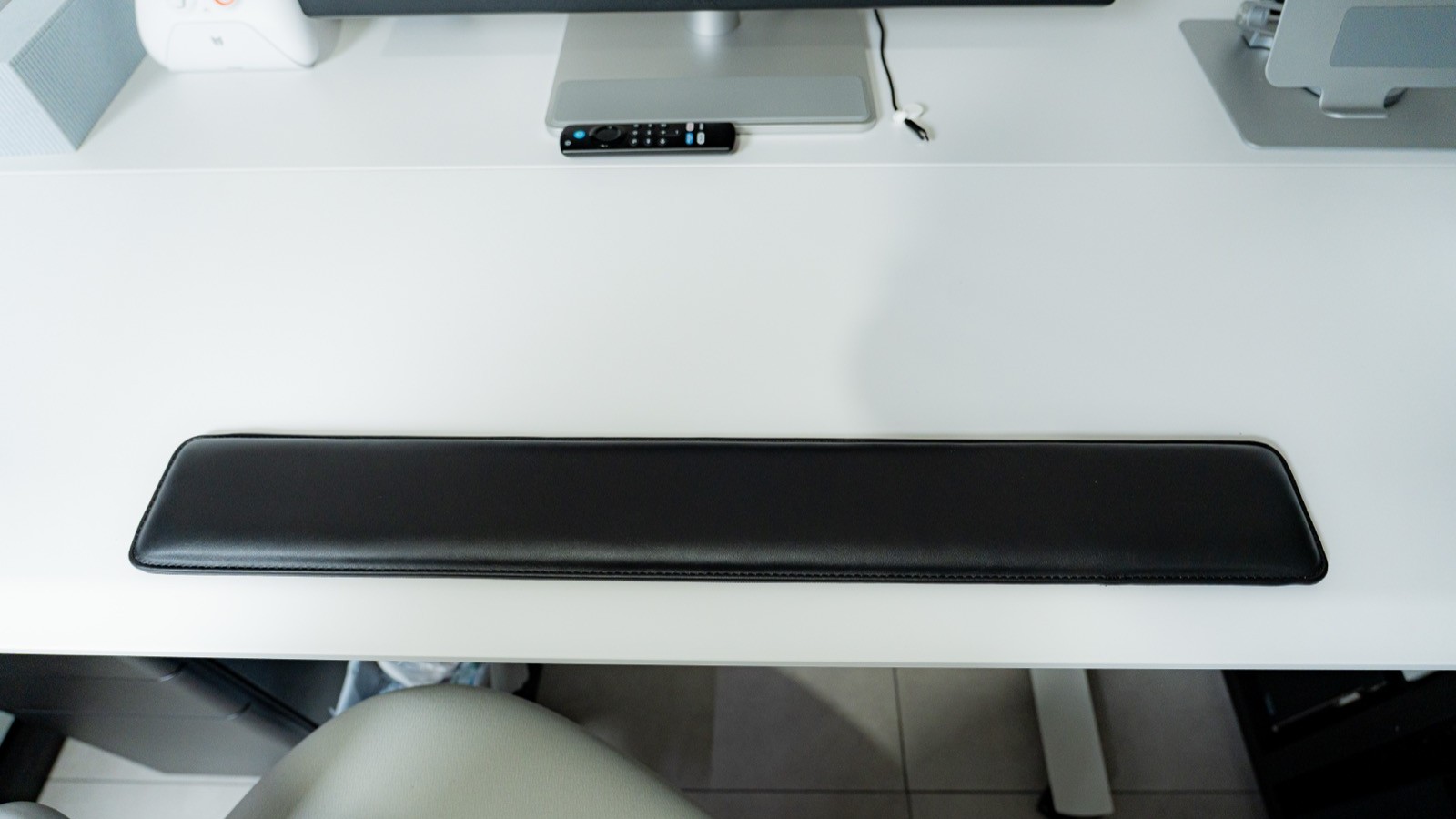
E6 Flexには、傾いた天板で使うことを前提に、コースター・リストレスト・スマホホルダーが標準で付属します。傾斜させると物が滑りやすくなるので、置き場所を最初から用意しておくという考え方です。
レビューによると、リストレストは裏のマグネットで天板に付け外しでき、コースターやスマホホルダーは滑り止め付きで、傾けても落ちにくいとのこと。薄型キーボードでリストレストは不要だと思っていたのに、使ってみたら手首がかなり楽になった、という声もありました。別売りのリストレストを買い足さなくていいのは地味にうれしいところです。
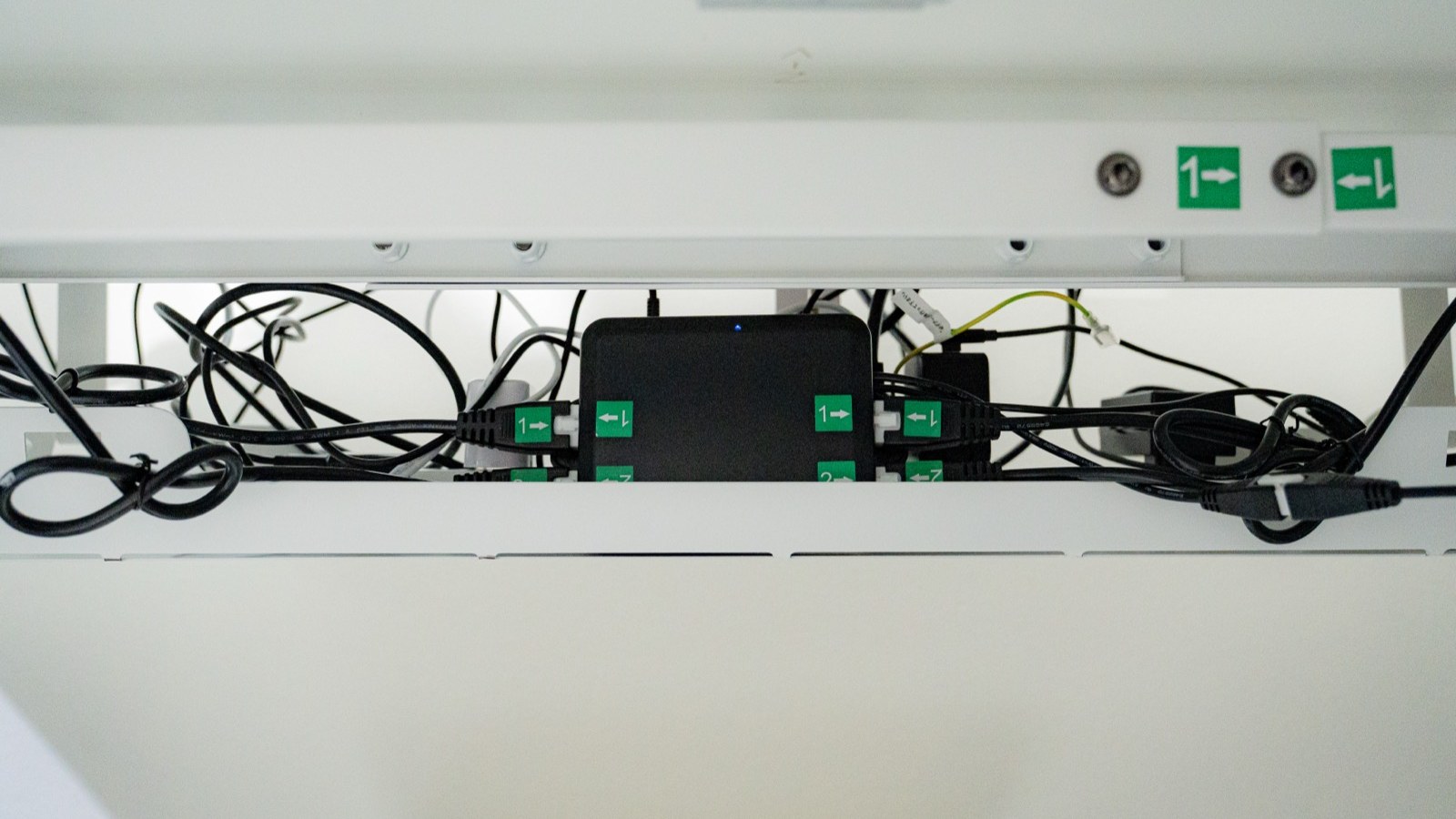
天板裏の奥側には、幅890×奥行155×高さ170mmのケーブルボックスも備わっています。電源タップやACアダプターをまとめて収められるので、昇降デスクで気になりがちな、ぶら下がるケーブル問題も最初から対策できます。配線整理のトレーを別に探す手間が省けるのは、組み立て直後からデスクをすっきりさせたい人には大きいです。
【昇降性能】4モーターで、耐荷重100kgでも安定して動く
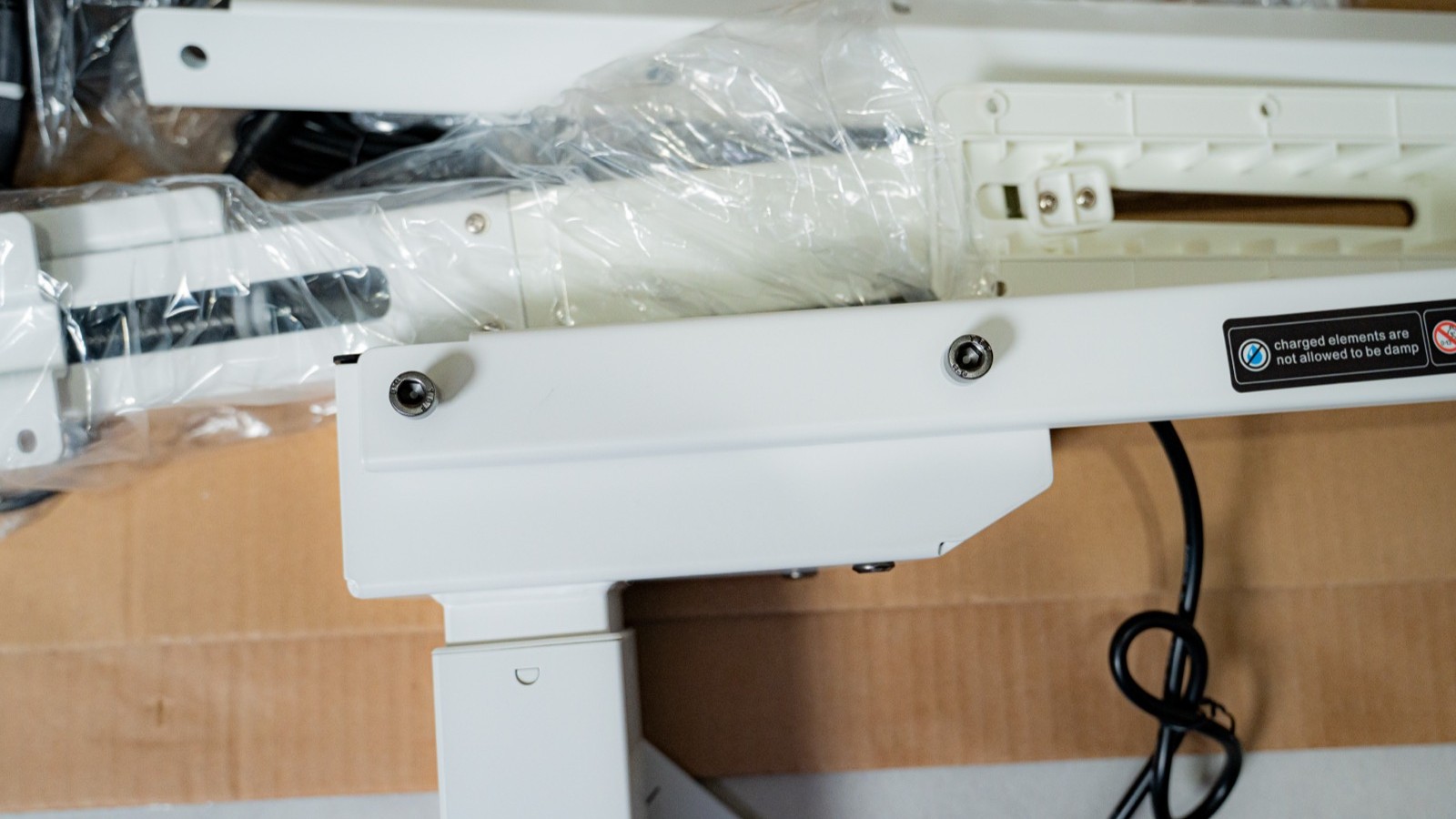
E6 Flexは4つのモーターを搭載し、耐荷重は100kgです。昇降範囲は73〜122cm、昇降と角度調整の速度はどちらも25mm/sで、座り作業から立ち作業まで1台で対応できます。
天板の高さを変えるだけでなく、天板を傾けてスライドさせる動きまで電動でこなすので、モーターまわりの作りはかなりしっかりしています。実際に使っている人からも、造りがしっかりしていて動きがパワフルでスムーズ、という評価が出ていました。大きめのモニターを2台置いたり、デスクトップPCを天板に載せたりしても、耐荷重には余裕があります。
昇降デスクは、高さを変えるたびに天板が揺れると、モニターの上の小物が気になって結局動かさなくなりがちです。重い機材を載せたままでも安心して上下できる安定感は、座りっぱなしを減らすという昇降デスク本来の目的を続けるうえでも大切なポイントだと思います。
【操作パネル】高さと角度をまとめて記憶できる
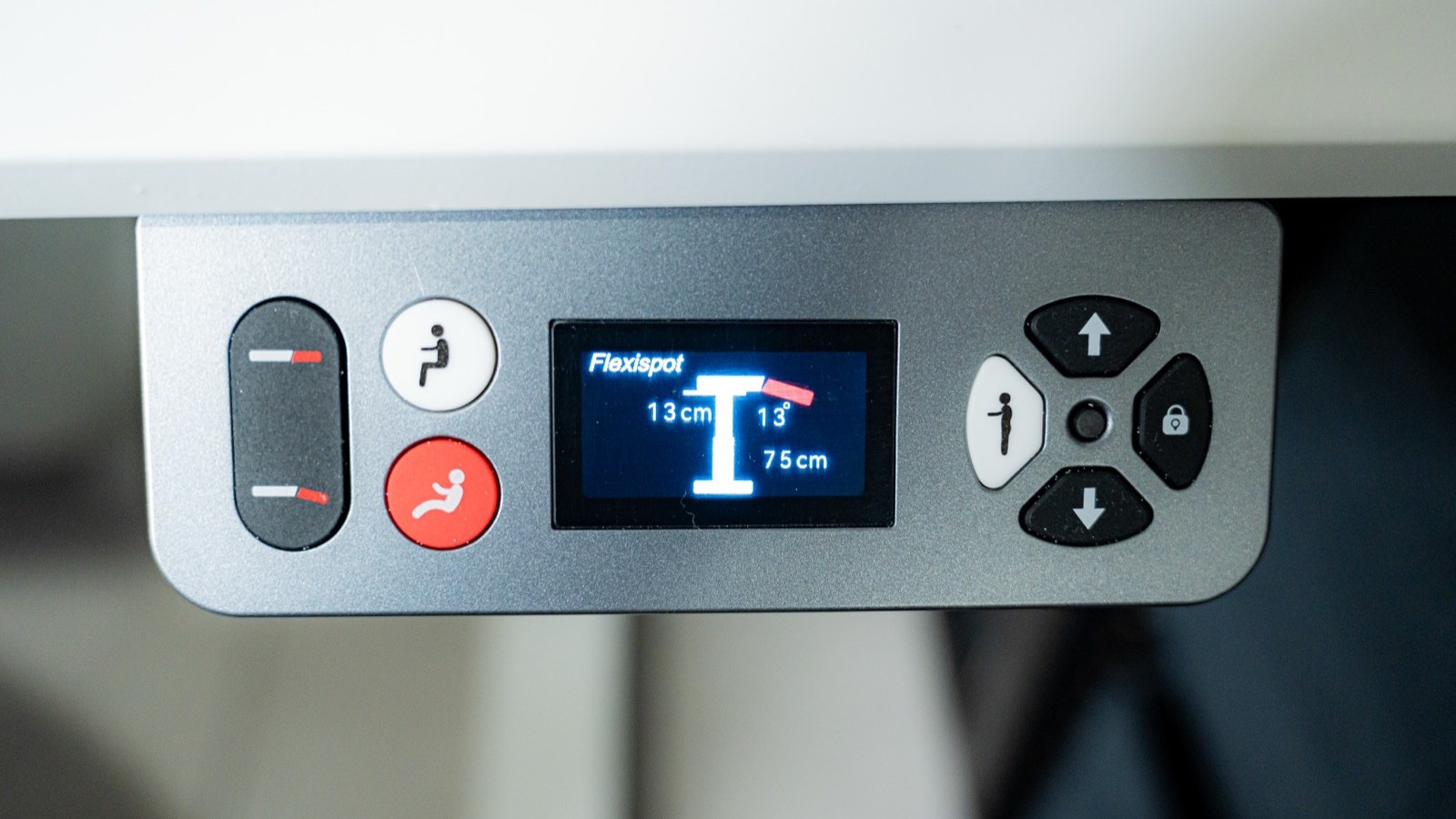
操作パネルはLCD付きで、上昇・下降ボタンに加えて、天板の角度を調整するボタンと、水平に戻すボタンが独立しています。現在の状態が画面に表示されるので、今どのくらいの高さなのかがひと目で分かります。
メモリー機能では3つのポジションを登録でき、高さだけでなく天板の角度もいっしょに記憶できます。いちばん便利なのは、「座り+傾斜」の姿勢をそのままひとつのポジションとして登録できることです。チェアにもたれて作業するときにちょうどいい高さと角度を一度決めて登録しておけば、次からはボタンをワンタッチするだけでその姿勢を呼び出せます。Amazonの商品説明でも、チルト角度を合わせた作業ポジションをワンタッチで呼び出せると案内されています。
傾斜は0〜15°の無段階なので、好みの角度を毎回ボタンを押しながら探し直すのは意外と手間です。角度まで記憶しておけるので、昨日と同じ「もたれ姿勢」にすぐ戻せるのはありがたいところ。レビューでは、立ち作業の高さ、通常の座り姿勢、傾斜をつけた座り姿勢の3つを登録して使い分けている例が紹介されていて、高さ75cm・傾斜15°で使っているという声もありました。ボタンに姿勢のアイコンが描かれているので、どのボタンがどの姿勢か直感的に分かるのも良いところです。
集中して作業するときは水平、少し疲れてきたら傾斜をつけてもたれる、気分を変えたいときは立つ、とボタンひとつで切り替えられるので、姿勢を変えることが面倒になりにくいです。誤操作を防ぐチャイルドロックも付いているので、うっかりボタンに触れて天板が動いてしまう心配も減らせます。
FlexiSpot E6 Flexのデメリット
【同時動作】傾き(チルト)と昇降は同時に動かせない
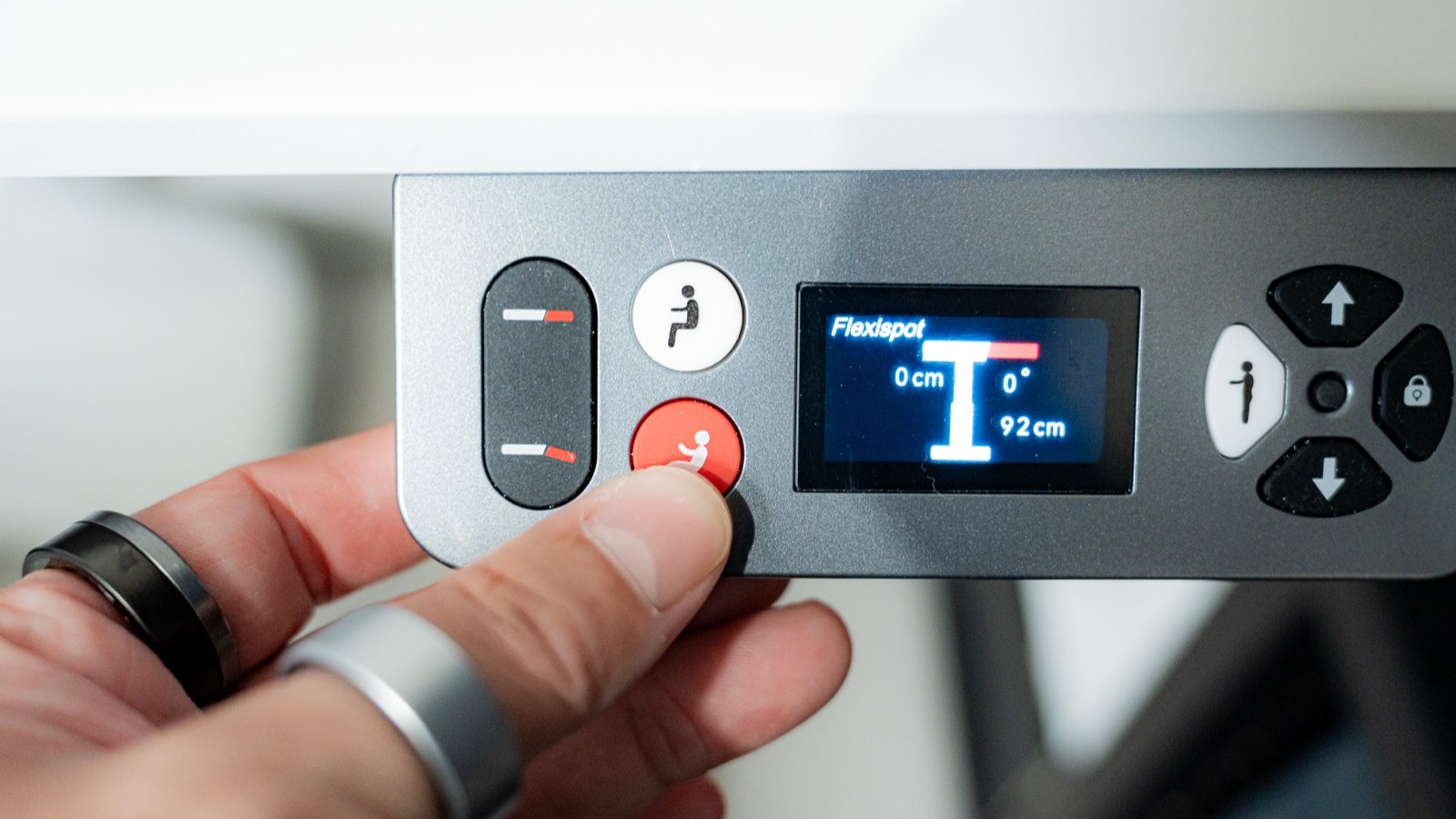
E6 Flexは、天板の高さを変える昇降と、手前側を傾けるチルトを同時に動かすことはできません。
たとえば立ち作業から、傾斜をつけてチェアにもたれる座り姿勢に切り替えたいときは、まず高さを下げてから角度を調整する、という2段階の操作になります。昇降と角度調整の速度はどちらも25mm/sなので、大きく姿勢を変えるときは、そのぶん待ち時間も少し長くなります。
ボタンひとつで高さも角度も一気に好みの位置へ、とイメージしていると、思ったより手間に感じるかもしれません。特に、作業の合間にこまめに立ったり座ったりする人ほど、この順番待ちは気になりやすいポイントです。
ただし、操作パネルのメモリー機能は高さと角度をまとめて記憶できるので、よく使う姿勢を登録しておけば、毎回ボタンを押し続けて合わせ直す必要はありません。同時に動かないぶん少し時間はかかりますが、操作そのものはシンプルです。座り作業が中心で、傾斜をメインに使う人や、立ち・座りの切り替えが1日に数回程度の人なら、ほとんど気にならないはずです。
【モニターアーム】クランプ式のアームはケーブルトレイに引っかかり、最大15°まで傾けられないことがある
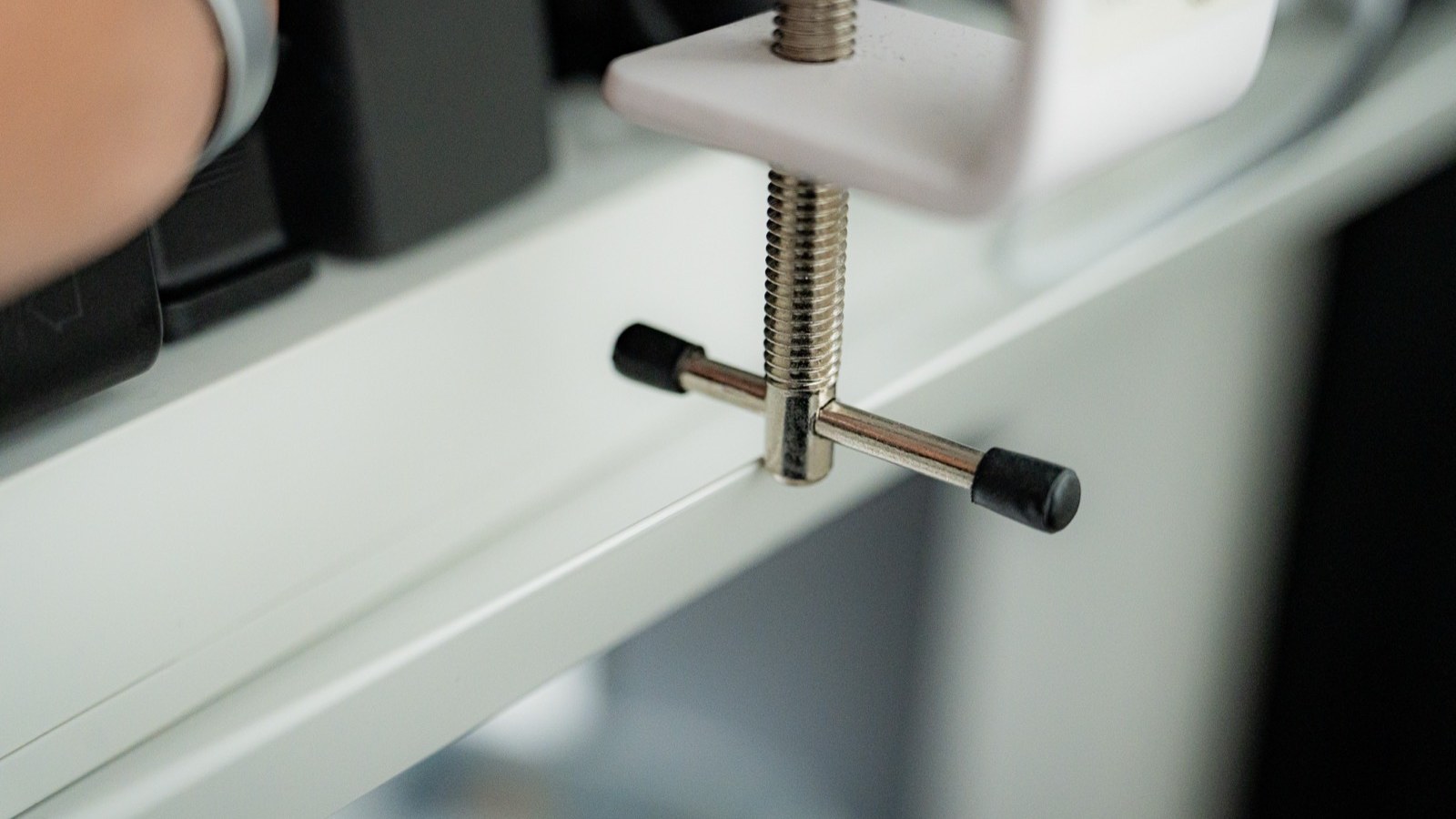
E6 Flexの天板裏の奥側には、幅890×奥行155×高さ170mmのケーブルトレイ(ケーブルボックス)が付いています。配線をまとめられるのは便利な一方で、天板をネジで挟んで固定するクランプ式のモニターアームを付けると、固定部分がこのケーブルトレイに引っかかり、天板を最大の15°まで傾けられない可能性があります。
E6 Flexは傾くのに合わせて天板が手前へ最大14cmスライドするので、アームの固定部分と天板裏のパーツの位置関係が、動きの途中で変わってしまうのが原因です。ほかのレビューでも、クランプ式のモニターアームを付けたまま15°まで傾けたところ、天板裏のカバーとアームが干渉して外れそうになった、という事例が紹介されていました。障害物を検知して止まる機能はないので、アームを付けたら、最初は少しずつ傾けて干渉しないか確かめてください。
回避策としては、ケーブルトレイと干渉しない位置にアームを固定し直すか、アームそのものを見直すことです。先ほどのレビューでは、のちにFLEXISPOT MA8へ乗り換えて、干渉せずに使えるようになったそうです。また、スタンド付きのモニターを奥側の水平エリアに置く使い方なら、この問題はそもそも起きません。モニターアームを使わない人や、最大まで傾けずに浅めの角度で使う人なら、気にならないポイントだと思います。
【足元の広さ】脚間86.5cmで、チェアを置くと左右の余裕が少ない
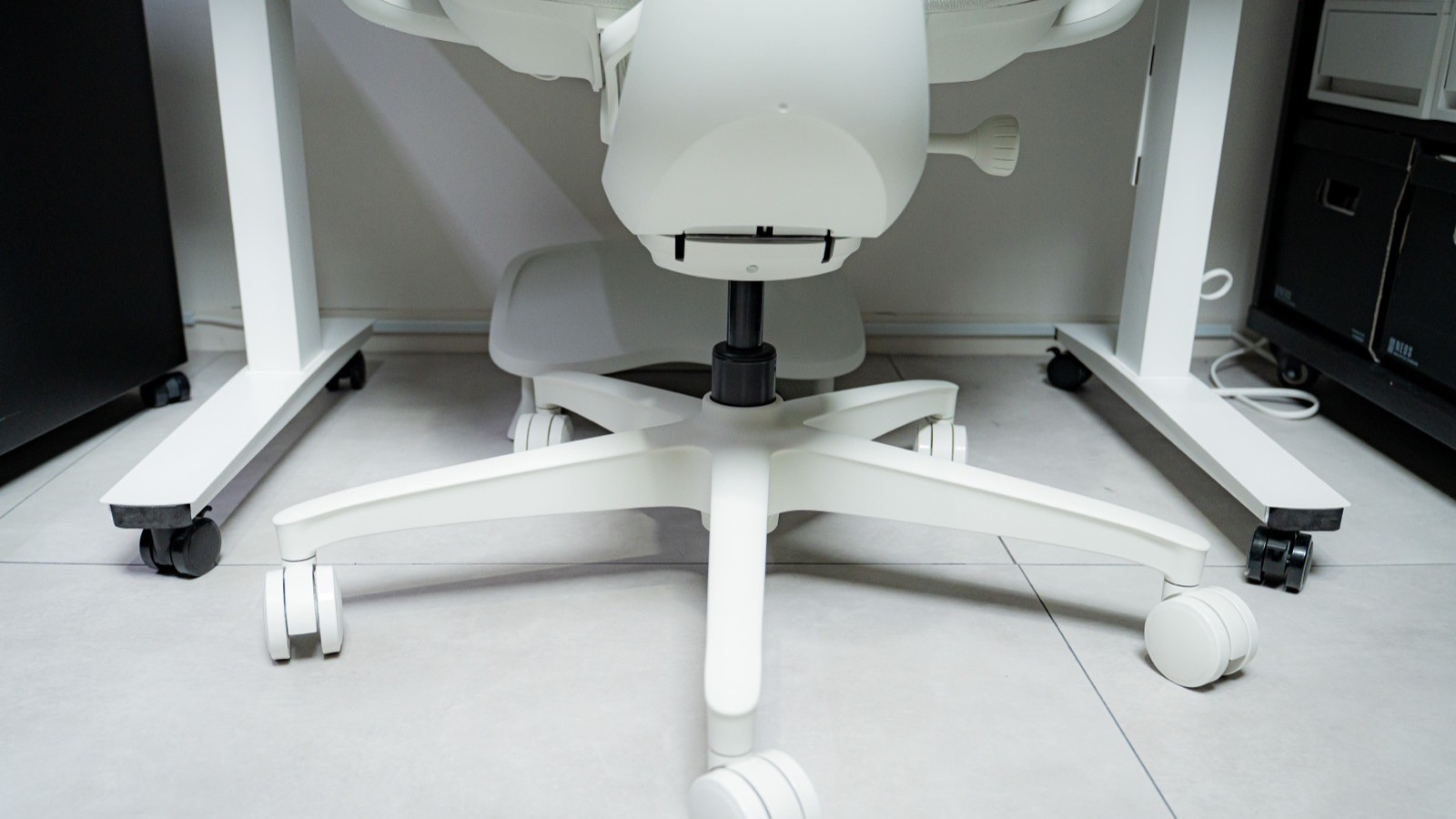
E6 Flexで意外だったのが、足元の左右の広さです。僕が測ってみたところ、左右の脚と脚の間は86.5cmでした。天板の幅は140cmありますが、脚の間はそれよりかなり狭くなっています。
実際に僕のオフィスチェアを脚の間に置いてみると、写真のように左右の余裕はほとんど残りません。椅子のキャスターが、左右の脚のすぐ近くまで来ています。
僕が知っている同じFlexiSpotの幅140cmの天板を使った別のデスクでは、脚と脚の間が約107cmありました。それと比べると約20cm狭いので、ここは少し残念に感じたポイントです。
E6 Flexを検討しているなら、使っている椅子の脚(キャスターを含む)の幅を先に測っておくのがおすすめです。86.5cmと比べてみれば、椅子を出し入れするときや、座ったまま横に動くときにどれくらい余裕があるかイメージしやすくなります。脚の幅が小さめの椅子なら、あまり気にならないと思います。
しかし、完全にデメリットかというとそうでもありません。電動昇降デスクは基本的に超重量級のものですが、この脚幅が狭いおかげで小回りが効くようになっています。
なので、電動昇降デスクにはぜひ純正キャスターをおすすめします。
FlexiSpot E6 Flexはこんな人におすすめ
- チェアに深くもたれたまま作業したい人
- リクライニングチェアやフットレストと組み合わせたい人
- 長時間のタイピングで首や肩、手首が疲れやすい人
- 立ち作業もしたいけれど、座っている時間のほうが長い人
- 配線やリストレストまで最初からまとめてそろえたい人
反対に、クランプ式のモニターアームをそのまま使い続けたい人や、天板を自分好みの素材やサイズで選びたい人は、一般的な昇降デスクのほうが満足しやすいはずです。肘掛けの高さを変えられないチェアを使っている場合も、組み合わせを先に確認しておくと安心です。
FlexiSpot E6 Flex レビューまとめ
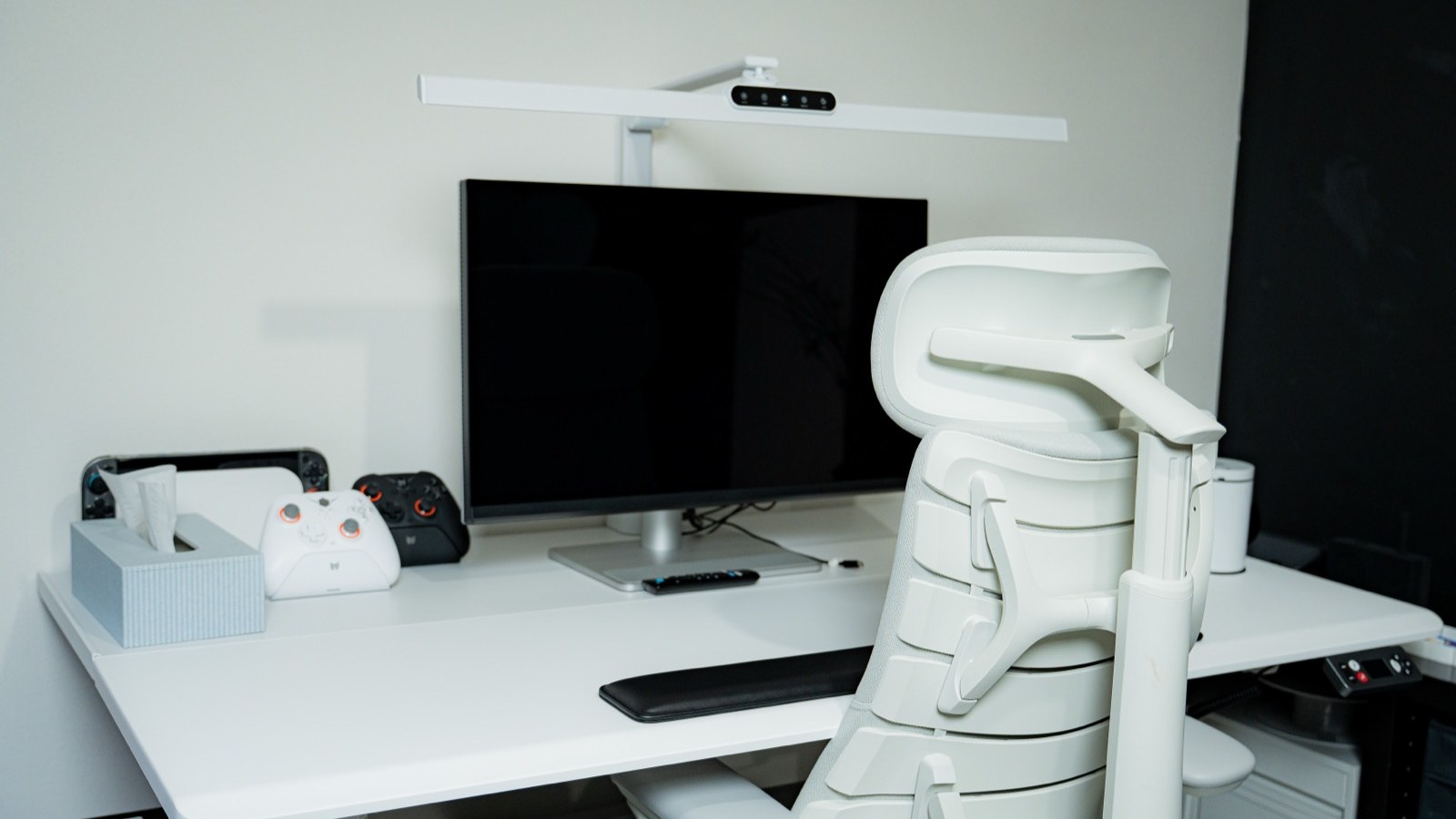
FlexiSpot E6 Flexは、「座る・立つ」に「傾ける」を加えた、これまでにないタイプの電動昇降デスクです。
天板の手前側が最大15°まで傾き、同時に手前へスライドしてくるので、チェアにもたれたままでもキーボードに手が届き、首や肩に負担をかけにくい姿勢で作業できます。
奥側は水平のままなので、モニターを安定して置けるのも良いところ。
傾きと昇降を同時に動かせないことや、クランプ式のモニターアームだと天板下のケーブルトレイに引っかかって最大まで傾けられない場合があることなど、ふつうの昇降デスクより気を配る点はあります。
それでも、デスクに体を合わせるのではなく、自分の姿勢にデスクを合わせられるというのは、長時間デスクに向かう人ほど価値を感じやすいはずです。リクライニングチェアと組み合わせて、もっと楽な姿勢で働きたい人はぜひチェックしてみてください。
 ポチップ
ではこのへんで。
この記事を書いた人



関連記事
-
Clicks Keyboard for iPhone 18が発売|iPhone 18 Pro/Pro Max用キーボードケースの価格・対応機種・スペックを整理
-
バッファロー BMPBSA5000シリーズが出荷開始|厚さ9.2mm・約122gの半固体モバイルバッテリー5000mAhをスペック整理
-
ソニー MDR-3Rが11月20日発売|初代ウォークマン付属ヘッドホンのUSB-C復刻をスペック整理
-
HUAWEI FreeBuds SE 5 MAXが発売|8580円で最大52dBノイキャン・LDAC・ケース込み80時間をスペック整理
-
FYNE AUDIO Cubitt 5が11月発売|HDMI ARC・フォノ内蔵のアクティブスピーカーをスペック整理
-
オーディオテクニカ ATH-TWX9MK3が11月20日発売。装着状態で最適化するノイキャンとLHDC-V5対応の最上位完全ワイヤレスをスペック整理
-
キヤノンのシュー給電マイク「DM-E10D」が12月下旬発売|ケーブル・電池不要の約59gモノラルマイクをスペック整理
-
final「ZE300 for ASMR」シリーズが11月4日発売。片側約4g・穏やかなノイキャン搭載のASMR専用イヤホンをスペック整理

コメント