







COFO Desk Studioレビュー|レール収納×マグネット収納でデスクの完成系すぎた。
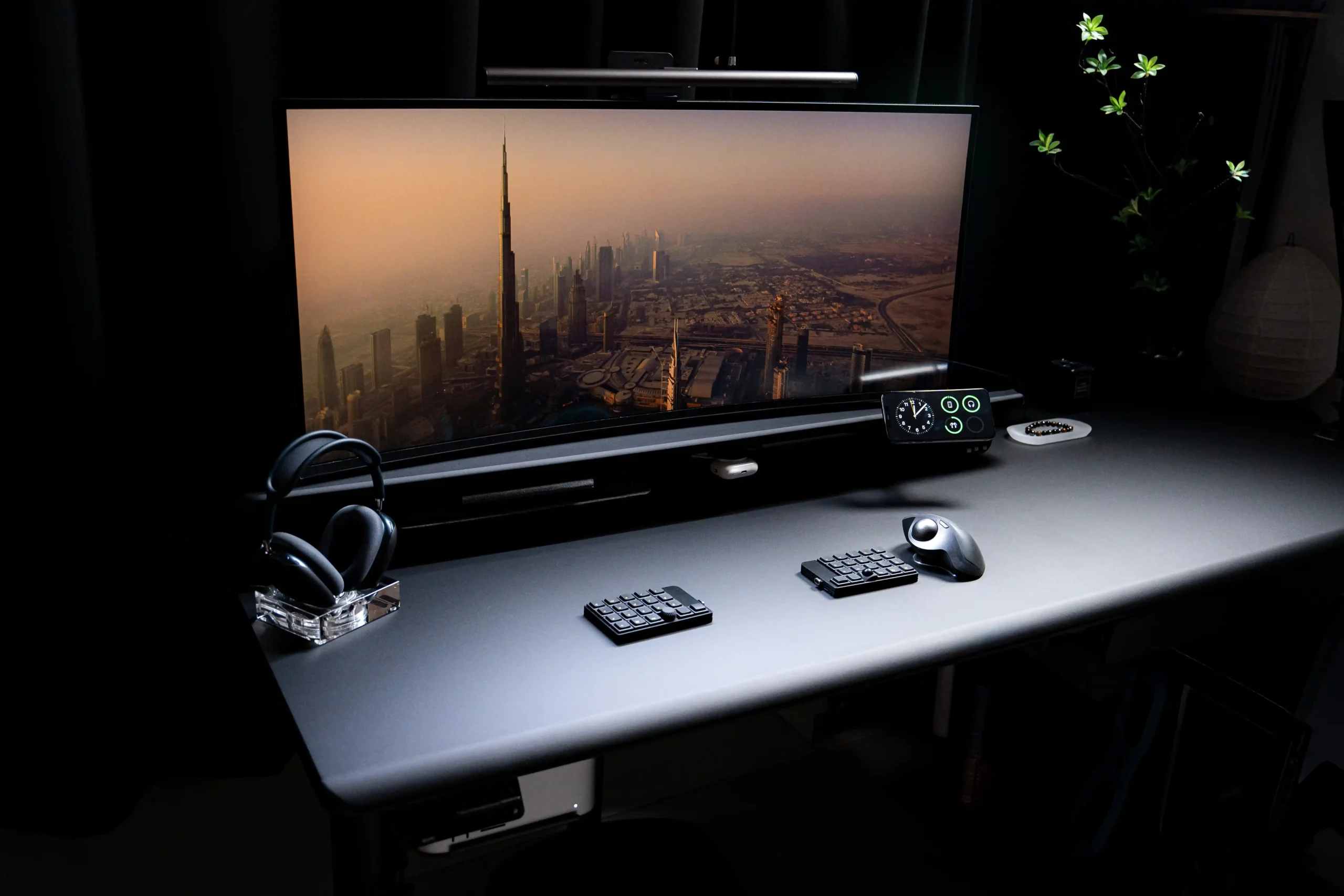
充電器、モバイルバッテリー、USBハブ、ケーブル類…気づけばデスク下がケーブル地獄。でも、整理するのも面倒。そんな経験、ありますよね。
それを覆したのがデスク下の全面スチール×マグネット収納で高い支持を集めてきた「COFO Desk」シリーズ。
そのシリーズから3年。
全面リニューアルした新モデル「COFO Desk Studio」が登場しました。今回、正式発売に先駆けて実機を試す機会をいただいたので、実際に使ってみて感じたことをレビューしていきます。
結論から言うと、今回新たに搭載された「レール」と、おなじみの「マグネット収納」の組み合わせが、デスク下収納として想像以上に完成されていました。その理由を、スペックから順に解説していきます。

COFO Desk Studioのスペック
まずはスペックからみていきましょう。
| 項目 | 内容 |
|---|---|
| 製品名 | COFO Desk Studio |
| 天板型番 | CD-W/CD-B/CD-XLW/CD-XLB |
| 脚部型番 | CD-100W-ST/CD-100B-ST |
| 天板カラー | マットホワイト/マットブラック ナチュラル(天然木アッシュ)/ダークブラウン(天然木アッシュ) |
| 脚カラー | マットホワイト/マットブラック |
| 天板サイズ | 幅120/140/160/180×奥行70cm |
| 仕上げ | 天板: マットホワイト・マットブラックは真空成形フィルム ナチュラル・ダークブラウンはポリウレタン塗装 脚:マット粉体塗装 |
| 素材 | 天板: マットホワイト・マットブラックはMDF(PVC化粧板) ナチュラル・ダークブラウンは無垢材(アッシュ材) 脚:スチール |
| 全体の寸法 | 幅120/140/160/180×奥行70×高さ62〜124cm |
| 脚部外寸 | 幅106.3〜166.3×奥行70×高さ59.5〜122cm |
| 脚ベース寸法 | 幅9×奥行70×高さ2cm |
| 天板重量 | 120cm:約31kg 140cm:約35kg 160cm:約40.6kg 180cm:約44.5kg |
| 脚部質量 | 約24.6kg (支柱1本約8.5kg、脚ベース1枚約3.8kg) |
| 昇降範囲 | 約62〜124cm |
| 昇降速度 | 35mm/s |
| 動作音 | 48dB以下 |
| 脚段階 | 3段階(ピラミッド式) |
| 支柱間幅(支柱含まず) | 天板:幅 120cm:88.7cm 140cm:108.7cm 160cm:128.7cm 180cm:148.7cm (奥行はいずれも70cmで共通) |
| 脚部耐荷重 | 最大125kg(天板含む) |
| モーター | デュアルモーター |
| パネル | PMOLED |
| 機能 | デスク昇降/メモリー/ポモドーロタイマー/立ち作業時間設定/アイコン設定/ロック/高さ制限/言語切替/単位切替/時間設定/障害物検知感度/リセット/メモリー機能操作方法切替 |
| 充電ポートの最大出力電力 | 18W |
| 電源電圧 | 低電圧AC100〜120V 50/60Hz/高電圧AC220〜240V 50/60Hz(海外対応版) |
| 定格消費電力 | 300W |
| 使用環境 | 室内 |
| 梱包寸法 | 天板 120cm:幅134.4×奥行79.5×高さ12.3cm 140cm:幅154.4×奥行79.5×高さ12.3cm 160cm:幅174.4×奥行79.5×高さ12.8cm 180cm:幅194.4×奥行79.5×高さ12.8cm 脚部:88.2×30.2×21.3cm |
| 梱包重量 | 天板 120cm:約36kg 140cm:約40.2kg 160cm:約44.7kg 180cm:約49.5kg 脚部:約26.9kg |
| 参考価格(税込) | MDF(PVC化粧板) 120cm:¥124,980 140cm:¥130,980 160cm:¥137,980 180cm:¥143,980 アッシュ材 120cm:¥149,980 140cm:¥155,980 160cm:¥162,980 180cm:¥174,980 |
次の章では、旧モデルのCOFO Desk Premiumとスペックを比較します。
COFO Desk Studio と COFO Desk Premiumの違い
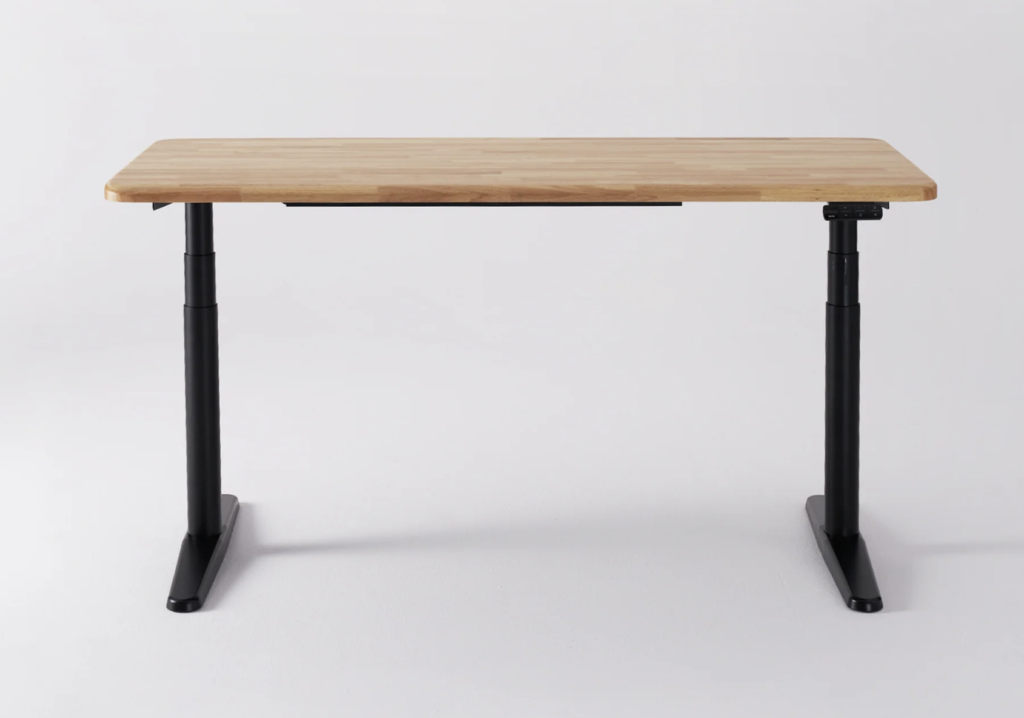
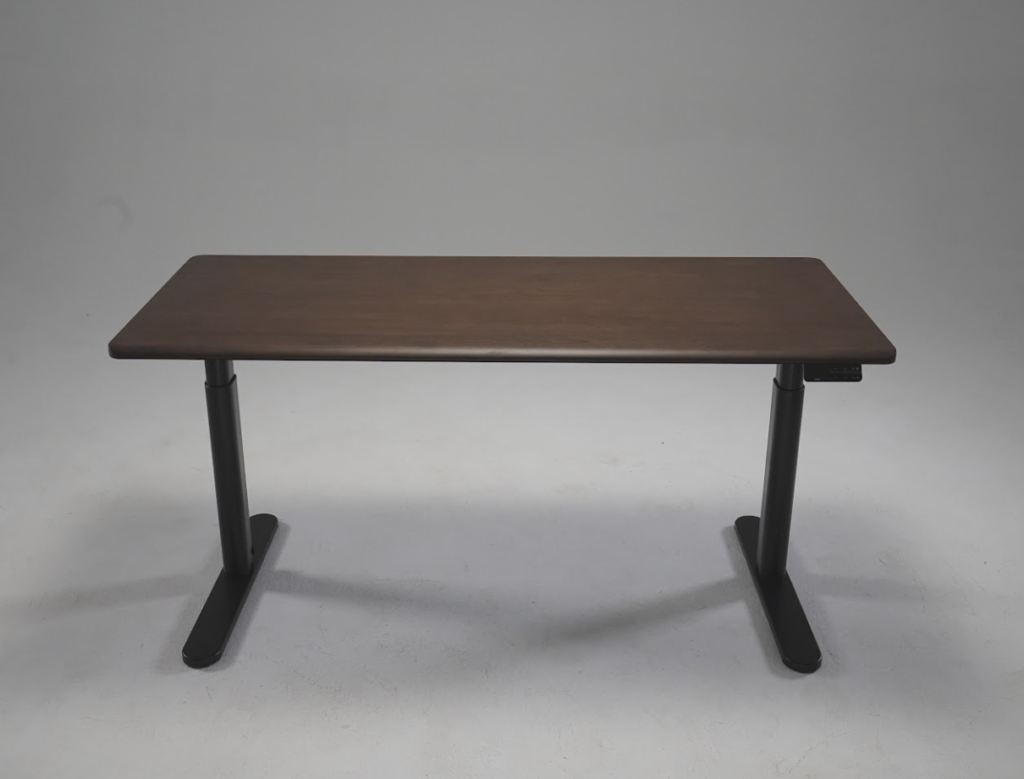
COFO Deskシリーズと言えば、天板裏の全面スチール×マグネット収納で「デスク下がスッキリする昇降デスク」として支持されてきたブランドです。
今回登場した「COFO Desk Studio」は、その代表モデル「COFO Desk Premium」から実に3年ぶりの全面リニューアル。見た目こそ同じ系譜のシルエットですが、細部を見ていくとしっかり別モデルと呼べるだけの変更が加えられていました。
まずはスペックを並べて、どこがどう変わったのかを整理していきます。
| 項目 | COFO Desk Studio(新型) | COFO Desk Premium(旧型) |
|---|---|---|
| 参考価格(定価・税込) | MDF突板 120cm:¥124,980 140cm:¥130,980 160cm:¥137,980 180cm:¥143,980 アッシュ材 120cm:¥149,980 140cm:¥155,980 160cm:¥162,980 180cm:¥174,980 | 天板カラー問わず一律 120cm ¥103,800 140cm ¥106,800 160cm ¥109,800 180cm ¥111,800 |
| 天板カラー | ナチュラル/ダークブラウン/マットブラック/マットホワイト | ナチュラル/ウォルナット/マットブラック/マットホワイト |
| 天板素材 | ナチュラル/ダークブラウン: 天然木アッシュ材 マットブラック/マットホワイト: MDF突板+PVCシート | 全カラー共通:ラバーウッド材にウレタン塗装 (ナチュラル以外はカラーコーティング) |
| 昇降範囲 | 62〜124cm | 63〜128cm |
| 昇降速度 | 35mm/s | 定格35mm/s(最大40mm/s) |
| 動作音 | 48dB以下 | 50dB以下 |
| 脚デザイン・揺れ | 楕円形状/脚をベース中心よりやや後方に配置 揺れ改善:左右20%減、前後30〜40%減(条件によって変動) | 円柱形状/脚をベース中心に配置 |
| 天板裏デザイン | 全面スチール+レール 端までスチール拡張 天板カラーに応じて天板裏スチールの色も変化(ナチュラル・マットホワイト→白、ダークブラウン・マットブラック→黒) | 全面スチール(端5mm程度はスチールなし)/天板カラー問わずスチールは黒 |
| 天板裏収納 | マグネット+レール (新搭載、重量物対応) | マグネット中心 (他社製マグネットアクセサリーも使用可) |
| 充電ポート | USB-C・18W | USB-A・4W |
| 操作パネル | PMOLED/ポモドーロタイマー/スタンディング時間の目標設定・分析画面/跳ね上げ下げ式ボタン | LEDディスプレイ/3メモリ/ロック/障害物検知/押下式ボタン |
| 耐荷重 | 最大125kg(天板含む) | 最大125kg(天板含む) |
| 電源電圧 | 低電圧AC100〜120V/高電圧AC220〜240V(海外対応) | AC100V 50/60Hz |
こうして並べてみると、単なる「マイナーチェンジ」ではなく、脚まわり・収納・操作パネルという3つの軸でほぼ作り直しに近い変更が入っているのがわかります。
ここからは、僕が特に気になった3つの違いを掘り下げていきます。
昇降性能の違い
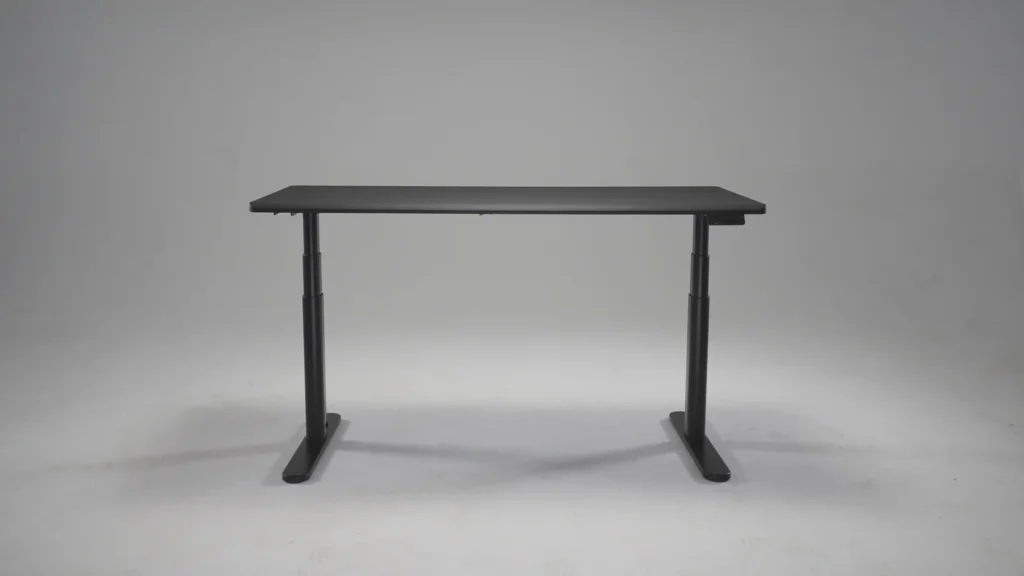
数字だけ見るとPremiumの方が昇降範囲は広く(63〜128cm)、最大昇降速度も40mm/sとStudioの35mm/sより速いです。
一見スペックダウンにも見えるのですが、Studioで注目したいのは動作音が48dB以下とPremiumの50dB以下より抑えられている点。数字にすると2dBの差ですが、静音性は昇降デスクを選ぶ上で大切なポイントなので、僕としては「速さより静かさ」を選んだCOFOの方向性は納得感があります。
また脚の形状が円柱から楕円へ、支柱の位置も中心からやや後方に変更されたことで、Premiumで指摘されがちだった「タイピング時の揺れ」の改善が図られているのも見逃せません。
数字上のスペックだけでは伝わらない、体感面での安定性向上を狙った変更と言えそうです。
収納の違い(レール収納 新搭載)
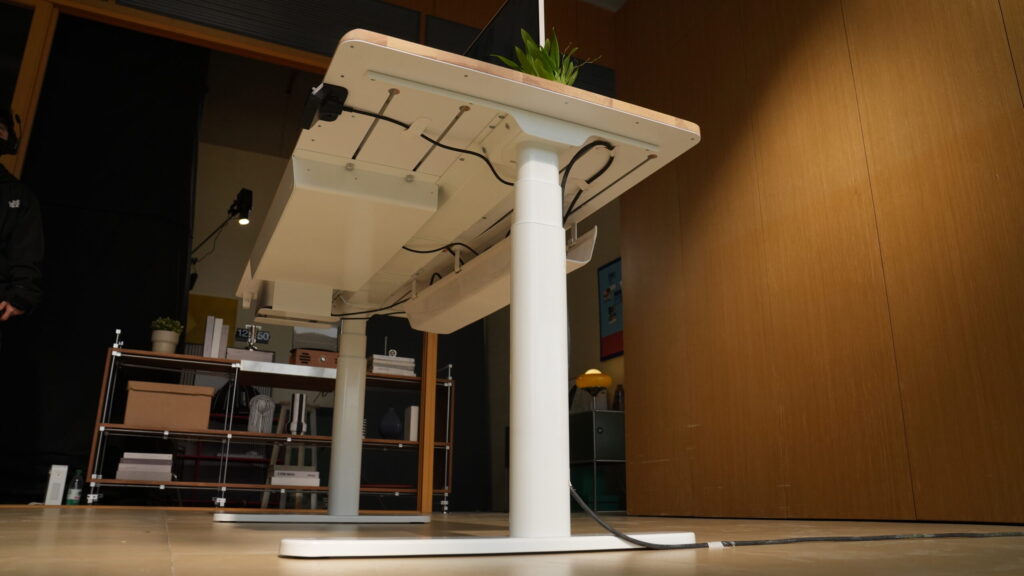
COFO Deskシリーズの代名詞である天板裏のマグネット収納は、Studioにもそのまま継承されています。そのうえで新たに加わったのが「レール」収納です。
マグネット式は手軽に着脱できる反面、重量のあるアイテムを固定するには不安が残る、という声も一定数あったようです。
Studioではレールに固定するタイプのアクセサリーを組み合わせることで、マグネットでは支えきれなかった重めのガジェットも安全に収納できるようになりました。「軽いものはマグネットで手軽に、重いものはレールでしっかりと」という使い分けができるようになった点は、Premiumからの正当進化と言っていいと思います。
素材・カラー・価格帯の違い
天板素材にも明確な違いがあります。Premiumは4色すべてがラバーウッド材にウレタン塗装(ナチュラル以外はカラーコーティング)だったのに対し、Studioはナチュラル・ダークブラウンが天然木アッシュ材、マットブラック・マットホワイトはMDF突板という使い分けになりました。
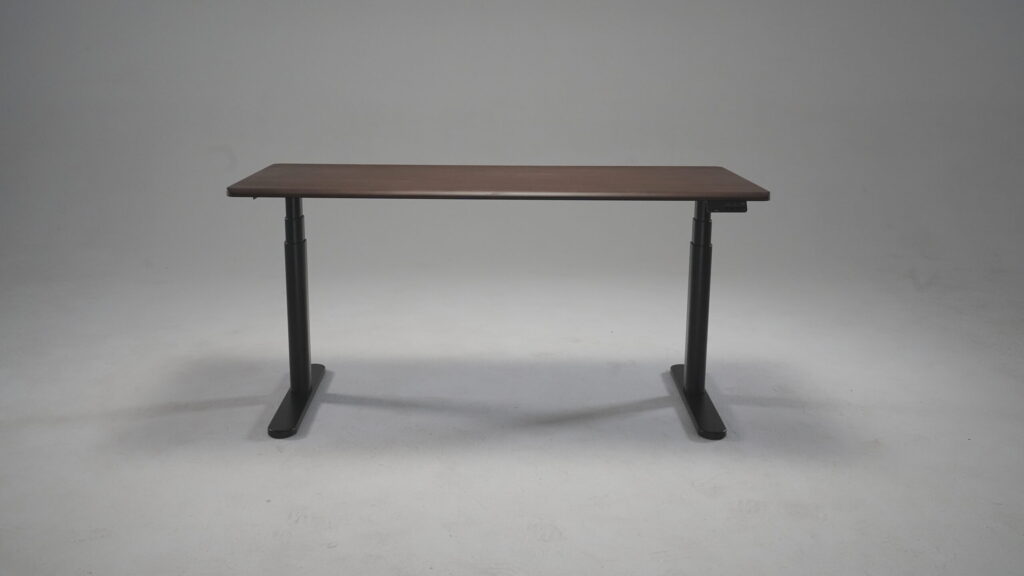
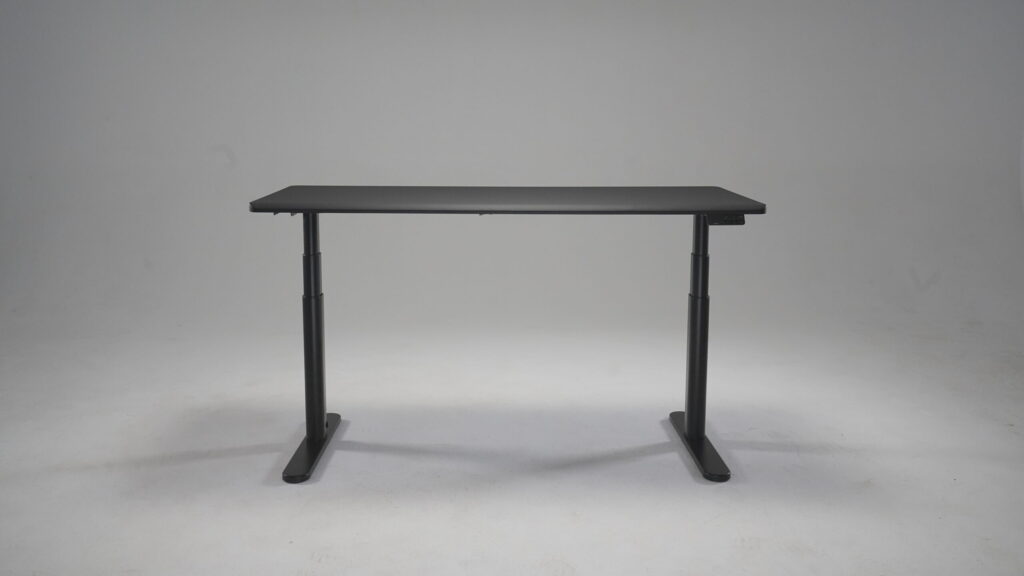
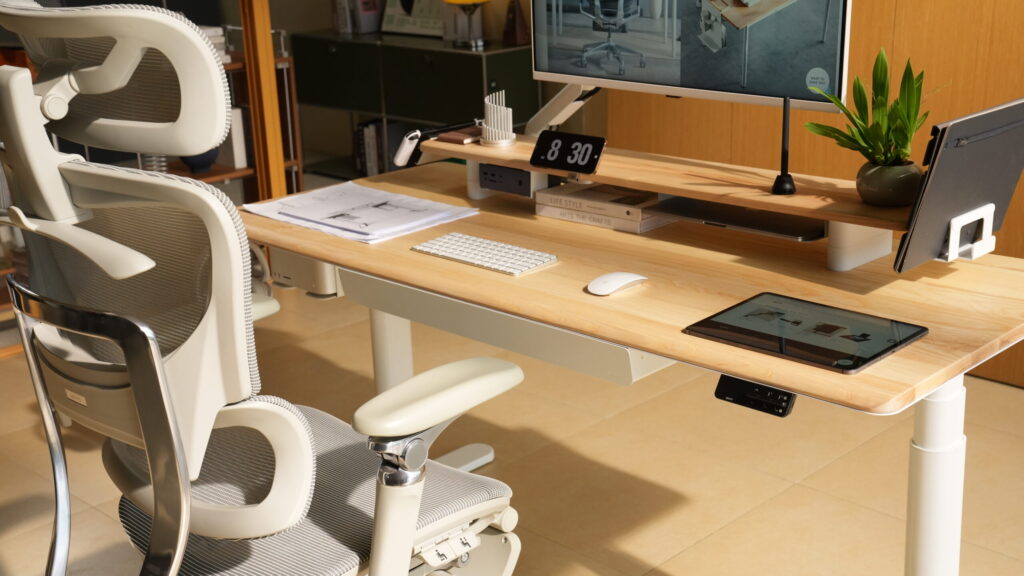
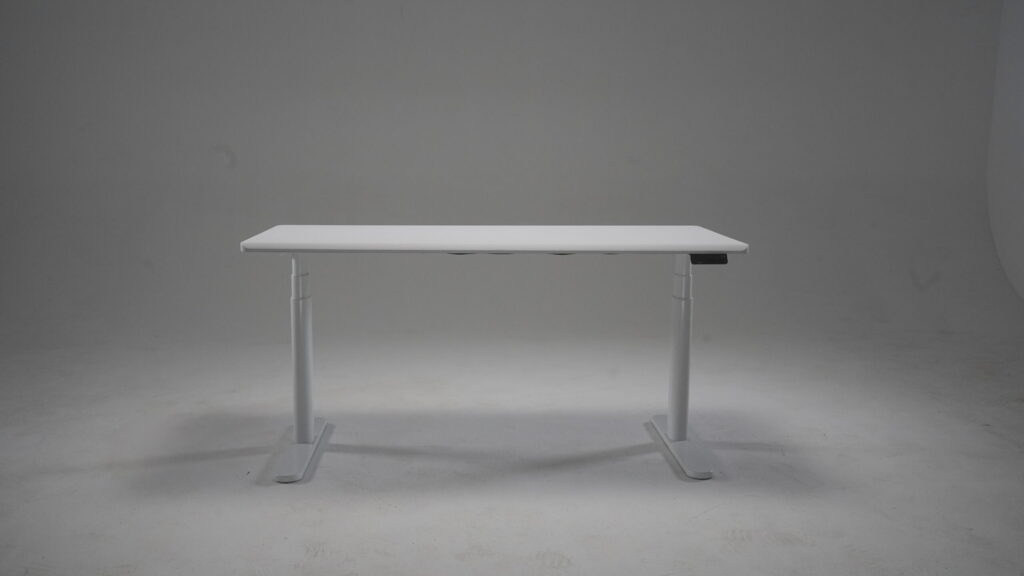
Studioの「ダークブラウン」はPremiumの「ウォルナット」よりも少し濃く、落ち着いた印象の色味になっています。
価格(定価・税込)にも、変更になりました。
- COFO Desk Studio
- マットブラック/マットホワイト:120cm ¥124,980/140cm ¥130,980/160cm ¥137,980/180cm ¥143,980
- ナチュラル/ダークブラウン:120cm ¥149,980/140cm ¥155,980/160cm ¥162,980/180cm ¥174,980
- COFO Desk Premium
- 天板カラーに関係なく一律:120cm ¥103,800/140cm ¥106,800/160cm ¥109,800/180cm ¥111,800
Premiumは天板カラーによる価格差がなかったのに対し、Studioは天然木アッシュ材を選ぶと同サイズでも2万5,000円ほど高くなる価格設計です。単純な「新型だから高い」ではなく、素材のグレードに応じて価格帯を分けてきた、というのがStudioの価格戦略と言えそうです。
組み立てについて
昇降デスクを選ぶ際、気になるのが「組み立ての手間」です。この点も、COFO Desk StudioはPremiumから大きく見直されていました。
Premiumの組み立てから起こすまでの説明書が13ページだったのに対し、Studioはわずか6ページ。ページ数がほぼ半分になっています。これは説明を簡略化したわけではなく、これまでユーザー側で行っていた工程の一部を、COFO側で事前に済ませた状態で届けるようになったためです。
天板に脚を取り付け、配線などをつなげ、最後に天板を起こすところまでが基本の流れで、その手前の作業がすでに終わった状態からスタートできます。
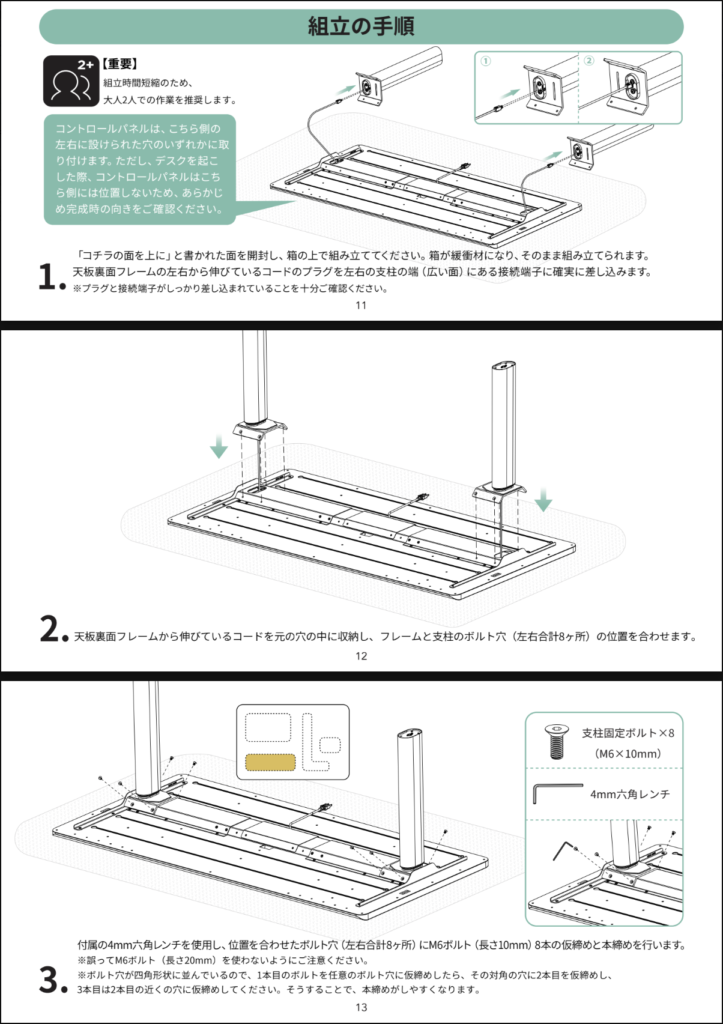
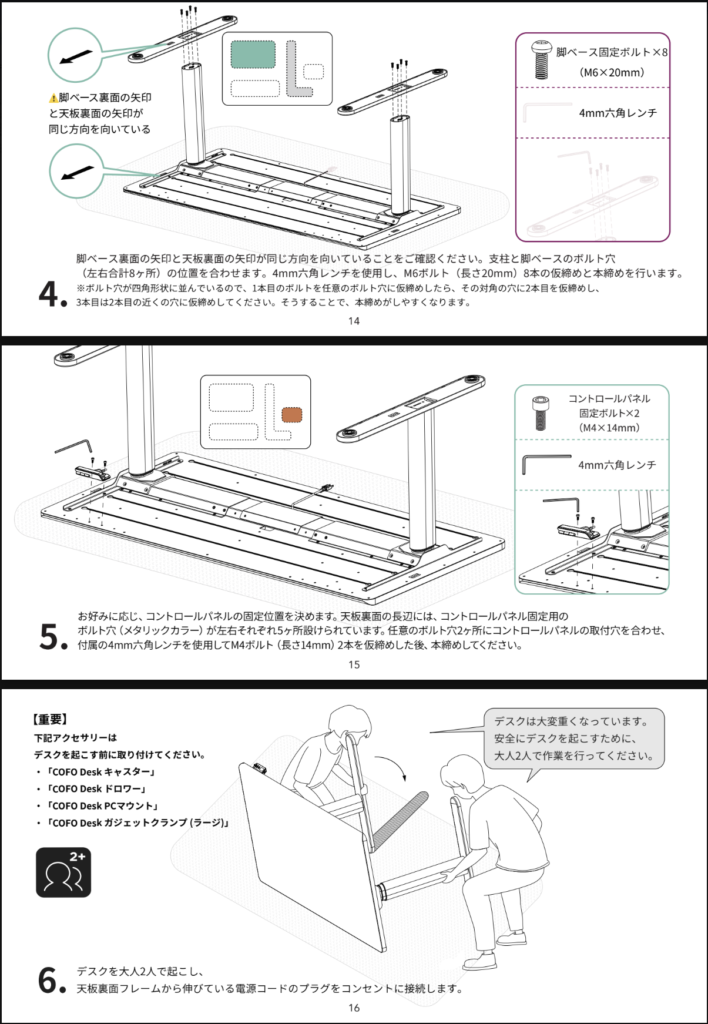
一点だけ注意したいのが、キャスターやドロワーようなレール固定タイプの大型アクセサリーです。これらは天板を起こす前に取り付けておく必要があります。
天板を起こしてから「やっぱりつけたい」となると、もう一度倒す手間が発生するので、購入予定のアクセサリーがある場合は、組み立て前にどれを一緒に取り付けるか決めておくのがおすすめです。公式でも、重量物を取り付ける場合は、すべてのアクセサリーが揃ってから起こす前に取り付けを推奨しています。
エアージャッキでキャスターをつけるのはおすすめしない
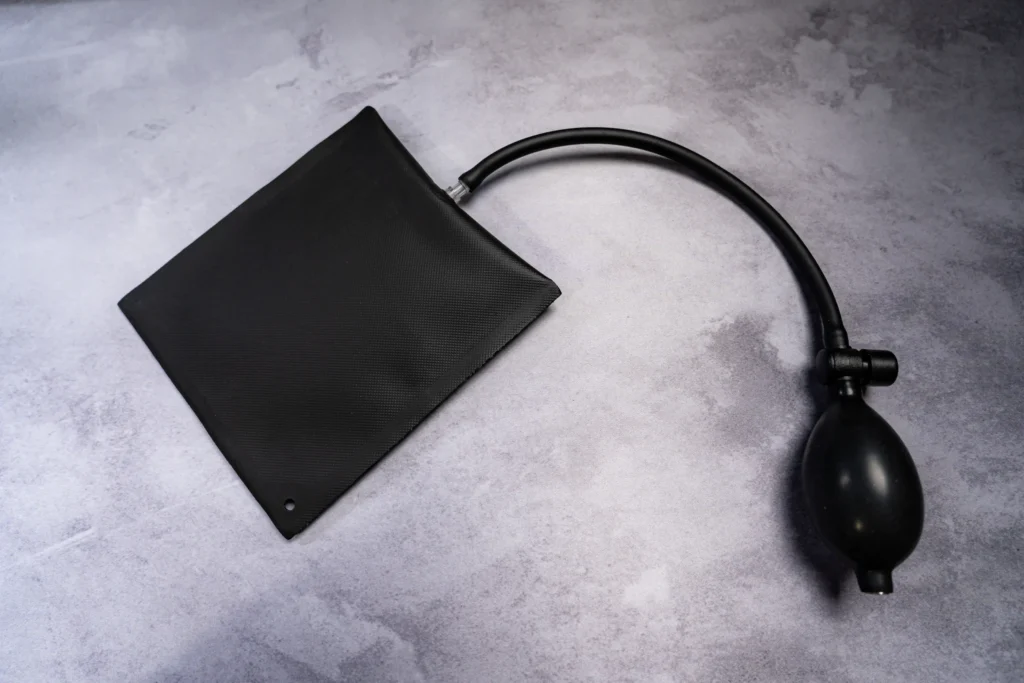
エアージャッキアップでデスクを浮かせてキャスターを取り付けることは可能ですが、あまりおすすめしません。
ジャッキアップの構造上、天板の一部分だけに荷重が集中してしまうため、無理な力がかかり続けると天板が歪んでしまう可能性があるからです。特にStudioのマットブラック・マットホワイト天板はMDF芯材にPVCシートを貼り合わせた仕上げのため、局所的な荷重には注意しておきたいところです。
ナチュラル・ダークブラウンの天然木アッシュ材天板でも同様です。無垢材は素材として頑丈な印象がありますが、一点に荷重が集中する状態が続くと、反りや割れにつながるリスクがあるのは木製天板でも変わりません。素材の種類にかかわらず、ジャッキアップでの作業は避けるのが無難です。
キャスターを取り付ける場合は、ジャッキアップに頼らず、天板を起こす前の組み立て工程のうちに取り付けを済ませておくのが安全です。
レール固定タイプの大型アクセサリーは天板を起こす前に取り付ける必要がある、というCOFO側の案内とも一致する方法なので、組み立て時にまとめて対応するのが一番リスクの少ないやり方だと思います。
COFO Desk Studioレビュー
今回試したのはブラックカラーなので、その視点も交えつつ、天板・天板裏・脚部の3つの観点から、実際に使ってみて感じたデザイン面の魅力を紹介していきます。
天板
今回試したのはブラックカラーの天板です。ナチュラル・ダークブラウンが天然木アッシュ材を使用しているのに対し、マットブラック・マットホワイトはMDF芯材にPVCシートを貼り合わせた仕上げになっています。
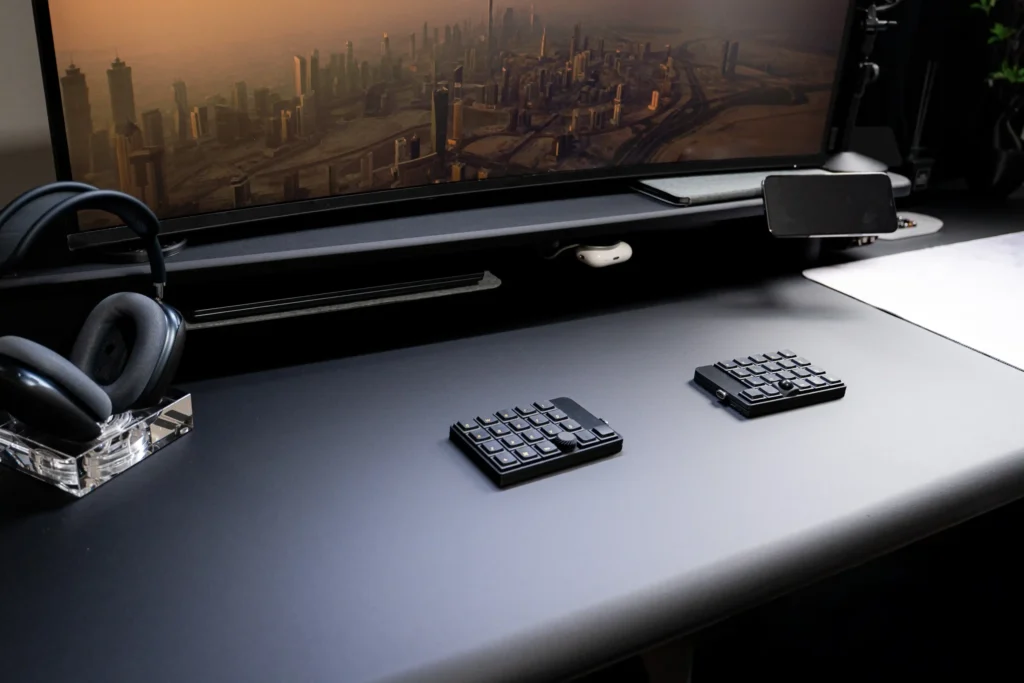
天然木のような凹凸感や経年変化は楽しめない代わりに、色ムラのないフラットで均一な質感に仕上がっているのが特徴です。
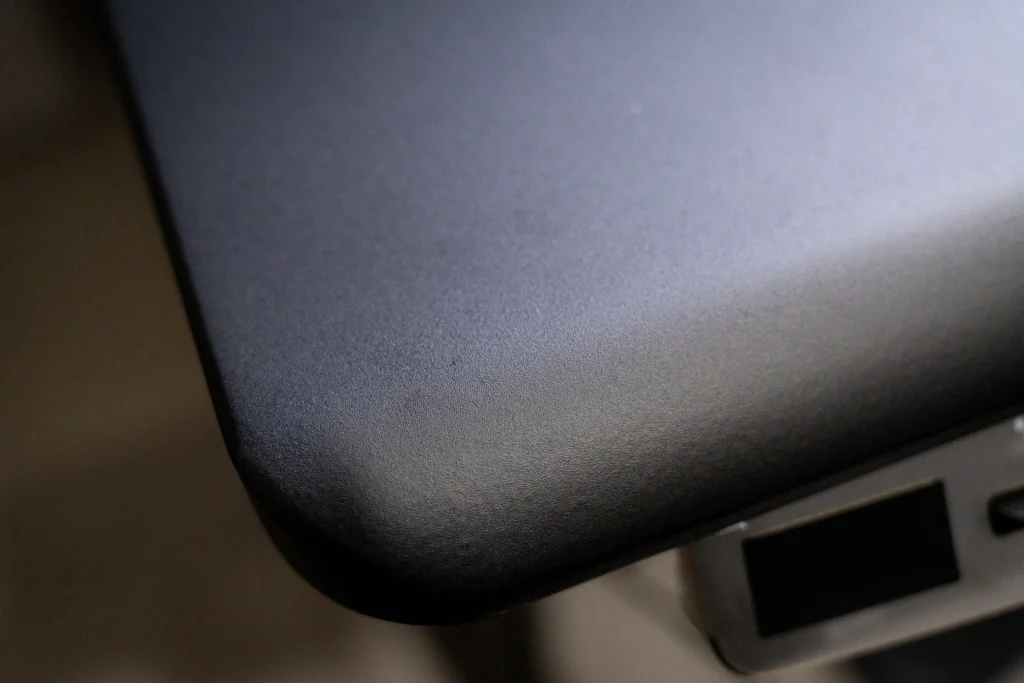
実際に見た瞬間、質感の良さに感動しました。
以前も某ブランドのブラック天板を使用していましたが、あちらはメラニン塗装で天板の質感も良かったのですが、質感に関してはどちらも表面がザラっとした感触がありますが、嫌味のない心地です。
ただし、COFO Desk StudioはMDF突破+PVCシートのため、熱に弱く、熱いものを直接置くとシートが剥がれたり変形したりするリスクがあります。そのため、冬などに熱いコップを直接置くのは避けた方が無難です。
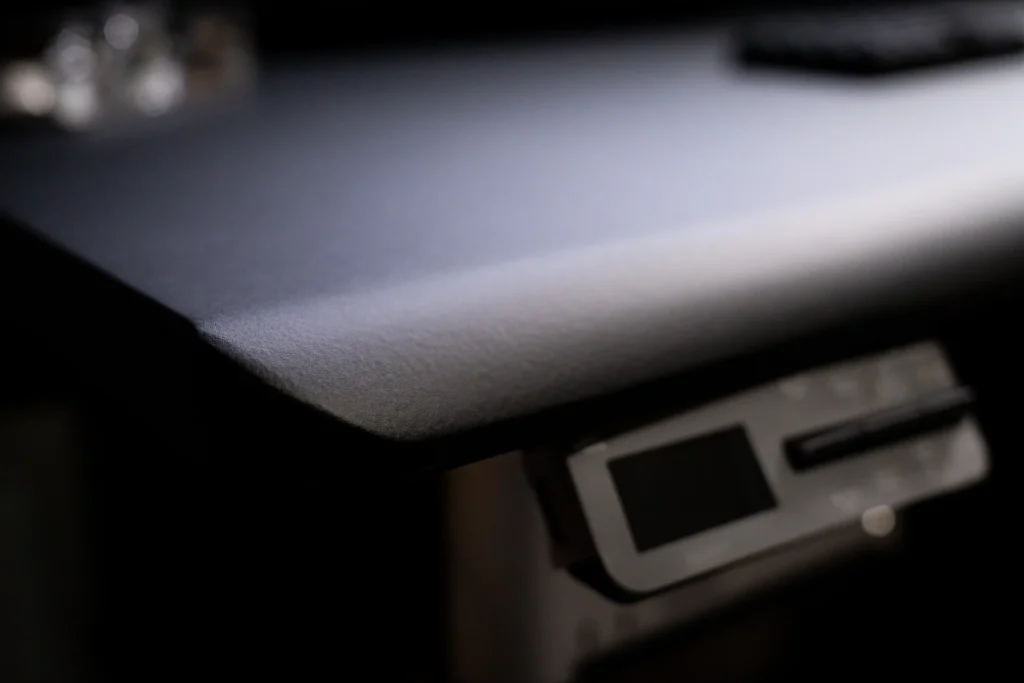
COFO Desk Studioデスクの質感の何がいいかって、天板の表面だけでなく側面まで、すべてこの完全なマット質感で統一されているところ。継ぎ目なくマットが続いているだけで、こんなに印象が変わるものかと驚きました。
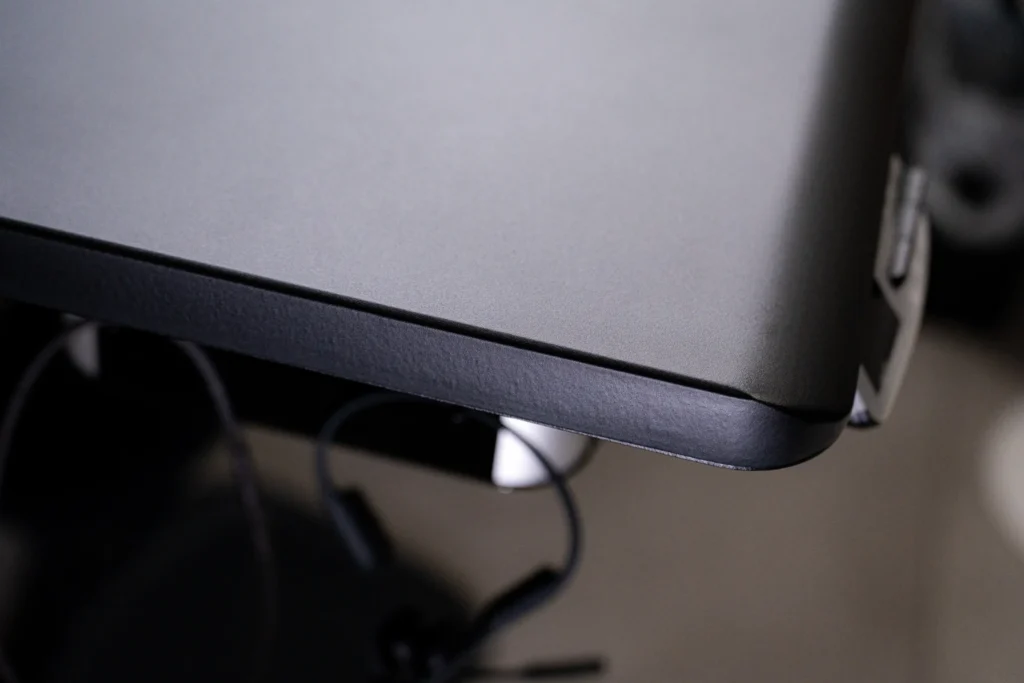
試しに光を真上から当ててみたのですが、驚くほど反射しません。
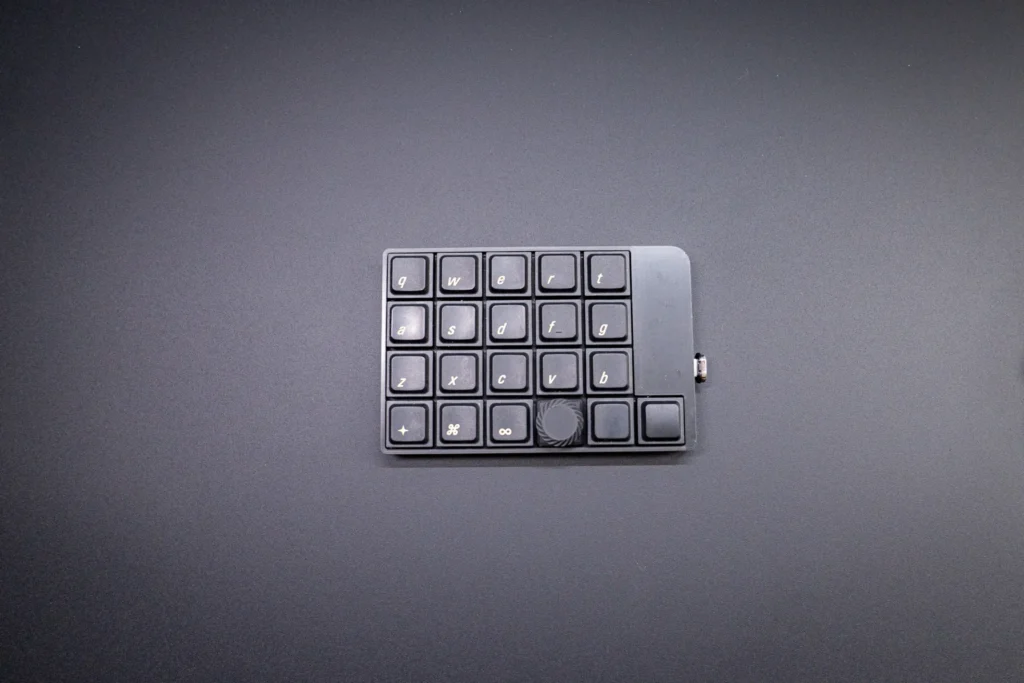
ガジェットの物撮り撮影をしている僕にとって、この「反射しない」という特性はかなりありがたいポイントです。天板がライティングの写り込みを気にしなくていい存在になってくれるのは、撮影の手間を考えると本当に助かります。
天板裏
天板裏は全面スチール仕様で、Premiumでは端の5mm程度がスチールなしだったのに対し、Studioでは端までスチールを拡張。
さらに天板カラーに応じて天板裏のスチールカラーも変更されるようになりました。ダークブラウン・ブラック天板を選ぶと、天板裏のスチールもブラックに、ナチュラル・ホワイトを選択するとスチールはホワイトになる組み合わせです。
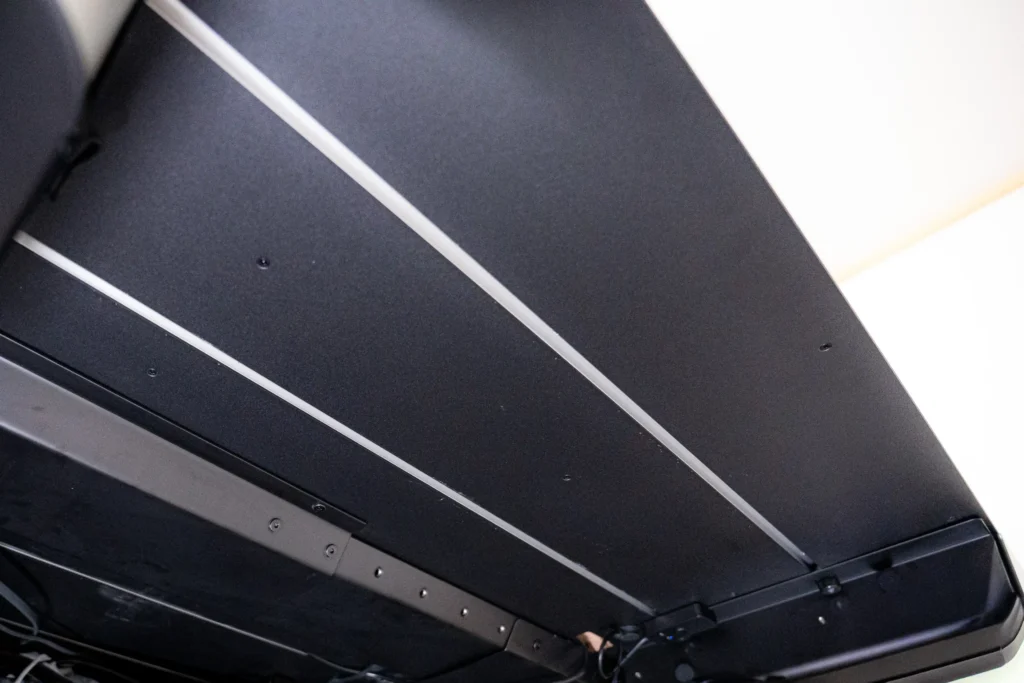
こちらのスチールですが、粉体塗装がされており、ブラック天板と同じようなマットな質感になっているため、見た目も触り心地も抜群です。
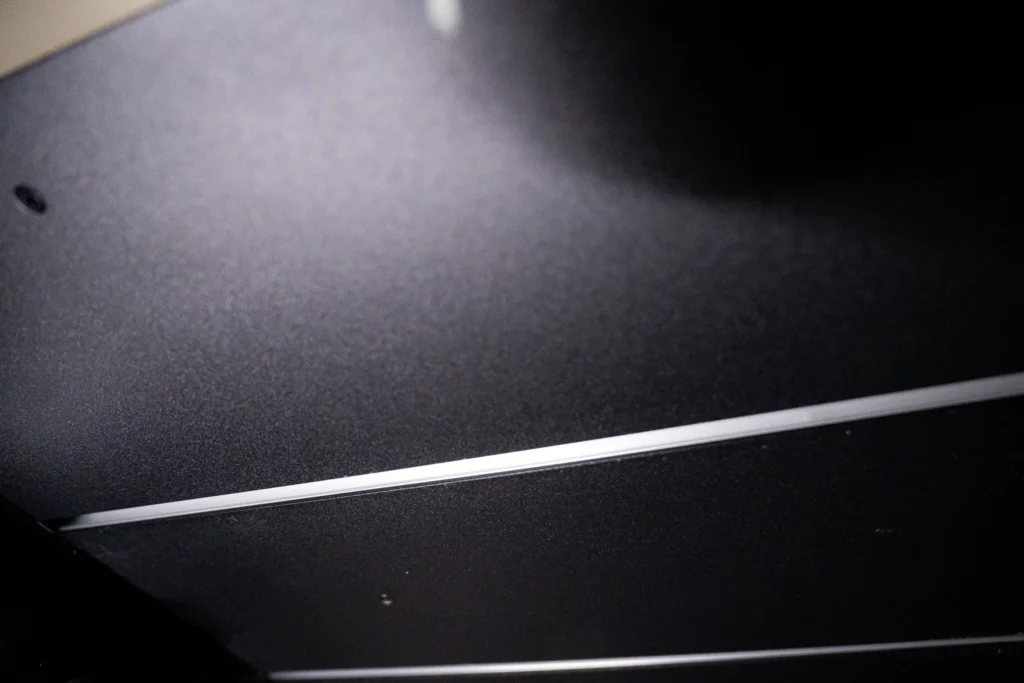
天板裏はマグネット収納だけでなく、新搭載のレール収納にも対応する設計になっています。普段は隠れて見えない部分ですが、見えないからこそ手を抜かず作り込まれている、という印象を持ちました。
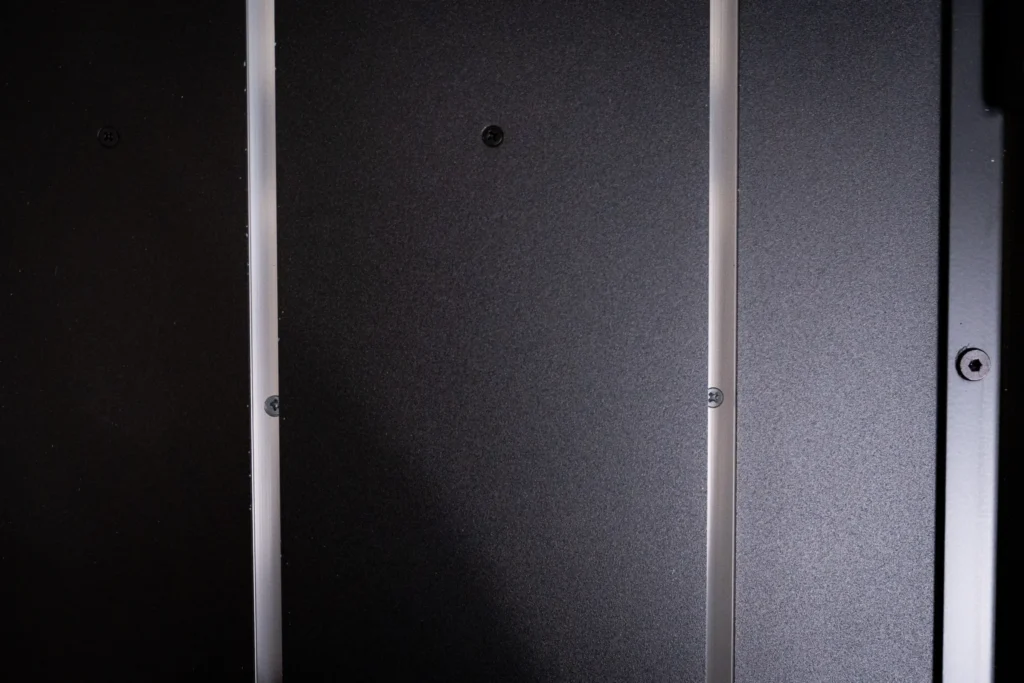
天板裏という、普段は誰の目にも触れない場所にまでこの作り込みがされているのを見て、COFOの「最高に贅沢な自分空間へ」という言葉がまさにこれだ、と感じました。
見える場所だけを整えるのではなく、開けて初めて気づく部分にまで手を抜かない。この積み重ねこそが、COFOが掲げる”贅沢”のなんだと感じました。
脚部
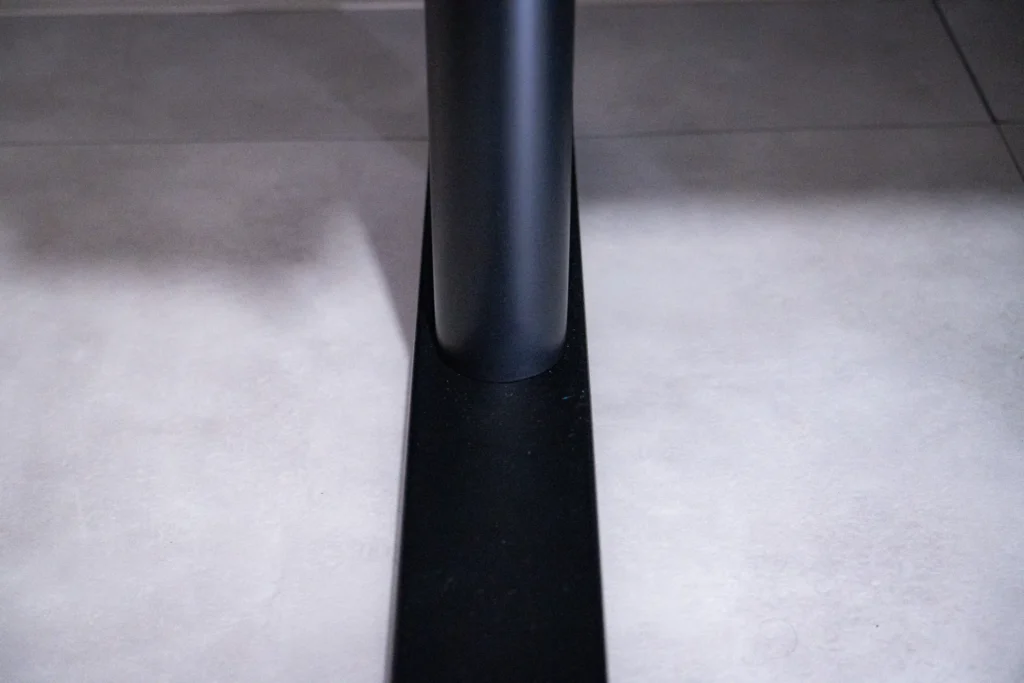
Premiumでは円柱形状だった脚部が、Studioでは楕円形状に変更されています。
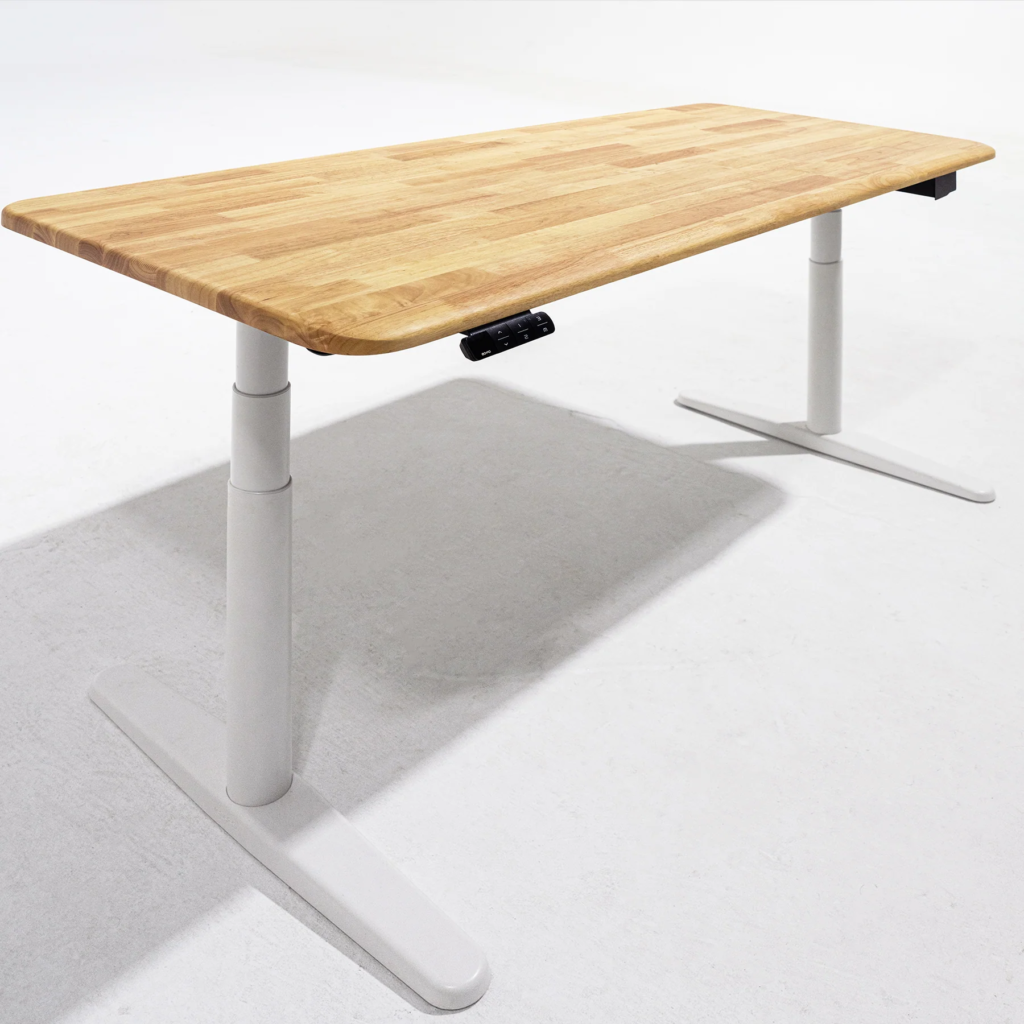
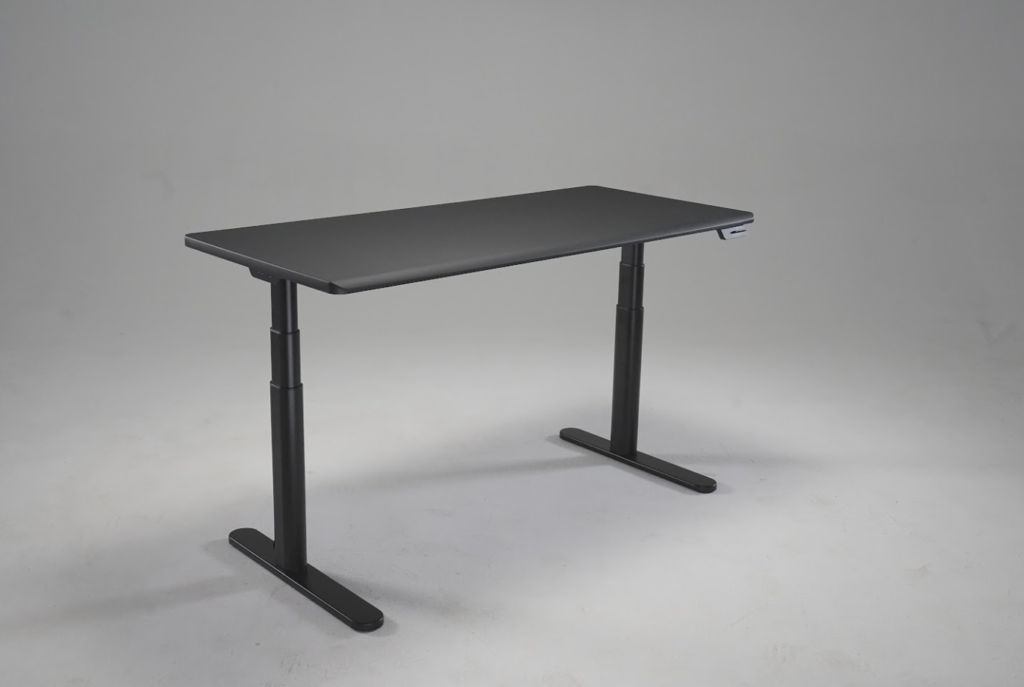
床との接地面もより薄く平たいデザインになり、見た目も安定感のあるシルエットになりました。ブラック天板×ブラック脚の組み合わせだと、この脚のフォルム変化がより際立って見えます。
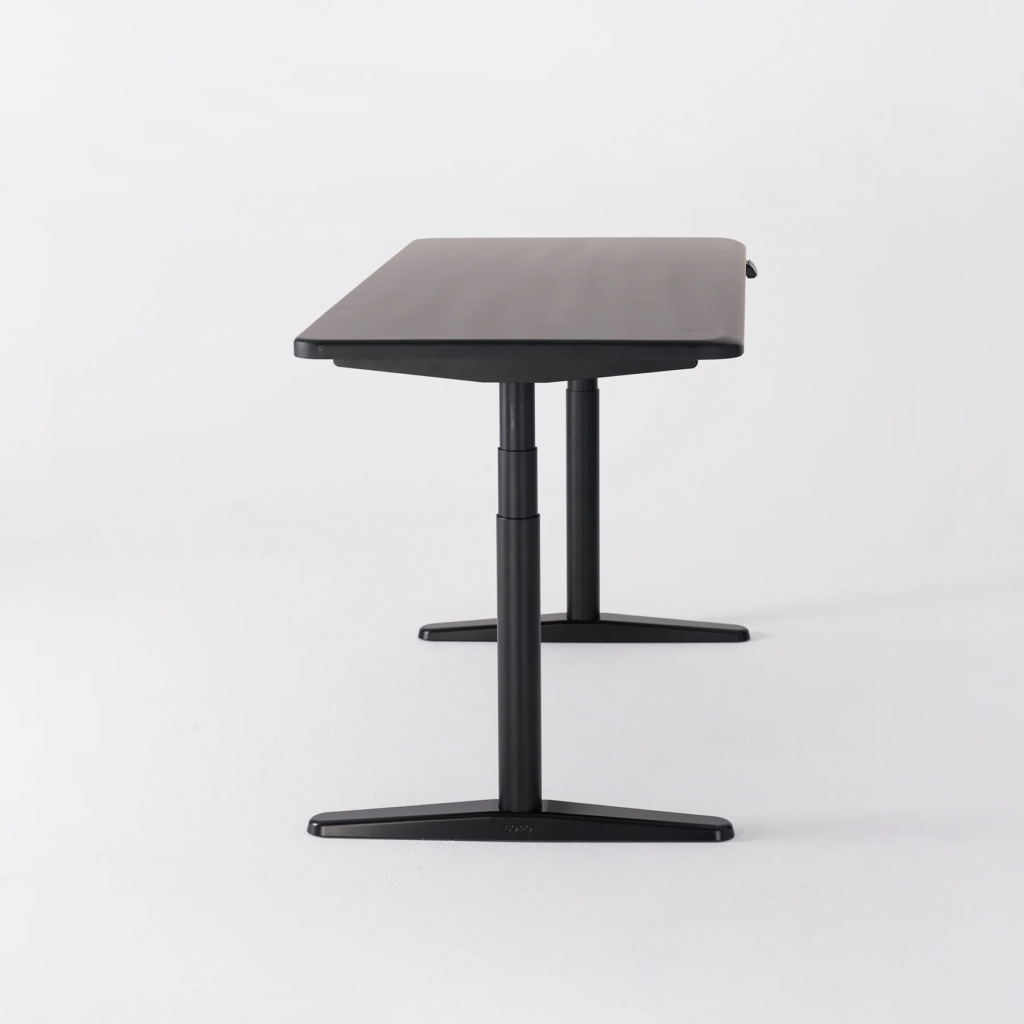
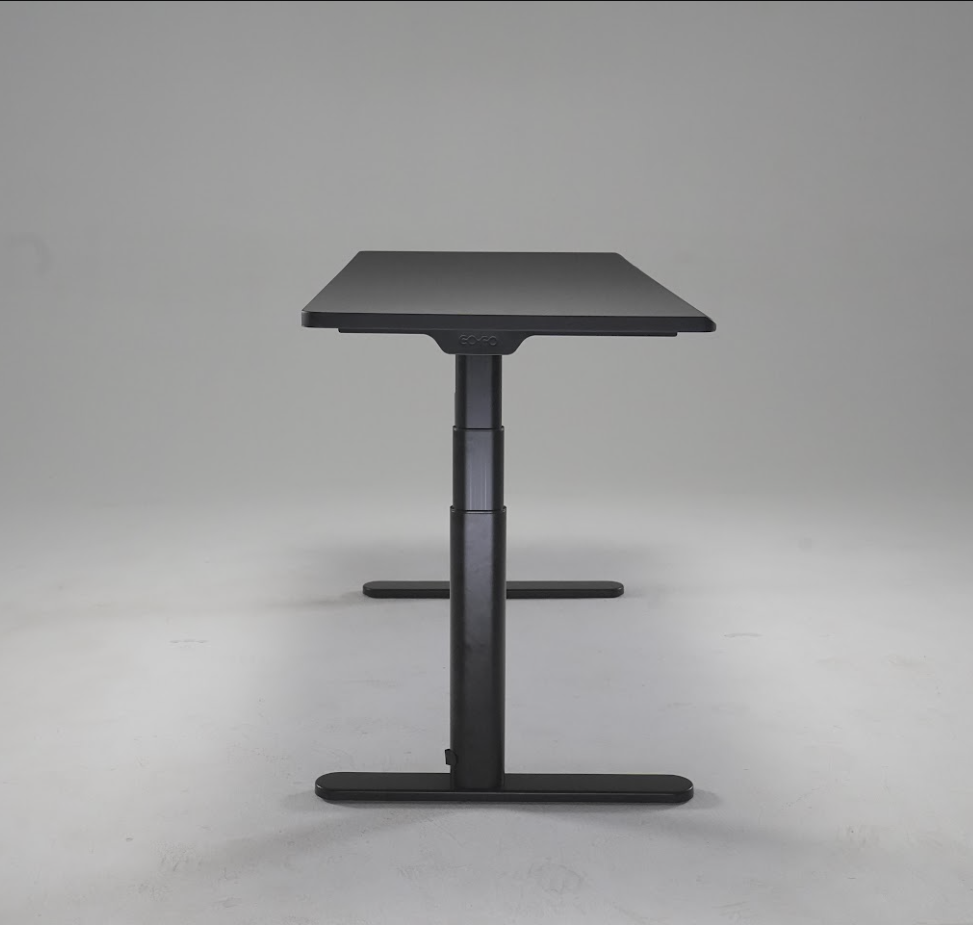
実際に脚の長さを測ってみると、前部が約35cm、後部が約25cmでした。全体のフォルムは、FLEXISPOTのE8とE7Hを掛け合わせたようなデザインで、機能面も含めて非常に完成度の高い仕上がりになっていると感じます。
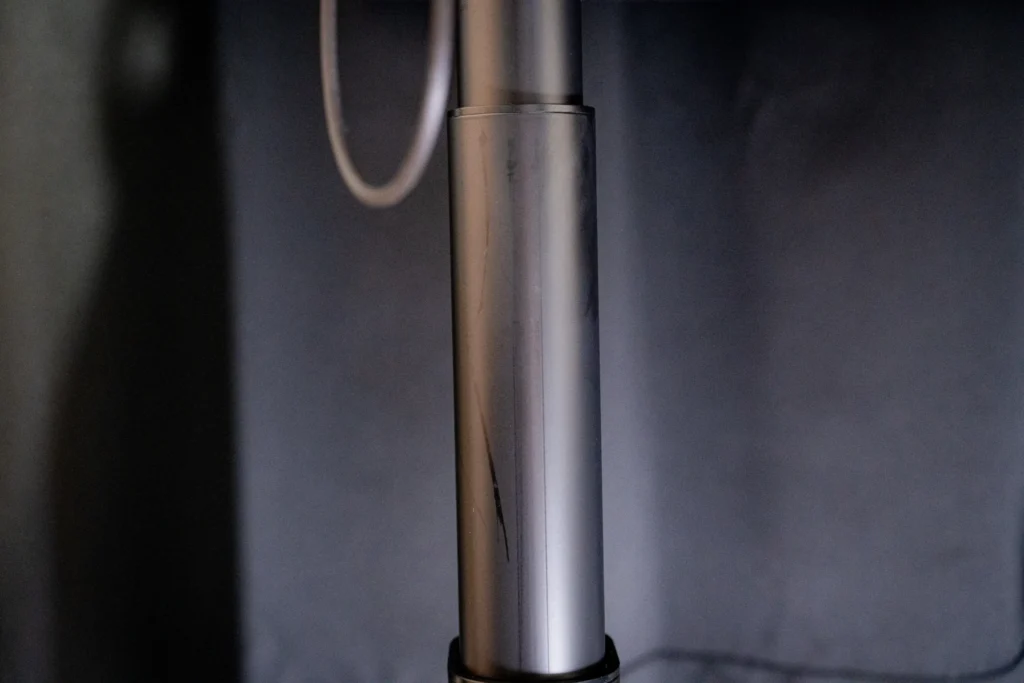
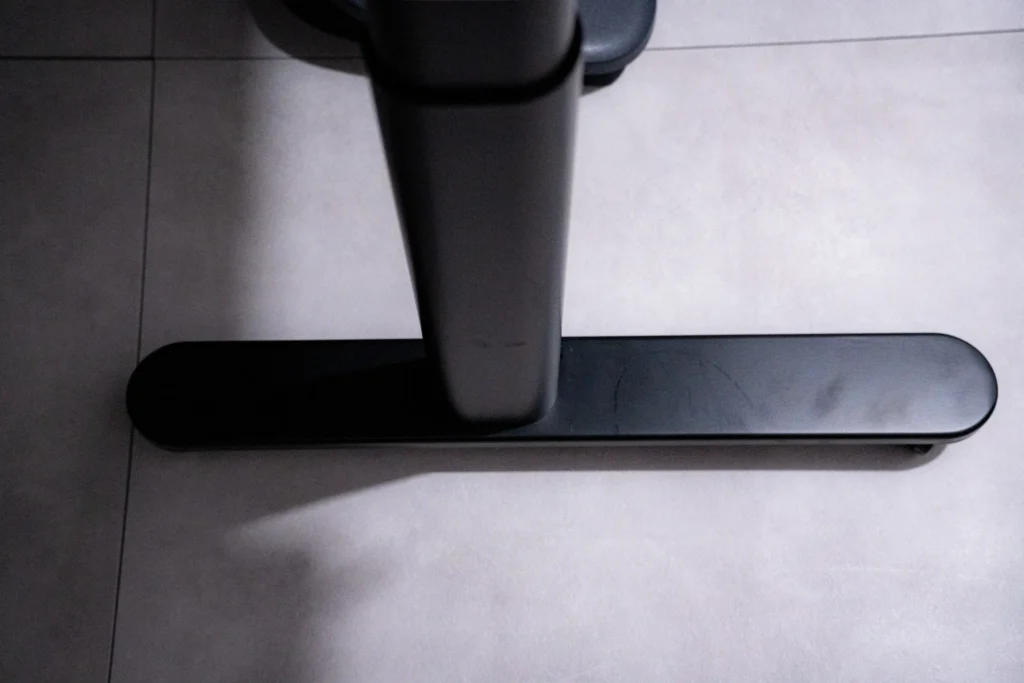
ただ、FLEXISPOT E8の支柱と比べると、COFO Desk Studioの支柱は若干太めかなという印象です。とはいえ、この太さ・頑丈さがあってこそ、先ほど紹介した揺れの軽減にもつながっているはず。安定感と引き換えに得た太さだと思うと、素晴らしい仕上がりです。
デスク全体で気になった点
スチール面の傷
天板裏のスチール面ですが、マグネットの磁力がかなり強く、一度くっつけたアクセサリーを取り外すのに結構苦労します。
さらに、マグネットパーツを引きずるようにスライドさせてしまうと、スチール面に白っぽい傷がついてしまうことがあります。この傷は拭き取っても消えないため、気になったポイントです。
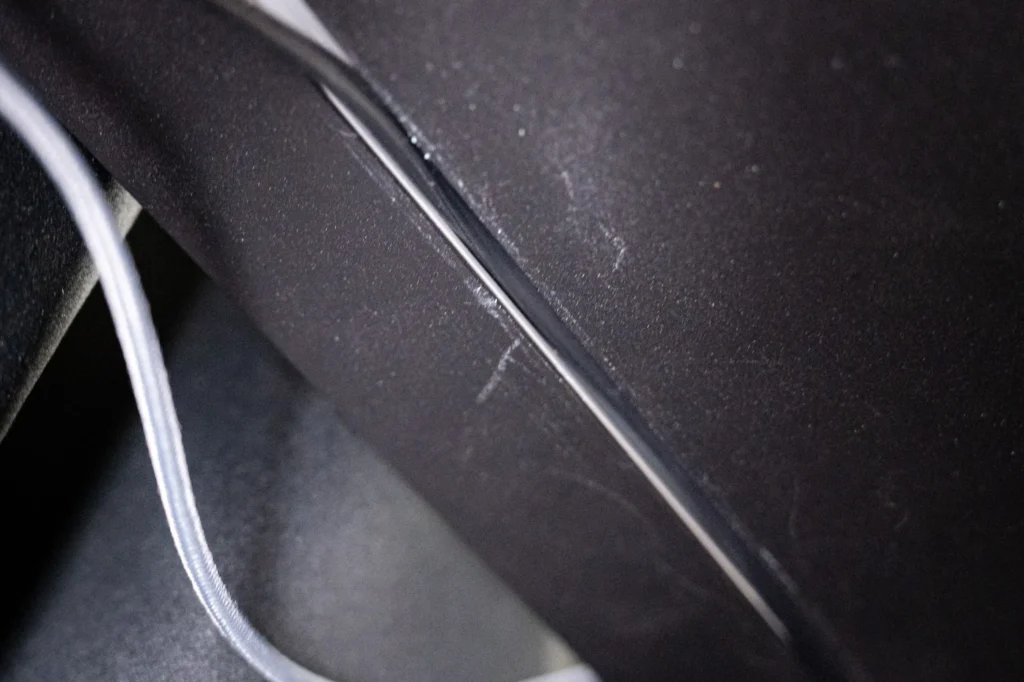
とはいえ、アクセサリーの位置を変えるときや取り外すときは、スライドさせたり力任せに引き抜いたりせず、てこの原理を使うようにすれば、傷をつけずに外すことができます。片側を少し浮かせて、そこから起こすようにゆっくり剥がすイメージです。この一手間さえ覚えてしまえば、特に困ることはなさそうです。
天板は熱と水分に弱いので注意が必要
もう一点、天板の素材面で気になったのが、熱と水分への耐性です。
マットブラック・マットホワイトの天板に使われているPVCシートは塩化ビニール素材で、熱に弱い性質があります。熱いマグカップや発熱するガジェットなどを直接長時間置き続けると、シートの端が浮いたり剥がれたりするリスクがあります。
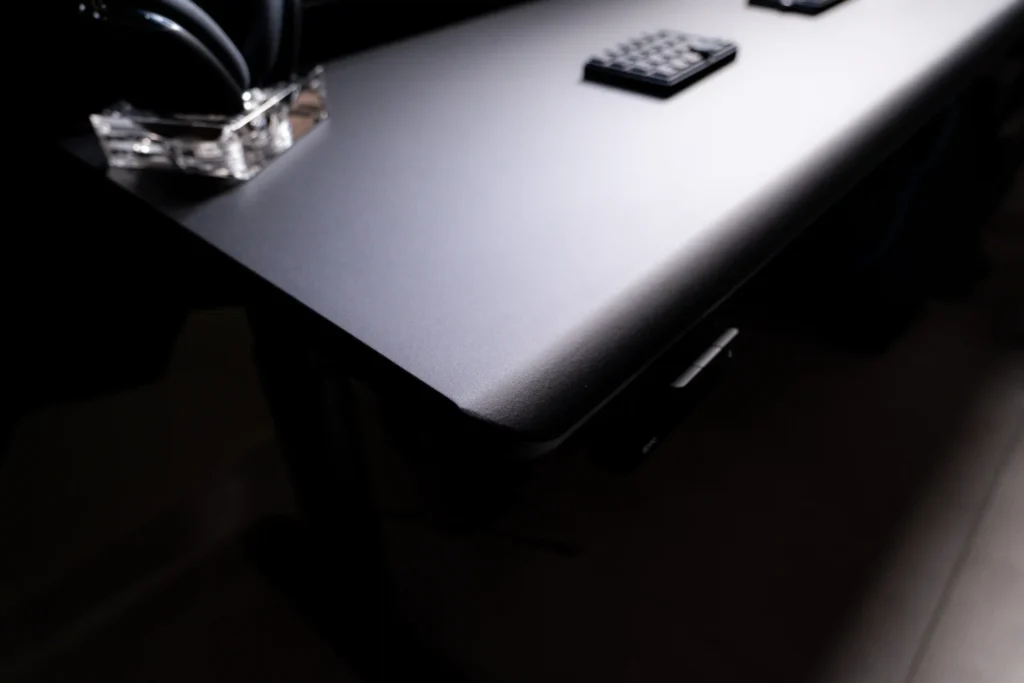
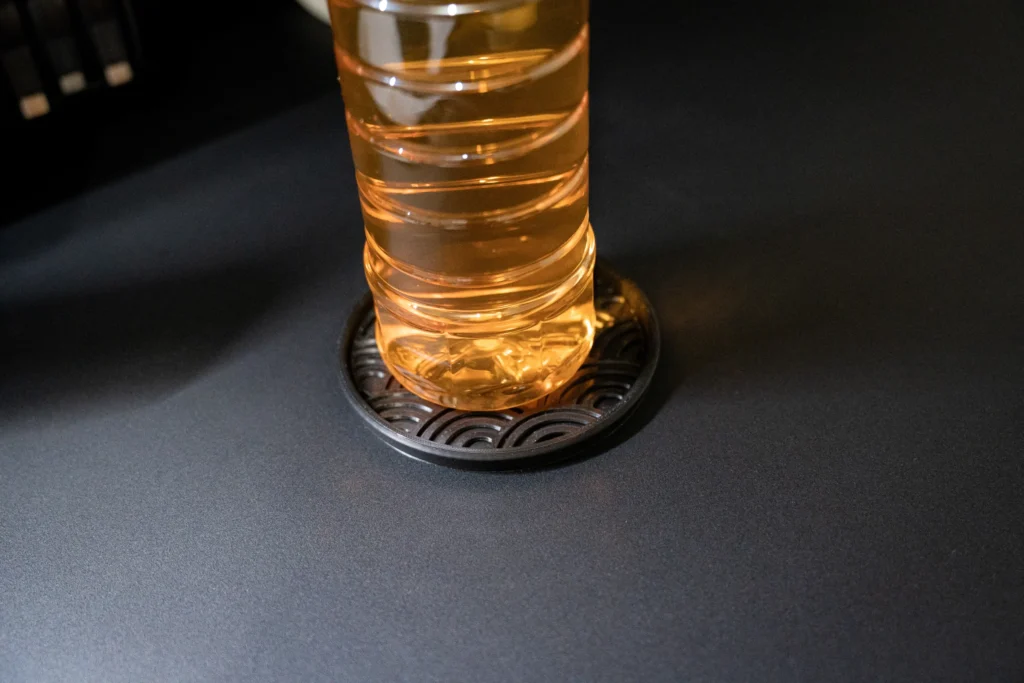
水分についても油断はできません。表面のPVCシート自体は水を弾いてくれますが、この天板の芯材はMDF(繊維板)でできています。MDFは水を吸いやすい性質があり、水分が入り込んでしまうと、内部で膨張して天板が盛り上がったり、最悪の場合割れたりすることがあります。飲み物をこぼしてそのまま放置する、といった使い方は特に避けたいところです。
コースターやマットを1枚挟む、こぼしたらすぐ拭き取るなど、基本的な使い方さえ守れば大きな問題にはなりにくいはずです。ただ、天然木のナチュラル・ダークブラウンにはない、MDF+PVCシートならではの注意点として覚えておいた方がよさそうです。
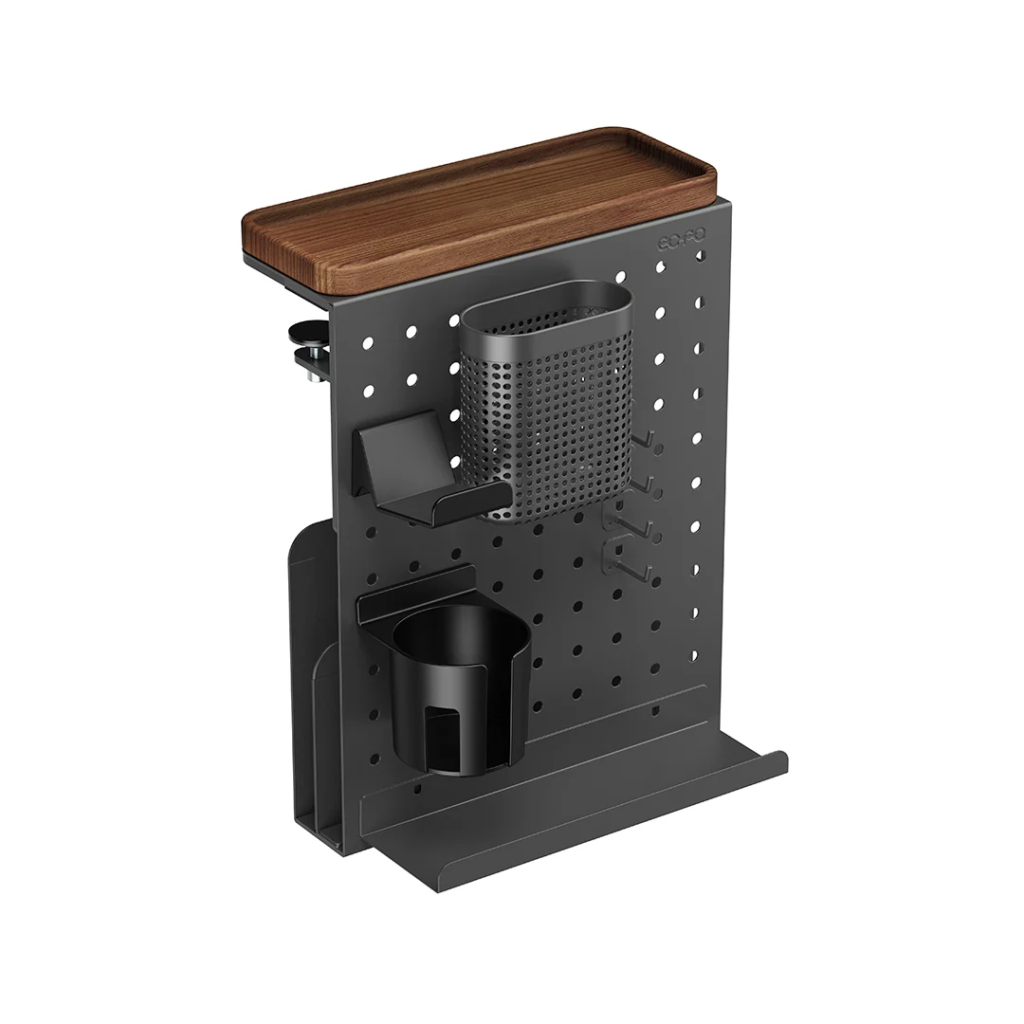
これらの解決策として、同ブランドから販売されているCOFO Desk Side Holderを購入するのも一つの手です。ただし、こちらのカラー展開は「ホワイト×ナチュラル」「ブラック×ウォルナット」となっており、COFO Desk Premiumの天板を元に開発された商品のため、現段階では、Desk Studioの色合いとは異なってしまうため、木目天板を選択する方は注意が必要です。
また、先ほどメラニン塗装天板と質感を比較しましたが、耐久性の面でも違いがあります。
メラミン化粧板は熱硬化性樹脂を使っており、約100〜120℃程度までの熱であれば大きな変形なく耐えられるとされています。表面が硬く、傷や摩耗、薬品にも比較的強いのが特徴です。
一方、COFO Desk Studioのマットブラック・マットホワイト天板に使われているPVCシートは塩化ビニール素材のため、メラミンに比べると耐熱性は劣ります。その代わり、質感の作り込みやコストの面で優れており、今回感じたような「継ぎ目のないマットな質感」を出しやすいというメリットがあります。
つまり、見た目や触感の好みではCOFO Desk Studioに軍配が上がる一方、耐熱性という実用面ではメラミン化粧板の方が優れている、という トレードオフがあると言えそうです。
ちなみに、硬質PVCは化学的にアルコールへの耐性が高い素材とされているため、Studioの天板についても、短時間のアルコール拭き取り程度であれば大きな問題にはならなそうです。ただし、可塑剤の種類によっては長期間・高頻度の使用で艶や質感が変化する可能性もゼロではないため、念のためCOFO公式に確認してから使うのが確実です。
一方、ナチュラル・ダークブラウンの天然木アッシュ材にも、無垢材ならではの弱点があります。表面に保護シートがない分、傷やへこみがつきやすく、湿度の変化で反り・割れが起きることもあります。
また紫外線で色味が変化しやすいため、直射日光が当たる場所では日焼けによる色ムラが出ることもありますので、その辺りは注意した方がよさそうです。
脚の耐荷重は天板込み
あとは、耐荷重の内訳です。COFO Desk Studioの脚部耐荷重は最大125kg(天板含む)とされていますが、これは天板自体の重量も込みの数字。天板の重さは以下の通りサイズによって異なります。
| 天板サイズ | 天板重量 | 125kgからの残り耐荷重 |
|---|---|---|
| 120cm | 約31kg | 約94kg |
| 140cm | 約35kg | 約90kg |
| 160cm | 約40.6kg | 約84.4kg |
| 180cm | 約44.5kg | 約80.5kg |
特に大型モニターを複数台マウントしたりする方はこの残り耐荷重をあらかじめ計算しておいた方が安心です。ちなみに、僕は40インチウルトラワイドモニターをモニターアームで固定していますが、それでも10キロちょっとが加算されるだけなので、まだまだ耐荷重には余裕があります。
なので、そこまで神経質になる必要もありませんが、一応念頭に置いてほしいため、ポイントとして記載しておきます。
では、次の章ではCOFO Desk Studioの機能性について、記載します。
COFO Desk Studioの機能性
「ただ昇降ができて、メモリー機能があるだけ」というのが従来の昇降デスクの最低ラインだとすれば、COFO Desk Studioはそこに独自機能を積み増してきたモデル。
ここでは操作パネル周りの新機能を中心に、実際に使ってみて感じたことを紹介していきます。
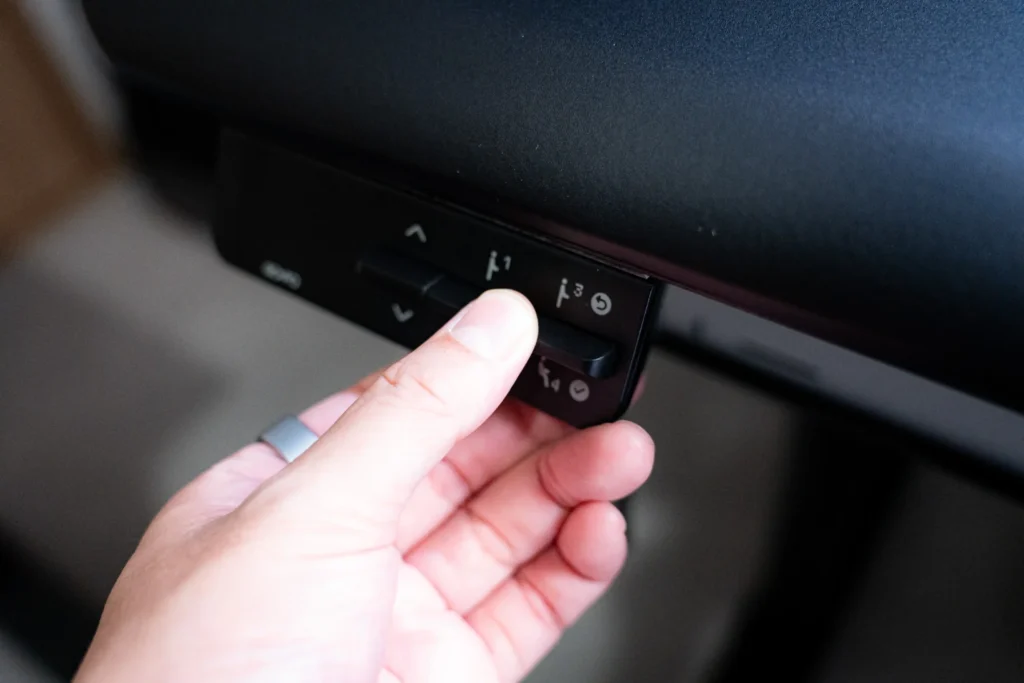
操作パネル
Premiumの押下式ボタンは押しやすい反面、少し体が当たっただけで誤作動してしまうケースが多かったそうです。
Studioでは垂直に押し込むタイプから、上下に操作するタイプのボタンへ変更。チェアに座った状態での手や腕の位置からも操作しやすいよう再設計されています。
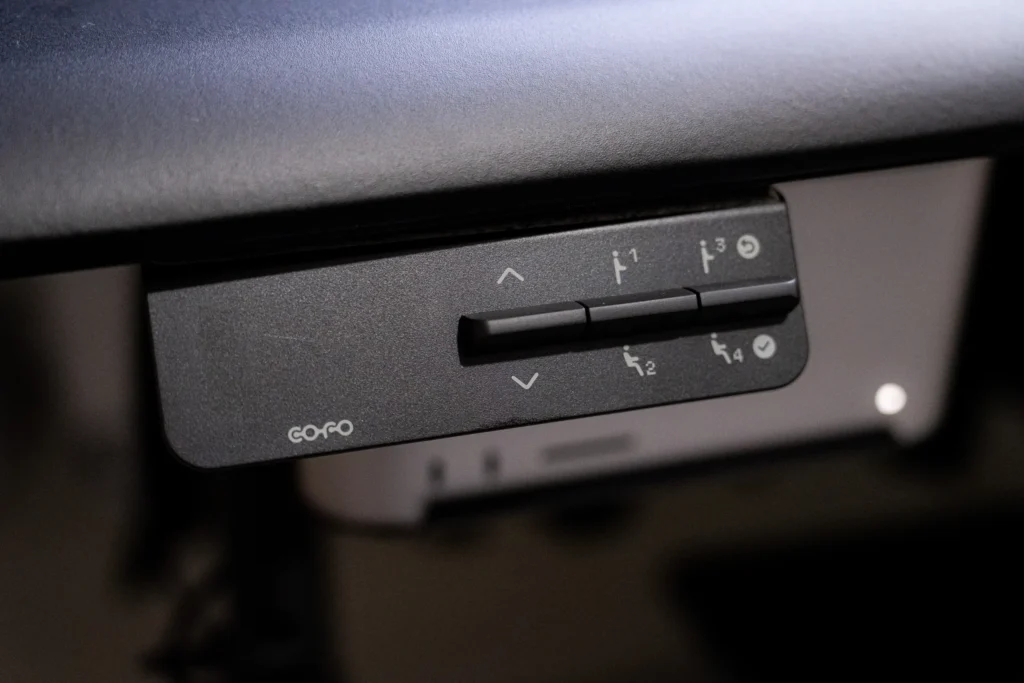
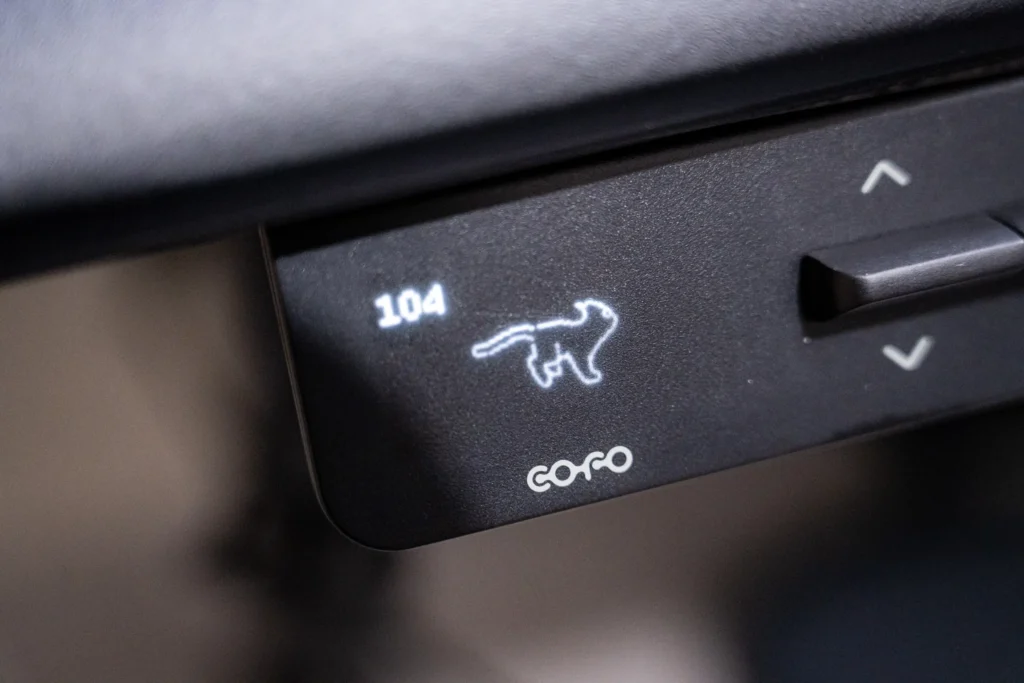
表示パネルもPMOLEDになり、視認性も向上しました。
PMOLEDとは、有機ELディスプレイの一種で、画素を行と列の交差点で制御するシンプルな方式(パッシブマトリクス方式)を採用したディスプレイです。
高精細な映像表示は苦手な代わりに、数字や文字の表示に強く、低コストで消費電力も抑えられるのが特徴。スマートウォッチや電卓などにも使われている技術で、COFO Desk Studioの操作パネルのように「高さの数値さえ見やすく表示できればいい」という用途には理にかなった選択と言えます。
PMOLEDは、有機ELの一種であるため、理論上は焼き付き(同じ表示が薄く残る現象)のリスクがゼロではありません。ただし、これは主に「高輝度で・同じ画面を・長時間表示し続ける」ケースで起こりやすい現象です。デスクの操作パネルのような小型・低輝度のディスプレイでは、一般的なテレビやスマホの画面ほど神経質になる必要はなさそうです。
実際にチェアに座った状態で、手や腕の位置からも操作しやすいのか試しましたが、本当に操作がしやすい。
僕はこれまでタッチパネル式の操作パネルを使ってきたのですが、この操作感を知ってからは、タッチパネル式に対して後ろ向きな気持ちになってしまいました。まさかボタンのデザインだけでこんなにも快適さが変わるとは驚きました。
操作パネルは一定時間が経つと表示が消え、次に操作するには一度ボタンに触れて表示を復帰させてから、改めてボタンと押下し操作する、という3段階の仕組みになっています。スリーテンポ挟まるひと手間ではあるものの、これが結果的に誤操作を抑制する形になっているのもいいポイントです。
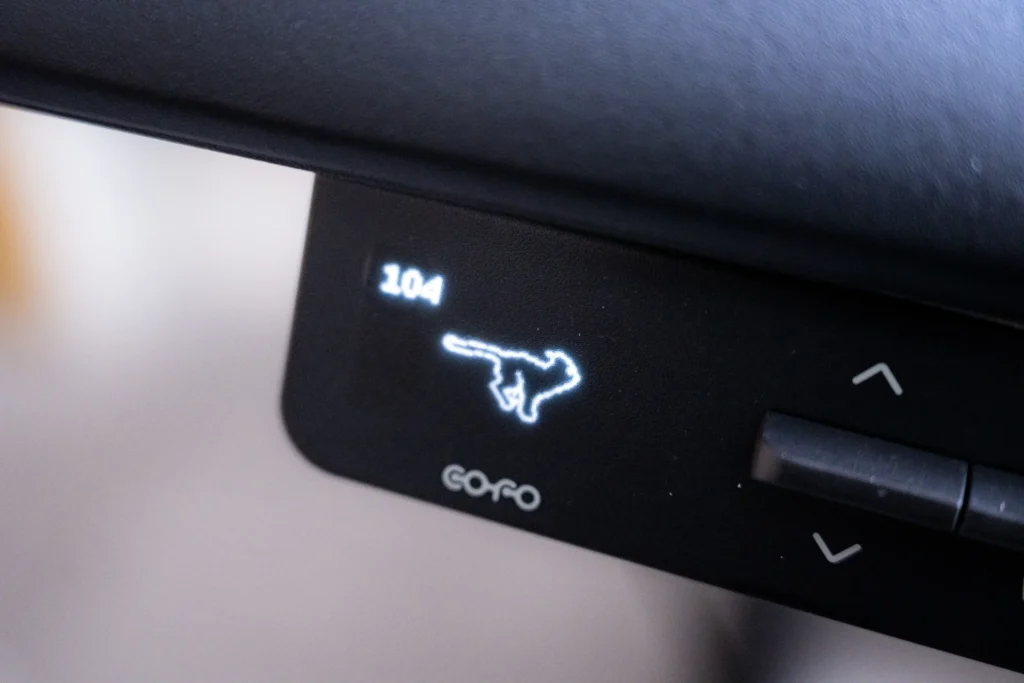
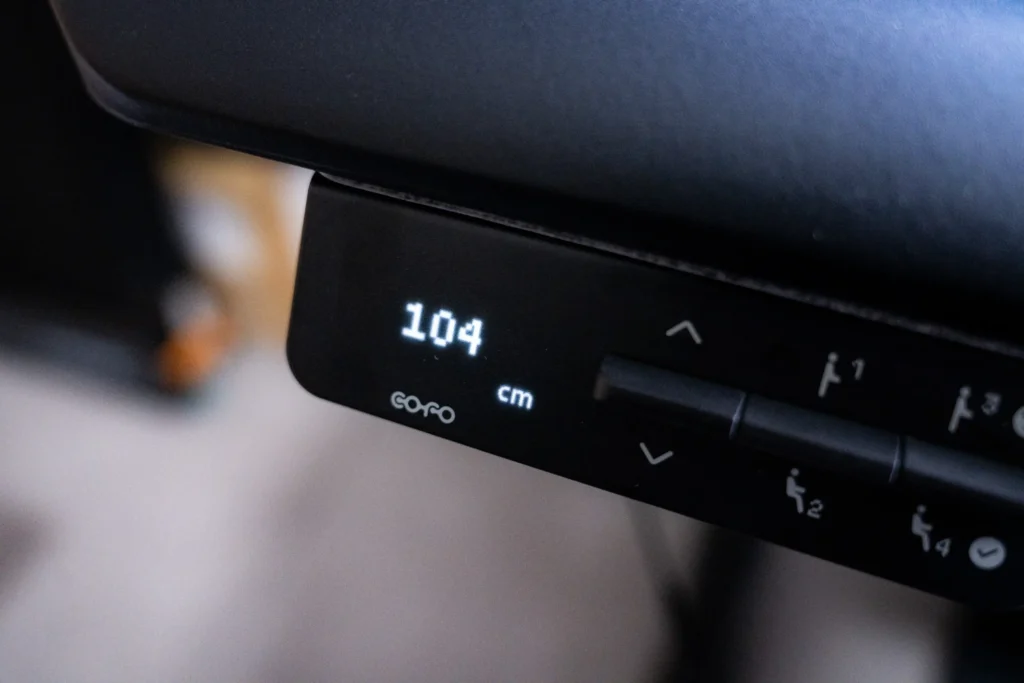
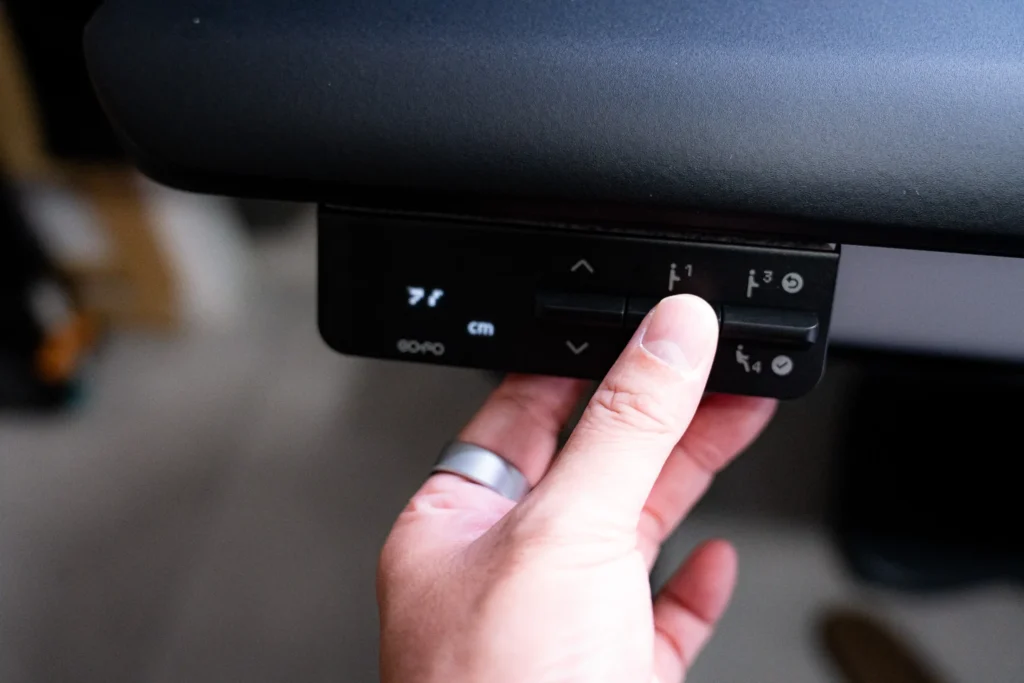
ボタンなんて付いていればいいと思っていましたが、これは実に良い。
また、パネル側面にはUSB-Cの充電ポートも備わっており、最大18Wの給電ができます。操作性だけでなく機能面でも抜かりがありません。
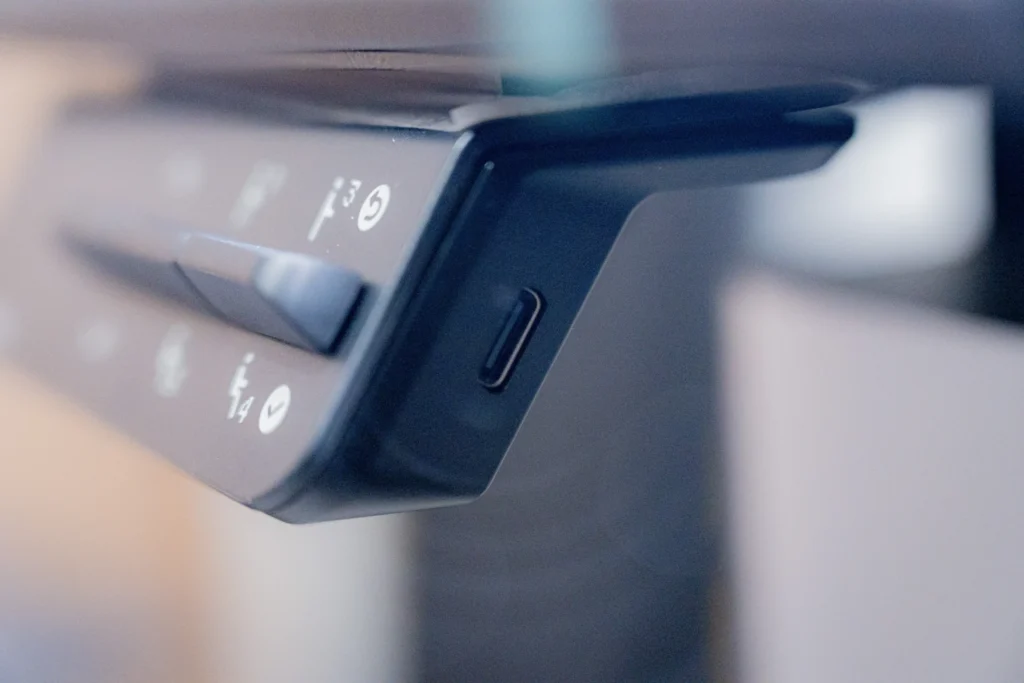
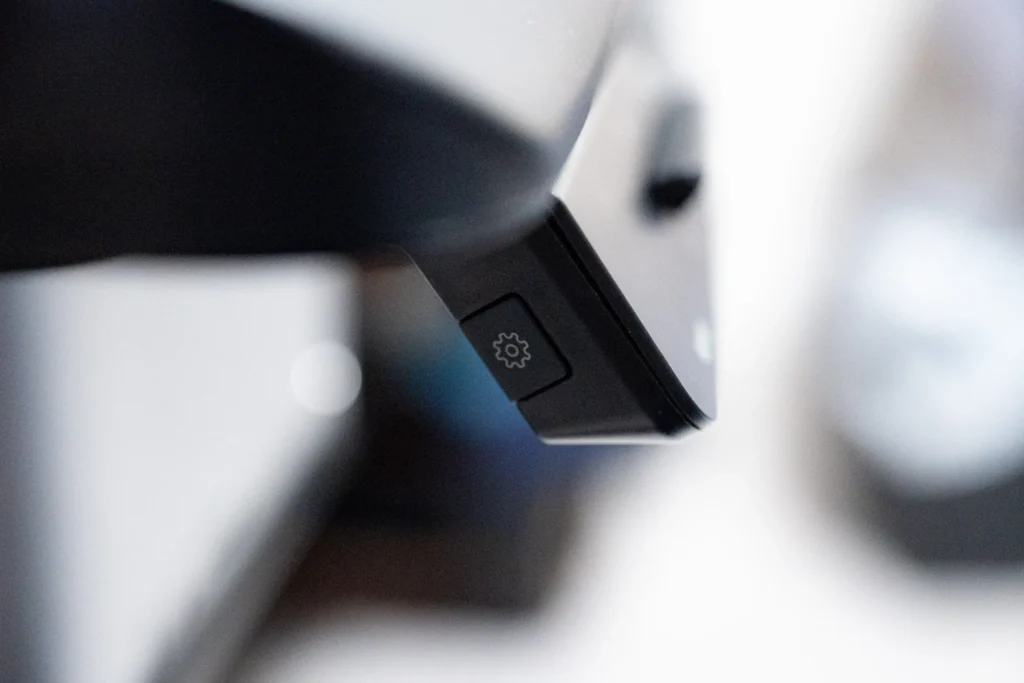
左側面には設定モードがあり、10種類のさまざまなモードの設定ができるようになっています。
1:メモリー
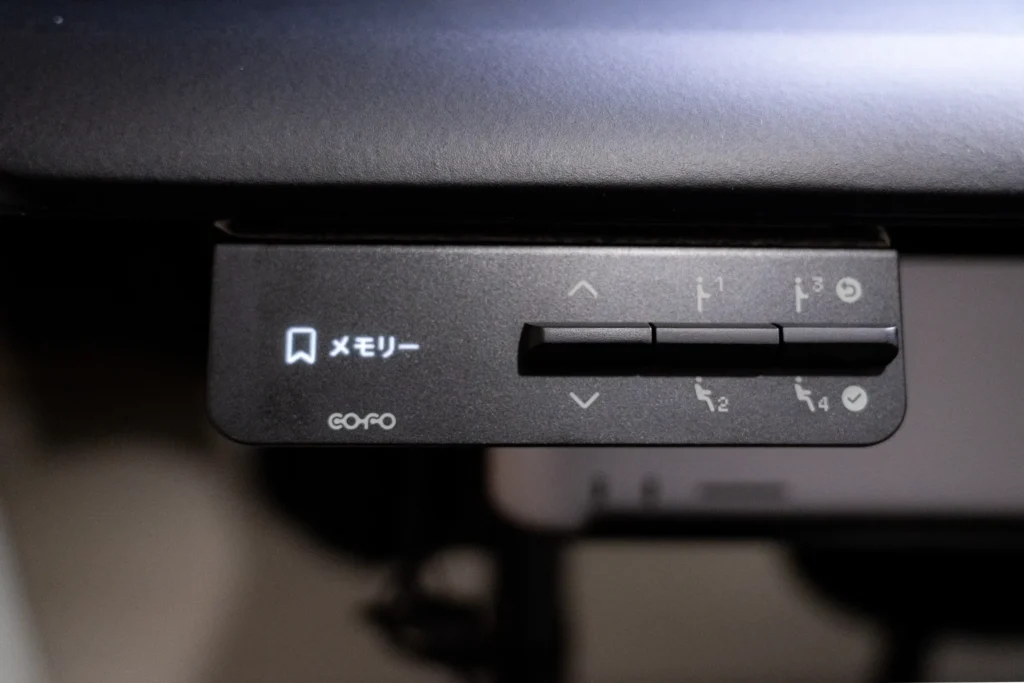
普段よく使う高さ(座り作業用・スタンディング用など)をあらかじめ登録しておき、ワンタッチでその高さへ自動的に移動できる機能です。毎回昇降ボタンで高さを微調整する手間がなくなります。
メニュー画面で昇降ボタンを使い「メモリー」を選択し、④ボタンで決定します。メモリーセレクト画面が表示されるので、昇降ボタンで「高さを設定したいメモリーの番号」を選択し、④ボタンを押すと、メモリー高さ設定画面に入ります。
メモリー高さ設定画面では、昇降ボタンでデスクの高さを調整します。画面左下には設定前のメモリーの高さが表示されており、④ボタンを押すと、その高さがメモリーとして反映されます。
なお、高さ設定中にデスクが異常を検知したり、リセット操作を行ったりした場合は、設定が強制的に終了する仕様になっています。
2:ポモドーロタイマー
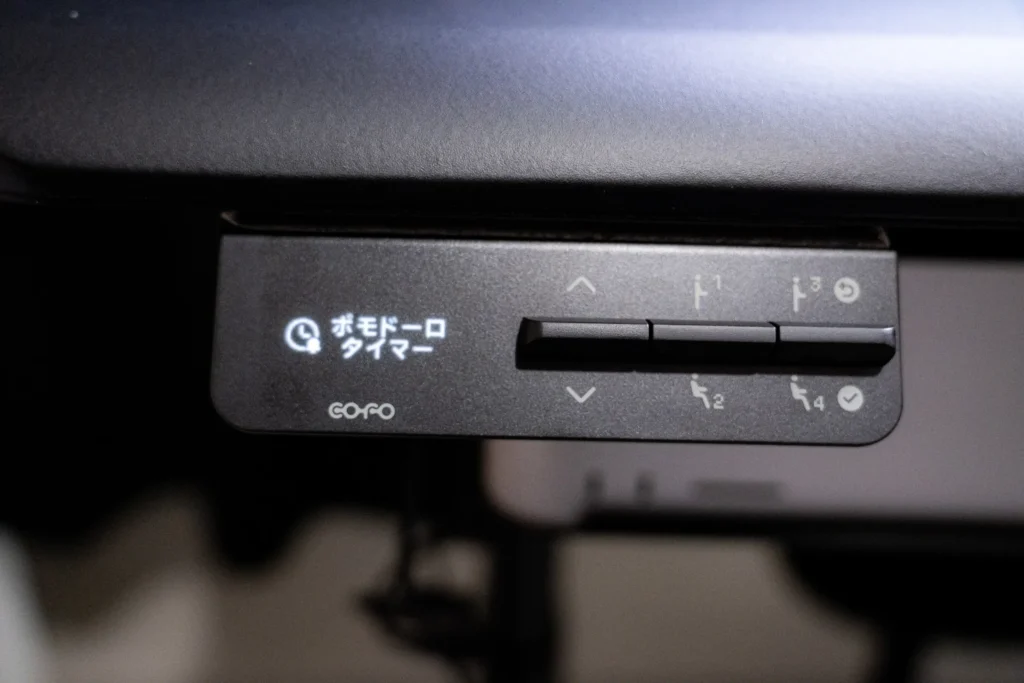
「作業時間→休憩」を繰り返す時間管理術(ポモドーロテクニック)を、デスク本体だけで実践できる機能です。スマホやタイマーを別で用意しなくても、作業終了・休憩開始のタイミングをパネルの振動で知らせてくれます。
こちらについて、後ほど詳細を記載しています。
3:目標(立ち作業時間の確認・設定)
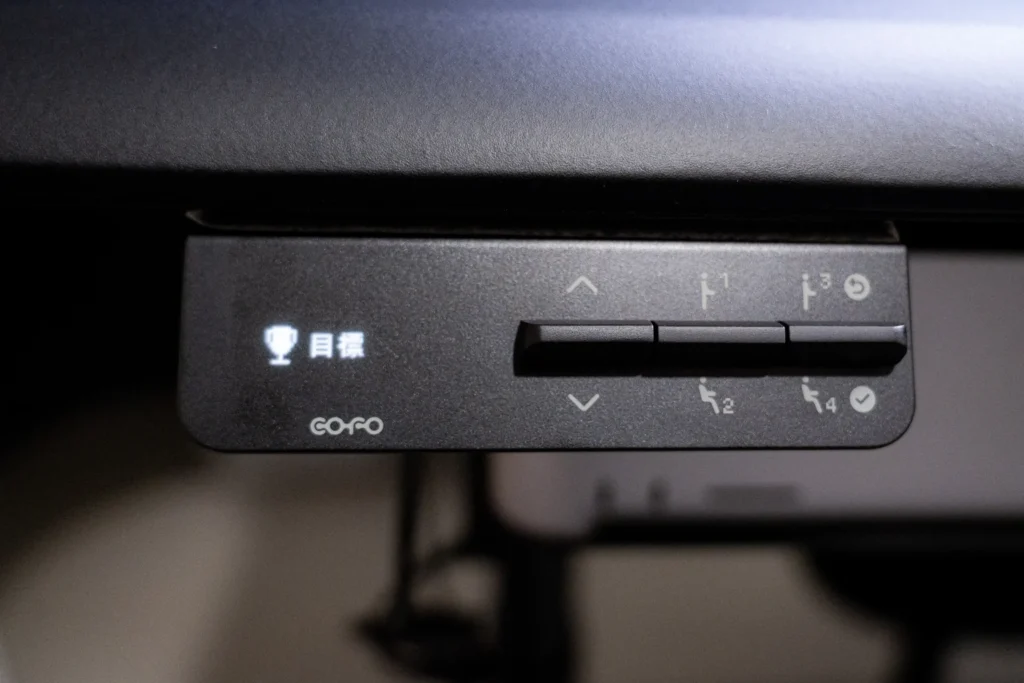
1日の中でどれくらいスタンディングで作業できたかを記録・可視化し、座りすぎを防ぐための機能です。目標時間を決めておくことで、意識的に立って作業する時間を作るきっかけになります。
座りすぎを防止する機能について、最初は「自分には不要かな」と思っていました。ただ実際に目標を設定してみると、達成できたときのちょっとした達成感が、日頃から立とうとする習慣づくりにつながっていると感じています。
ゲーム感覚で続けられるのは、思っていた以上にいいなと感じています。ちなみに僕はスタンディング時間を2時間に設定しています。
こちらについても、後ほど詳細を記載しています。
4:アイコン設定
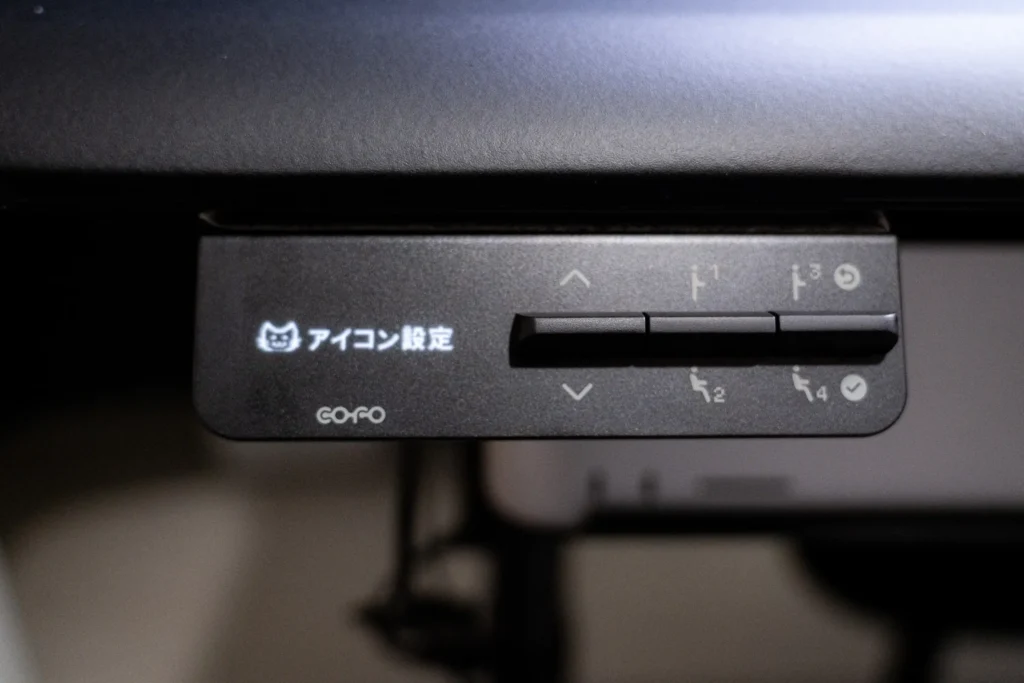
パネルに表示されるペットのキャラクターを、自分の好みに合わせて選べる機能です。実用的な機能というより、デスクへの愛着を持たせるための遊び心のある要素です。
メニュー画面で昇降ボタンを使い「アイコン設定」を選択し、④ボタンで決定すると設定画面に入ります。「ねこ」または「いぬ」を選んで④ボタンを押すと、アイコンとなるペットのキャラクターを変更できます。
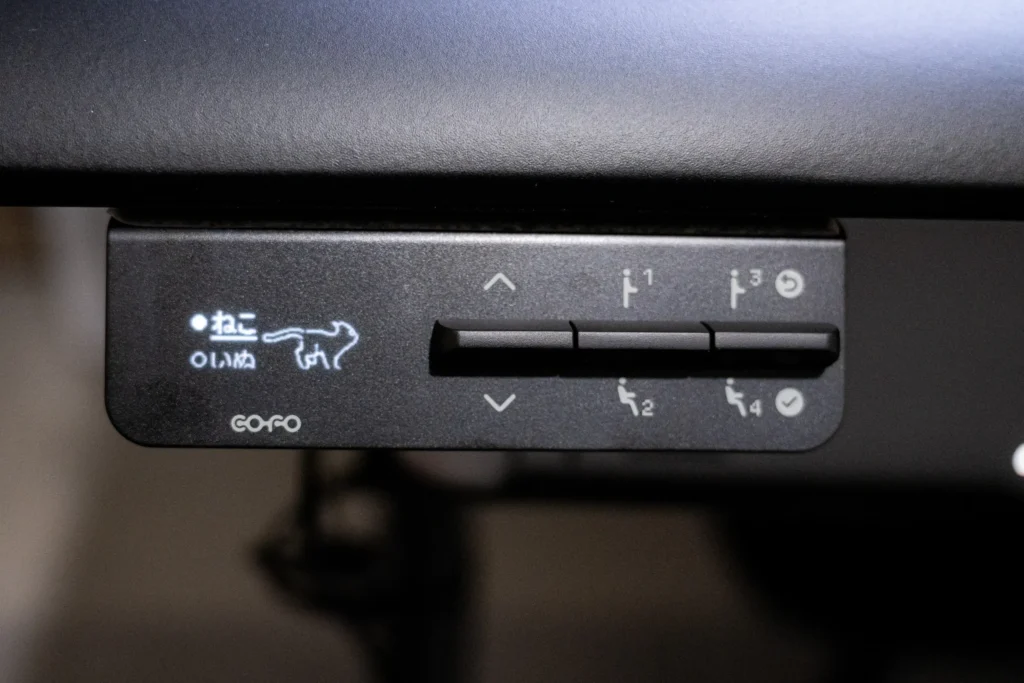
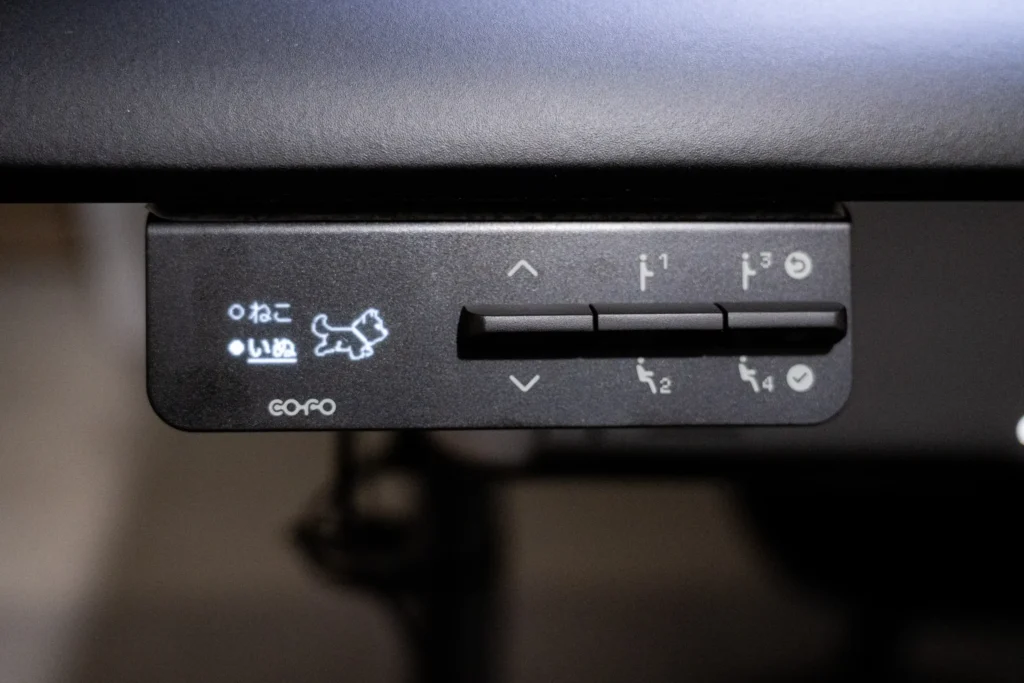
デフォルト画面のペットは「歩く」「走る」の2パターンがあり、当日または前日に目標の立ち作業時間を達成していると「走る」状態、未達成だと「歩く」状態になります(目標が設定されていない日は達成扱いになります)。ポモドーロタイマーの休憩アニメーションにも、ここで選んだペットが表示されます。
5:ロック
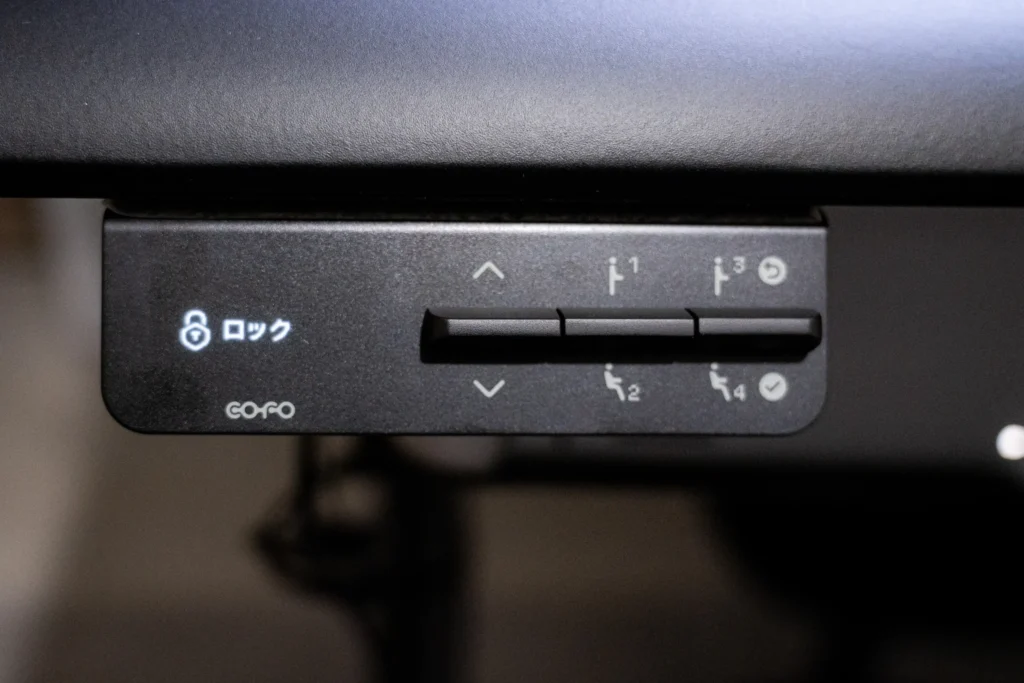
デスクの高さ調整を一時的にできなくする機能です。小さな子どもやペットが誤ってボタンに触れても高さが変わらないようにしたい場合や、高さを固定したまま作業に集中したい場合に使えます。
メニュー画面で昇降ボタンを使い「ロック」を選択し、④ボタンで決定すると設定画面に入ります。昇降ボタンで「ロック(高さ固定)」または「アンロック(高さ固定解除)」を選択します。
ロックをかけると、デスクの高さ調整は行えなくなりますが、その他の操作は引き続き可能です。デフォルト画面で②と④のボタン操作を同時に行うと、ロックの設定画面に直接入れます。
ちなみにロック機能にはショートカットが割り当てられています。③と④のボタンを同時に3秒間押すと、設定画面を経由せずそのままロック状態になります。もう一度同じ操作を行うと、アンロック状態に戻ります。
6:高さ制限
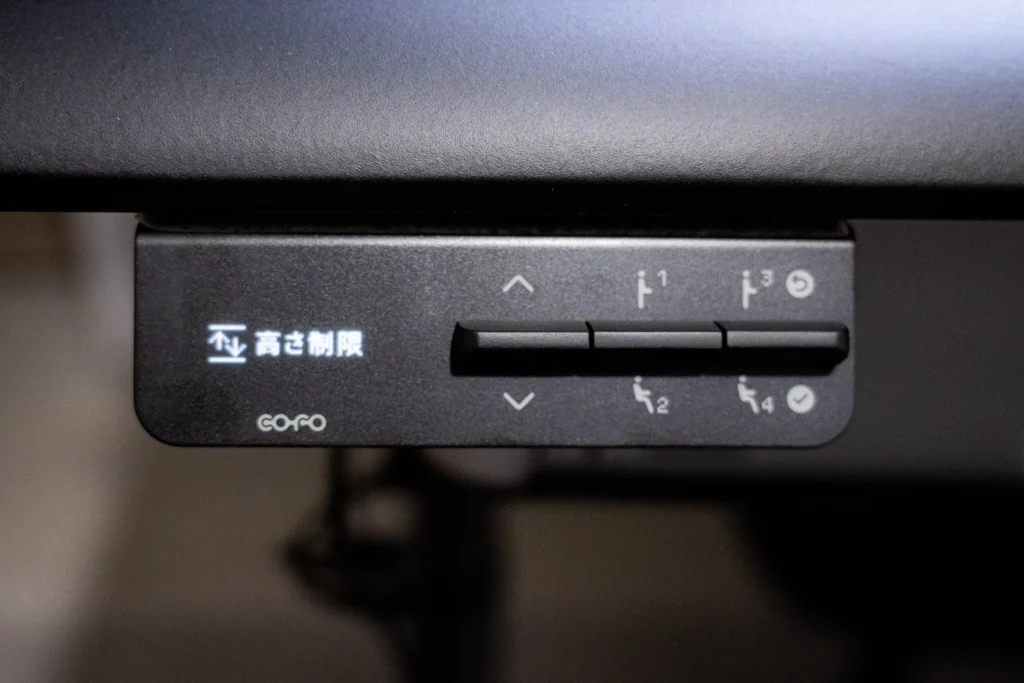
デスクが上下する範囲に上限・下限を設定できる機能です。特定の高さ以上・以下には動かないようにしておくことで、ぶつけたくないモニターアームや棚との干渉を防いだり、家族で使う際に安全な高さの範囲だけに制限したりできます。
メニュー画面で昇降ボタンを使い「高さ制限」を選択し、④ボタンで決定すると設定画面に入ります。※高さ制限はメモリー設定に干渉するため、注意が必要。
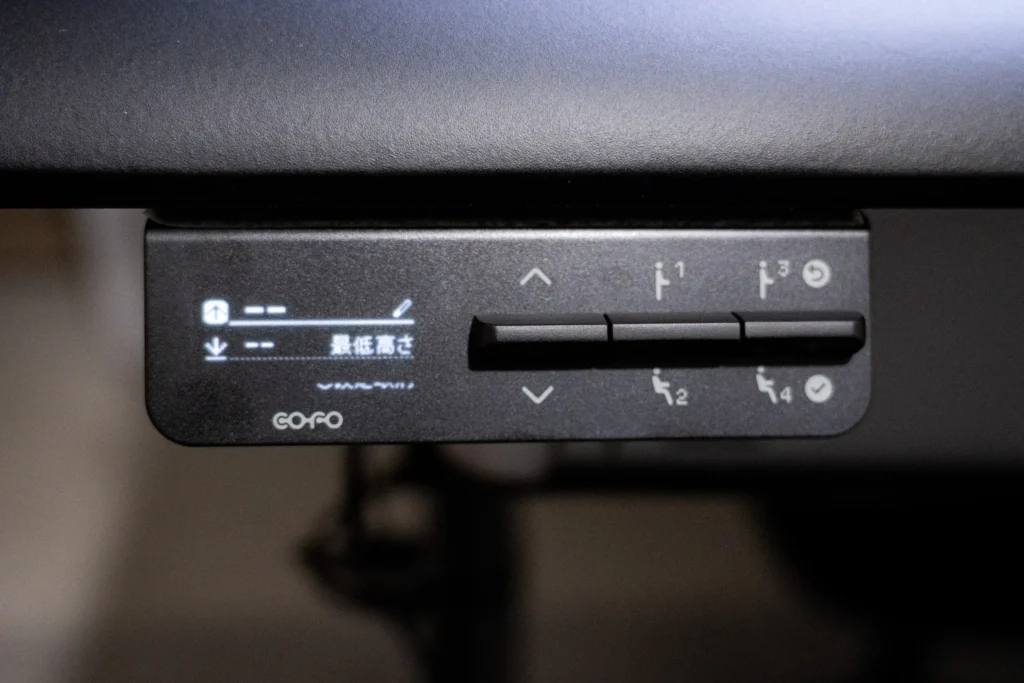
「最大高さの設定」「最低高さの設定」「制限設定の取消」から選択できます。すでに設定済みの場合は現在の設定値が表示され、未設定の場合は「–」が表示されます。
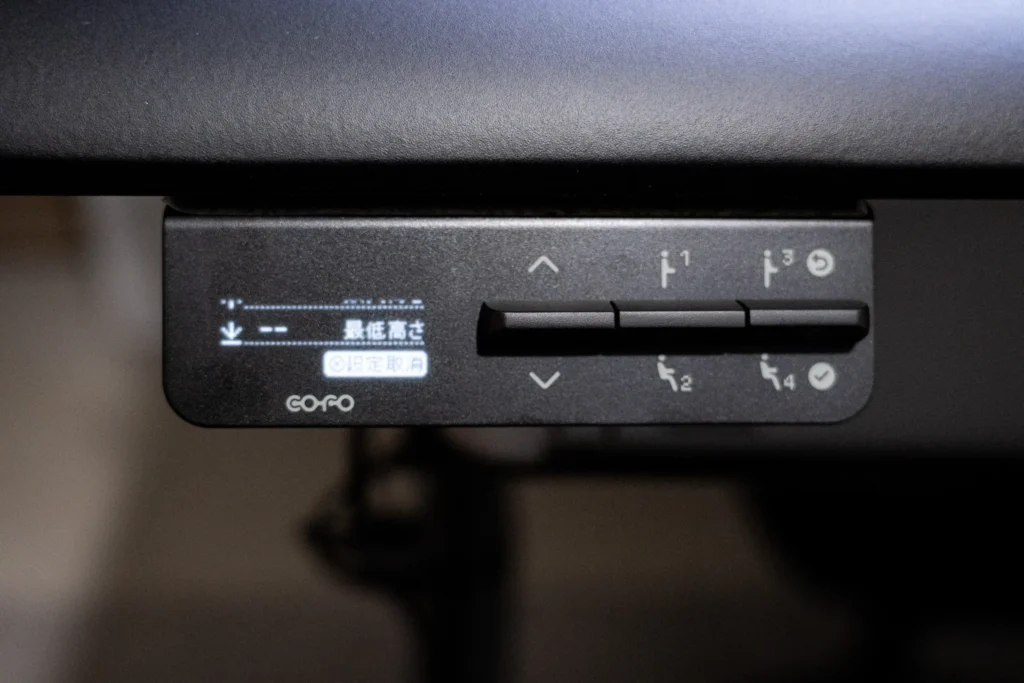
最大高さ・最低高さのいずれかを選んで④(確定)を押すと設定画面に入り、昇降ボタンで高さを調整して④ボタンで確定します。取り消したい場合は「設定取消」を選んで④ボタンを押すと、最大高さ・最低高さの設定が両方まとめて取り消されます。
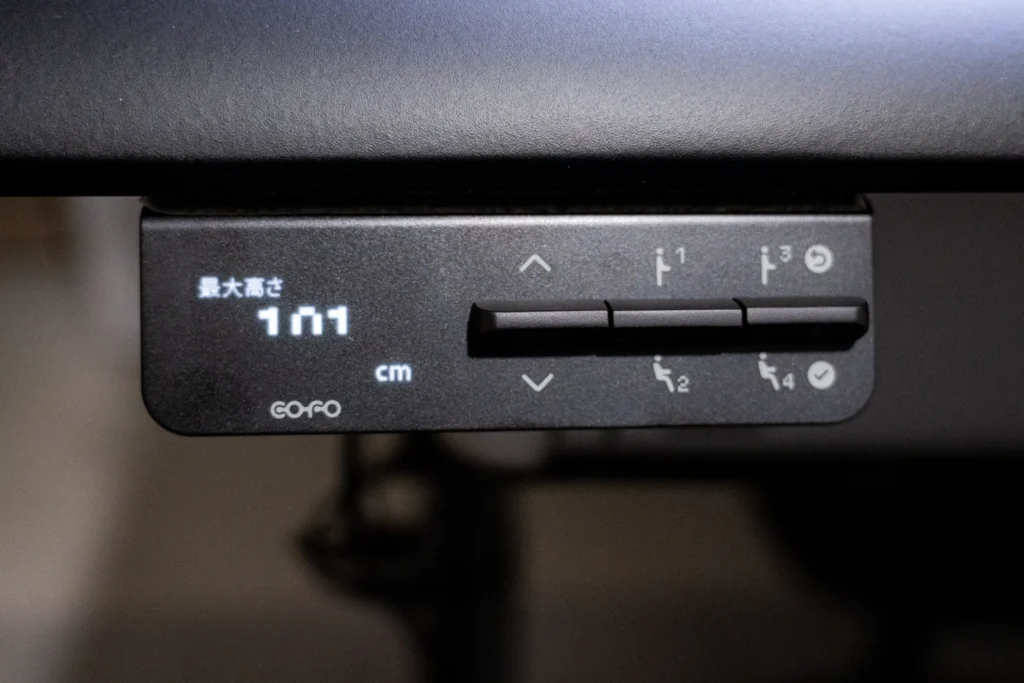
最初は「本当にこの機能って必要なのかな」と思っていたのですが、実際に考えてみると、子どもがいる家庭ではかなり活躍できる機能だと感じました。
というのも、ロックをかけ忘れた状態で子どもが誤って昇降ボタンを押してしまうと、デスク下に置いてあるものにぶつかって傷がついたり、逆に高さを上げてしまって思わぬ障害物にぶつかり、デスクや人がケガをしてしまったりする可能性があります。ロック機能があれば、こうした誤操作そのものを未然に防げます。
僕自身はデスク下にモノを置いているので、最低高さの方を、置いてあるものにぶつからない位置に設定して使っています。
7:言語切替
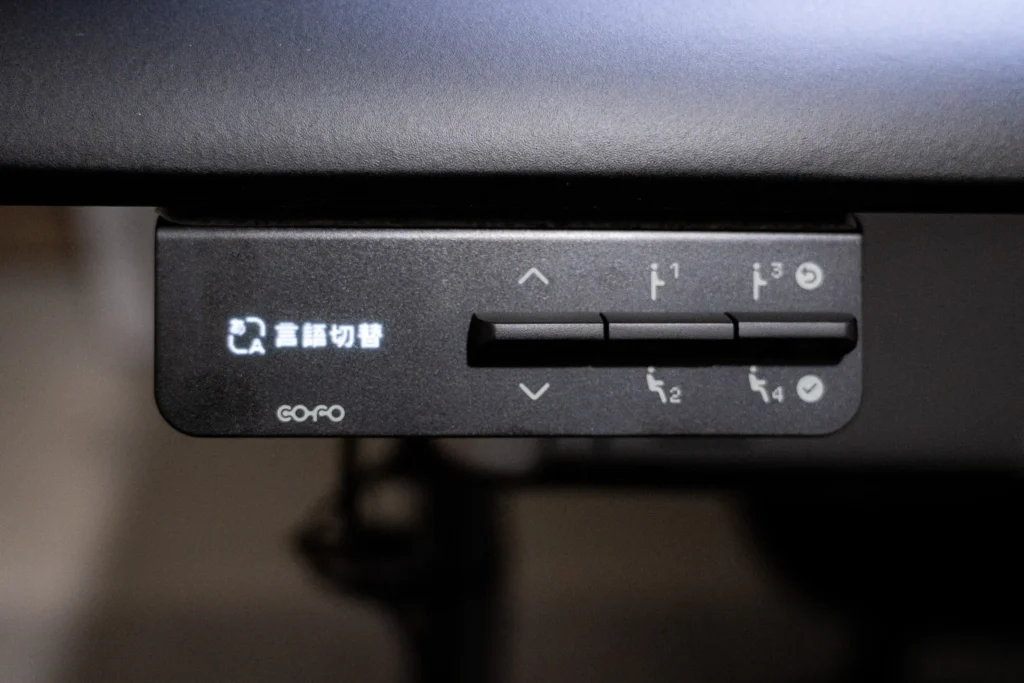
パネルの表示言語を切り替える機能です。日本語・英語・繁体字中国語に対応しています。
メニュー画面で昇降ボタンを使い「言語切替」を選択し、④ボタンで決定します。昇降ボタンで「日本語」「English」「中文(繁)」から選択し、④ボタンで確定します。
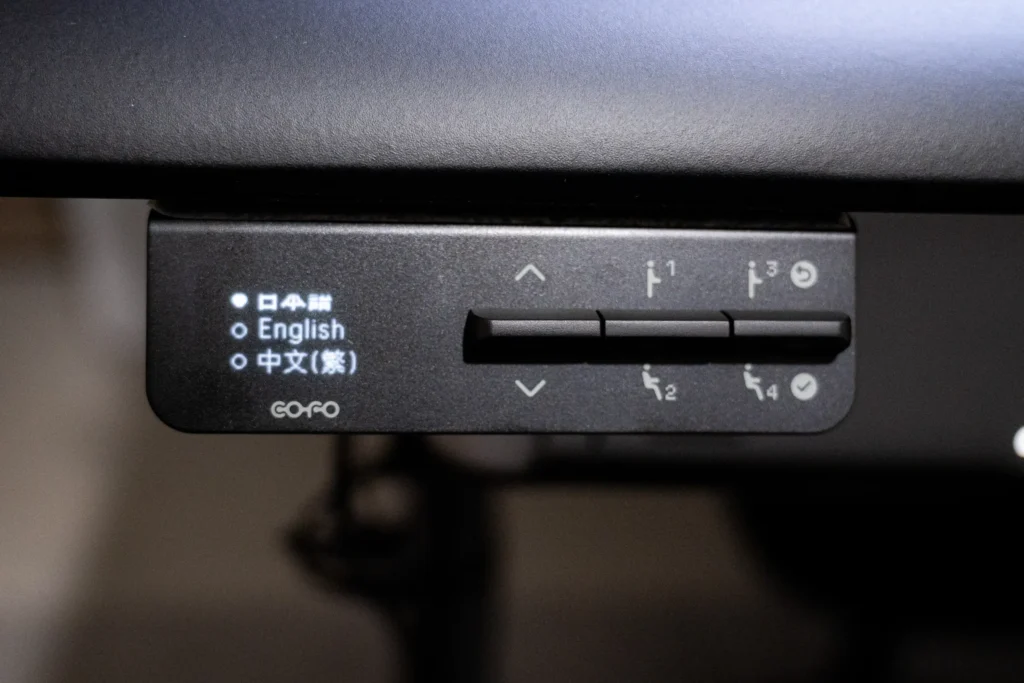
日本に住んでいるのは、日本人だけとは限りません。こうした細やかな言語対応にも、日本ならではの心遣いを感じました。COFOは日本の会社ですが、海外展開も行っているので、こうした多言語対応の背景には、そのグローバルな視点もあるのかもしれません。粋な会社だなと感じます。
8:単位切替
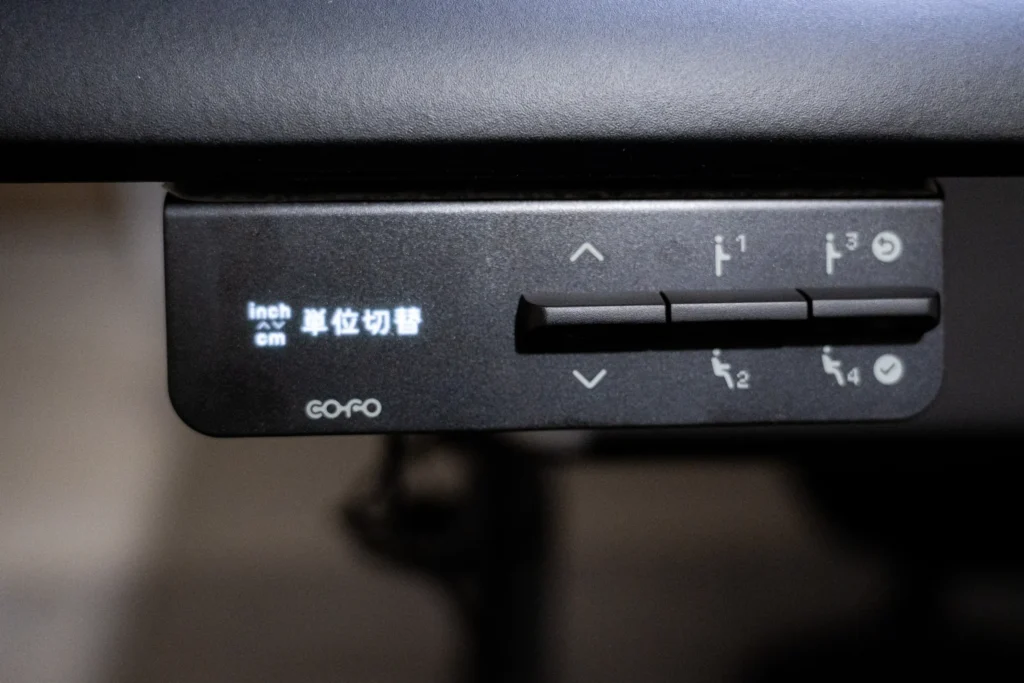
高さの表示単位を切り替える機能です。普段センチに慣れている人はデフォルトの「cm」で問題ありません。
メニュー画面で昇降ボタンを使い「単位切替」を選択し、④ボタンで決定します。昇降ボタンで「inch」「cm」から選択し、④ボタンで確定します。
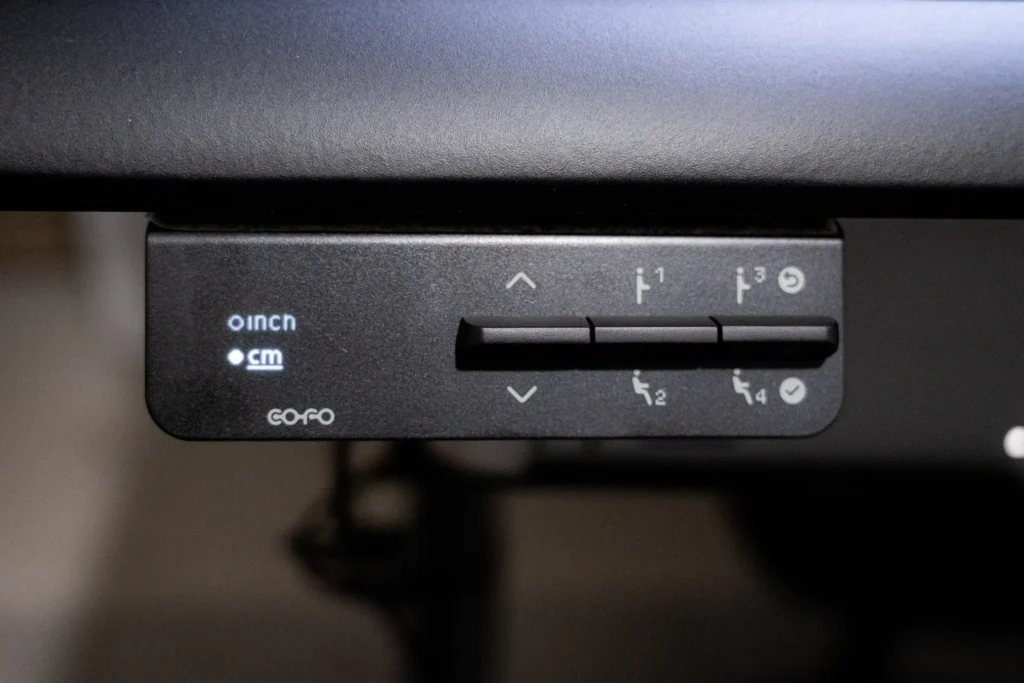
9:時間設定
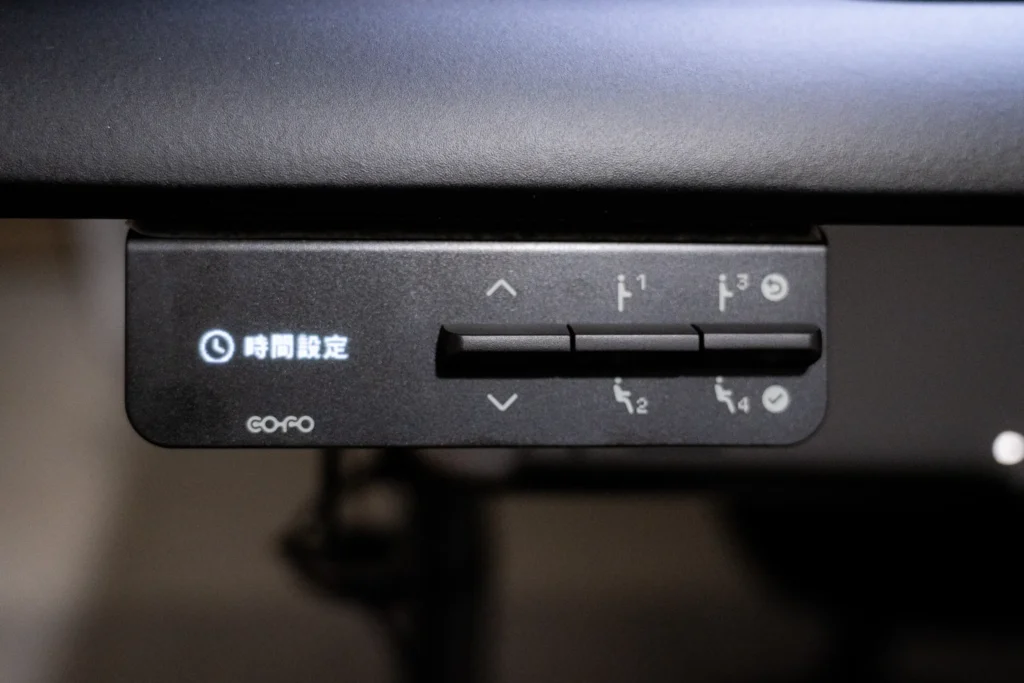
デスク本体のシステム時刻(年・月・日・時・分)を設定する機能です。この時刻は、目標機能の「過去7日間/30日間の立ち作業時間」記録の基準にもなっているため、購入後の初期設定として最初に済ませておきたい項目です。
メニュー画面で昇降ボタンを使い「時間設定」を選択し、④ボタンで決定します。時間設定画面では年/月/日/時/分を設定でき、④ボタンで次の項目に進み、③ボタンで前の項目に戻ります。
昇降ボタンで各数字を調整します。「年」を選択している場合に③ボタンを押すと前のメニューに戻り、「分」を選択している場合に④ボタンを押すと、システム時間が現在時刻に設定されます。
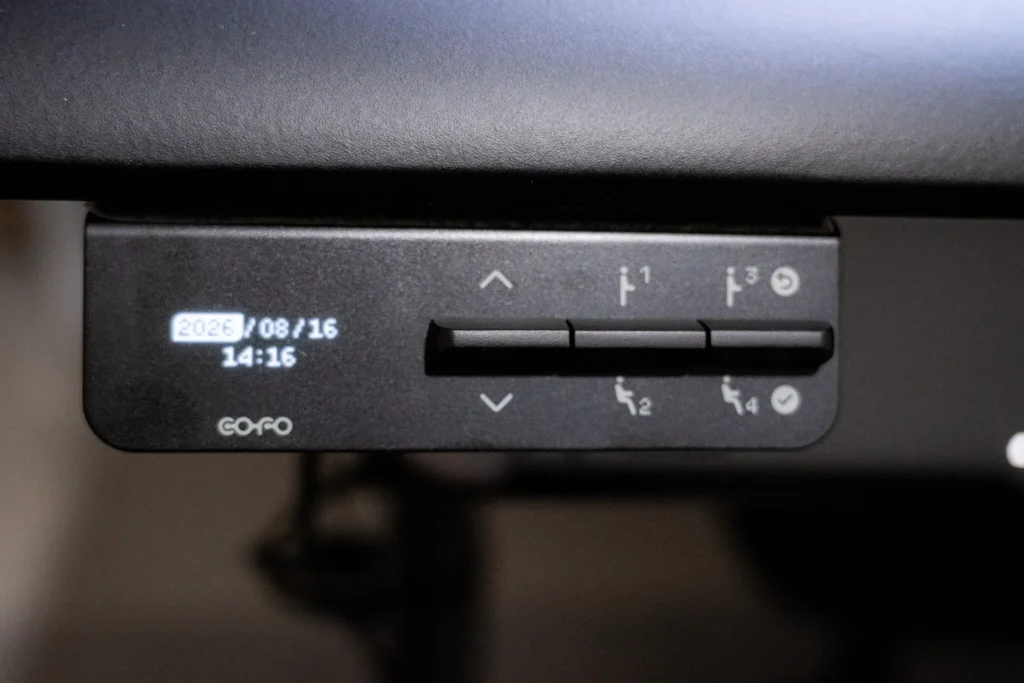
10:障害物検知感度
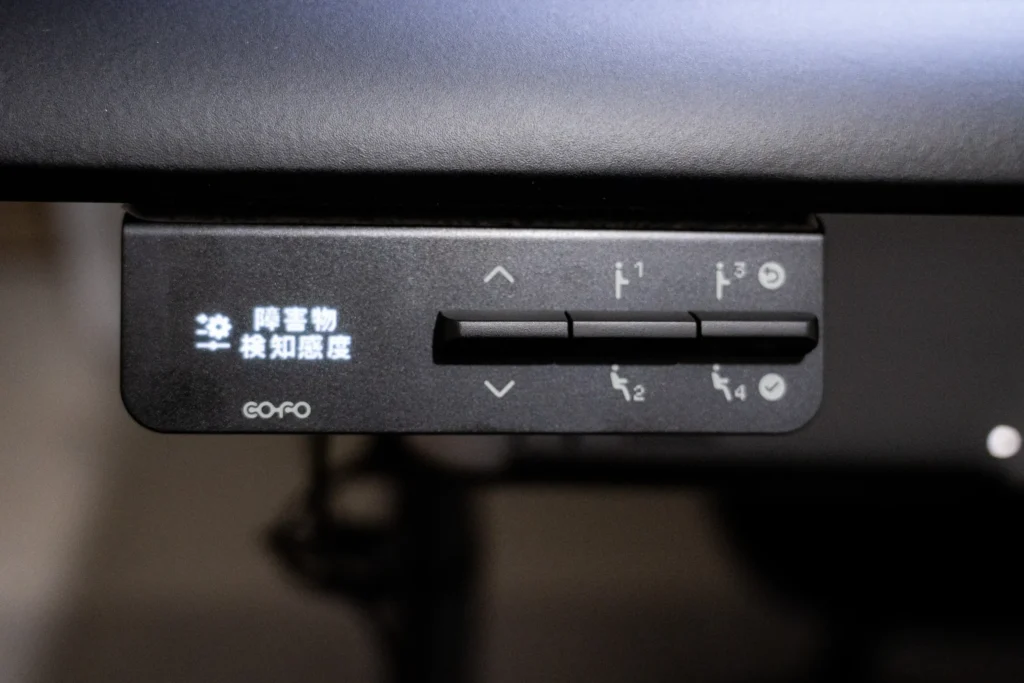
昇降中に障害物へぶつかった際、どのくらいの反応の鋭さで自動停止するかを調整する機能です。デスク下に足や荷物を置きがちな人は感度を高めに、逆にちょっとした接触でも止まってしまうのが煩わしい人は感度を低めに、といった調整ができます。
メニュー画面で昇降ボタンを使い「障害物検知感度」を選択し、④ボタンで決定します。昇降ボタンで感度を「高/中/低」から選択し、④ボタンで確定します。
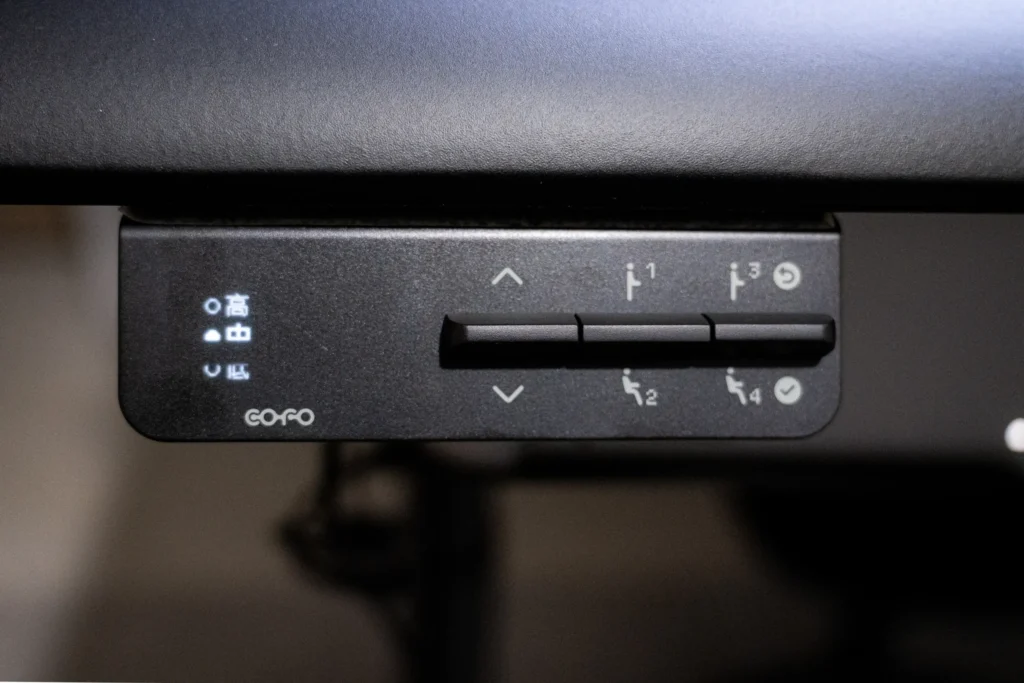
僕は「中」の設定で使っています。「高」にすると、昇降中に肘や手がデスクに当たったで反応してしまうことがあったため、「中」くらいがちょうどいいと感じています。
なお、僕はデスク下にものを置いているので、障害物検知感度とは別に、高さ制限の「最低高さ」も必ず設定しているので、この方法をおすすめします。感度をどう調整していても、そもそも下限の高さを制限しておけば、置いてあるものにぶつかる心配自体をなくせるので安心です。
そして、ここからCOFO Desk Studioがすごいと思った2つの機能「ポロモードタイマー」と「目標」機能について深掘りしていこうと思います。
ポモドーロタイマー
気づけば3時間ぶっ通しで作業してしまう、タイマーを別デバイスでセットするのも面倒、ポモドーロタイマーのガジェットを購入しても結局放置。そんな経験ありますよね。
それに応えるのが、デスクに直接搭載されたポモドーロタイマー機能です。
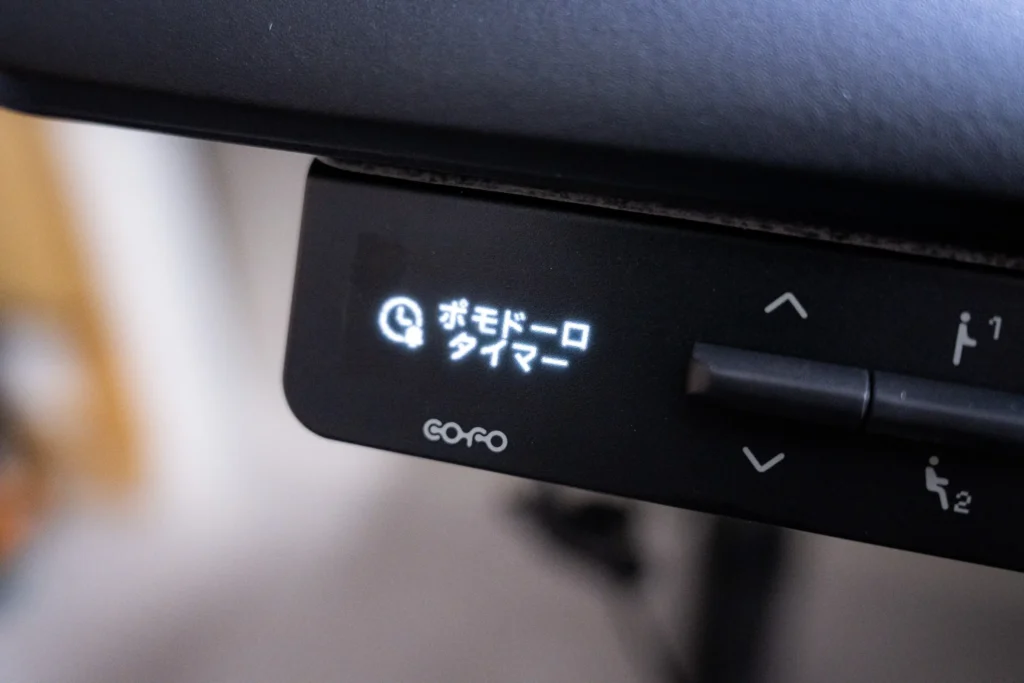
お好みの作業時間・ラウンド数を設定すると、作業終了・休憩開始のタイミングをデスクのバイブレーションで知らせてくれます。
具体的な操作手順
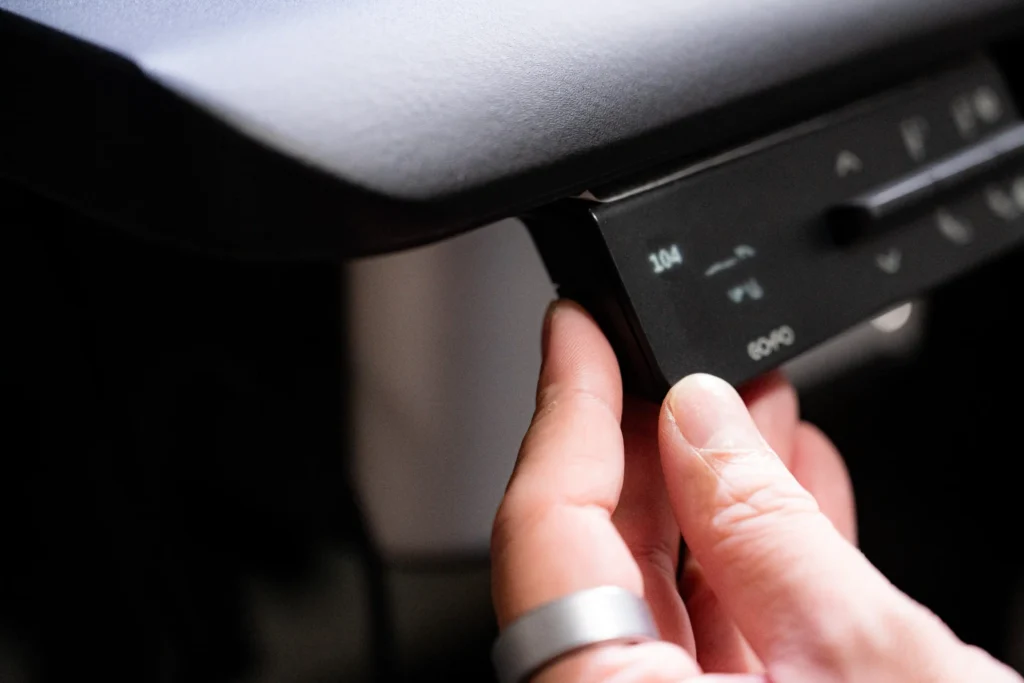
もしくは、ショートカットボタンも搭載されているので、①と③のボタンを同時に3秒間長押しすると、メニューを介さず直接ポモドーロタイマー設定画面に入れます。
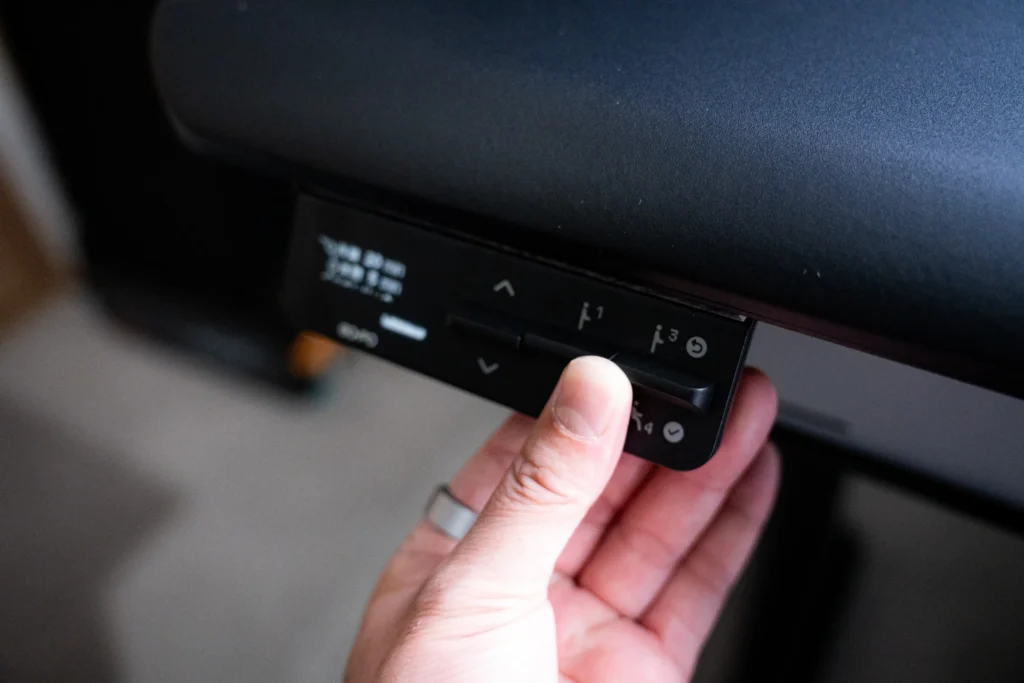
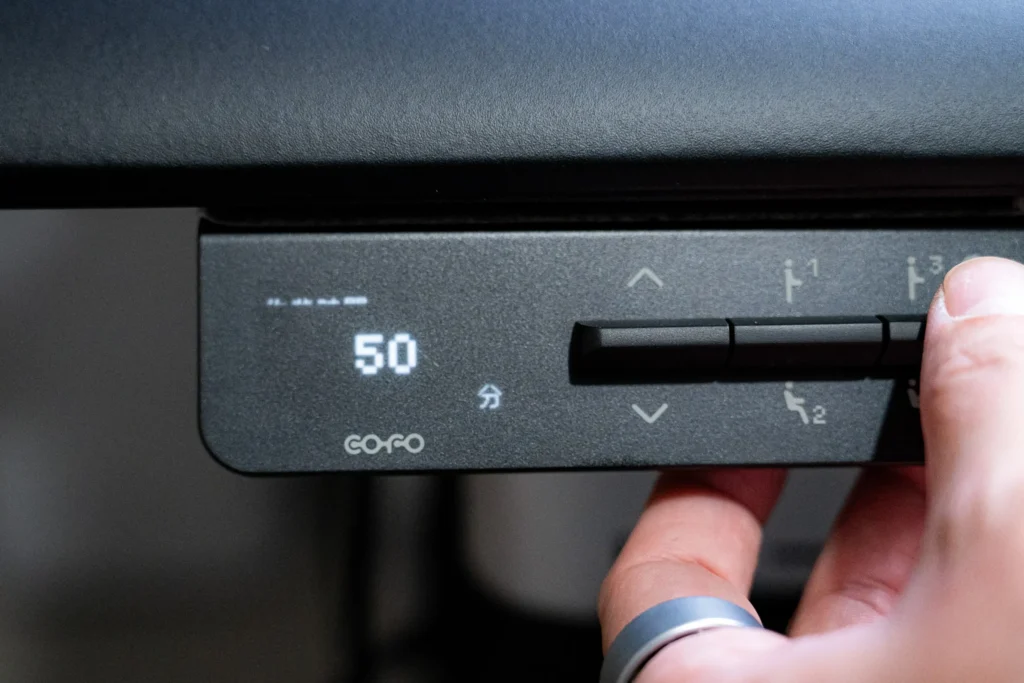
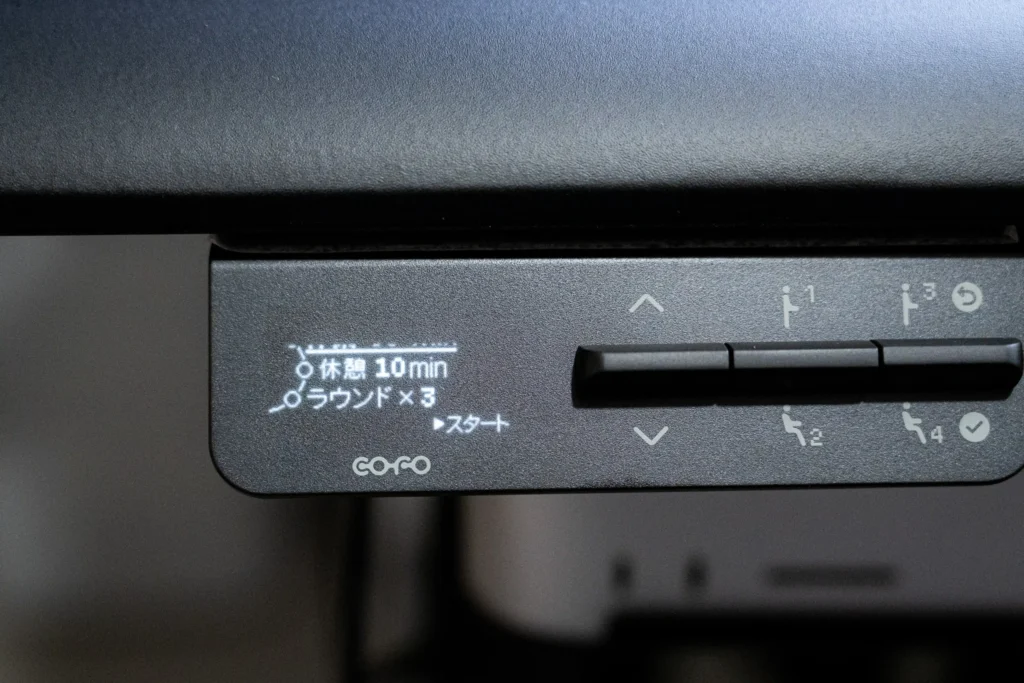
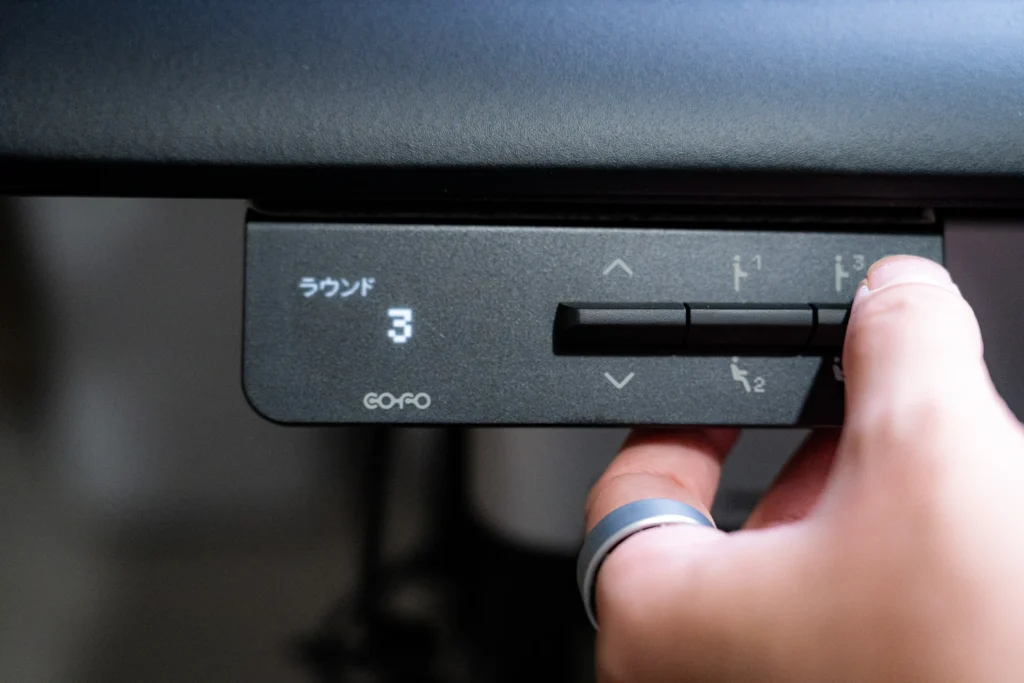
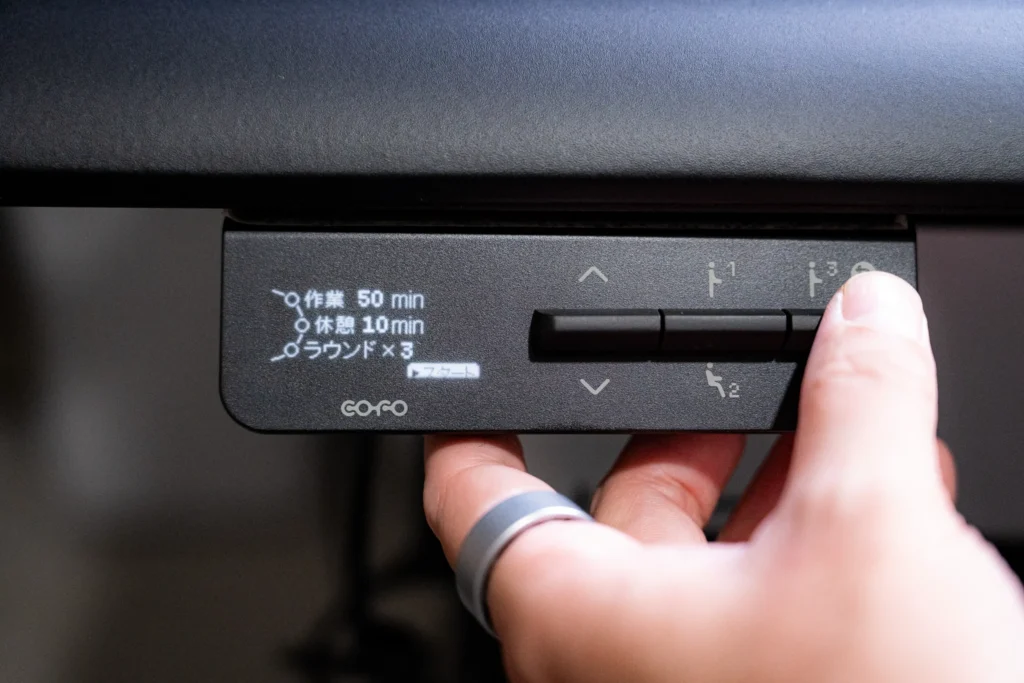
開始後はまず作業時間タイマーが動作し、画面中央にカウントダウンとトラック状の経過バーが表示されます。
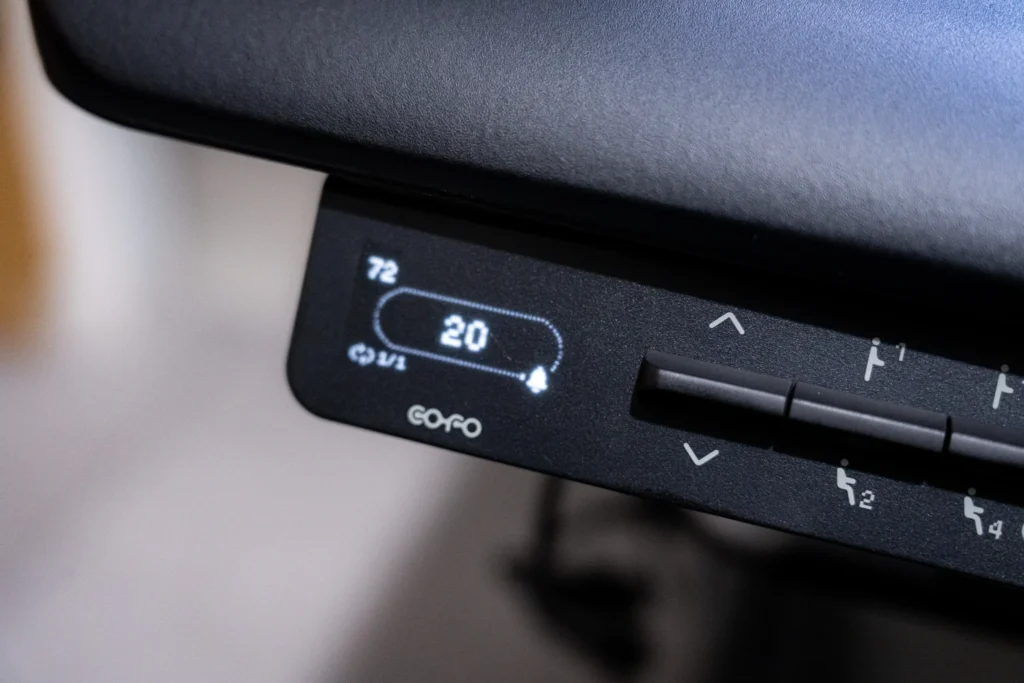
設定ボタン(左側面)を押すと、作業・休憩どちらのタイマーも一時停止・再開が可能です。
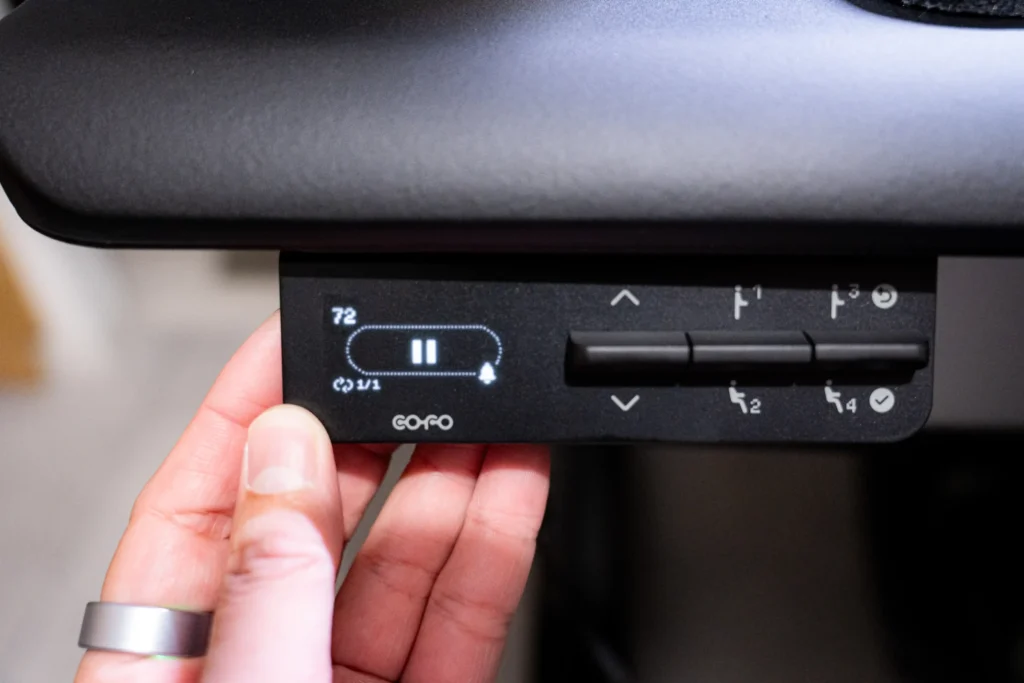
作業時間が終了するとコントロールパネルが1回振動し、自動的に休憩時間タイマーへと切り替わります。
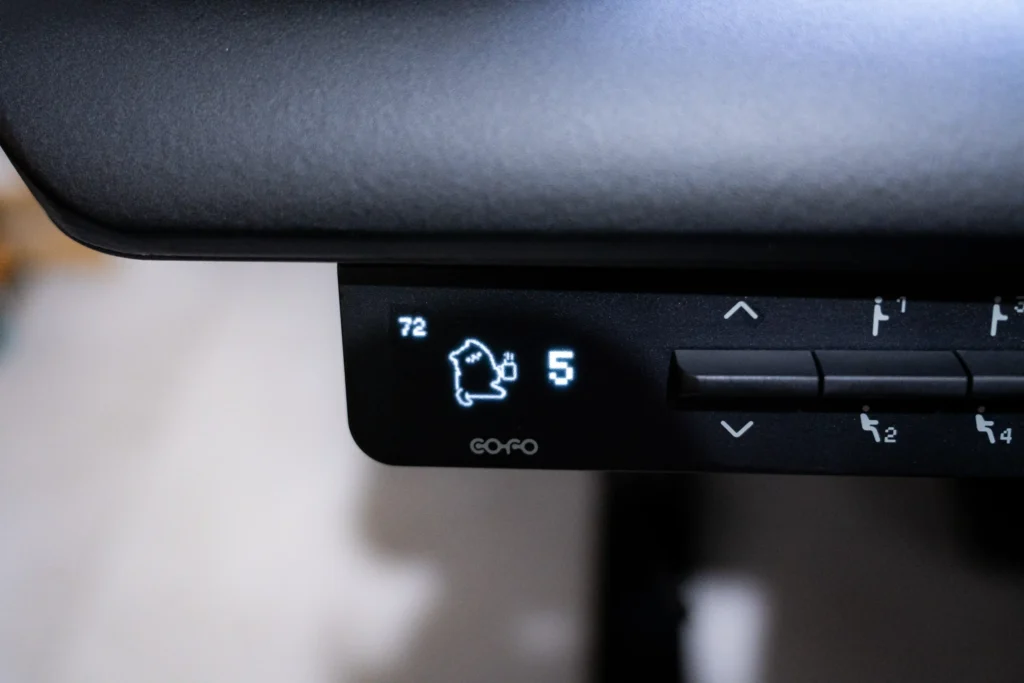
休憩時間が終了した際、設定したラウンド数が未完了であればパネルが1回振動するとともに通知アニメーションが再生され、次のラウンドへ移行します。
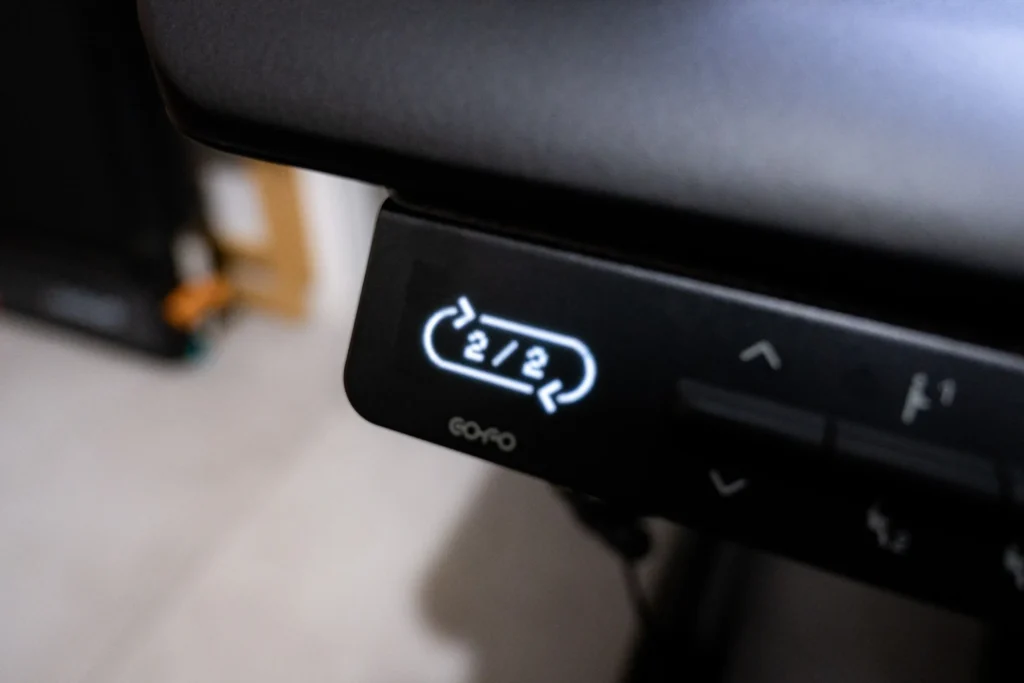
一方、全ラウンドが完了した場合はパネルが3回振動し、完了アニメーションが再生されてポモドーロタイマーが終了します。
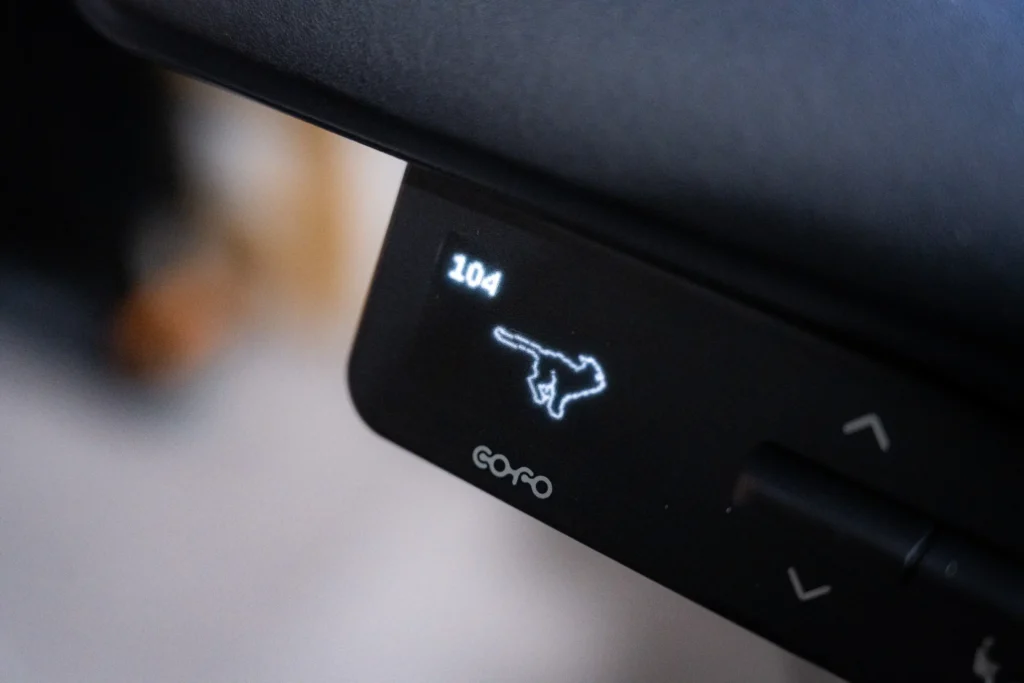
なお、設定ボタンを約1秒間長押しすると、タイマーを強制終了することも可能です。
ただし、タイマー実行中はメニュー画面に入ることができない仕様になっており、リセット操作を行った場合やエラー・停電の発生、電源コードのプラグが抜けた場合なども、同様に強制終了扱いとなります。
目標機能
長時間座りっぱなしになりがちなデスクワークに対して、座りすぎを防止しスタンディングでの作業時間を計測してくれる機能も搭載されています。数字として可視化されることで、意識的に立って作業する時間を作れるようになるのが狙いです。
具体的な操作手順
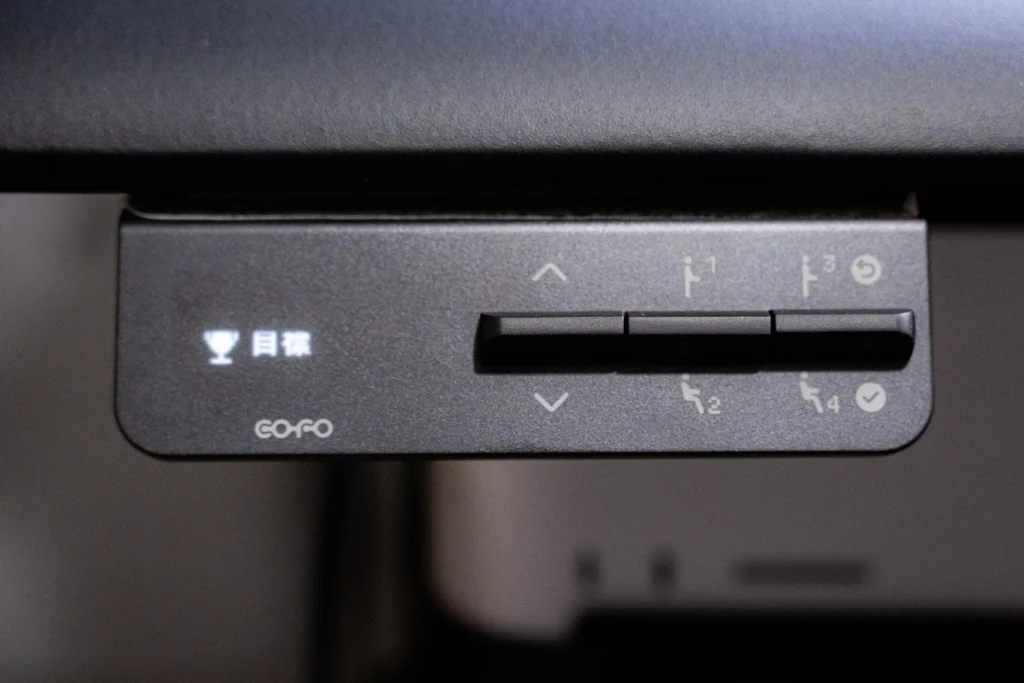
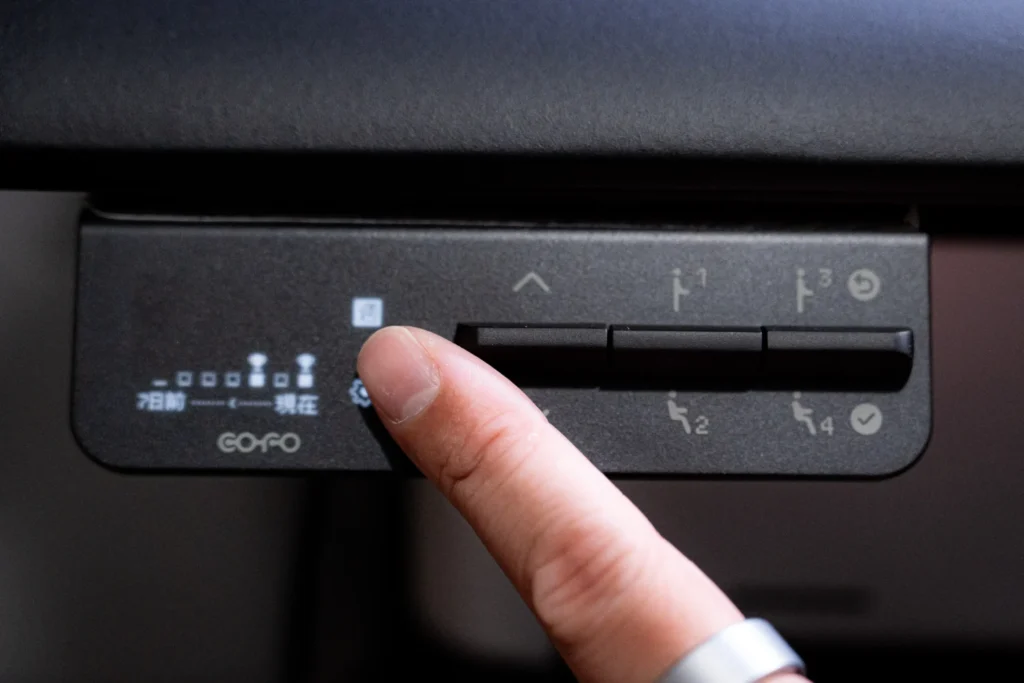
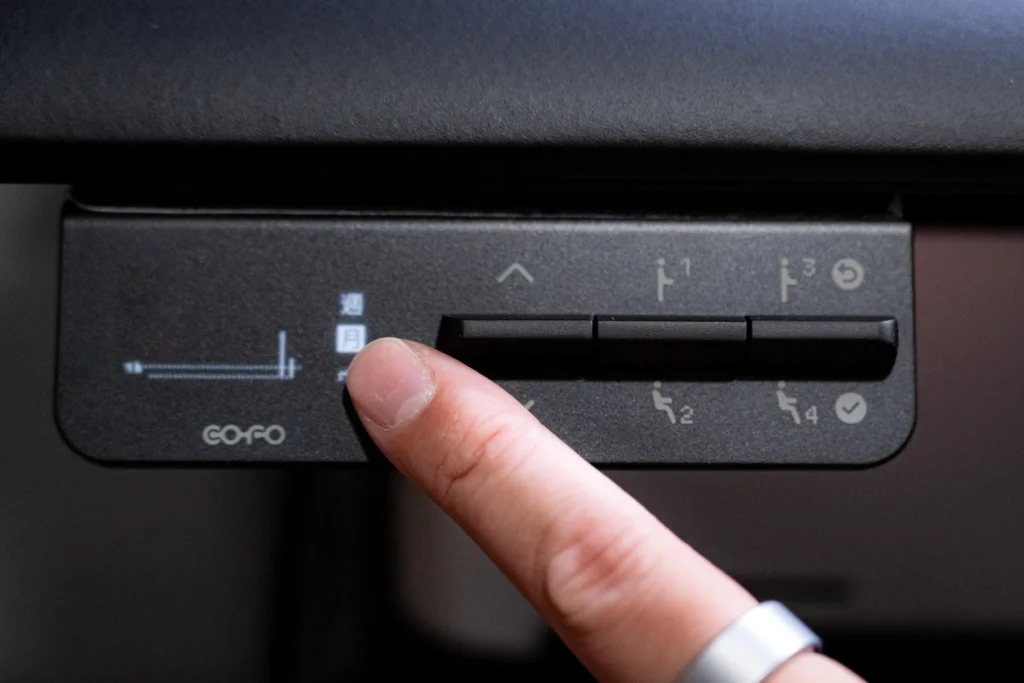
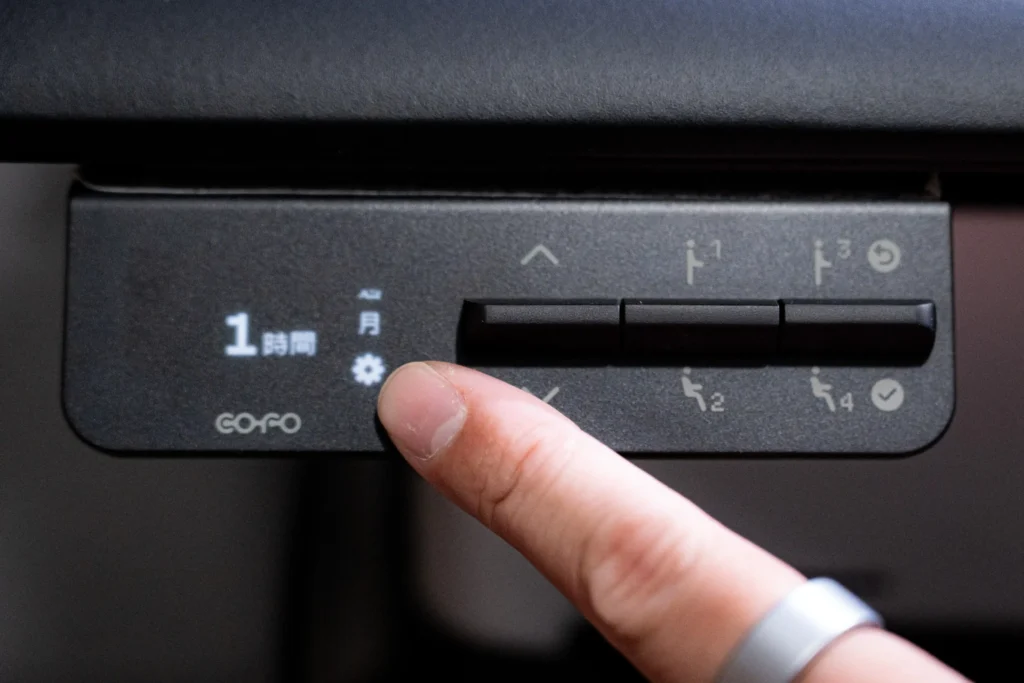
過去7日間の画面では、右から左に向かって今日から7日前までのデータが順に並びます。
目標時間、実際の立ち作業時間を表し、1ピクセルが10分に相当、最大8時間まで表示されます。
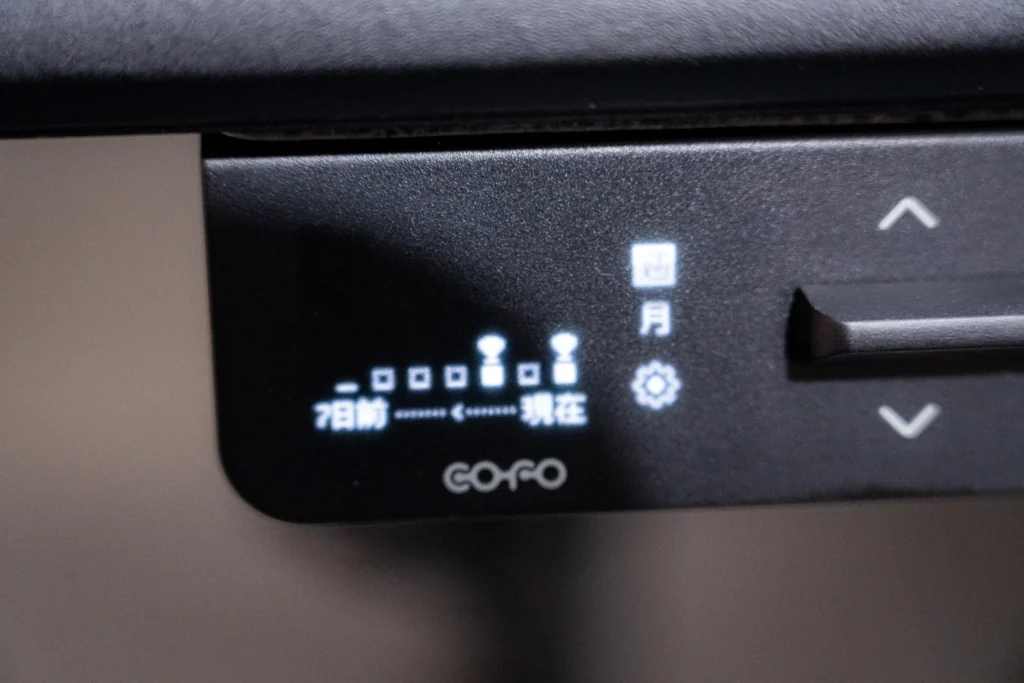
立ち作業時間が目標に達すると、塗りつぶし部分の上にトロフィーのアイコンが表示されます。
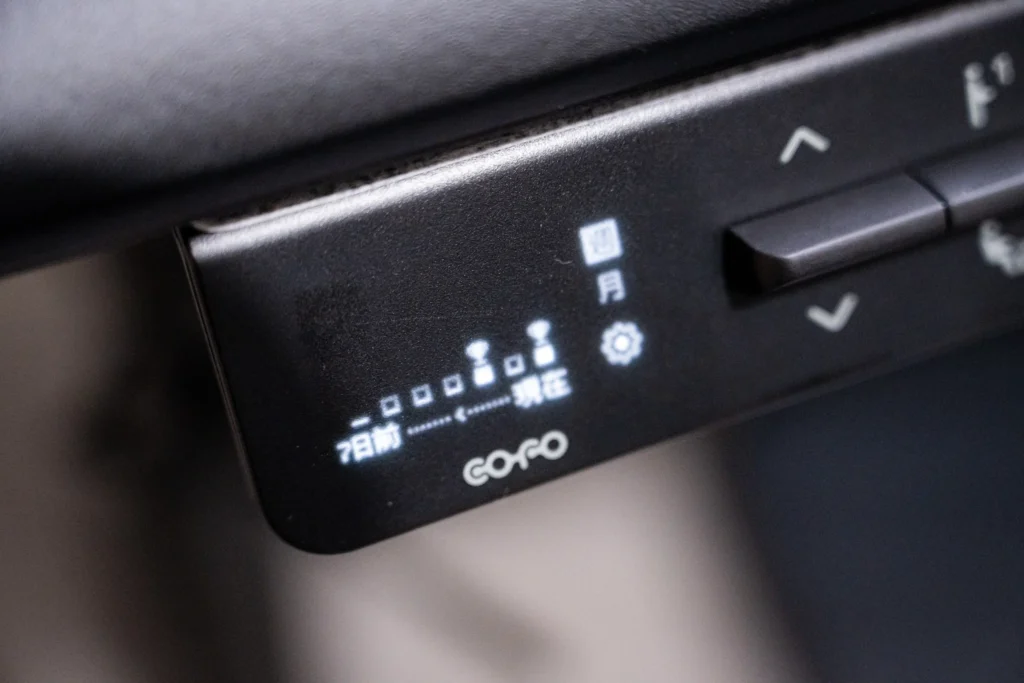
なお、デスクの高さが90cmを超えている場合のみ、有効な立ち作業時間としてカウントされる仕様です。
目標の立ち作業時間を設定する場合は、「目標の立ち作業時間の設定」を選択して④ボタンを押し、昇降ボタンで時間を調整したあと、再度④ボタンで確定します。設定できる範囲は1〜8時間です。
操作パネルで気になった点
一点気になったのが、操作パネルの固定方式がネジ止めになっている点です。
マグネット固定だと操作時にパネルがずれてしまうデメリットがあるため、あえてネジ式を採用したのだと思いますが、天板裏をこれだけマグネット活用に振り切った設計にしているからこそ、個人的には操作パネルもマグネットで固定できたら良かったなと感じました。
そこで、操作パネルの上にマスキングテープを貼り、その上から強力マグネットを取り付けて、いつでも取り外せるようにアレンジしています。(自己責任です)
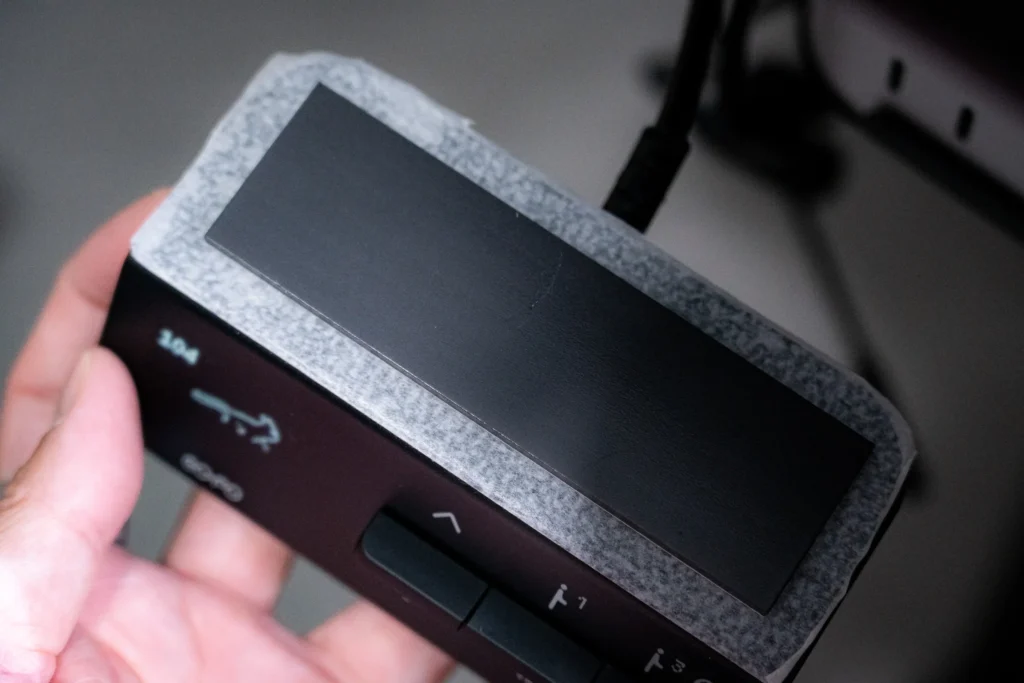
実際に何度も操作ボタンや設定をいじったり、使ってみても、操作時にパネルがずれるようなことはこれまで一度もありません。
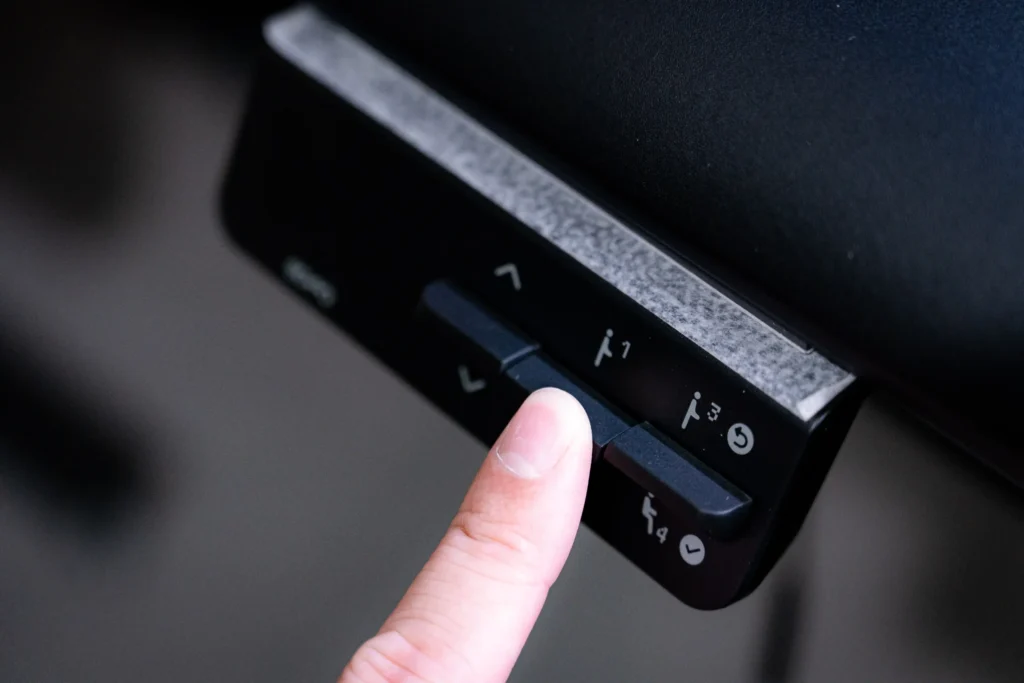
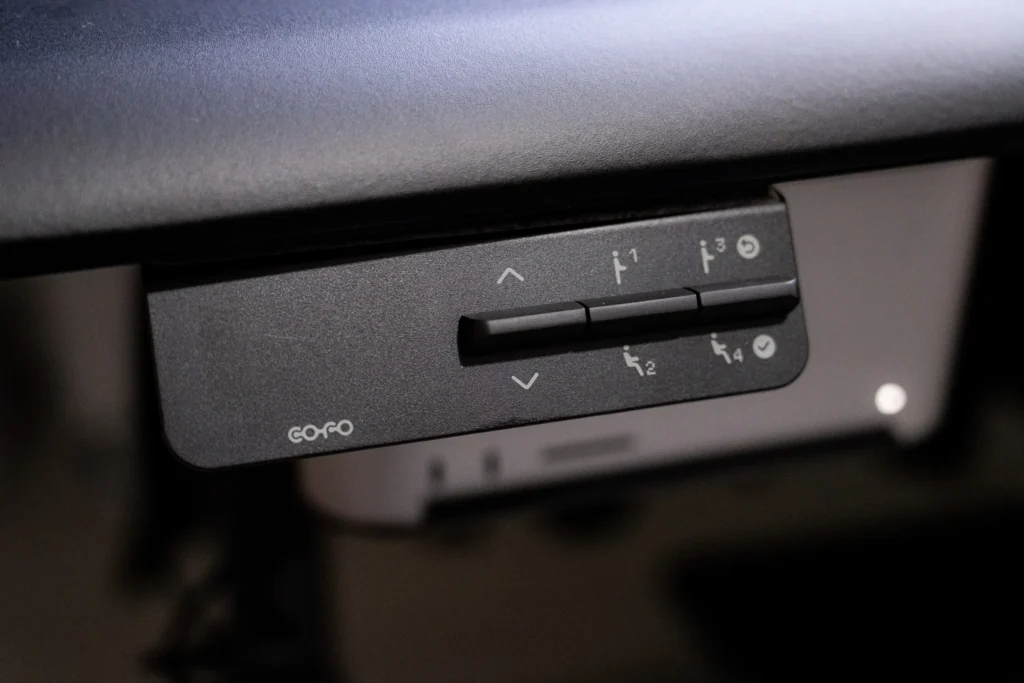
このアレンジをした理由は、操作パネルのすぐ近くにMac Studioをマウントしているためです。僕はレイアウトや機材の入れ替えを頻繁に行うタイプなのですが、操作パネルとMac Studioの位置が干渉してしまい、Mac Studioだけを取り外したいときにうまく外せない、という状況が起きていました。
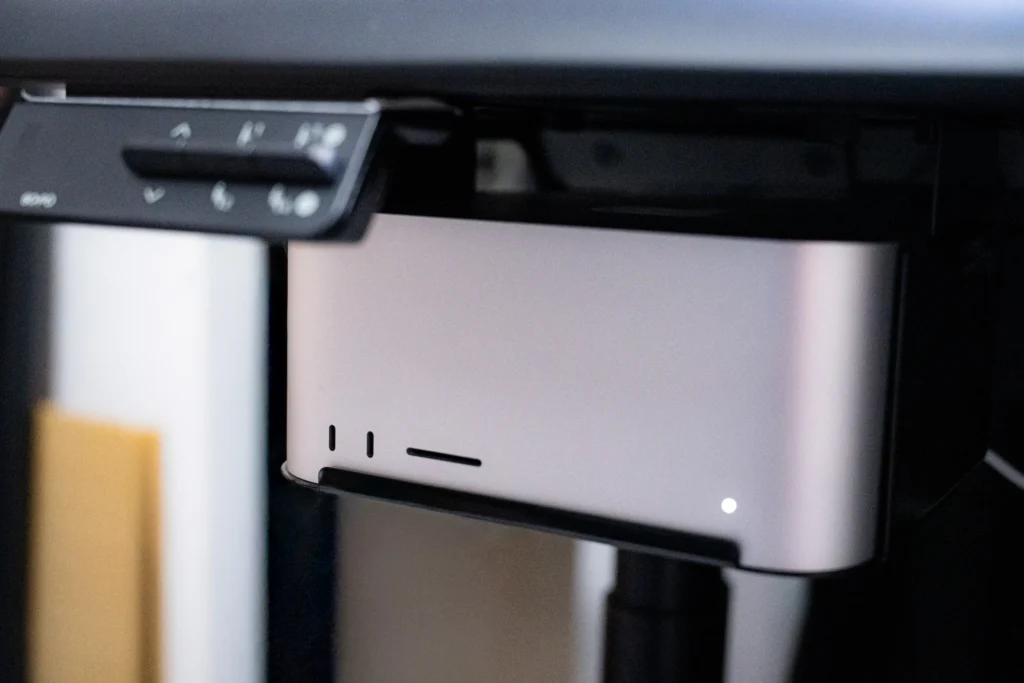
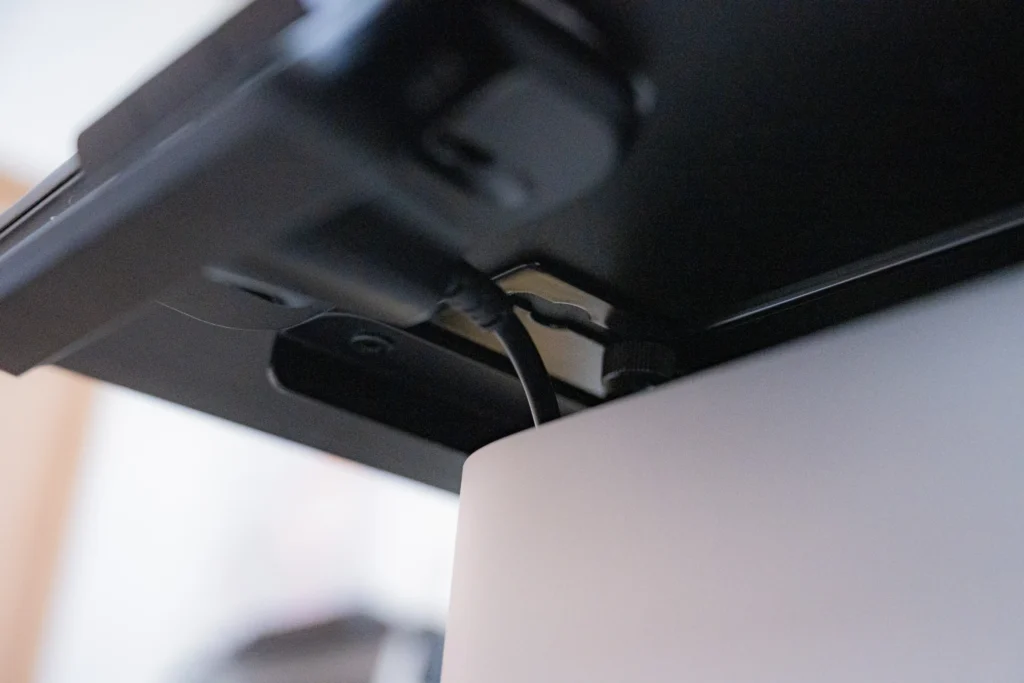
そこで、操作パネル側をマグネットで固定する形にし、必要なときにサッと位置をずらせるようにしたことで、この干渉問題を解消しています。
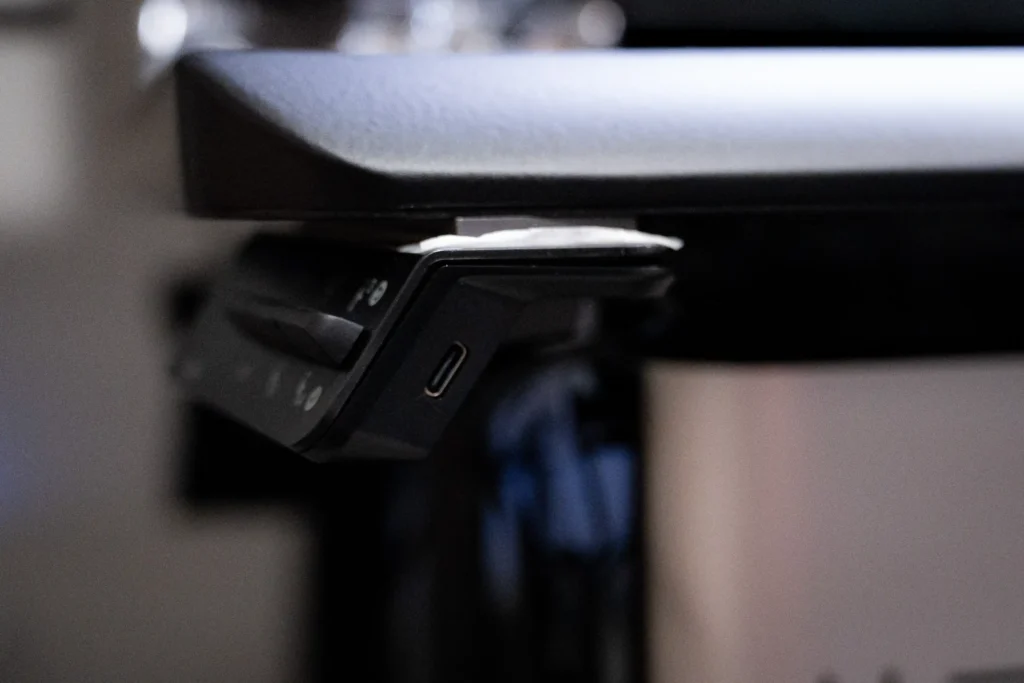
自己責任の範囲ではありますが、真似したい方はコクヨのマグネットを使用しているので、ぜひ試してみてください。ただし、こちらのアレンジを施して仮にコントローラーが壊れても保証外になることをお忘れなきようお願いします。
COFO Desk Shelf
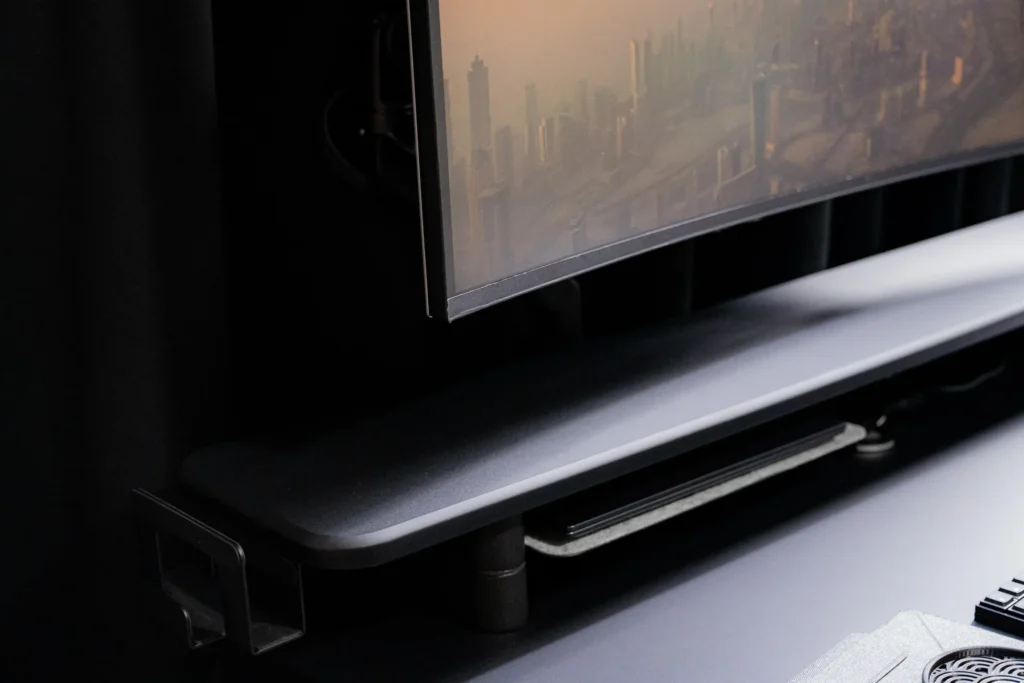
Studioと同時に登場したのが、天板上の収納力を拡張する新アイテム「COFO Desk Shelf」です。COFO Desk Premiumの発売から3年、「COFOのデスクシェルフが欲しい」というユーザーの声から生まれた製品で、天板と同じ素材・カラー展開になっているため、デスク環境全体のデザインに統一感を出せるのが特徴です。
| 項目 | 内容 |
|---|---|
| 商品名 | COFO Desk Shelf |
| 型番 | 900mm:CD-S-900WW/CD-S-900BB/CD-S-900DB 1200mm:CD-S-1200WW/CD-S-1200NW/CD-S-1200BB/CD-S-1200DB |
| 天板カラー | マットホワイト/マットブラック/ナチュラル/ダークブラウン |
| 脚カラー | マットホワイト/マットブラック |
| 天板素材 | マットホワイト・マットブラック: MDF(PVC化粧板、真空成形フィルム仕上げ) ナチュラル・ダークブラウン: 天然木アッシュ材(ポリウレタン塗装仕上げ) |
| 脚素材 | アルミニウム合金 |
| 内容物 | COFO Desk Shelf天板×1 脚×2 高さ調節用ブロック×2 取扱説明書×1 |
| 本体寸法 | 900mm:約900×220×110mm/1200mm:約1200×220×110mm |
| 本体質量 | 900mm:約7.8kg/1200mm:約9.7kg |
| 耐荷重 | 30kg |
| 参考価格(税込) | MDF 90cm:¥24,980/120cm:¥28,980 アッシュ材 90cm:¥25,980/120cm:¥29,980 |
| 参照 | COFO公式取扱説明書 |
デザインの統一感
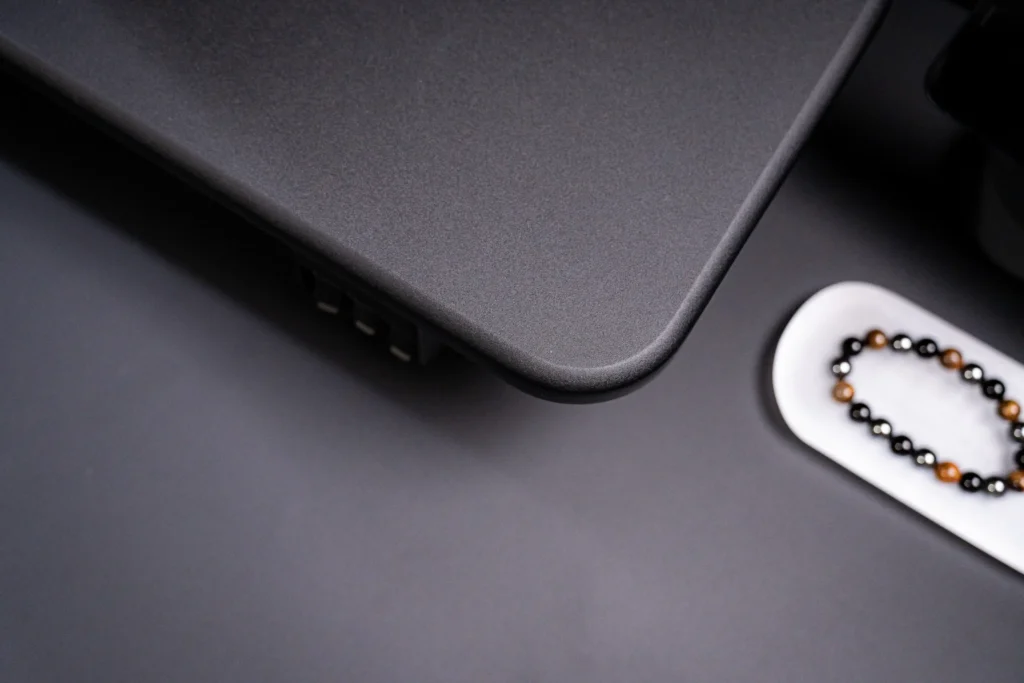
デスクシェルフの天板カラーはStudio本体と同じ4色展開(ホワイト・ブラック・ナチュラル(天然木アッシュ)・ダークブラウン(天然木アッシュ))になっており、同色で揃えればデスク周り全体に統一感を出せます。
天板と同じマットな質感がデスクシェルフにも採用されています。そのため、天板とデスクシェルフを並べたときの統一感がかなりあります。
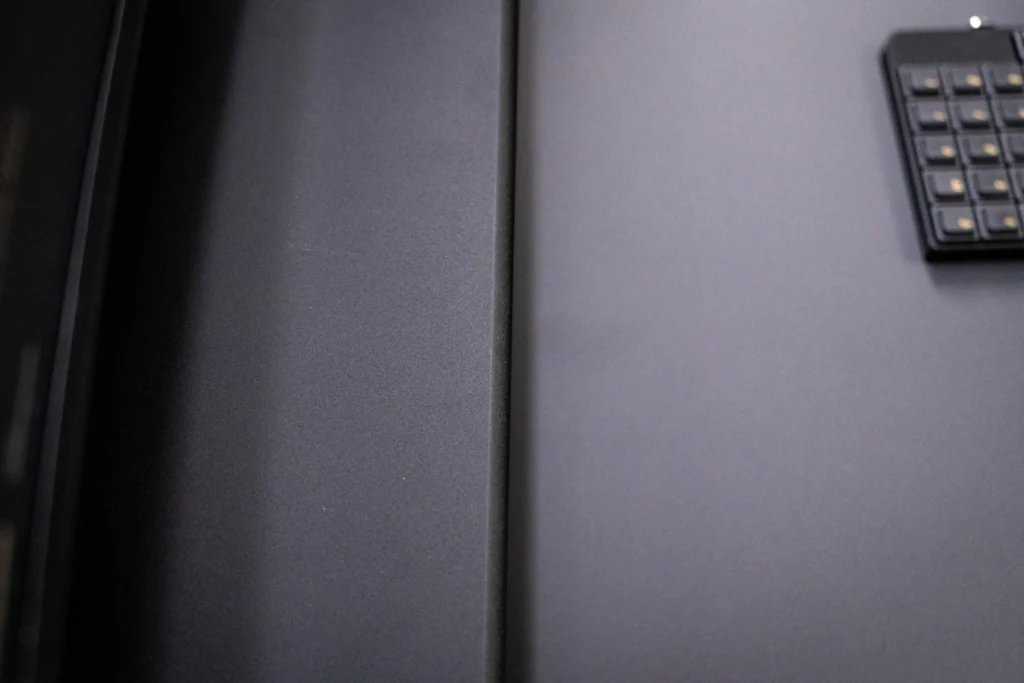
一寸の狂いもなく、天板とデスクシェルフで同じカラー・同じ質感を保てているのは最高です。木材によっては、色味や木目のばらつきが大きく、同じ製品なのに天板ごとに表情が違う……ということも起こり得ますが、今回のCOFO Desk Studioに使われているアッシュ材は、比較的木目がまっすぐで均一な木材です。そこに色を重ねて仕上げているため、天板とデスクシェルフを並べても木目由来の色ムラが目立ちにくく、購入時点での統一感が出しやすい素材と言えます。
もちろん天然木である以上、使い込むうちに色味が少しずつ変化していく経年変化そのものは起こります。ただ、それも含めて味として楽しめるのがCOFOの天然木シリーズの魅力なので、「揃わない」というより「一緒に育っていく」統一感、という方が近いかもしれません。
丸みを帯びたデザインが生む、やわらかい印象
Desk Shelfのもう一つのお気に入りポイントが、端の処理です。天板の四隅から側面にかけてしっかりと丸みを帯びたデザインになっていて、直線的でシャープな印象になりがちな昇降デスク周りに、ちょうどいい柔らかさを添えてくれています。
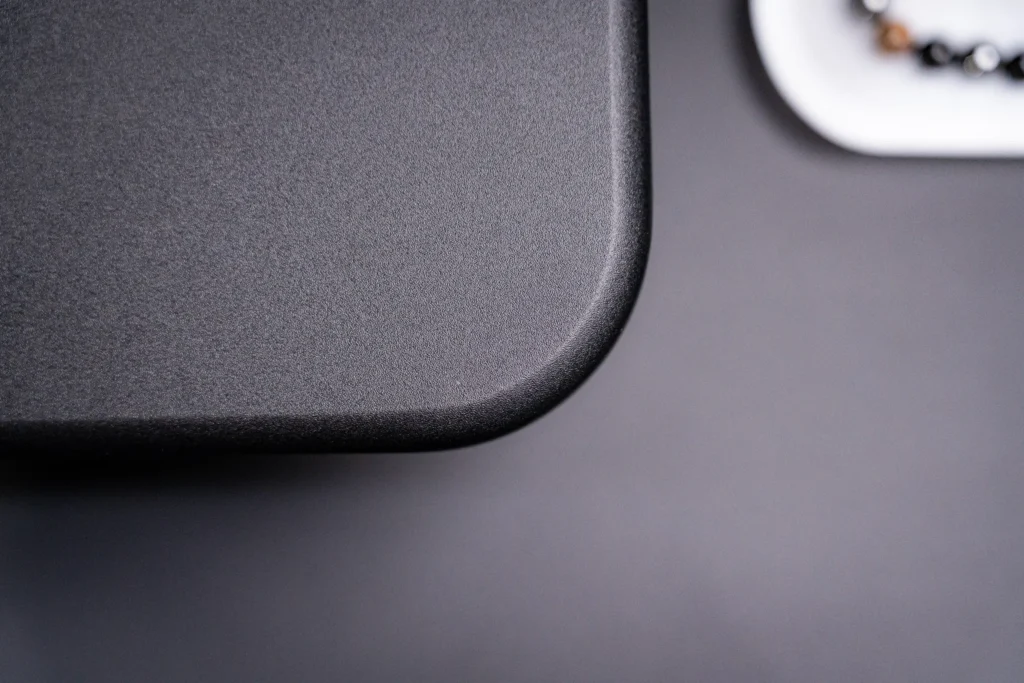
エッジの処理にもR角度(丸み)がつけられていて、ブラックのような重たい印象になりがちなカラーでも、柔らかい雰囲気に変えてくれています。この処理のおかげで、「デスク周りのガジェット収納」というより「一つの家具」として見えるようになっているのが、いいポイントだと感じました。
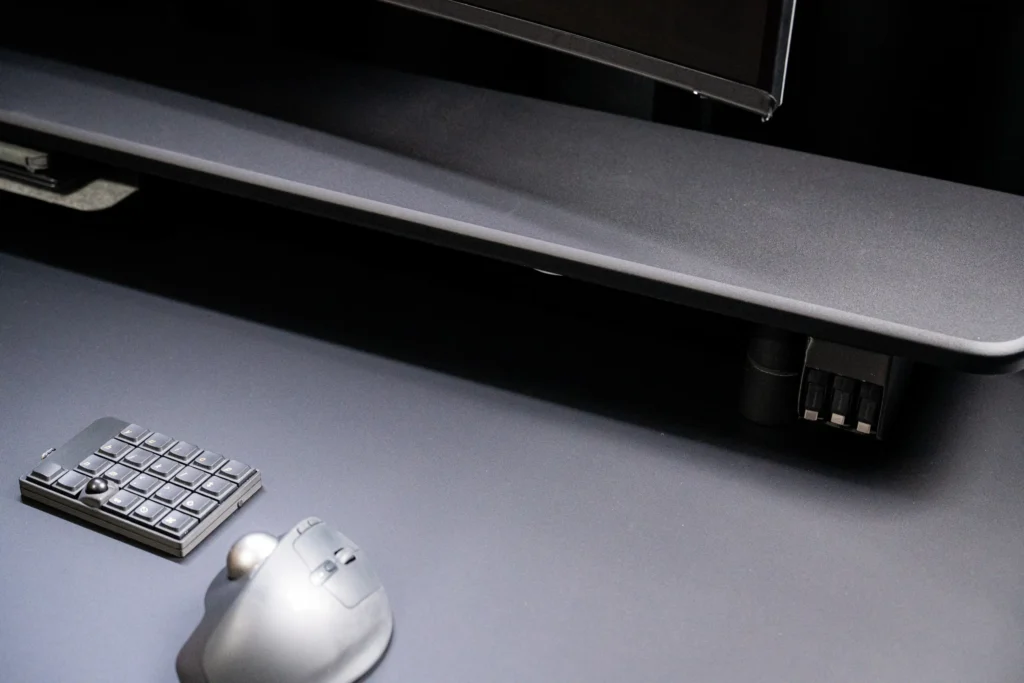
Studio本体の天板も角に丸みは付いていますが、Desk Shelfはよりコンパクトなアイテムだからこそ、この丸みがフォルム全体の印象を大きく左右しているように感じます。
収納力
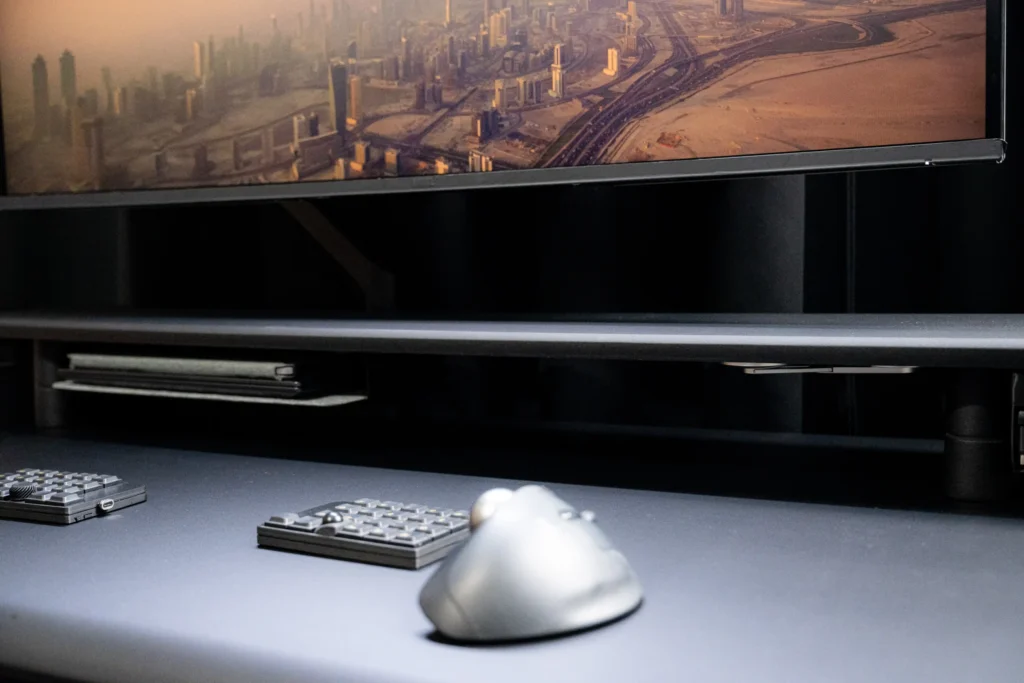
これまでCOFO Deskシリーズの収納といえば、天板裏のマグネット収納が目玉でした。
そこにDesk Shelf(以下、デスクシェルフ)が加わることで、天板上にも耐荷重30kgの収納スペースが生まれ、モニターの下や横のデッドスペースを有効活用できるようになります。
デスク本体のようなレール機構はないものの、強力な全面スチールが搭載されているため、マグネットで吸着できるものであれば、どんなアイテムでも固定できます。
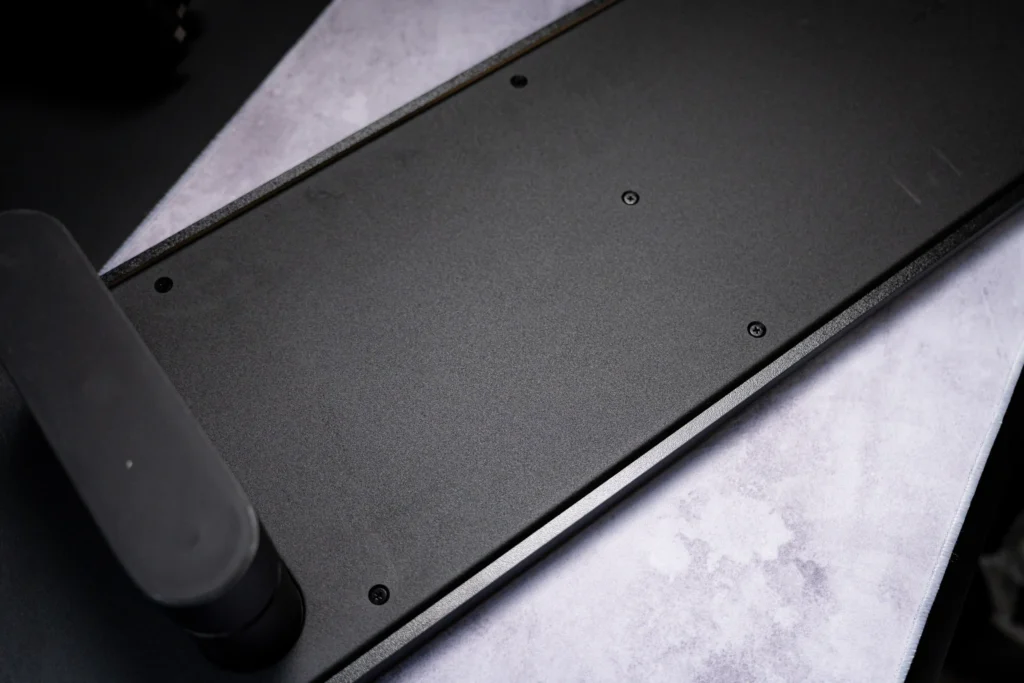
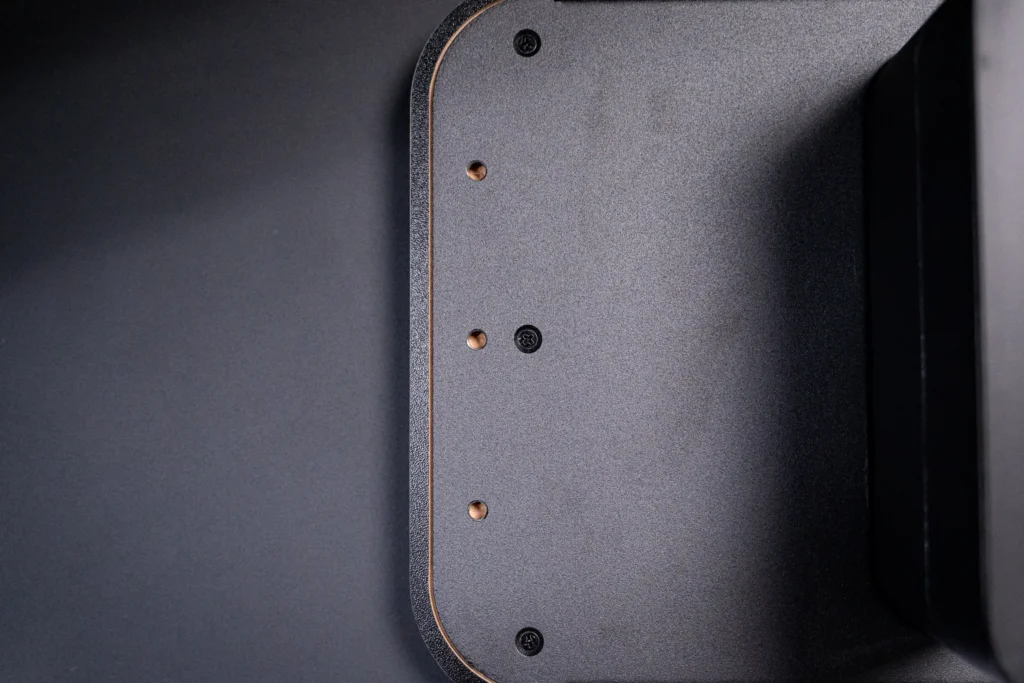
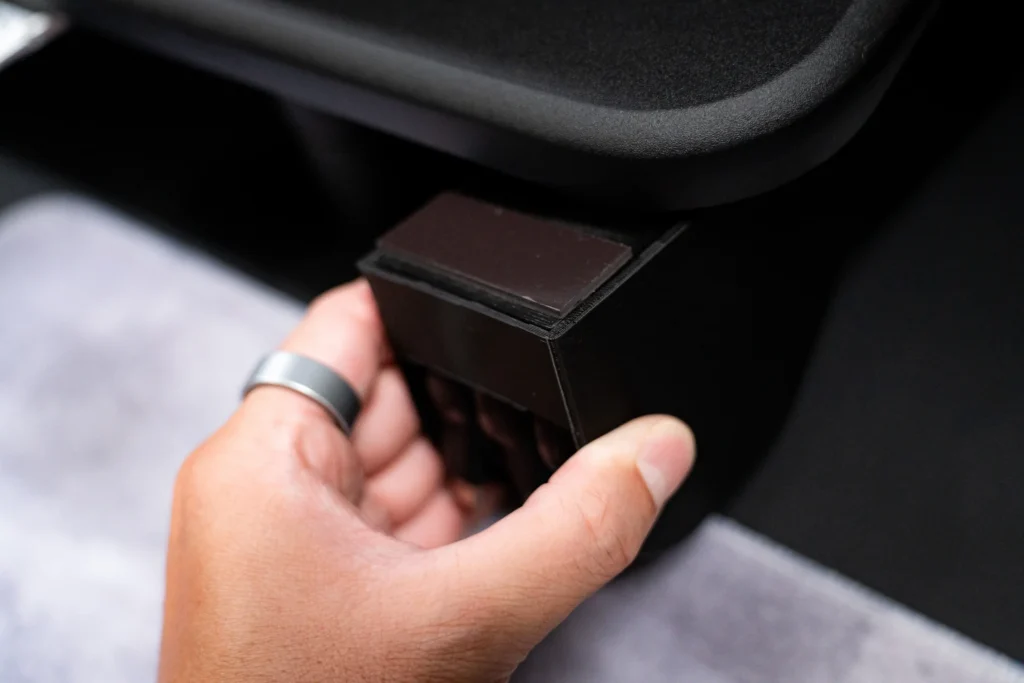
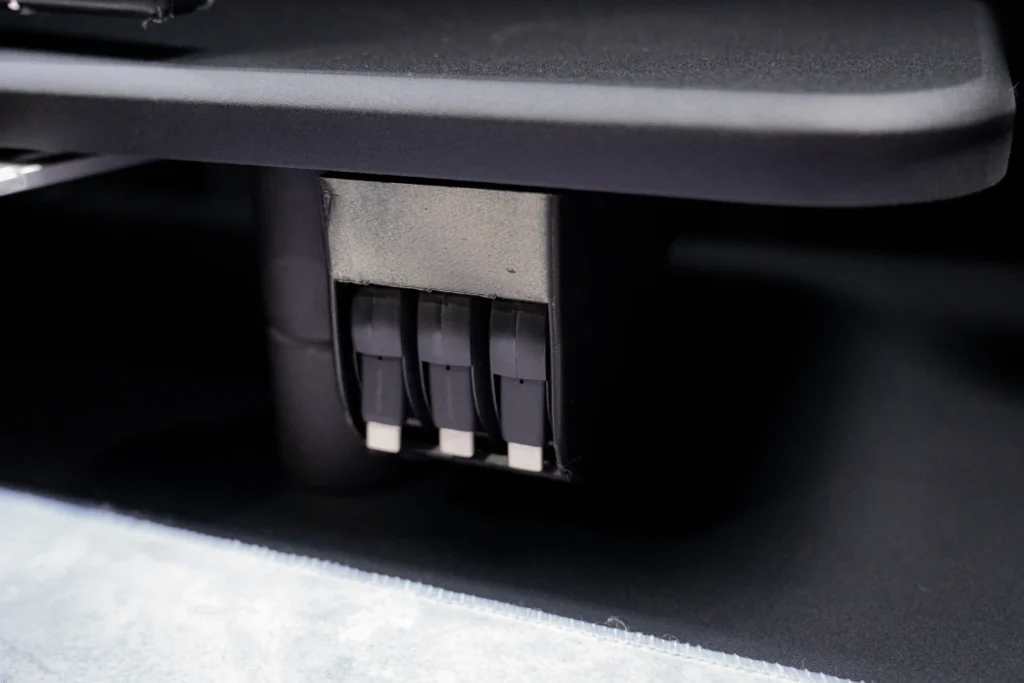
これがものすごく便利で、毎日使うけれど収納ケースに入れるほどでもない小型のカッター、メジャーといった小物を、視界から隠しつつも取り出しやすい場所に置いておけるのが良いところです。
高さ調整が可能
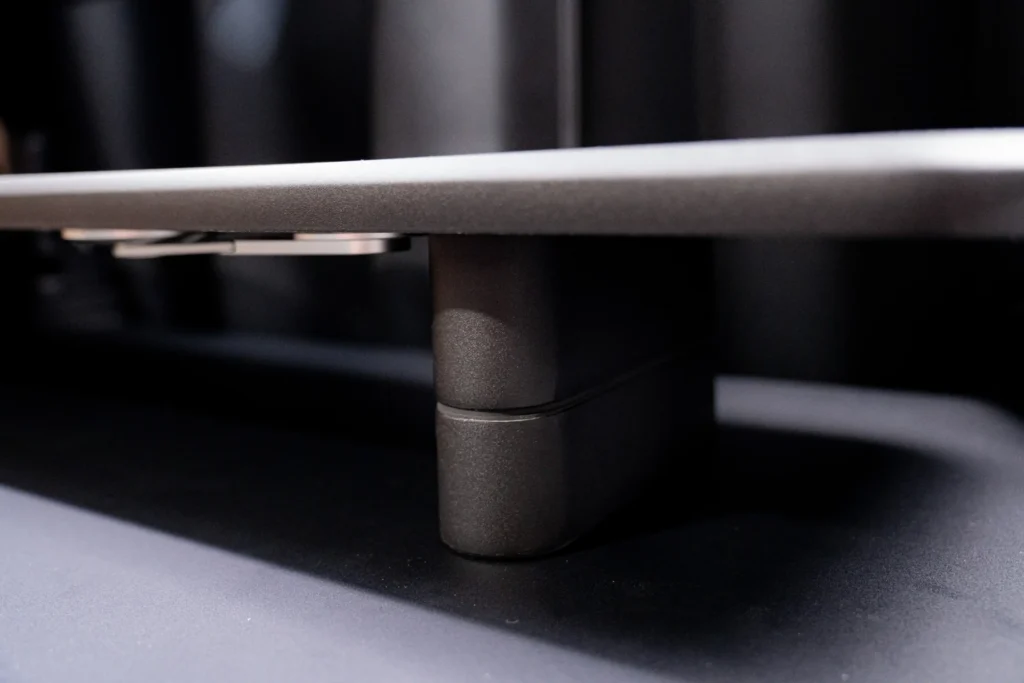
デスクシェルフの足は、マグネットで着脱できるパーツになっており、これによって高さを2段階に調整できる仕様になっています。実際に測ってみたところ、高さは約110mmと約70mmの2パターンでした。
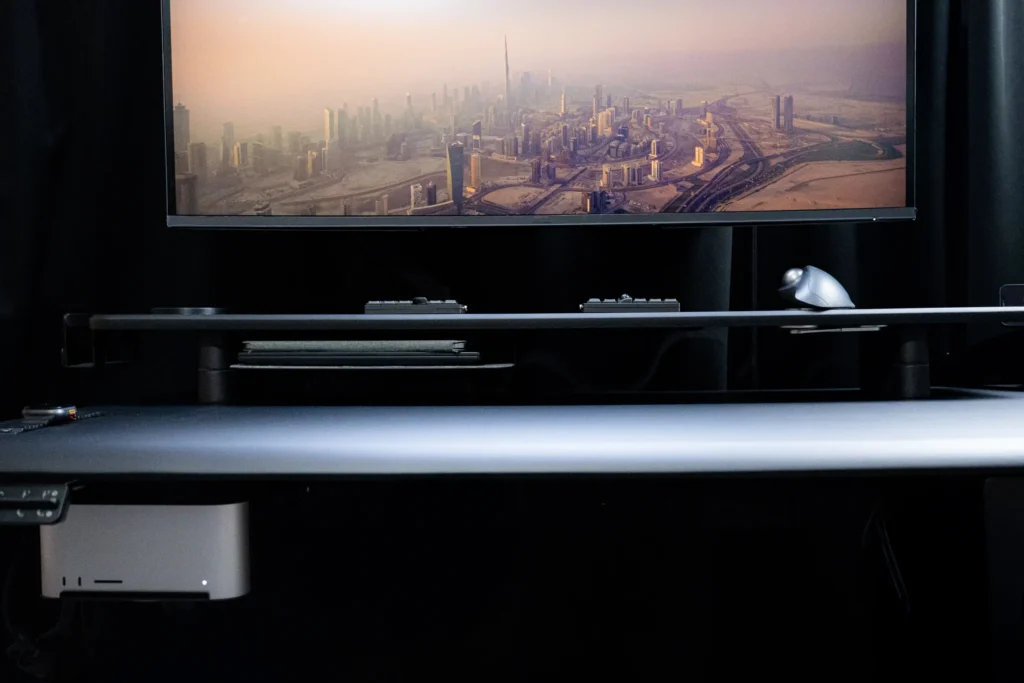
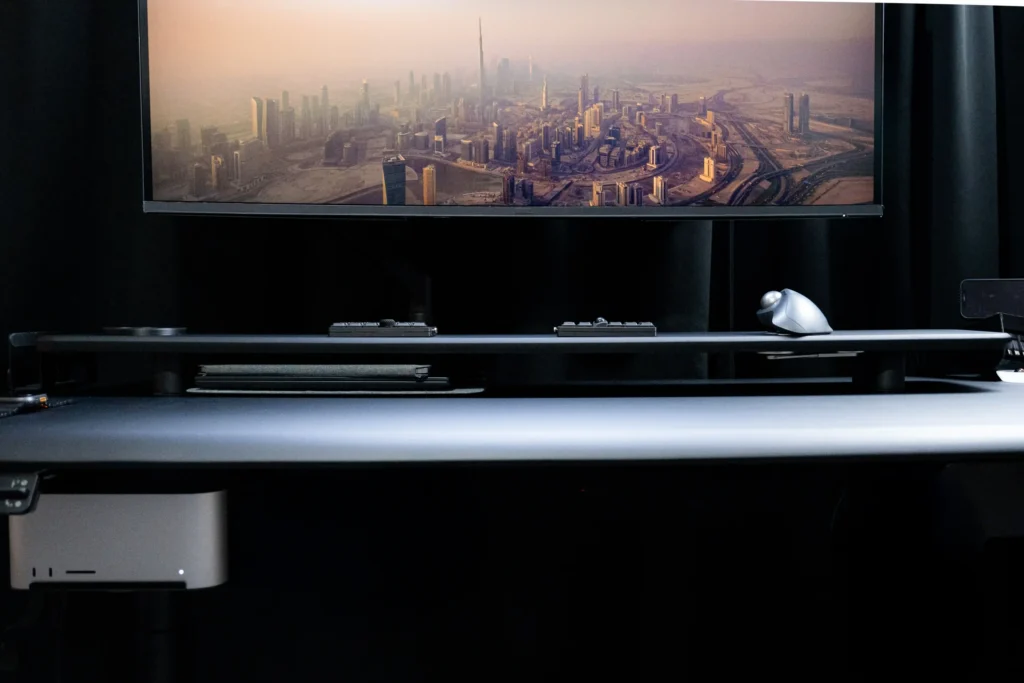
デスクシェルフの高さが高いと、その分モニターの位置も上がってしまうので、モニターによっては目線が上向きになりすぎてしまうこともあると思います。長時間の作業だと、これがストレスになりかねない部分です。
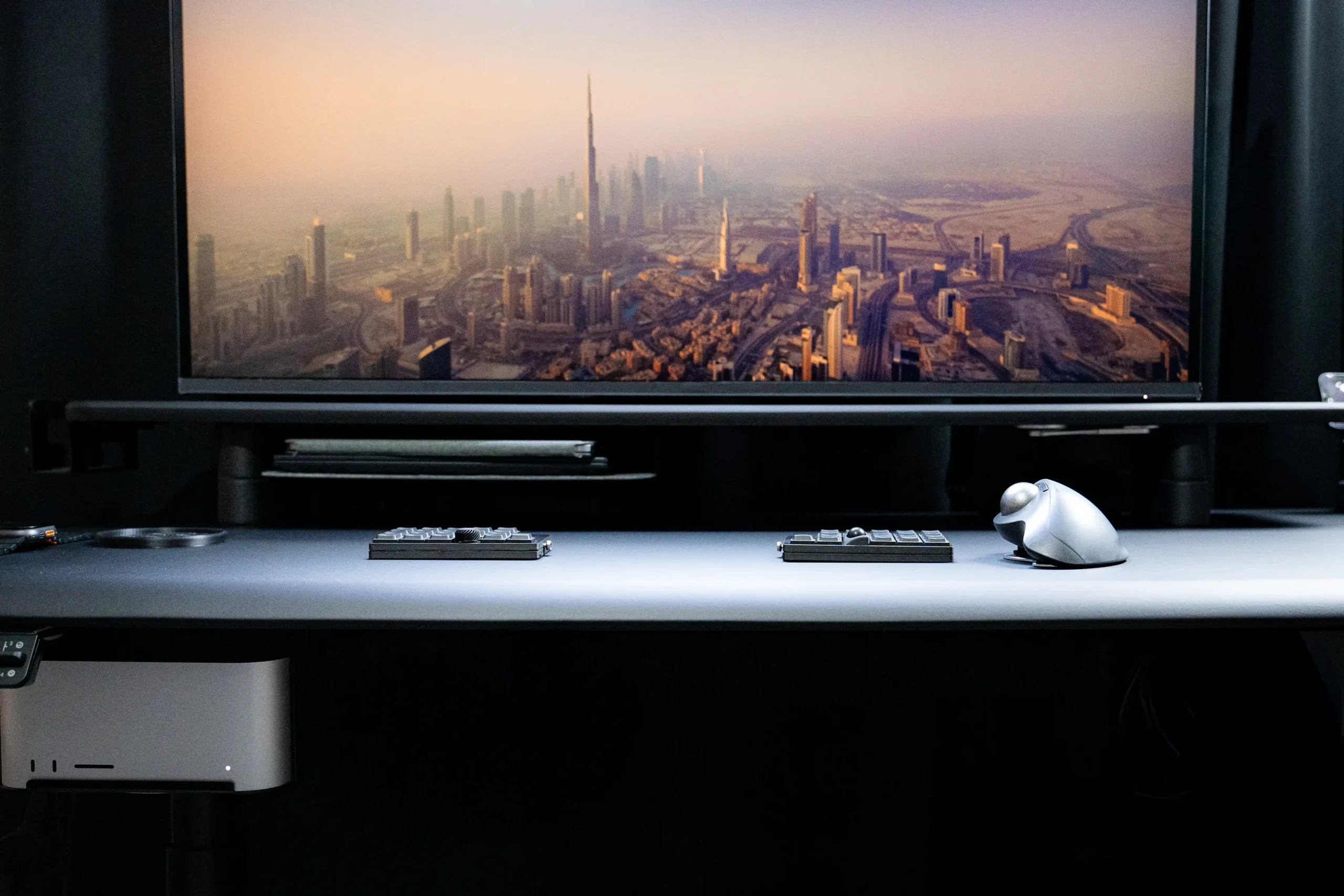
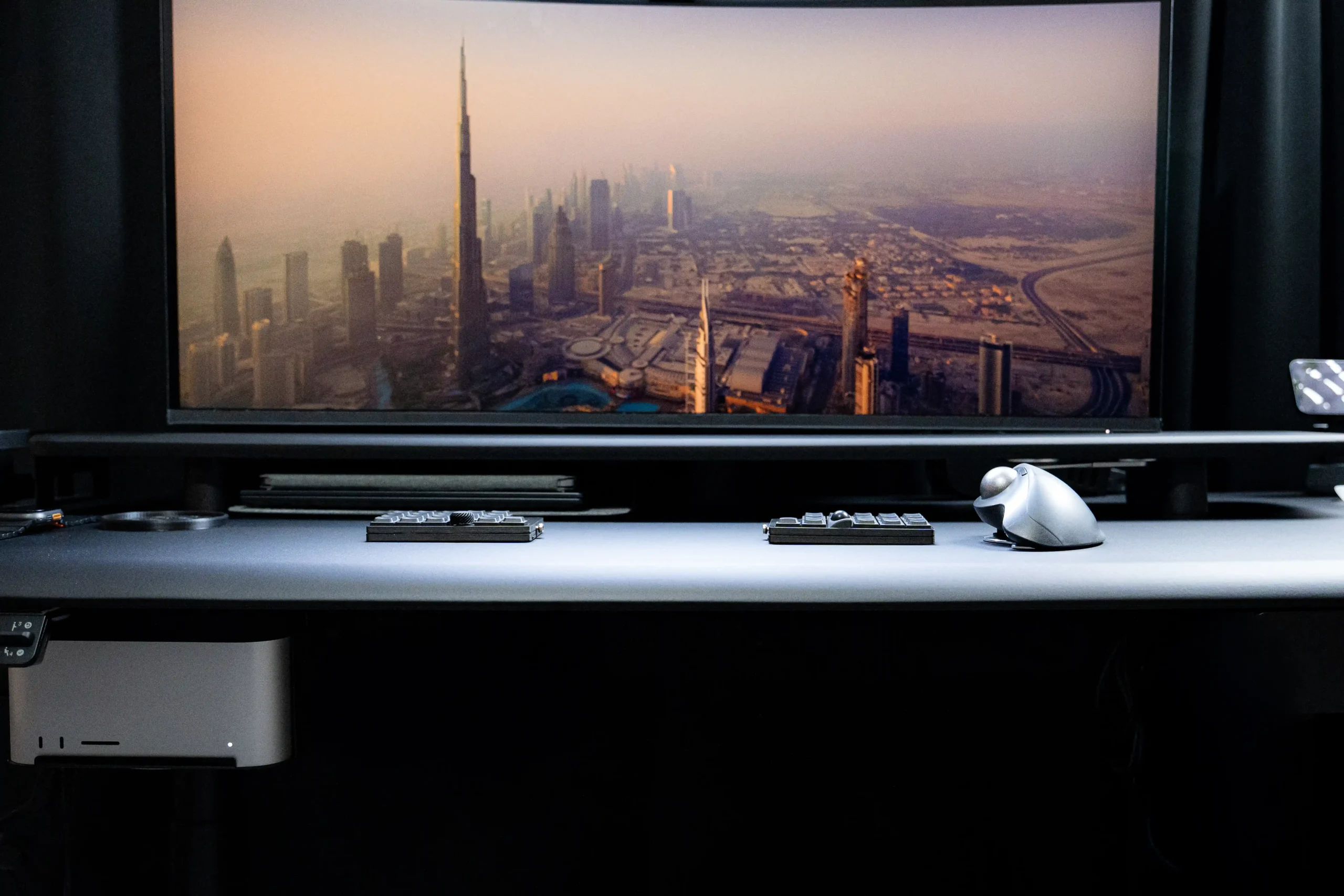
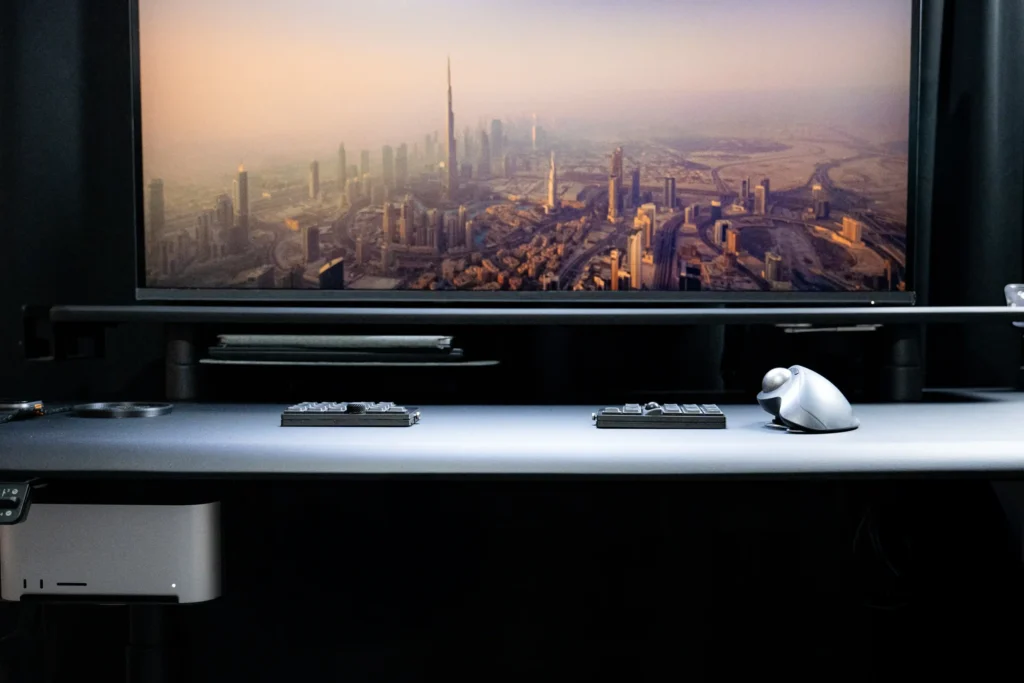
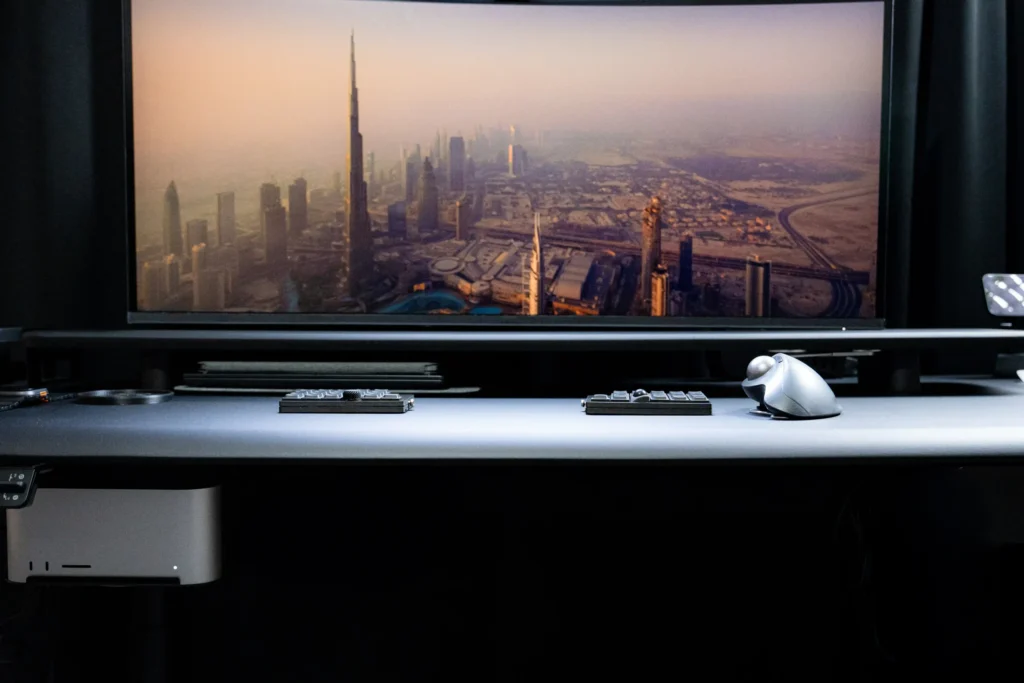
でも、この2段階の高さ調整ができる仕組みのおかげで、そんな不安は杞憂に終わりました。
モニターの位置を自分の目線にぴったり合わせて下げられるので、気分によって高さ調整もすることも、マグネットの着脱するだけなので、かなり簡単です。
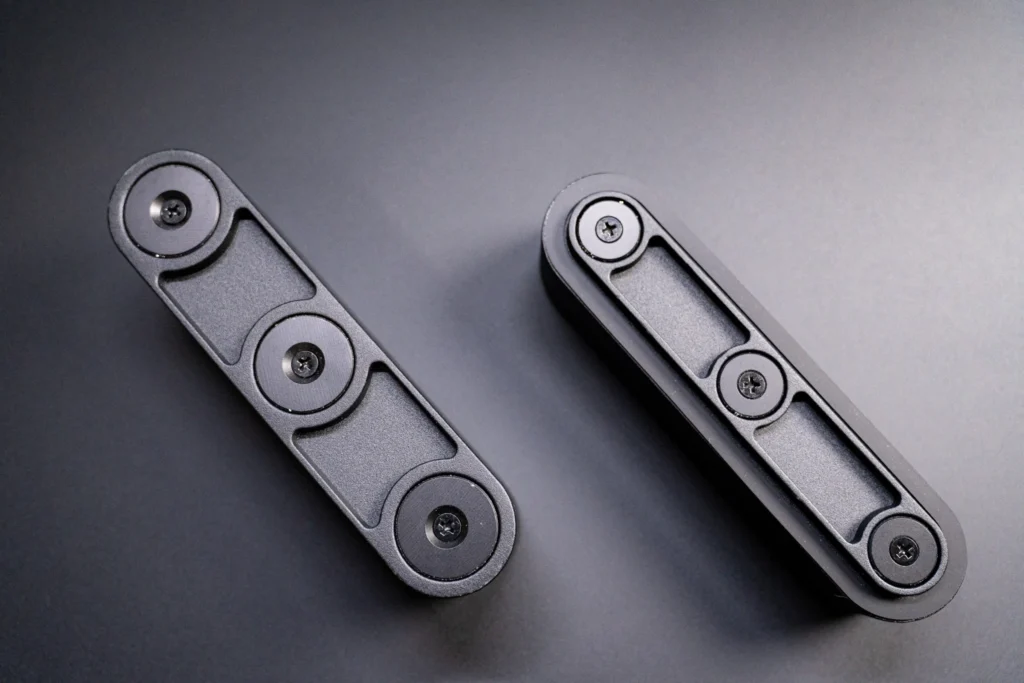
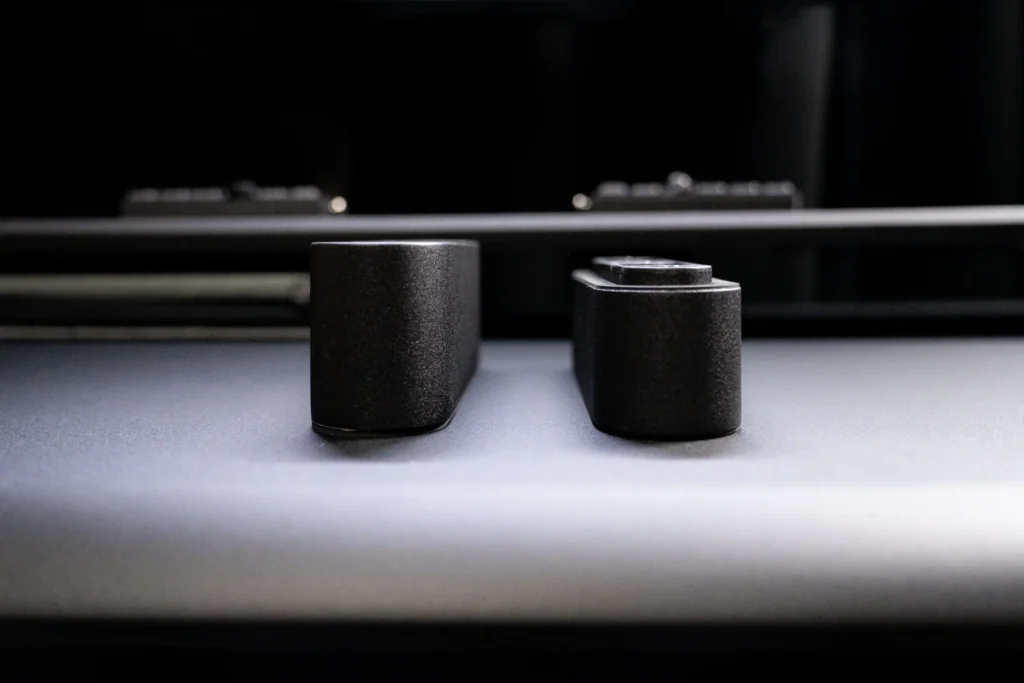
マグネット式で工具を使わずサッと切り替えられるので、設置してから「やっぱり高さが合わない」と感じても、天板を外したり組み直したりすることなく、その場で足を差し替えるだけで調整し直せるのも嬉しいポイントです。「高さが合わなかったらどうしよう」という購入前の心配ごとを、この足パーツひとつで解消してくれました。
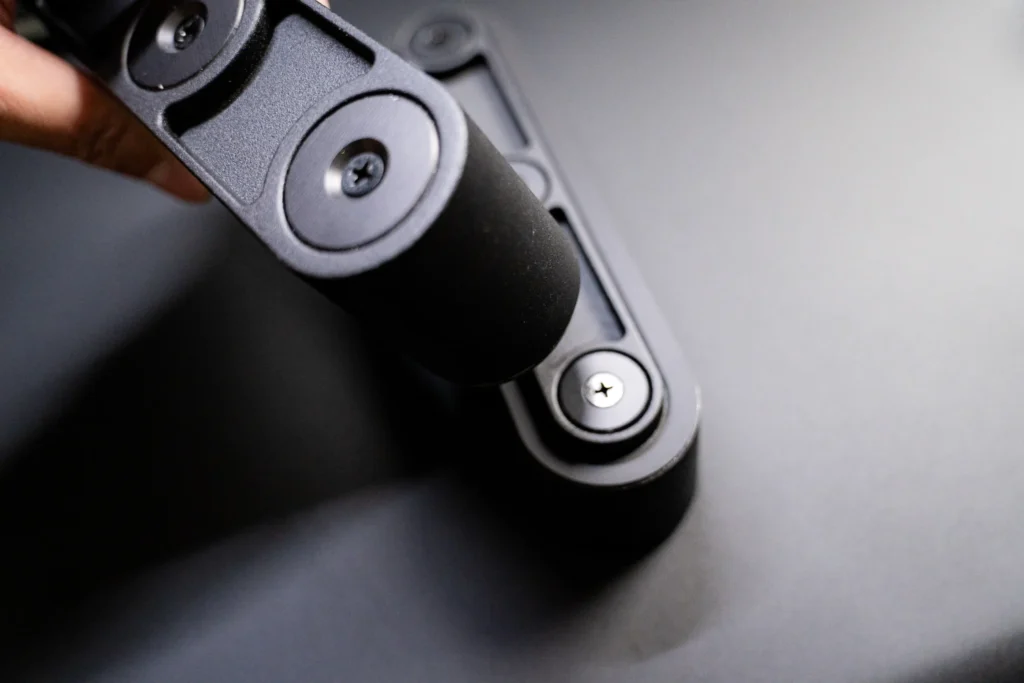
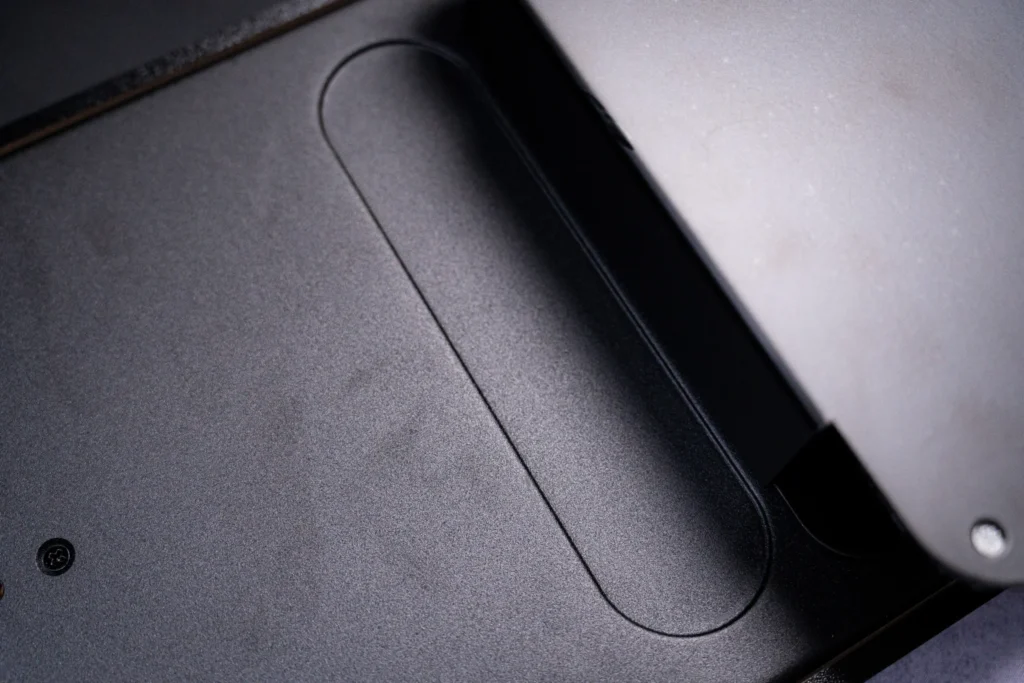
そしてさらに収納力も増えるなんて、一石二鳥を通り越して一石五鳥ぐらいあるような気がします。
気になった点
想像以上に重いです。
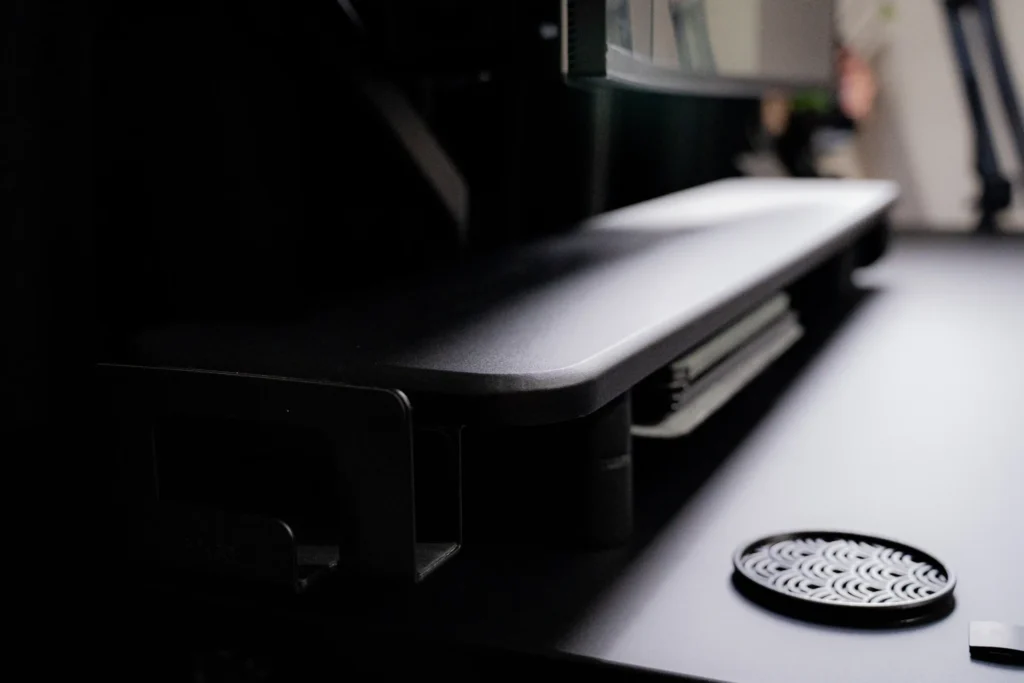
デスクシェルフ本体の重さは約10kg。数字だけ見ると軽そうに感じますが、実際にガジェットをいろいろマウントした状態だと、思っている以上にずっしりきます。デスクシェルフの位置を動かしたいとき、マウントした機材を一度すべて外してからでないと持ち上げるのが少し重いと感じるほど。
また、デスクシェルフの重量も、脚の耐荷重にも加算されますので、そちらも念頭に置いておく方がいいです。
| 天板サイズ | 天板重量 | デスクシェルフ重量 | 天板+デスクシェルフの合計 | 125kgからの残り耐荷重 |
|---|---|---|---|---|
| 120cm | 約31kg | 約10kg | 約41kg | 約84kg |
| 140cm | 約35kg | 約10kg | 約45kg | 約80kg |
| 160cm | 約40.6kg | 約10kg | 約50.6kg | 約74.4kg |
| 180cm | 約44.5kg | 約10kg | 約54.5kg | 約70.5kg |
こうして計算してみると、天板とデスクシェルフだけで、耐荷重125kgのうち40〜55kgほどをすでに使ってしまっている計算になります。残りの70〜84kg程度が、自分自身が手を置いた際の荷重+モニター+その他アクセサリー類すべてを支える枠ということになるので、決して余裕があるとは言えません。
とはいえ、ここまで心配しすぎる必要もありません。実際に僕は40インチのウルトラワイドモニターを設置していますが、それでもプラス10kgちょっと程度で収まっています。天板とデスクシェルフの合計と合わせても、耐荷重125kgに対してまだ60kgほどの余裕がある計算です。
一般的な使い方であれば、そこまで神経質になる必要はなさそうですが、念のため頭の片隅に入れておいてほしいポイントとして書いています。
力に自信のない方は、デスクシェルフの重さにびっくりするということだけは覚えておいてください。
COFO Desk Studio アクセサリー
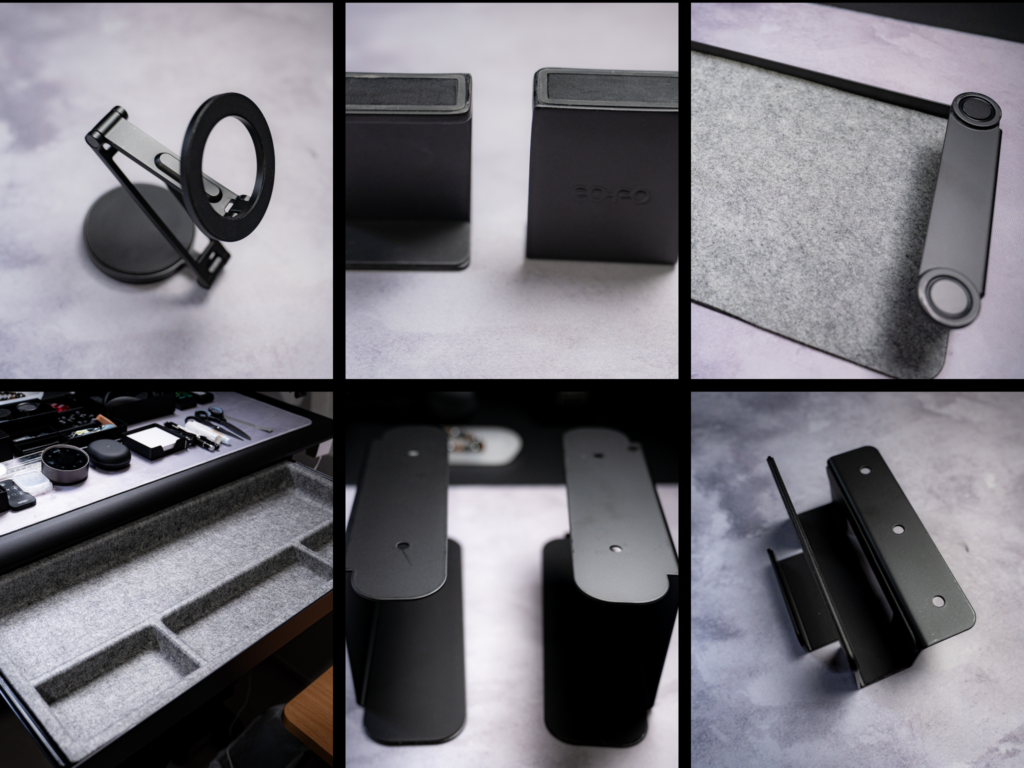
COFO Deskシリーズの代名詞である「デスク下収納」を支えているのが、天板裏の全面スチールと組み合わせて使うマグネット・レール式アクセサリー群です。
今回のStudio発売に合わせて、このアクセサリーラインナップも大幅に拡充されました。軽いものはマグネットで手軽に、重量のあるものはレール(スライダー+ノブ固定)でしっかりと、という使い分けができるようになっています。
ちなみに販売されるアクセサリーの「ガジェットクランプ(ラージ)」「ドロワー」「ノートPCホルダー」「PCマウント」以外はデスクシェルフ・天板裏の両方に固定することができる設計となっています。
アクセサリー一覧
| 商品名 | 型番 | 固定方式 | 耐荷重 | 本体寸法 | 本体質量 | カラー | 素材 | 参考価格(税込) |
|---|---|---|---|---|---|---|---|---|
| COFO Desk トレー | CD-MTW/CD-MTB | マグネット | 5kg | 約364(幅)×216.2(奥行き)×49(高さ)mm | 約1.5kg | ホワイト/ブラック | 鋼板 | ¥5,980 |
| COFO Desk スマホスタンド | CD-MDSW/CD-MDSB | マグネット | 2kg | 約99.3(幅)×60.5(奥行き)×26.1(高さ)mm | 約500g | ホワイト/ブラック | 亜鉛合金 | ¥4,980 |
| COFO Desk ガジェットクランプ(ミニ) | CD-GCMW/CD-GCMB | マグネット | 3kg | 約60(幅)×50(奥行き)×25(高さ)mm | 約0.3kg | ホワイト/ブラック | 鋼板 | ¥3,980 |
| COFO Desk ガジェットクランプ(ラージ) | CD-GCLW/CD-GCLB | レール(スライダー×4/ノブ×4) | 10kg | 約251.3(幅)×76.5(奥行き)×118.0(高さ)mm | 約1.5kg | ホワイト/ブラック | 鋼板 | ¥5,980 |
| COFO Desk ドロワー | CD-DW/CD-DB | レール(スライダー×4/ノブ×4) | 20kg | 約767.4(幅)×314.6(奥行き)×63.5(高さ)mm | 約6kg | ホワイト/ブラック | 鋼板 | ¥13,980 |
| COFO Desk ノートPCホルダー | CD-SLHW/CD-SLHB | ボルト固定(M6ノブ×3) | 5kg | 約140(幅)×93(奥行き)×70(高さ)mm | 約0.4kg | ホワイト/ブラック | 鋼板 | ¥3,980 |
| COFO Desk ガジェットスタンド | CD-SGSW/CD-SGSB | ネジ固定(背面に取り付け穴あり) | 5kg | 約106.0(幅)×80.1(奥行き)×66.6(高さ)mm | 約0.3kg | ホワイト/ブラック | 鋼板 | ¥4,980 |
| COFO Desk PCマウント | CD-PMW/CD-PMB | レール(スライダー×4/ノブ×4) | 30kg | 約386〜566(高さ・伸縮式)×308.2(奥行き)×235〜335(幅・調整式)mm | 約3.5kg | ホワイト/ブラック | 鋼板 | ¥11,980 |
いずれもカラーはホワイト/ブラックの2色展開、素材は亜鉛合金または鋼板です。
なお、今回COFOよりお送りいただいたアクセサリーは、「トレー」「スマホスタンド」「ガジェットクランプ(ミニ)」「ガジェットクランプ(ラージ)」「ドロワー」「ノートPCホルダー」の6点です。
「ガジェットスタンド」「PCマウント」の2点は必要性を感じなかったため、本記事内では実際にご提供いただけた製品のみ紹介のみとなります。あらかじめご了承ください。
トレー
| 項目 | 内容 |
|---|---|
| 商品名 | COFO Desk トレー |
| 型番 | CD-MTW/CD-MTB |
| 固定方式 | マグネット |
| 耐荷重 | 5kg |
| 本体寸法 | 約364(幅)×216(奥行き)×49(高さ)mm |
| 本体質量 | 約1.5kg |
| カラー | ホワイト/ブラック |
| 素材 | 鋼板 |
| 参考価格(税込) | ¥5,980 |
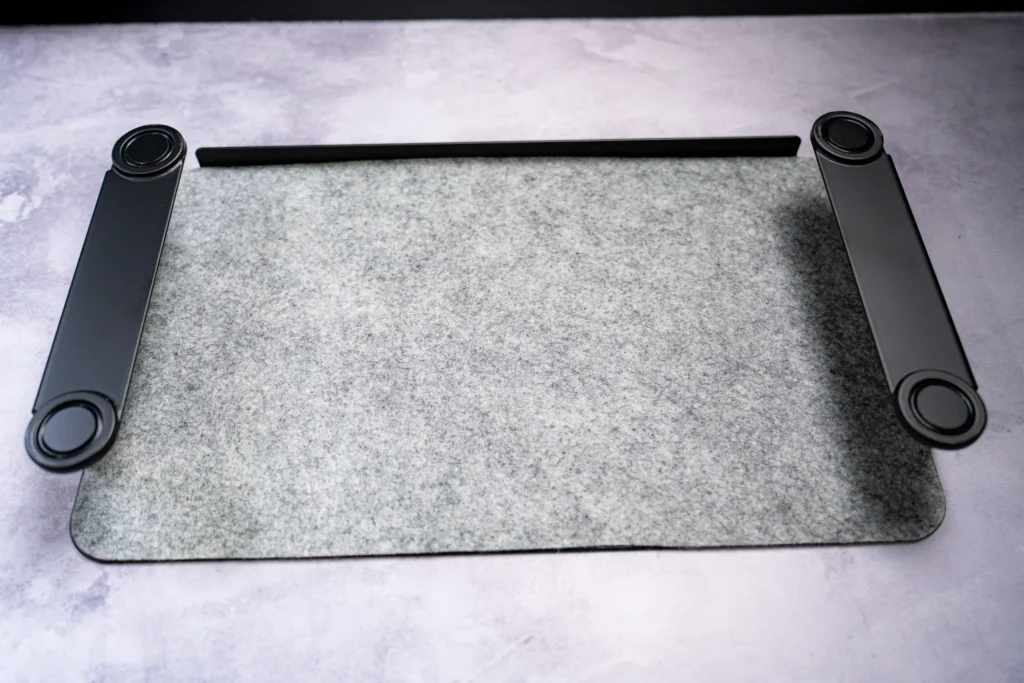
耐荷重5kgのフラットなトレー。ケーブル類、モバイルバッテリー、文房具など、細々とした小物をデスク下でひとまとめに収納したいときに使う、収納アクセサリーの基本形です。マグネット固定のため、位置調整も工具なしで自由に行えます。
実際にデスクシェルフへマウントしてみましたが、磁力がかなり強く、多少の荷重を手でかけてみても剥がれる気配は一切ありませんでした。ただし、磁力がかなり強力なため、指を挟まないように注意してください。
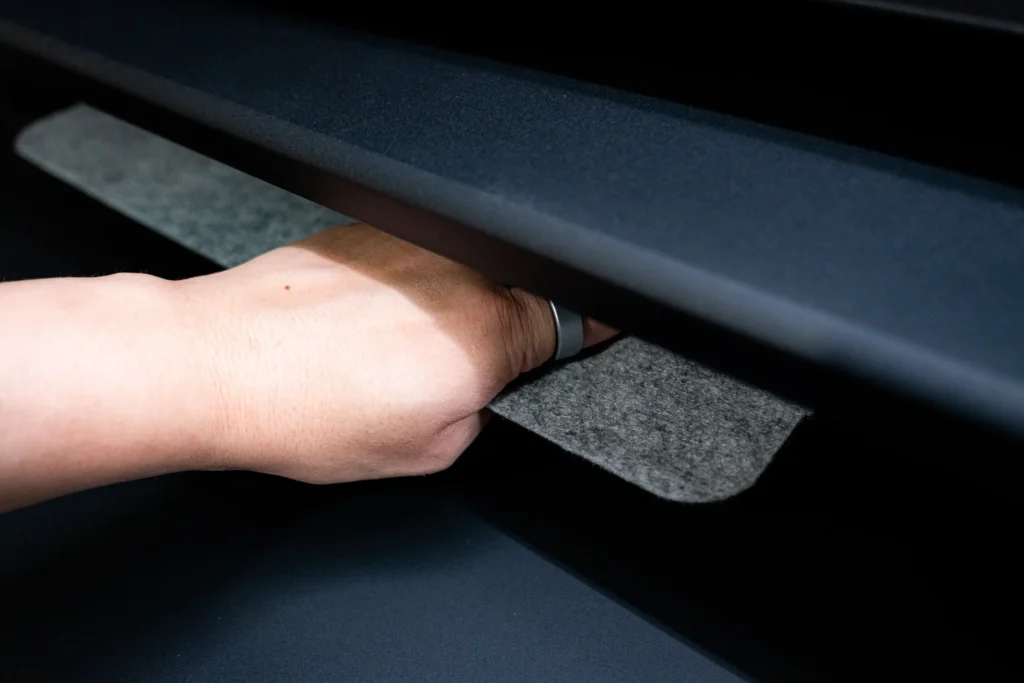
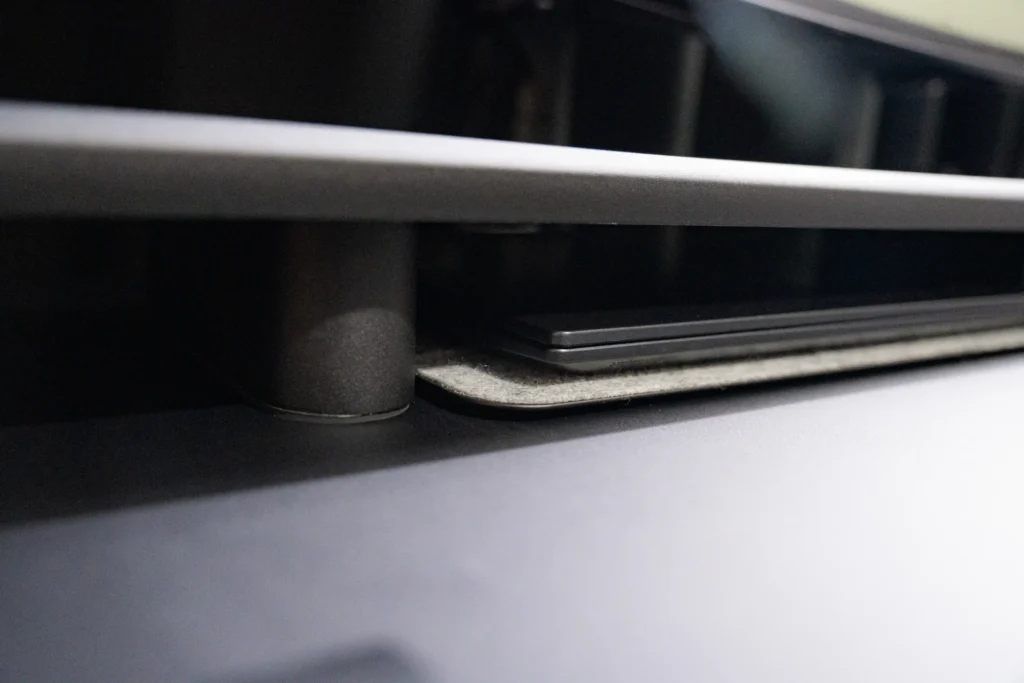
この強さなら、ノートPC程度の重さで落ちる心配はほぼないと言っていいと思います。また、この状態のままデスクシェルフの高さを一段下げても、問題なく使用できる高さに収まっています。
気になった点
唯一一つだけ気になる点といえば、トレイの上にシートがあるフェルトのカラーです。
ライトグレーのフェルトが敷かれていますが、ブラック天板など暗い天板を使用している人にとっては、暗めのフェルトがいいと思う人もいるかもしれません。しかし、こちらのカラーは選べず、ライトグレー1色のみとなっていますので、そこは留意が必要です。
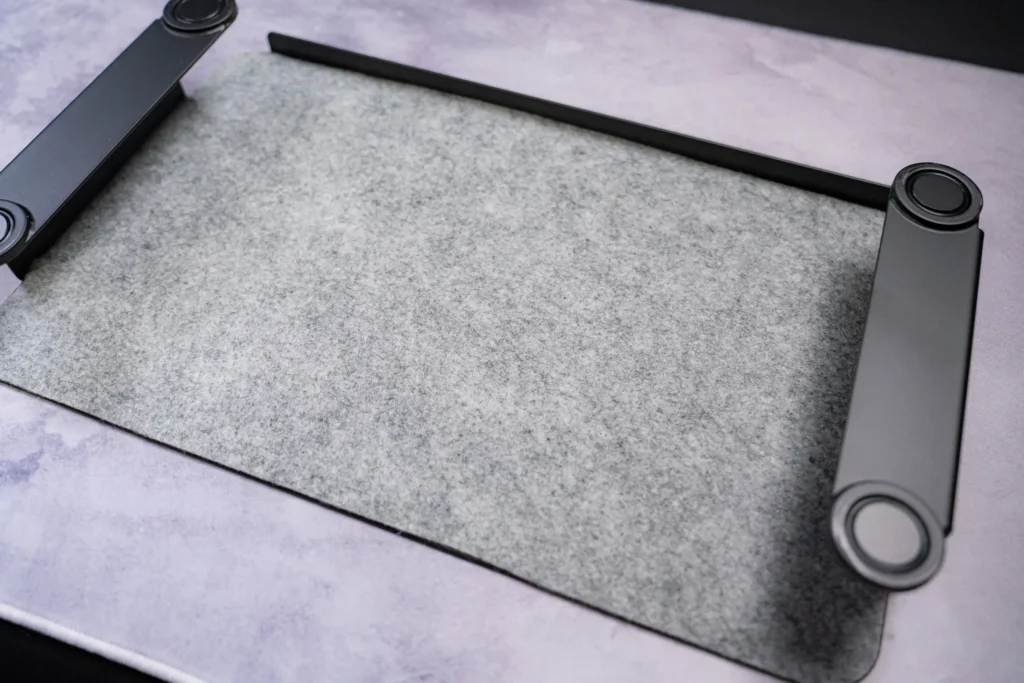
ちなみに僕はここがライトグレーだったので、デスクマットに関しても合わせてライトグレーのデスクマットに変更しました。
それ以外は黒で統一しているので、こちらがアクセントカラーになっており、さらにライトグレーの色味とマッチングするので、この方法は気に入っています。よければぜひ真似してみてください。
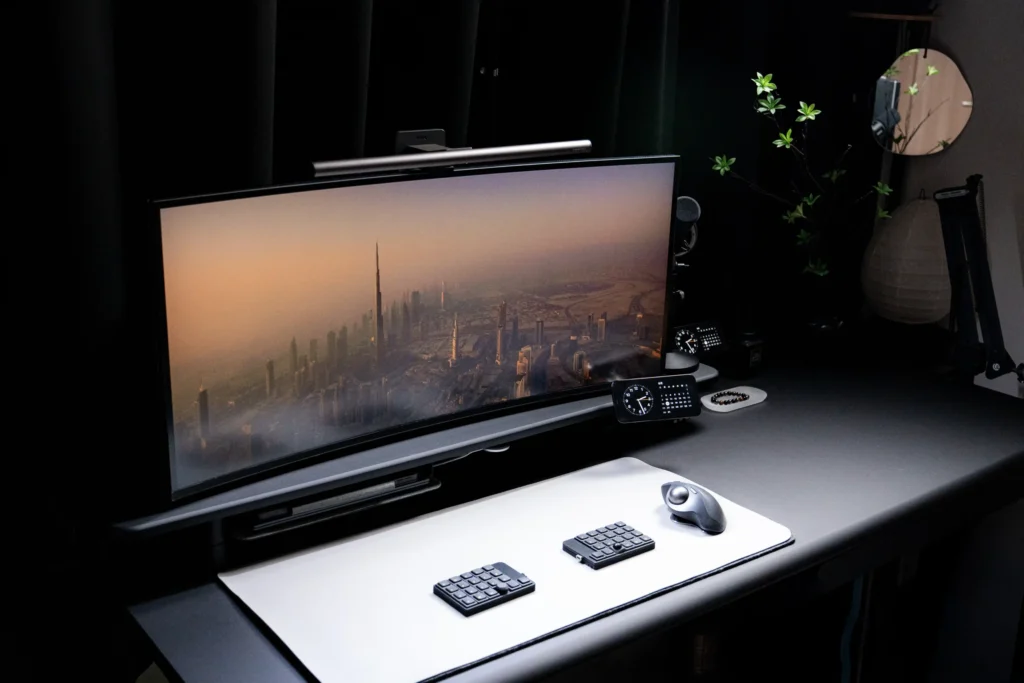
もしくはデスクマットは敷かない方法もあります。
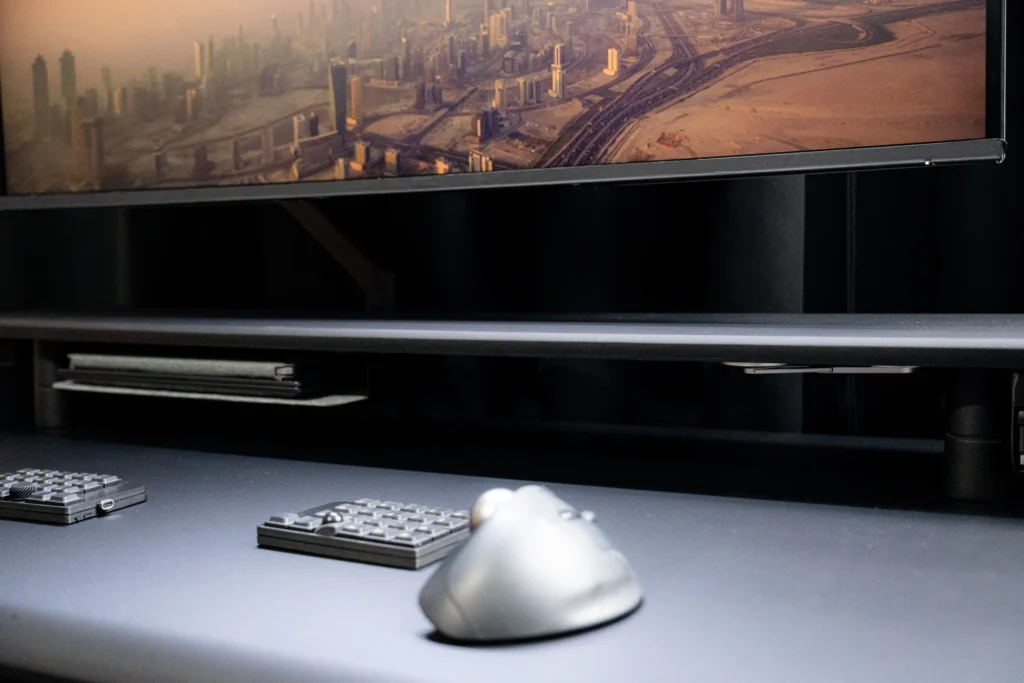
僕はよく物を落とすので、デスクマットを敷く方が安心です。
スマホスタンド
| 項目 | 内容 |
|---|---|
| 商品名 | COFO Desk スマホスタンド |
| 型番 | CD-MDSW/CD-MDSB |
| 固定方式 | マグネット |
| 耐荷重 | 2kg |
| 本体寸法 | 約99.3(幅)×60.5(奥行き)×26.1(高さ)mm |
| 本体質量 | 約500g |
| カラー | ホワイト/ブラック |
| 素材 | 亜鉛合金 |
| 参考価格(税込) | ¥4,980 |
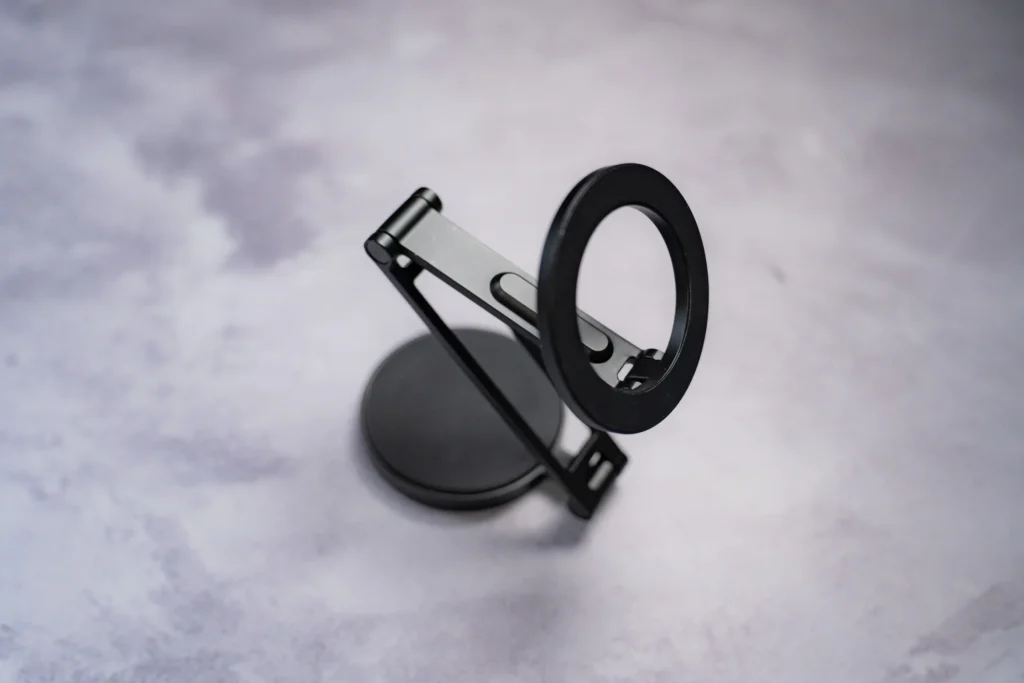
耐荷重2kg、リング状の小型スタンド。スマートフォンやマグネット式ワイヤレスイヤホンケースなど、軽量なガジェットの充電・保管スペースを設置したいに向いています。耐荷重が軽めなので、あくまで小型デバイス専用と考えるのが良さそうです。
この製品は細部まで作り込まれていて、本当に使い勝手がいいです。
まず、第一関節が大きく上下に可動する仕様になっています。
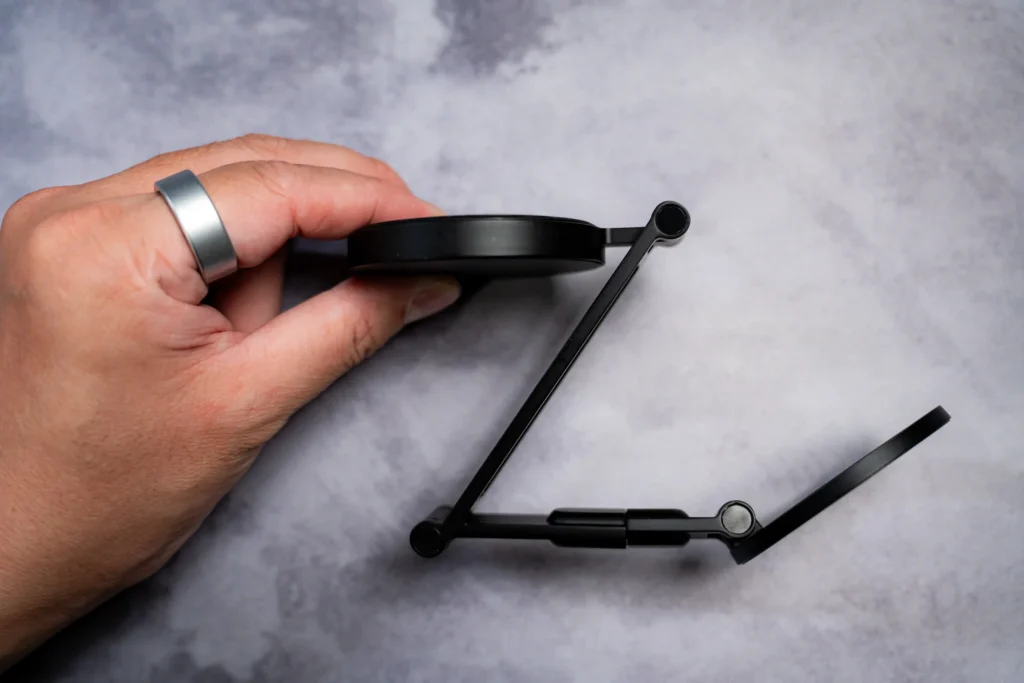
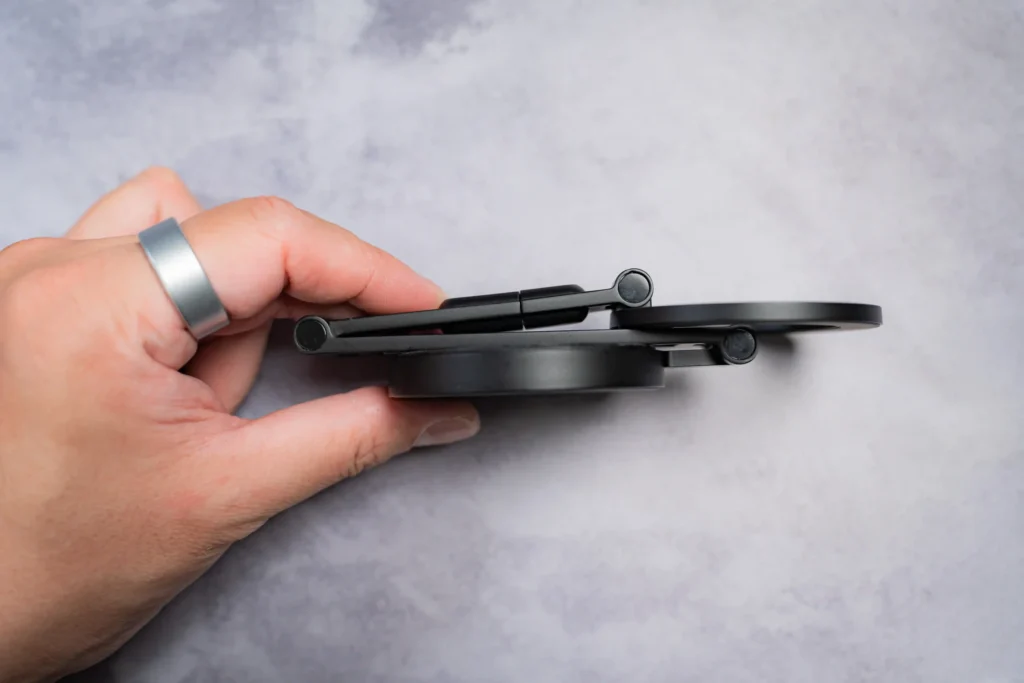
さらにリンク状の部分と土台部分、それぞれが360度回転できる仕様になっているため、この3つの可動域のおかげで、設置場所に合わせた柔軟な配置ができるようになっています。
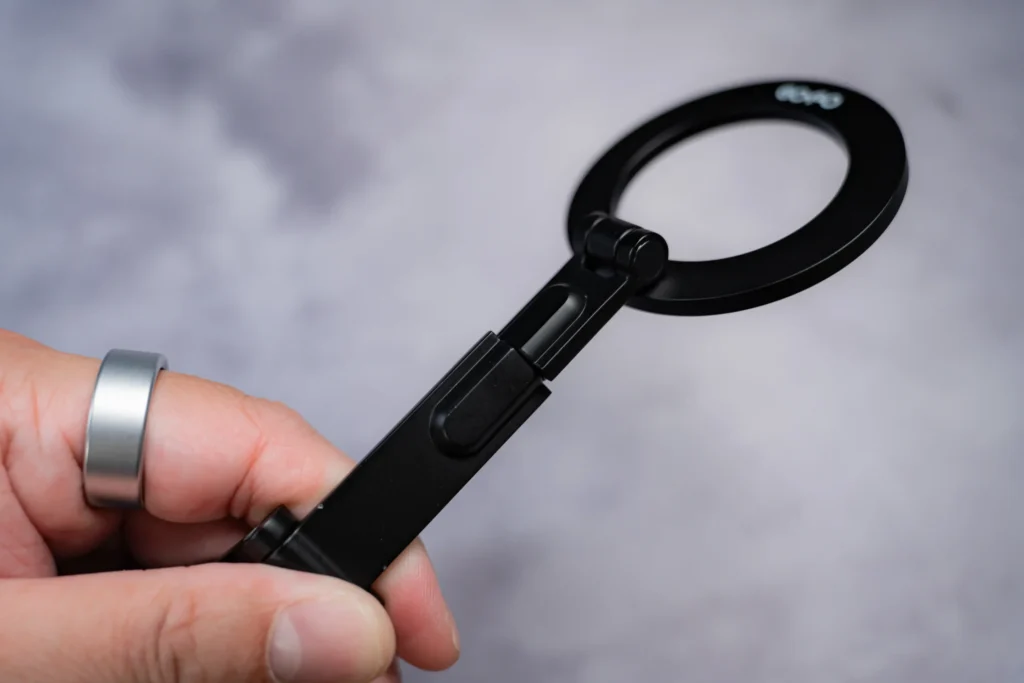
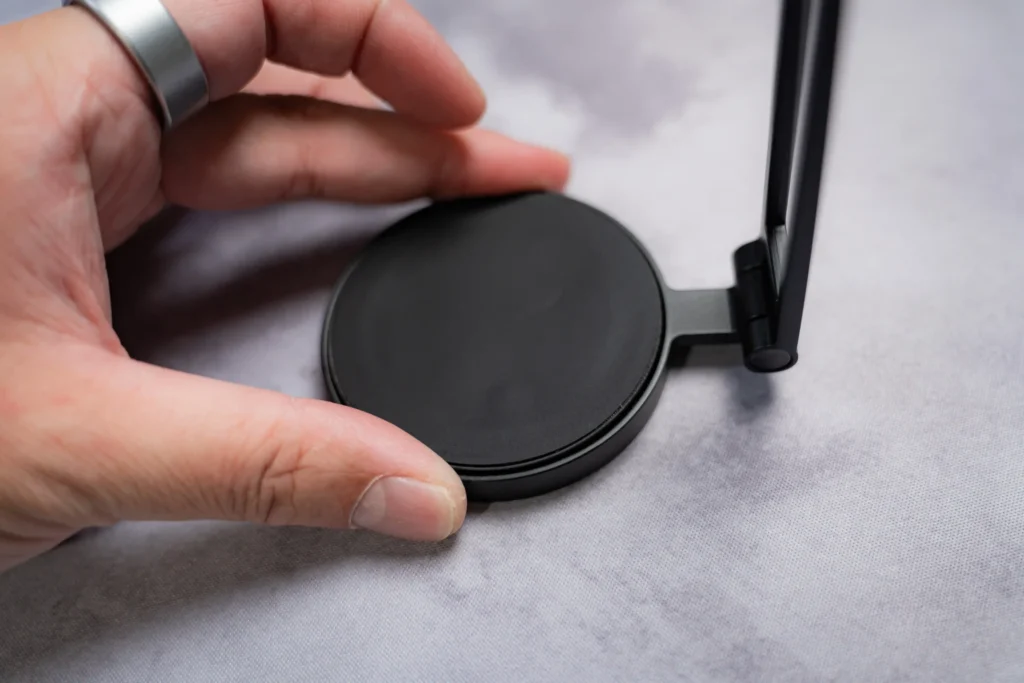
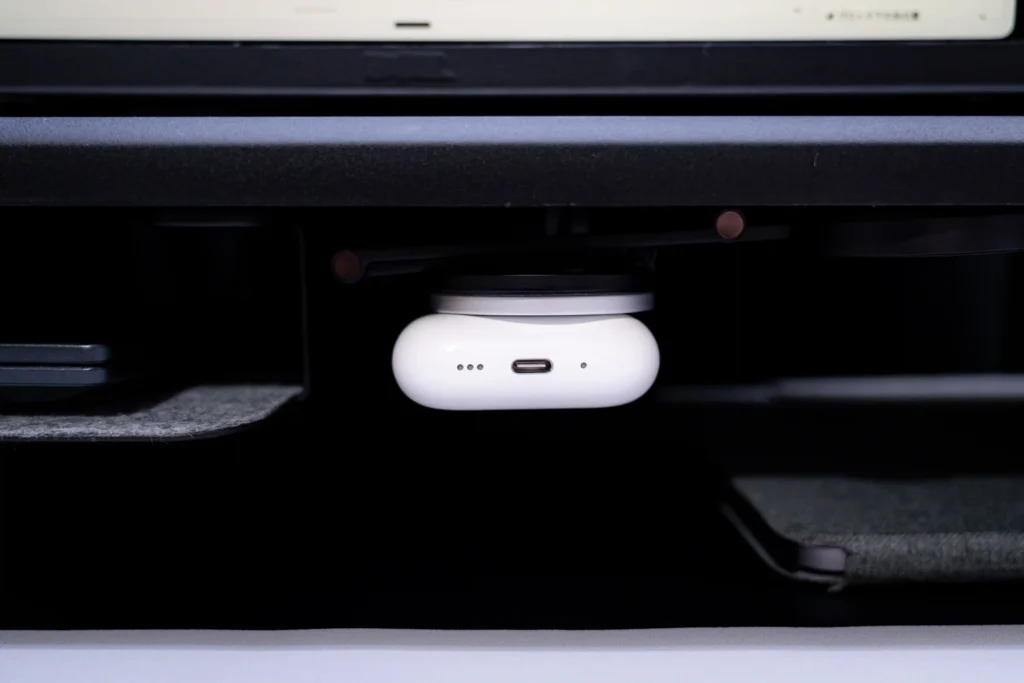
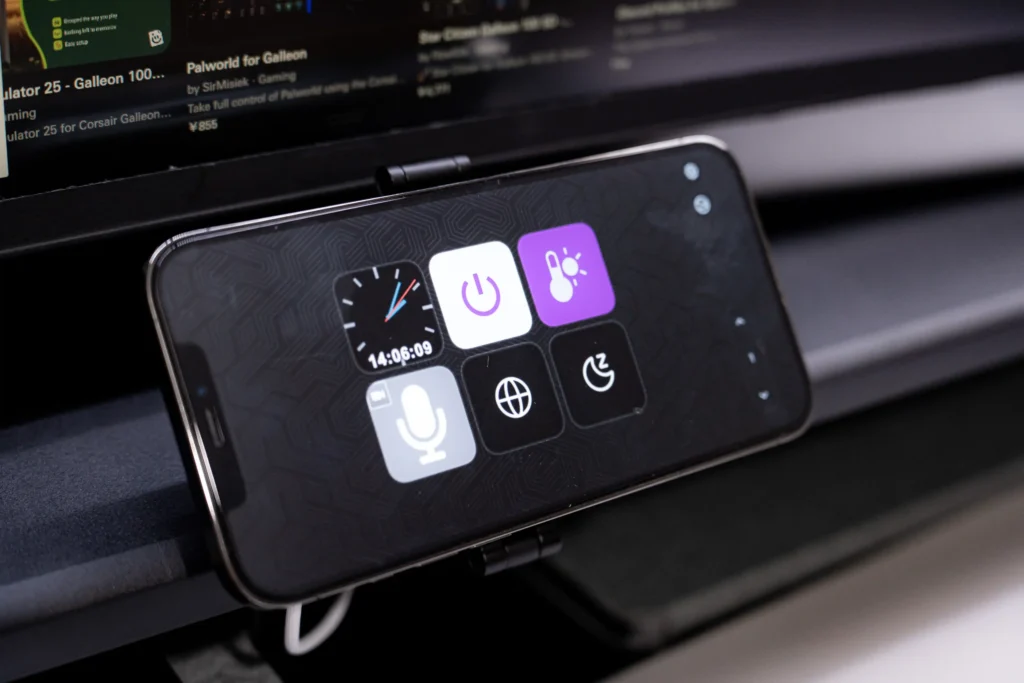
僕はこのスマホスタンドを基本的にデスクシェルフ下に配置していて、Magsafeと組み合わせてAirPods Pro 3などの充電を行っています。目の前に充電器があり、MagSafeのマグネット式でピタッと貼り付くので、ワイヤレス充電のように「位置がずれて充電できない」ということが起こらないので、かなり気に入っています。
他におすすめの使い方が、iPhoneをストリームデックとして使う方法です。「Stream Deck Mobile」という無料アプリを使うと、6つまでのボタンをiPhoneに無料で配置できます。スマホスタンドにiPhoneを固定した状態でこのアプリを起動しておけば、充電しながらストリームデックとしても使えてしまうので、かなり便利です。



気になった点
一点、改善案として感じたのは、第一関節部分です。
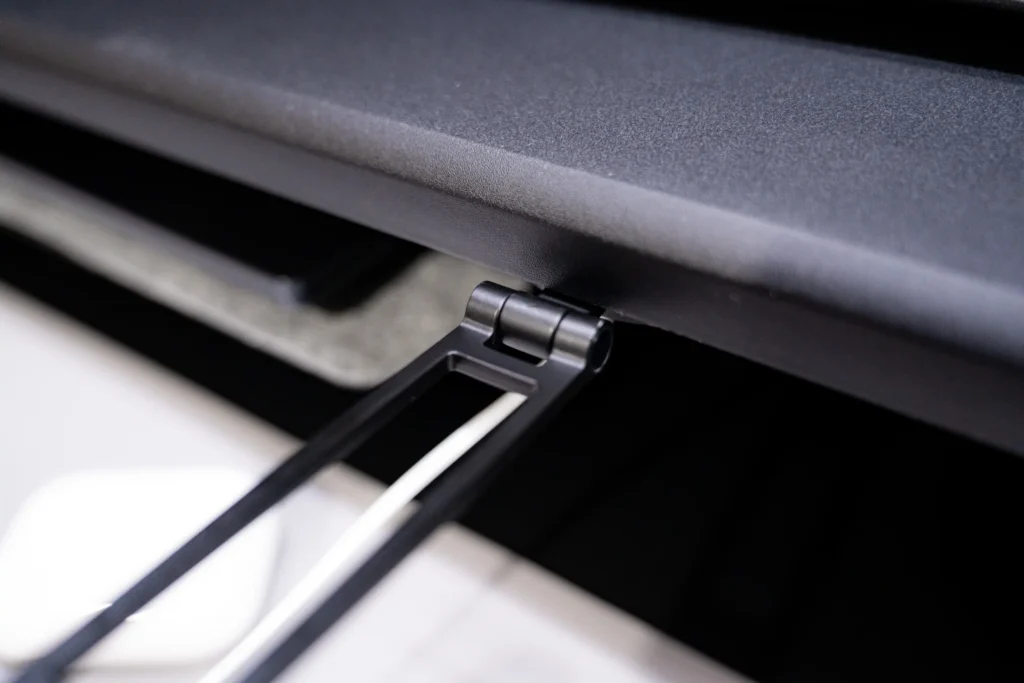
この関節部分は幅がやや長めで、配置によってはモニターの視界に干渉してしまうことがあります。モニターの位置を上げれば回避できる話ではあるのですが、上げすぎると今度は目線も一緒に上がってしまい、かえってベストポジションから外れてしまう可能性が出てきます。
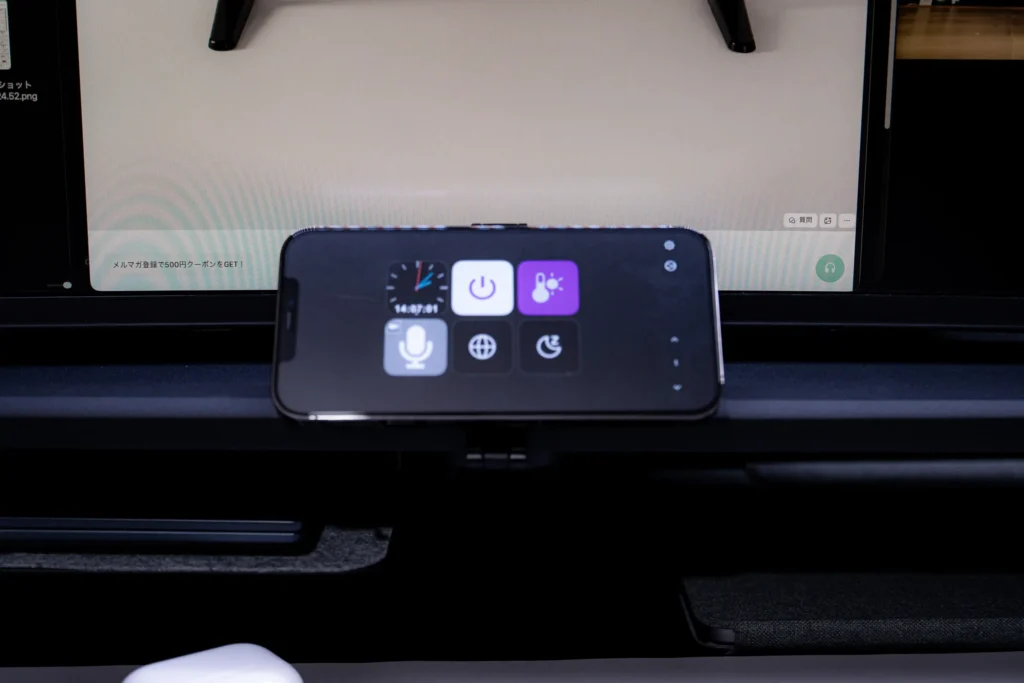
そのため、第一関節にもう少し可動域があり、折りたたんで全体の長さを短くできるような機構が加わると、モニターとの干渉を避けやすくなり、なお良いと感じました。
ガジェットクランプ(ミニ)
| 項目 | 内容 |
|---|---|
| 商品名 | COFO Desk ガジェットクランプ(ミニ) |
| 型番 | CD-GCMW/CD-GCMB |
| 固定方式 | マグネット |
| 耐荷重 | 3kg |
| 本体寸法 | 約60(幅)×50(奥行き)×25(高さ)mm |
| 本体質量 | 約0.3kg |
| カラー | ホワイト/ブラック |
| 素材 | 鋼板 |
| 参考価格(税込) | ¥3,980 |
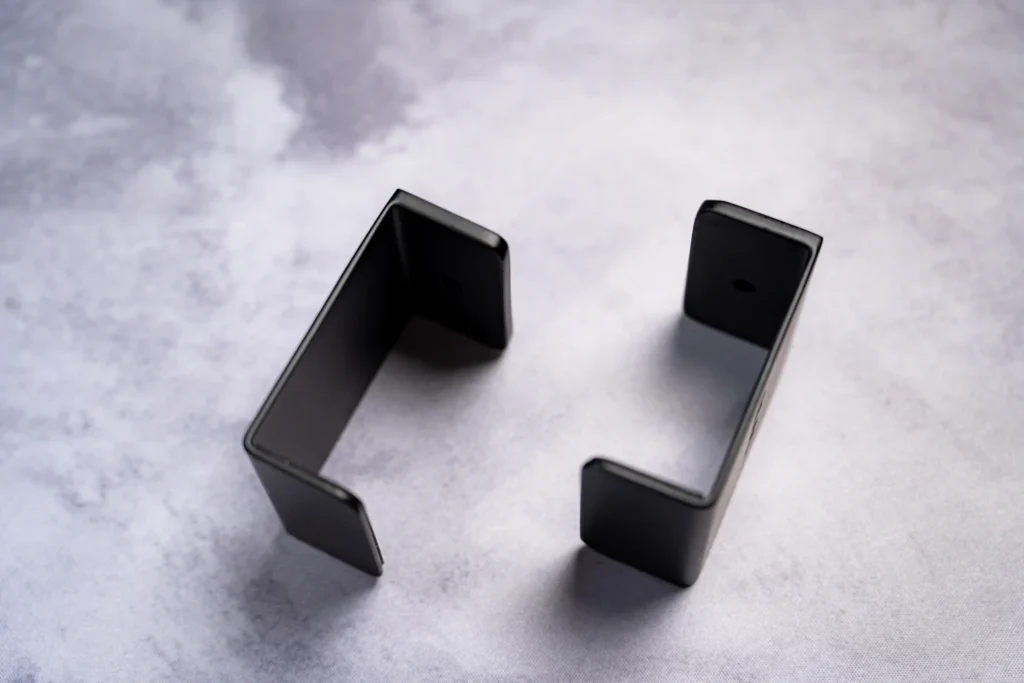
COFO公式では、デスクシェルフ下にドッキングステーションやオーディオインターフェースなどを固定するのが推奨されているようですが、僕は天板下にHDDをマウントしています。マグネットだけで固定できるので、アイデア次第でいろいろなものをマウントできるのはいいところです。
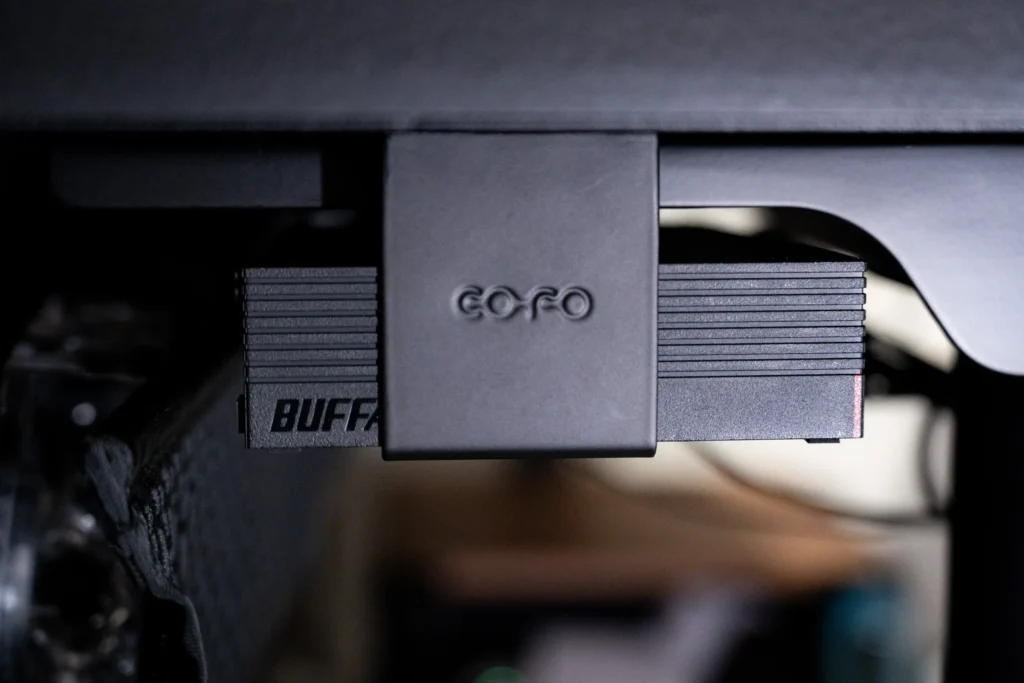
ただし、完全にガッチリ固定されて一切動かない、というタイプの固定方法ではないため、多少の揺れは発生します。マウントするものやその重さについては、自己責任の範囲でお願いします。
気になった点
ガジェットクランプ(ミニ)で気になったのは、クランプできる高さがあらかじめ決まっている点です。
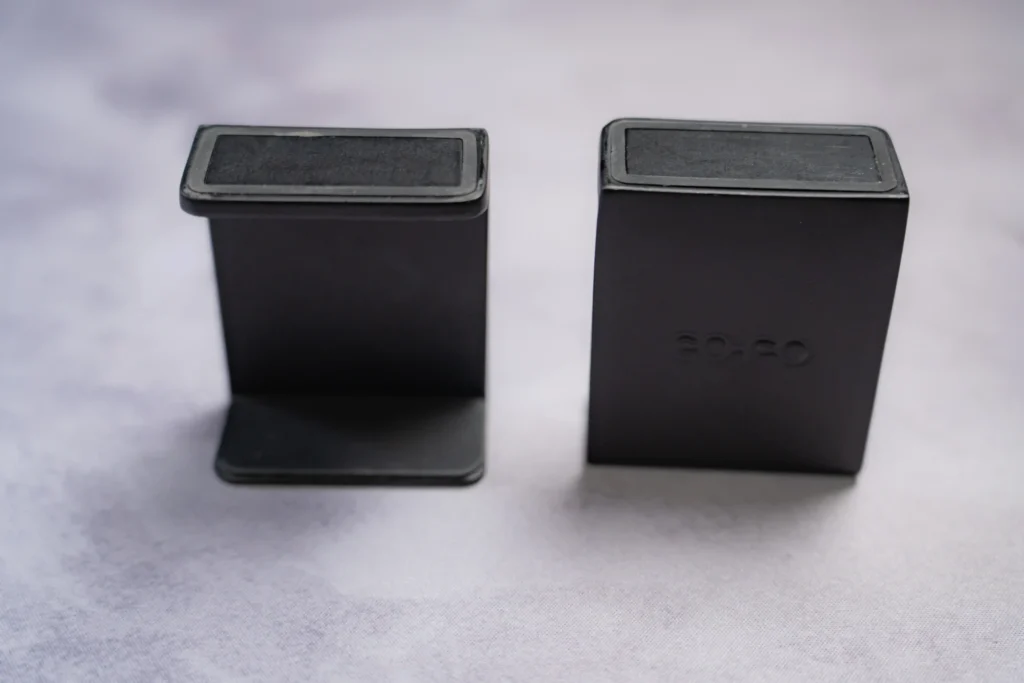
本体寸法は約60×50×25mmとコンパクトですが、デスクシェルフに取り付けようとすると、一番低い高さ設定では寸法が合わず、設置できません。高さ調整で2段階目(高い方)に設定した状態であれば、問題なく設置できます。
なので、高さが一番低いデスクシェルでも設置できるサイズにするか、もしくは高さ調整ができるクランプがいいなと感じました。
ガジェットクランプ(ラージ)
| 項目 | 内容 |
|---|---|
| 商品名 | COFO Desk ガジェットクランプ(ラージ) |
| 型番 | CD-GCLW/CD-GCLB |
| 固定方式 | レール(付属のスライダー×4、ノブ×4で固定) |
| 耐荷重 | 10kg |
| 本体寸法 | 約251.3(幅)×76.5(奥行き)×118.0(高さ)mm |
| 本体質量 | 約1.5kg |
| カラー | ホワイト/ブラック |
| 素材 | 鋼板 |
| 参考価格(税込) | ¥5,980 |
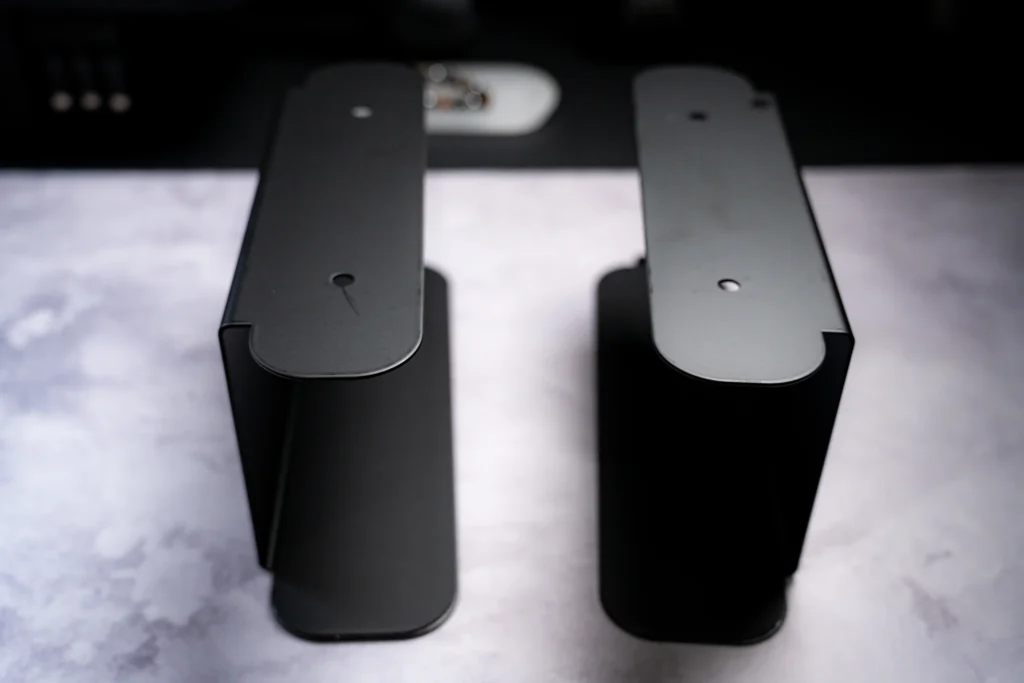
耐荷重10kg、レール固定(スライダー×4・ノブ×4)タイプのクランプです。
USBハブやルーター・Mac Studioなど、マグネットでは不安が残る重量級のガジェットを固定したいときに向いています。レール固定になっているのは、以前のセクションで触れた「マグネットでは支えきれない重量アイテムの安全な収納」という新機能そのものです。
実際に使ってみて、最初はMac Studioをマウントしていたのですが、ガジェットクランプ(ラージ)は奥行きがMac Studioよりもあるため、個人的には少しサイズ感が合っていないなと感じました。
そこで代わりにマウントしてみたのが、本です。これが思いのほか快適でした。後述するドロワーには入りきらないような分厚めの本でも、何冊もまとめて置いておけるので、今読んでいる本の定位置や、よく使う資料の置き場として、かなり重宝しそうです。
気になった点
先ほど触れた通り、Mac Studioをマウントしようとすると、ガジェットクランプ(ラージ)の奥行きに対してMac Studio本体の奥行きが浅く、クランプ内で滑ってしまうという問題がありました。一応、後ろ側にストッパーは付いているのですが、それでも不安要素は拭えません。
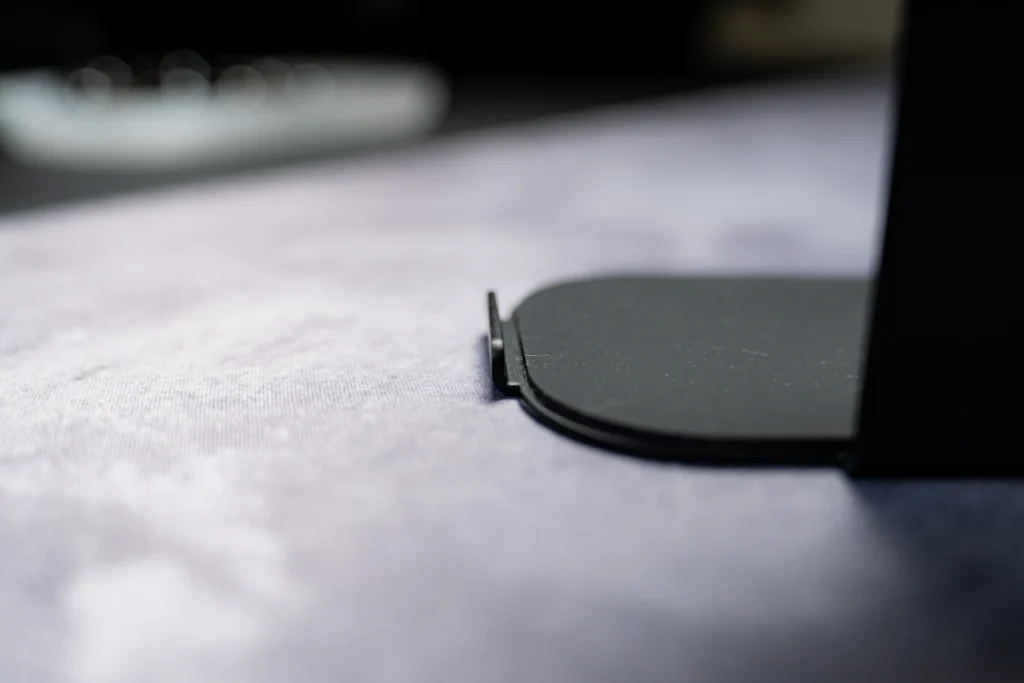
できることなら、このストッパーの高さをもう少し出してもらえると、奥行きの浅いガジェットでもしっかり固定できるようになるのではないかと感じました。
ドロワー
| 項目 | 内容 |
|---|---|
| 商品名 | COFO Desk ドロワー |
| 型番 | CD-DW/CD-DB |
| 内容物 | COFO Desk ドロワー×1、スライダー×4、ノブ×4、取扱説明書×1 |
| 固定方式 | レール(付属のスライダー×4、ノブ×4で固定) |
| 耐荷重 | 20kg |
| 本体寸法 | 約767.4(幅)×314.6(奥行き)×63.5(高さ)mm |
| 本体質量 | 約6kg |
| カラー | ホワイト/ブラック |
| 素材 | 鋼板 |
| 参考価格(税込) | ¥13,980 |
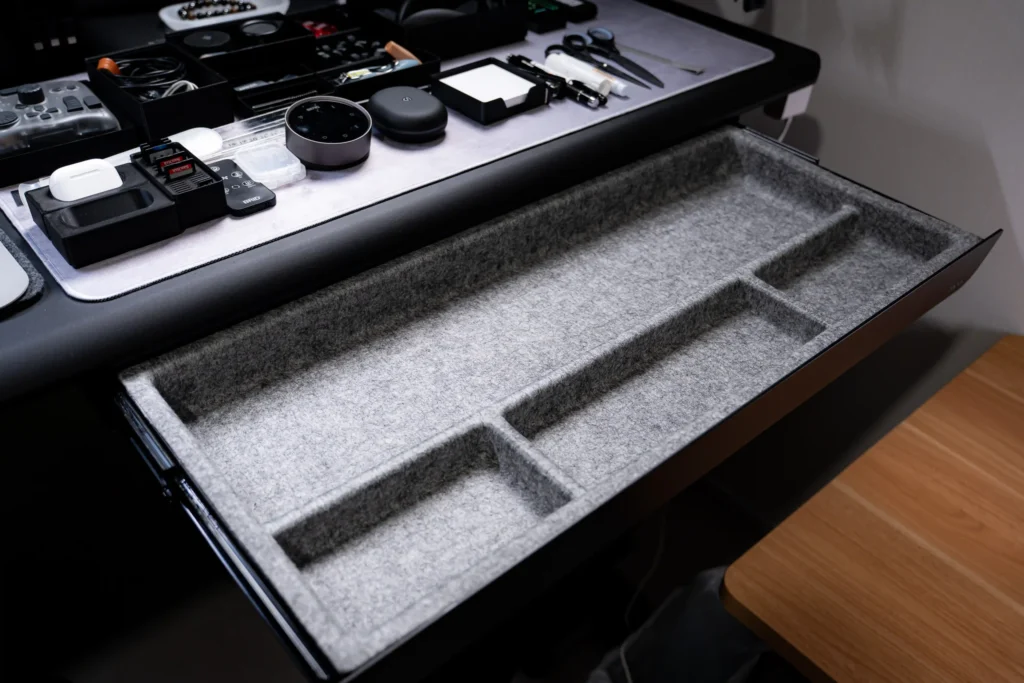
耐荷重20kg、約768×315×64mmとアクセサリーの中でも最大サイズのドロワーです。レール固定(スライダー×4・ノブ×4)で天板裏にしっかり固定でき、充電器やガジェット類をまとめて隠しておきたい場合に活躍します。
内部にはライトグレーのフェルト素材の仕切りが付いていて、さまざまなガジェットを大容量に収納できます。このフェルトは両面テープで固定されています。
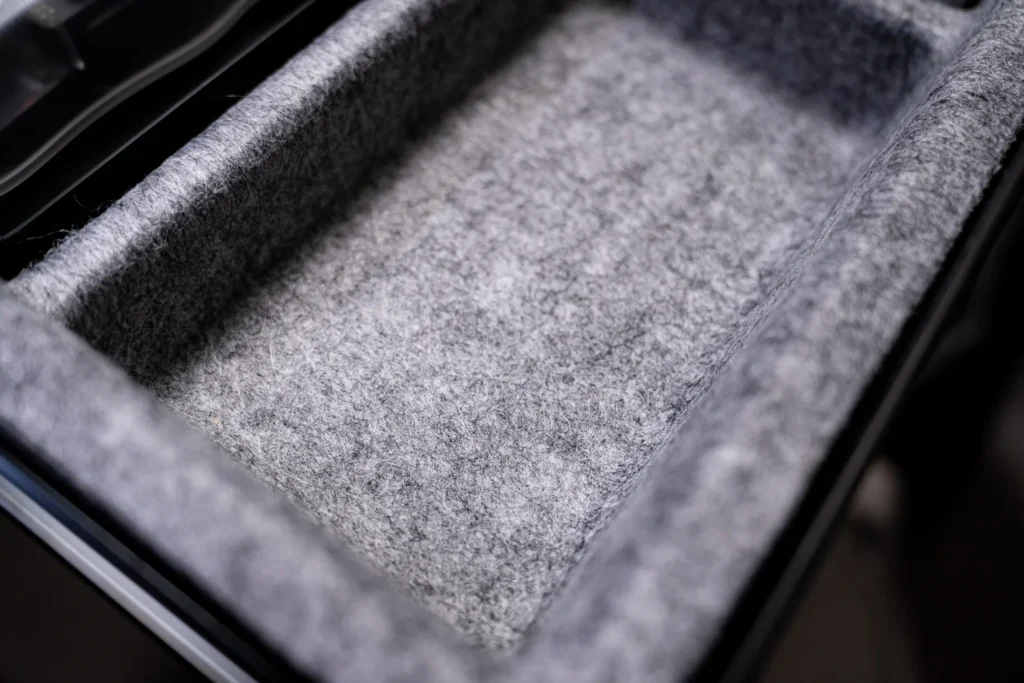
仕切りが付いている分、AirPods Maxのような大きめのアイテムを収納するほどのスペースはありませんが、その分、細々としたものをきっちり整理整頓しやすい仕様になっていると感じます。
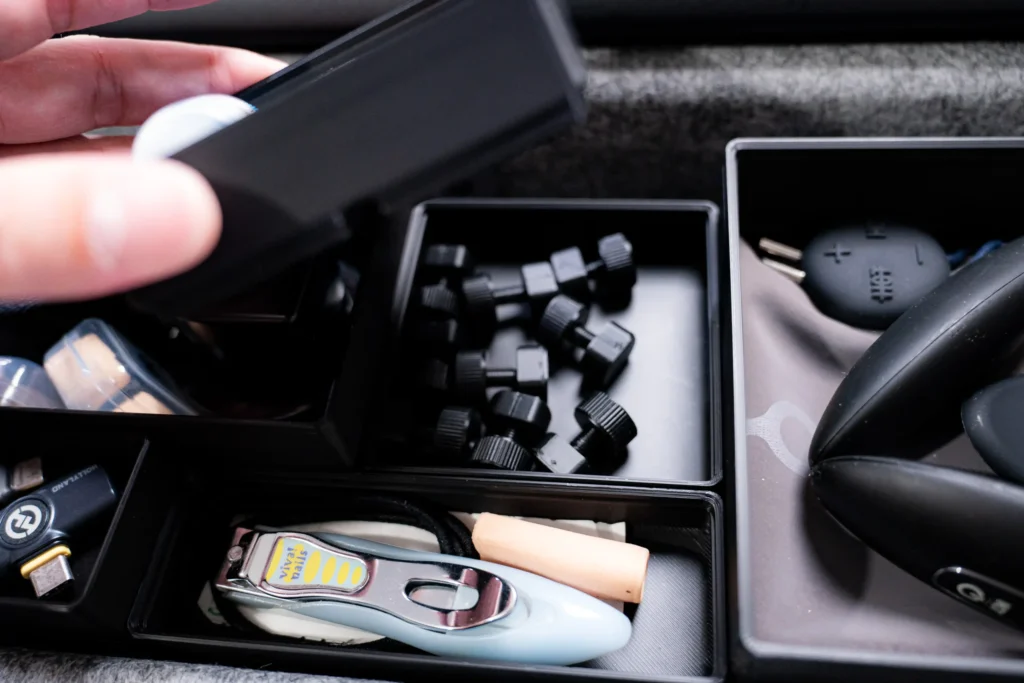
僕はここに3Dプリンター製のケースを設置し、2段・3段と積み重ねる形で、さまざまなアイテムを収納できるようにアレンジしています。
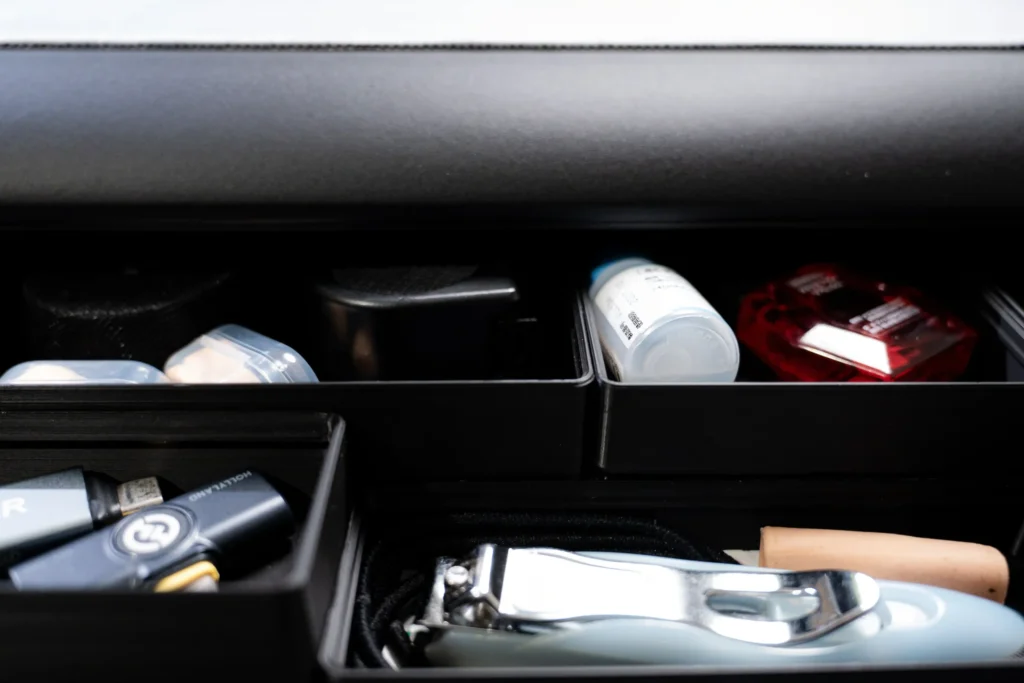
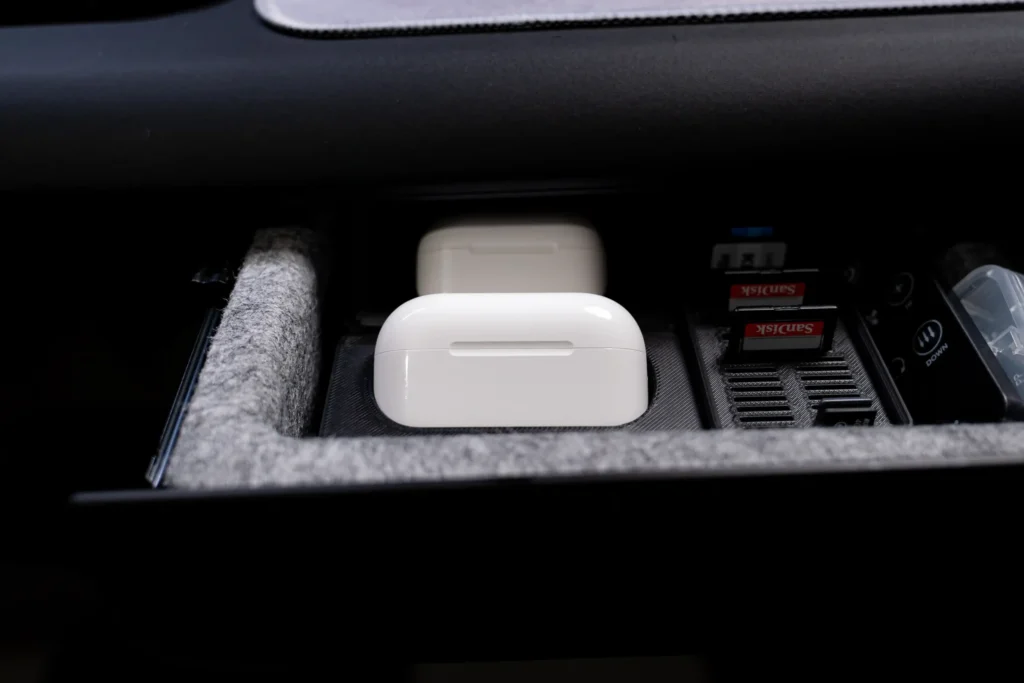
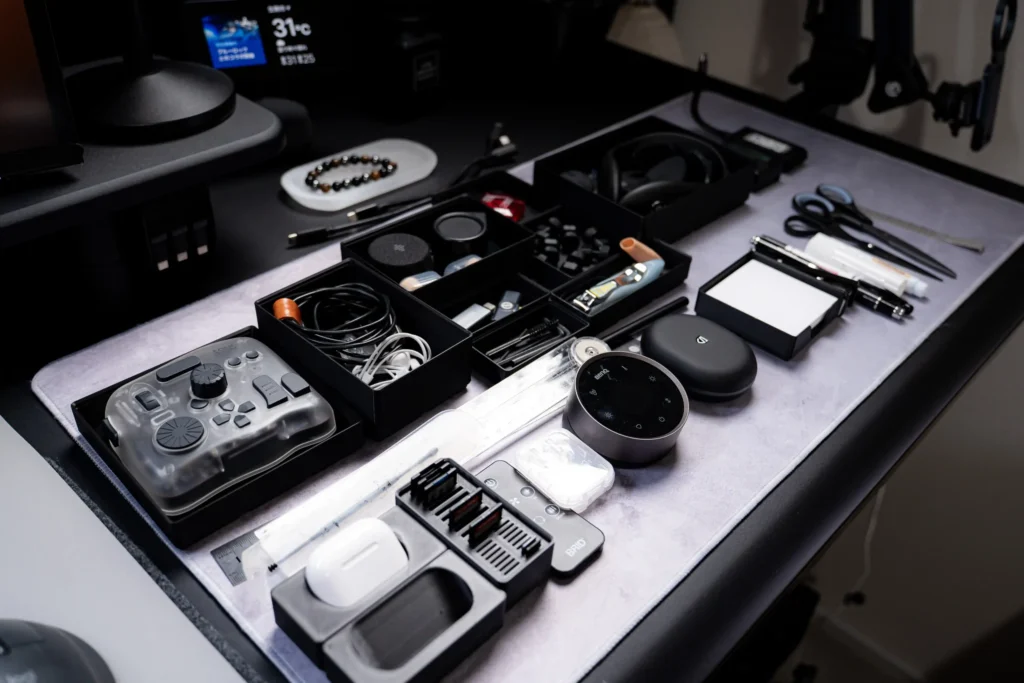
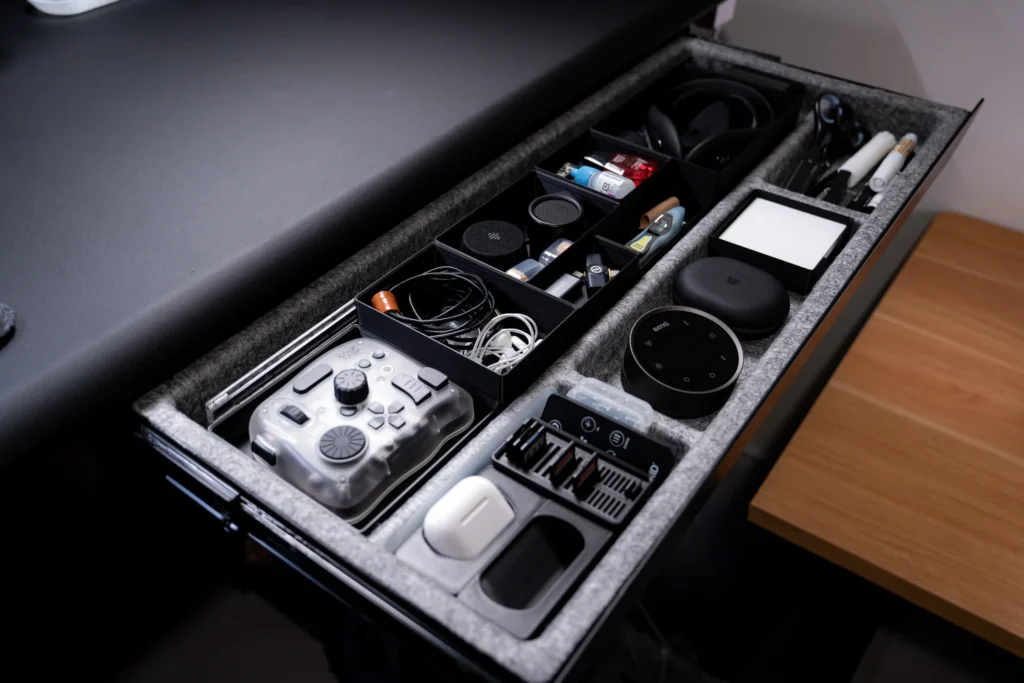
また、ドロワーの開閉にはソフトクローズ機能が備わっています。閉める際に「バタン」と勢いよく閉まることがなく、最後の数センチはゆっくりと静かに閉じてくれるので、勢いよく閉めてしまってガジェットが破損する心配や、閉める音が気になるといったストレスがないのも良いポイントです。
気になった点
ドロワーの幅はかなり大きく、本体寸法は約768(幅)×315(奥行き)×64(高さ)mm。つまり幅は約77cmあります。
そのため、天板サイズが120cmのような小さめのデスクを選んだ場合、このドロワー1つでほぼ天板裏の幅全体が埋まってしまう計算になります。
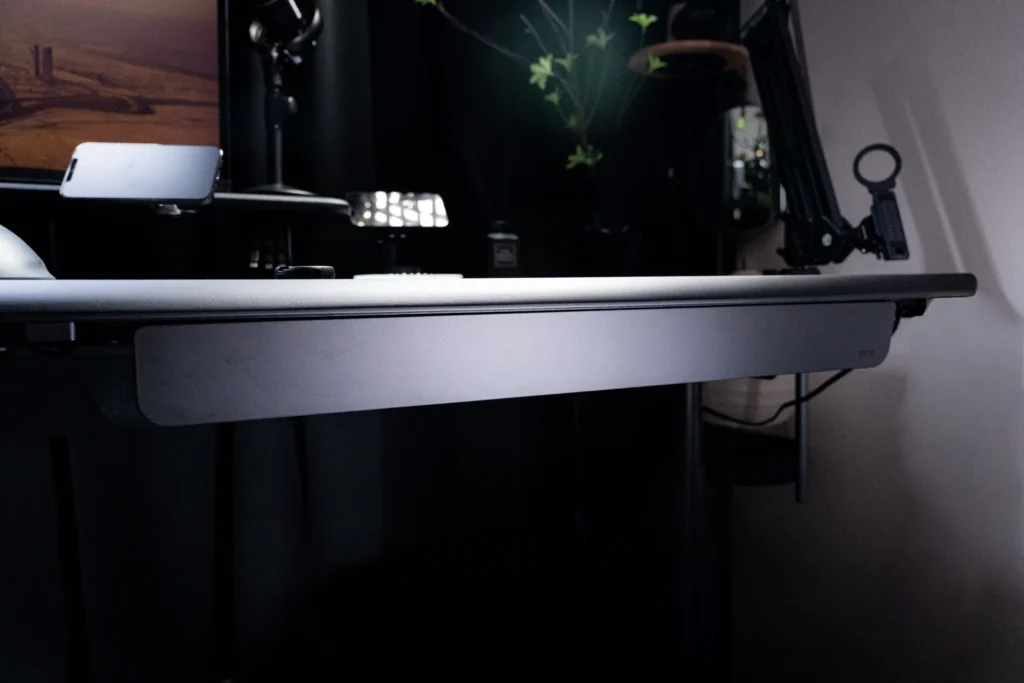
天板裏にはドロワー以外にもトレーやガジェットクランプなど、他のアクセサリーを配置したい場面も多いと思います。小さめのデスクサイズでドロワーの導入を検討している場合は、他のアクセサリーとの併用スペースが確保できるか、あらかじめ天板サイズと照らし合わせておくのがおすすめです。
僕は180cmサイズの天板を使用していますが、ガジェットクランプ(ラージ)とドロワーをデスク下に取り付けると、残り取り付けられる幅は約56cmほどになりました。
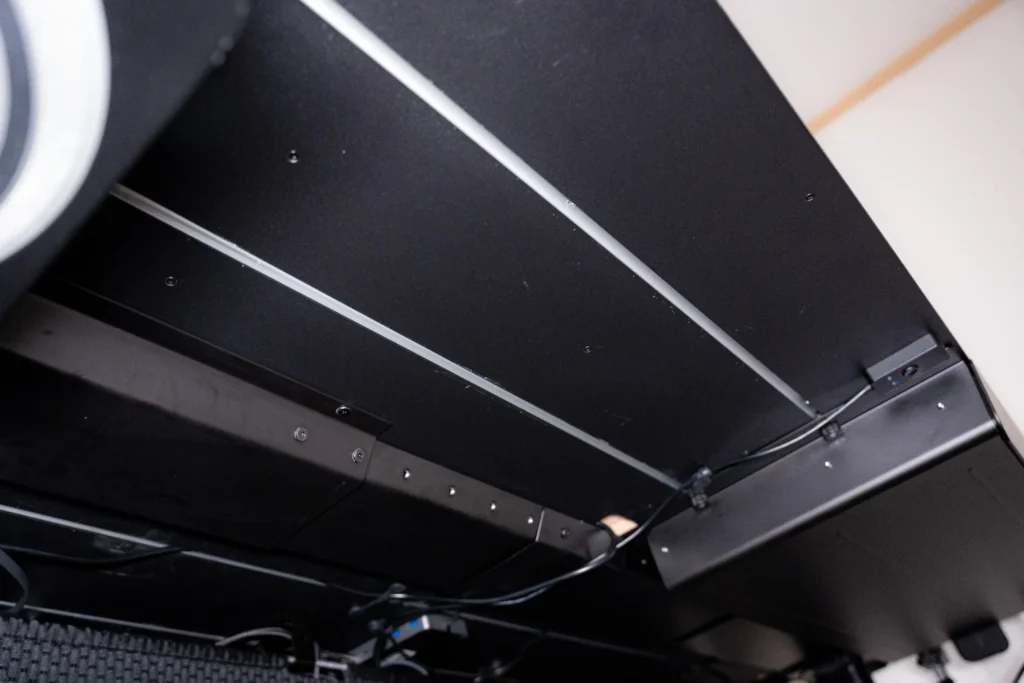
他社ブランドのドロワーには、3段タイプ・2段タイプのように縦に積み重ねるタイプも見かけますが、個人的には横幅は取りますが、デスク全体を見るとよりスマートに見えるため、幅広いタイプのこのドロワーがお気に入りです。
ノートPCホルダー
| 項目 | 内容 |
|---|---|
| 商品名 | COFO Desk ノートPCホルダー |
| 型番 | CD-SLHW/CD-SLHB |
| 内容物 | COFO Desk ノートPCホルダー×1、M6ノブ×3、取扱説明書×1 |
| 固定方式 | ボルト固定(M6ノブ×3) |
| 耐荷重 | 5kg |
| 本体寸法 | 約140(幅)×93(奥行き)×70(高さ)mm |
| 本体質量 | 約0.4kg |
| カラー | ホワイト/ブラック |
| 素材 | 鋼板 |
| 参考価格(税込) | ¥3,980 |
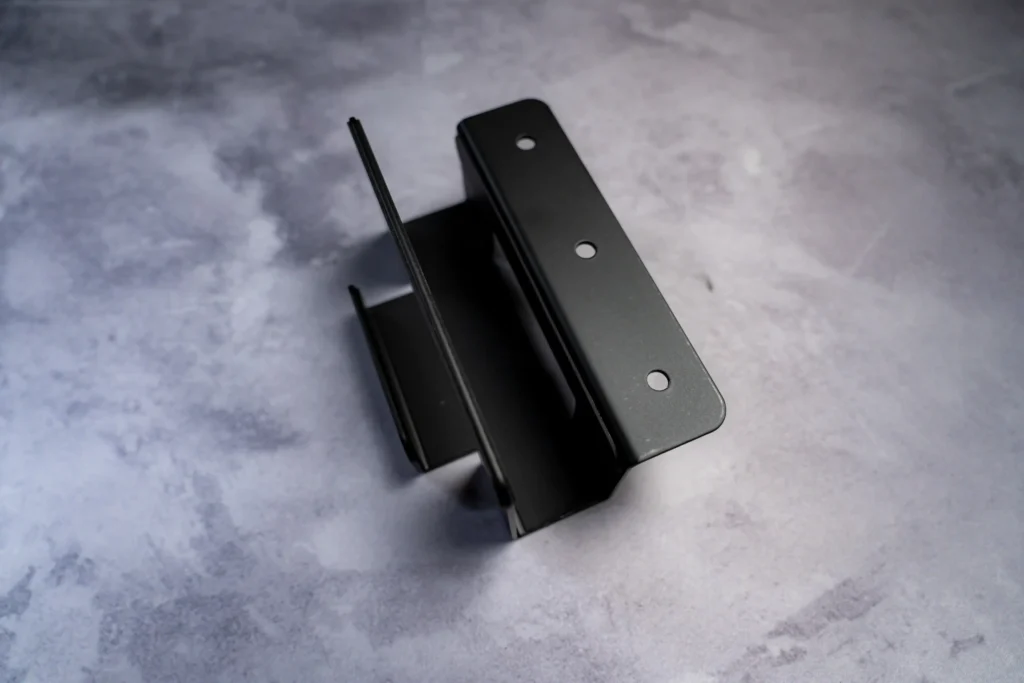
デスクシェルフ側にM6ノブ3本で固定するタイプのホルダーです。耐荷重5kg、デスクシェルフ専用設計となっており、デスク下にマウントすることはできません。
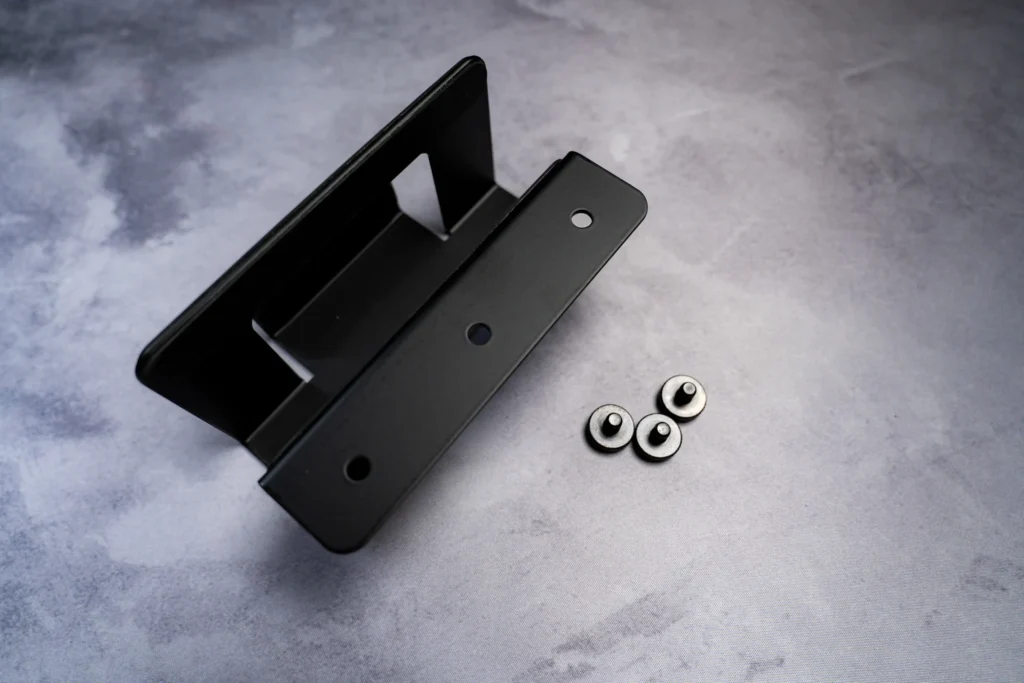
この製品のいいところは、幅広の設計になっているので、程よい分厚めのノートPCでも問題なく設置することができます。
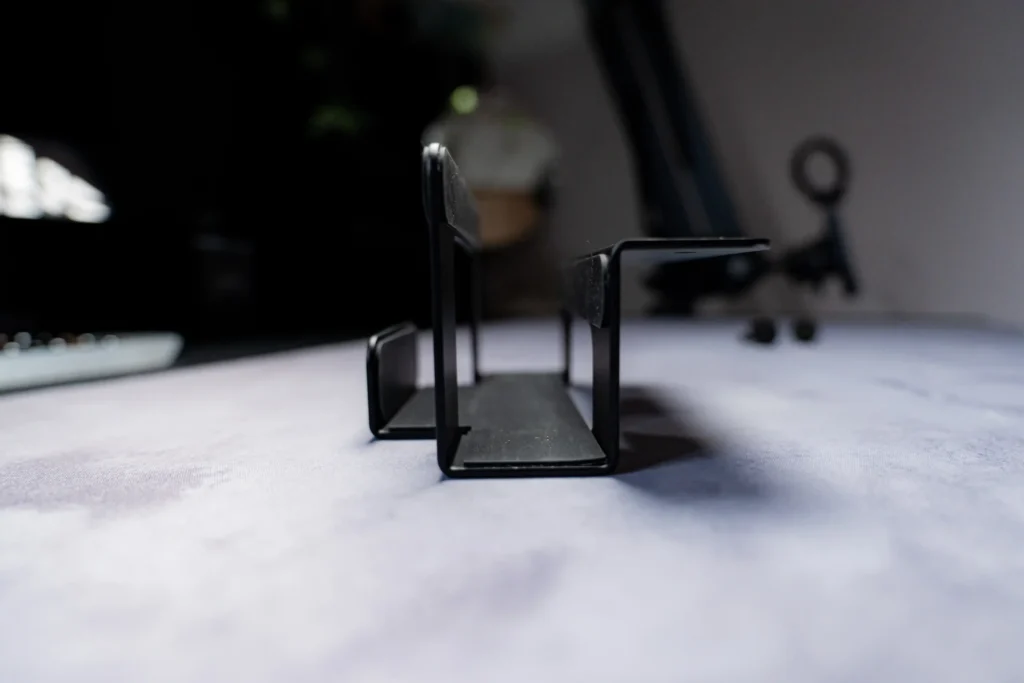
また、本体の横にも細めのホルダーが備えられていて、そこにタブレットなどの薄型デバイスも立てかけることができます。
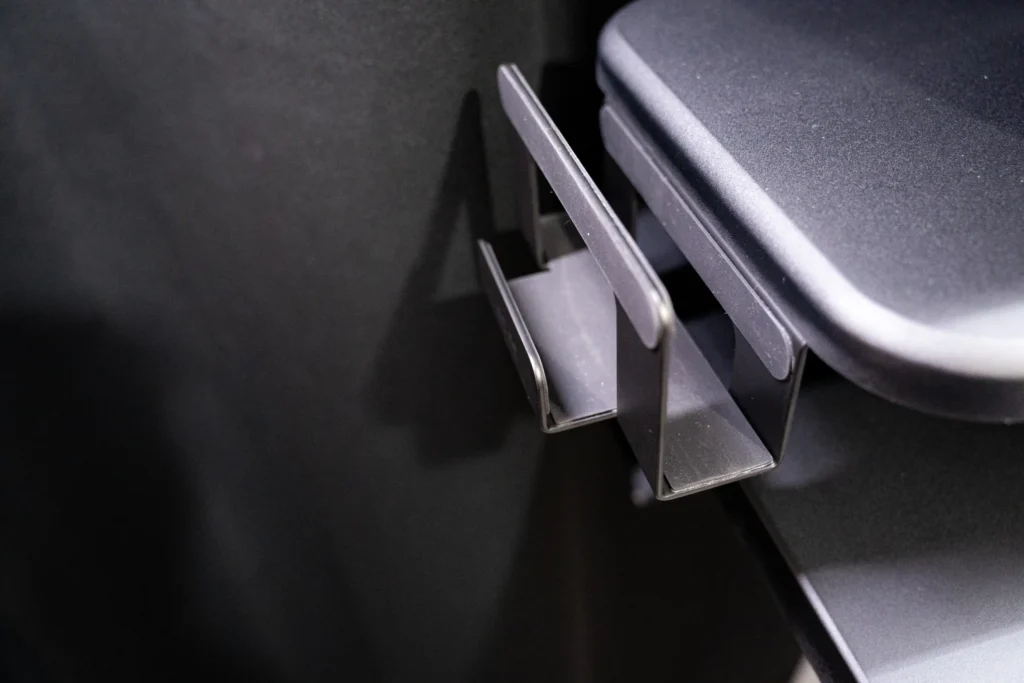
iPadなどのタブレットも一緒に置いておけるので、ノートPCとタブレットを両方デスクまわりに常備しておきたい人にとっては、使い勝手のいい設計だと感じました。
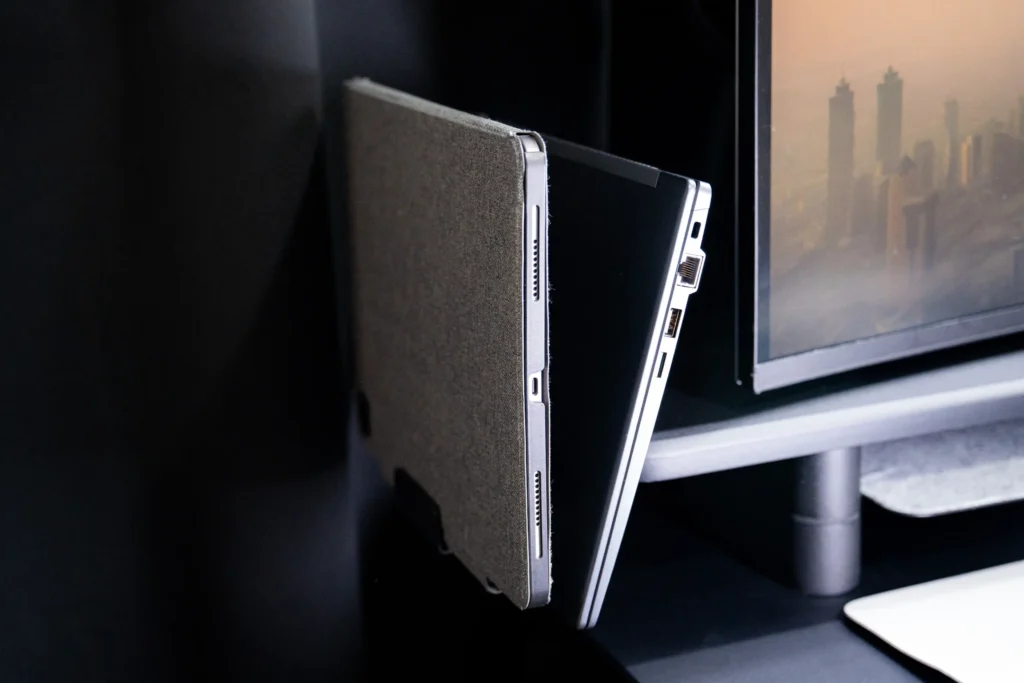
気になった点
「ノートPCホルダー」と銘打たれていますが、実際に使ってみると、ノートPCに対して幅がかなり大きいと感じました。実機を設置してみても幅にかなり余裕があるため、ノートPCが斜めに傾いてしまいます。見た目のバランスを損なってしまうので、この点はあまり良くないなと感じたポイントです。
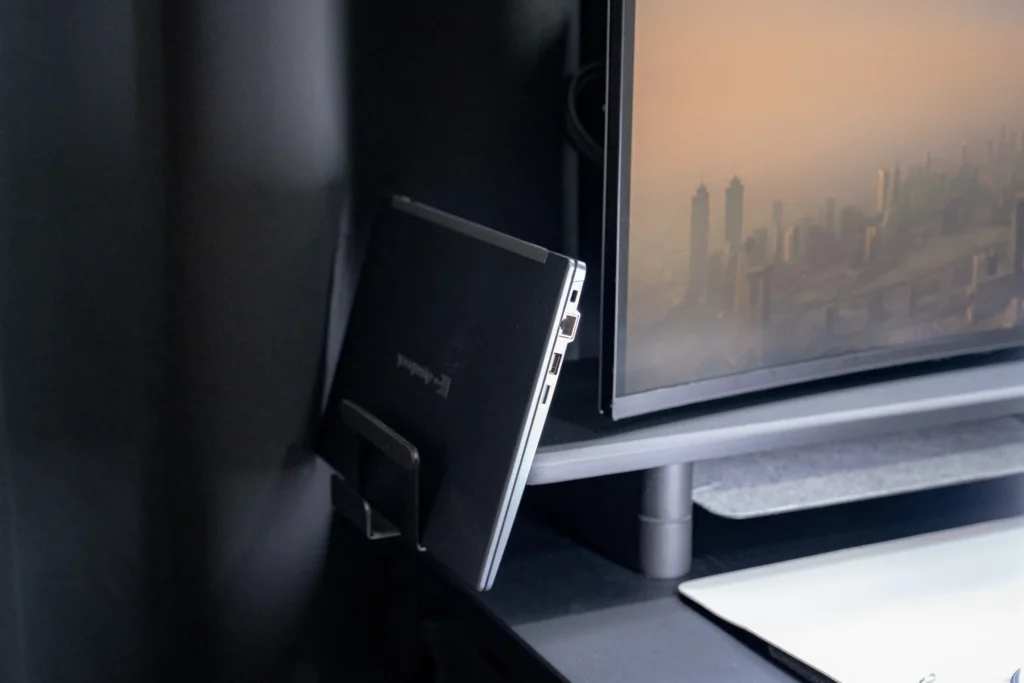
幅を狭めるか、幅を調整できる機構を追加してもらえると、より安定してノートPCを立てられるようになると思いました。
よくある質問
Q:天板だけ/脚だけ購入できますか?
A:できません。脚と天板はセットとなっています。
Q:「COFO Desk Shelf」の天板と脚のカラーを自由に組み合わせできますか?
A:天板と脚のカラーは決まっています。ナチュラル/マットホワイトの天板はマットホワイトの脚、ダークブラウン/マットブラックの天板は、マットブラックの脚です。
Q:「COFO Desk Studio」の天板、脚は「COFO Desk Premium」と互換性がありますか?
A:ありません。
Q:新作アクセサリーは、「COFO Desk Premium」でも使えますか?
A:マグネットのものはご使用可能です。レール固定が必要なものは使用できません。
Q:「COFO Desk Studio」にCOFO無重力モニターアームは取り付け可能ですか?
A:可能です。
Q:既存のCOFOマグネットアクセサリーは、「COFO Desk Studio」で使用できますか?
A:可能です。
Q:「COFO Desk Shelf」は、「COFO Desk Premium」でも使えますか?
A:使用可能ですが、天板の素材が異なる点はご留意ください。
Q:「COFO Desk Shelf」のサイズはどのように決めればいいですか?
A:お好みで決めていただいて全く問題ございませんが、天板サイズ120/140には、90cm幅のDesk Shelf、天板サイズ160/180には、120cm幅のDesk Shelfがおすすめです。
COFO Desk Studio & デスクアクセサリーレビュー:まとめ
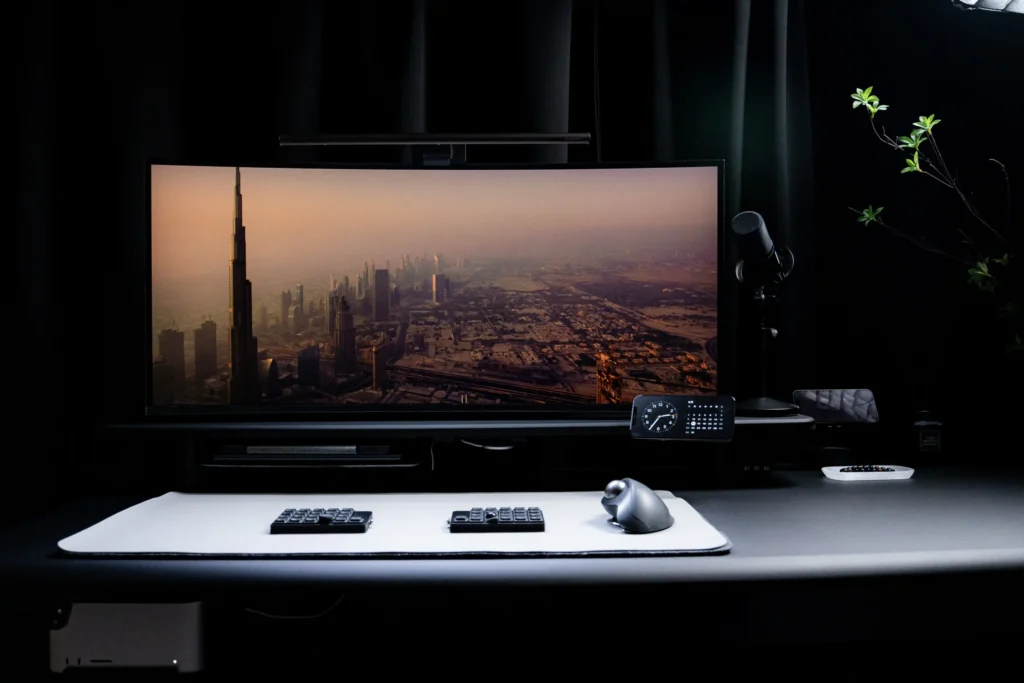
ここまで、スペック・Premiumとの違い・デザイン・機能性・デスクシェルフ・アクセサリーと、COFO Desk Studioを隅々まで見てきました。
あらためて振り返ってみると、このデスクの魅力は「レール収納×マグネット収納」という収納面の進化だけにとどまらず、脚の安定性、天板裏の作り込み、操作パネルの誤作動対策まで、Premiumで指摘されていた声を一つひとつ丁寧に拾い上げて改良してきた、その姿勢そのものにあると感じました。
天板の質感は、これまで使ってきたブラック天板と比べても好みだったくらいマットで統一感があり、デスクシェルフを組み合わせれば、天板上下でぶれのない一体感のあるデスク環境を作れます。ポモドーロタイマーやスタンディング時間の記録機能のように、COFOらしい「リラックス×集中力」というコンセプトが随所に息づいているのも、単なる昇降デスク以上の満足感につながっているポイントです。
もちろん、マグネット部分の傷や、アクセサリーの奥行き・幅にまつわる細かな気になる点はいくつかありました。ですが、そのどれもが「使い方を少し工夫すれば解決できる」レベルの話で、デスクとしての完成度そのものを揺るがすものではありませんでした。
デスクを探している方には、「これでいいや」ではなく「これがいい」と、はっきりおすすめできる一台です。特に、デスク下収納にこだわりたい方、天板の質感にまで妥協したくない方には、今のタイミングで検討する価値のあるデスクだと思います。
この記事を書いた人



関連記事
-
 エレコム「DST-L080BPBK」が発売|4キー+ダイヤル付き、左手デバイスにもなる8in1ドッキングステーションをスペック整理
 -
iFace SafePaqが発売|半固体電池×16色、カラビナで持ち歩けるモバイルバッテリー5000mAh・10000mAhまとめ
-
XREAL AURAが日本で22万9,800円から。Android XR搭載XRグラスのスペックと出荷時期を整理
-
SOUNDPEATS Aura Nebula発売:クアッドブリッド5ドライバーのフラグシップTWS、スペックと価格まとめ
-
RORRY MagAirが発売|ケーブル2本内蔵・Apple Watch同時充電・360°スタンド付きのMagSafeバッテリーをスペック整理
-
MATECH MagOn Air 3000が発売|厚さ4.8mm・約72gのMagSafeモバイルバッテリー
-
オウルテックの準固体MagSafeバッテリー2機種が発売|Qi2.2 25WのOWL-PBM10005Jと3in1のOWL-PBM10006Jをスペック整理
-
AKRacing BISHUが10月8日発売|尾州コットン100%のライフスタイルチェアをスペックで整理
コメント