







VITURE Luma Ultraレビュー|6DoFとハンドジェスチャーで“AR”を実感できるXRグラス【Beastとどっちの方がいいの?】
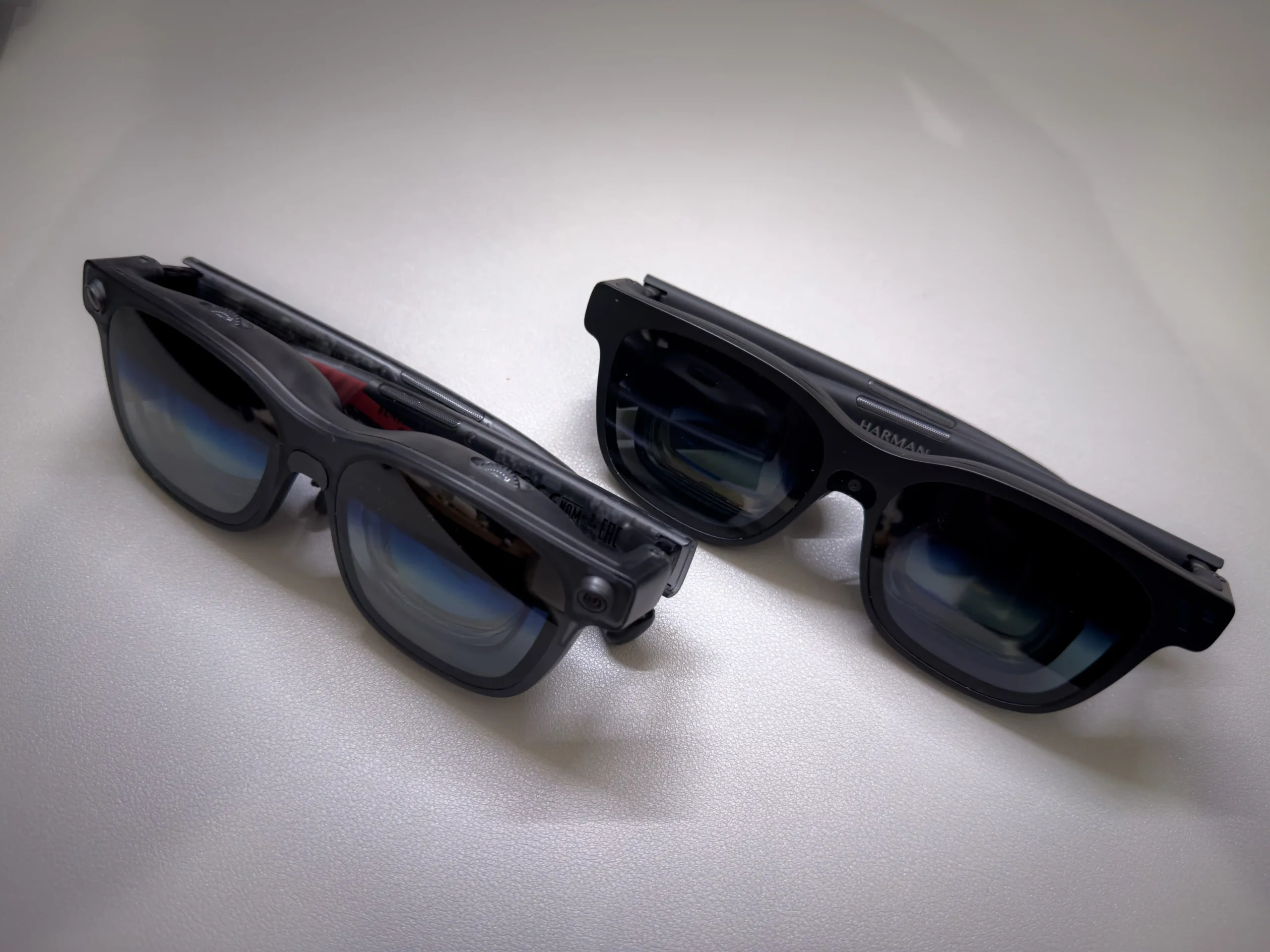
VITUREのハイエンドXRグラス、「VITURE Luma Ultra」を使ってみました。
先日レビューした「VITURE Beast」と同じくフラッグシップクラスの製品ですが、実際に使ってみると、Beastとは結構違う印象を受けました。
Beastは58°の広い視野角で、映画やゲームをとにかく大きく、迫力ある映像で見せることに力を入れたモデルでした。一方のLuma Ultraは、トリプルカメラシステムによる6DoFトラッキングとハンドジェスチャー操作に対応していて、映像を見るだけじゃなく、空間そのものを操作できるのが大きな特徴です。
スペック表だけ見ると、「視野角はBeastより少し狭いんだな」「輝度は近いな」くらいの印象しかありませんでした。実際に使ってみると、頭を動かしても画面の位置がぴたっと固定される感覚とか、手をかざすだけで画面を呼び出せる操作感とか、Beastでは味わえなかったところがいくつもありました。
もちろん、いいことばかりではありません。6DoFやハンドジェスチャーをフルで使うには別売りのPro Neckbandが必要になりますし、サイズもBeastみたいに選べるわけじゃなく1種類だけです。買う前に知っておいた方がいいポイントもいくつかあります。
そこでこの記事では、実際に数週間使ってみて感じたBeastとの違いや、6DoFとハンドジェスチャーがどれくらい実用的なのか、周辺機器との組み合わせまで、感想を交えて紹介していきます。
「Beastと迷ってる」「Luma Ultraって実際どうなの」という方は、ぜひ最後まで読んでみてください。





VITURE Luma Ultraとは?特徴とスペックを紹介
VITURE Luma Ultraの特徴
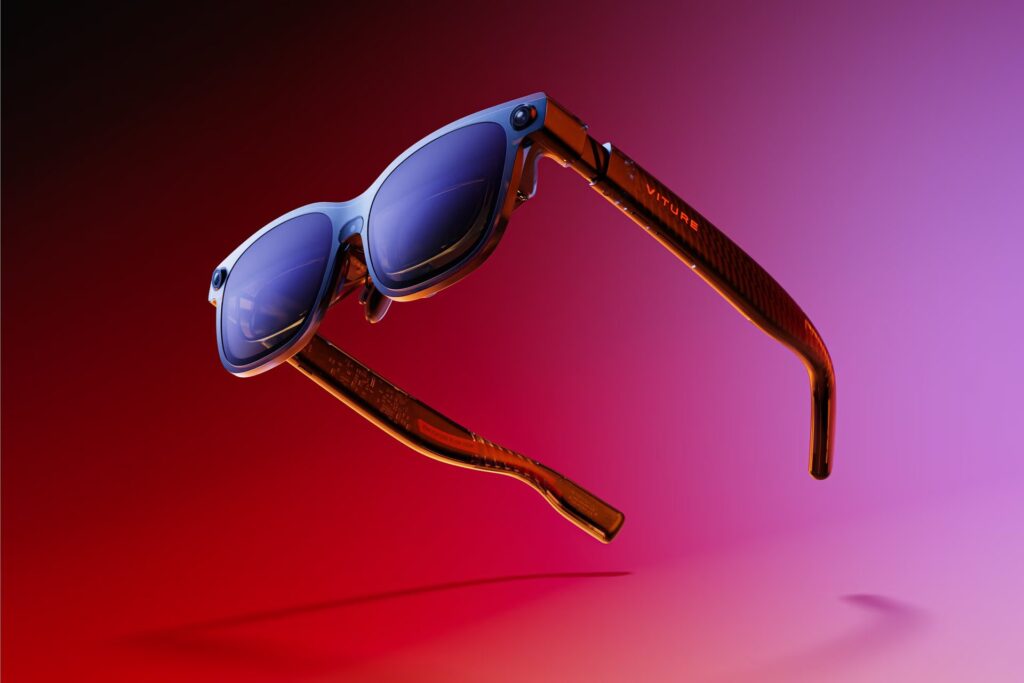
VITURE Luma Ultra最大の特徴は、レンズ横に搭載されたトリプルカメラシステムです。RGBカメラと2基の深度カメラを組み合わせることで、6DoF(6自由度)トラッキングやハンドジェスチャー操作に対応しており、従来の「映像を見るXRグラス」から一歩進んだ空間コンピューティング体験を実現しています。
ディスプレイにはBeastと同じくソニー製Micro OLEDを採用し、片目あたり1920×1200ピクセルの高精細表示に対応しています。視野角は52°で、約152インチ相当の大画面を楽しめます。VITURE公式では最大1,500ニットの高輝度表示として案内されており、周囲が明るい場所でも見やすさに配慮されています。また、9段階で調整できる電子調光フィルムも搭載しているため、シーンに応じて没入感を高めることも可能です。
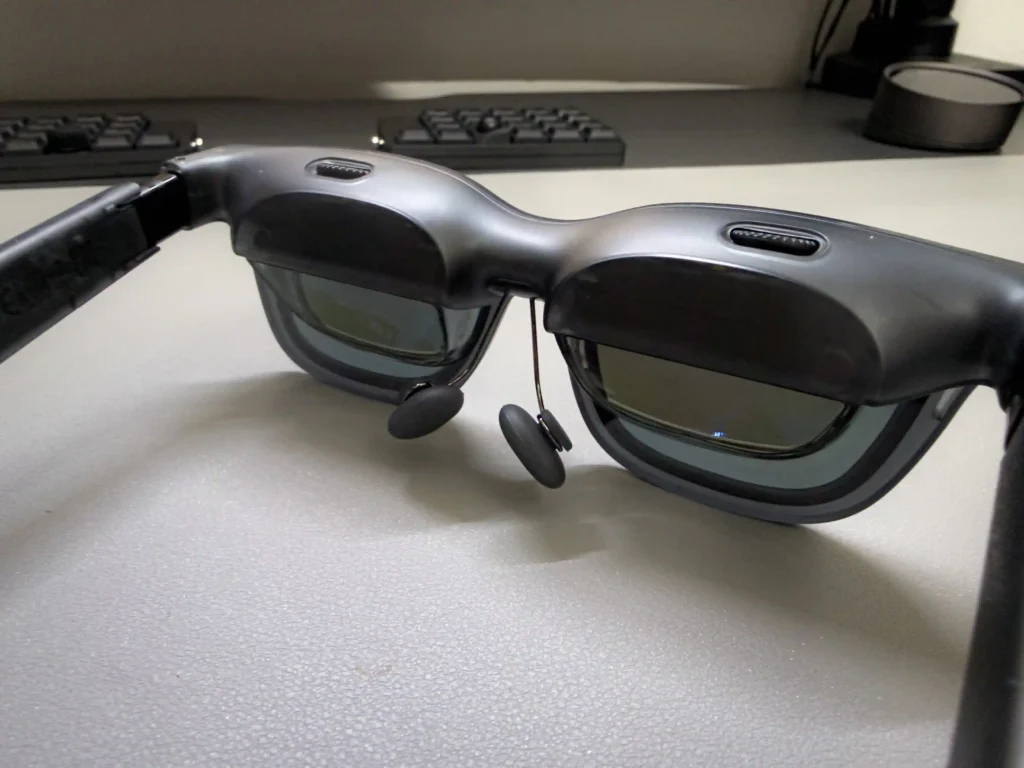
近視補正は本体上部のダイヤルで最大-4.0Dまで調整できます。軽度の近視であれば度付きレンズを用意せず、そのまま使用できる点も魅力です。
実際に最初に触れて感じたのは、「映像を映すグラス」というより、「空間そのものを操作するためのデバイス」という印象でした。この違いは、次に紹介するBeastとの比較でより分かりやすく感じられます。
VITURE Luma UltraとVITURE Beastのスペック比較
| 項目 | VITURE Luma Ultra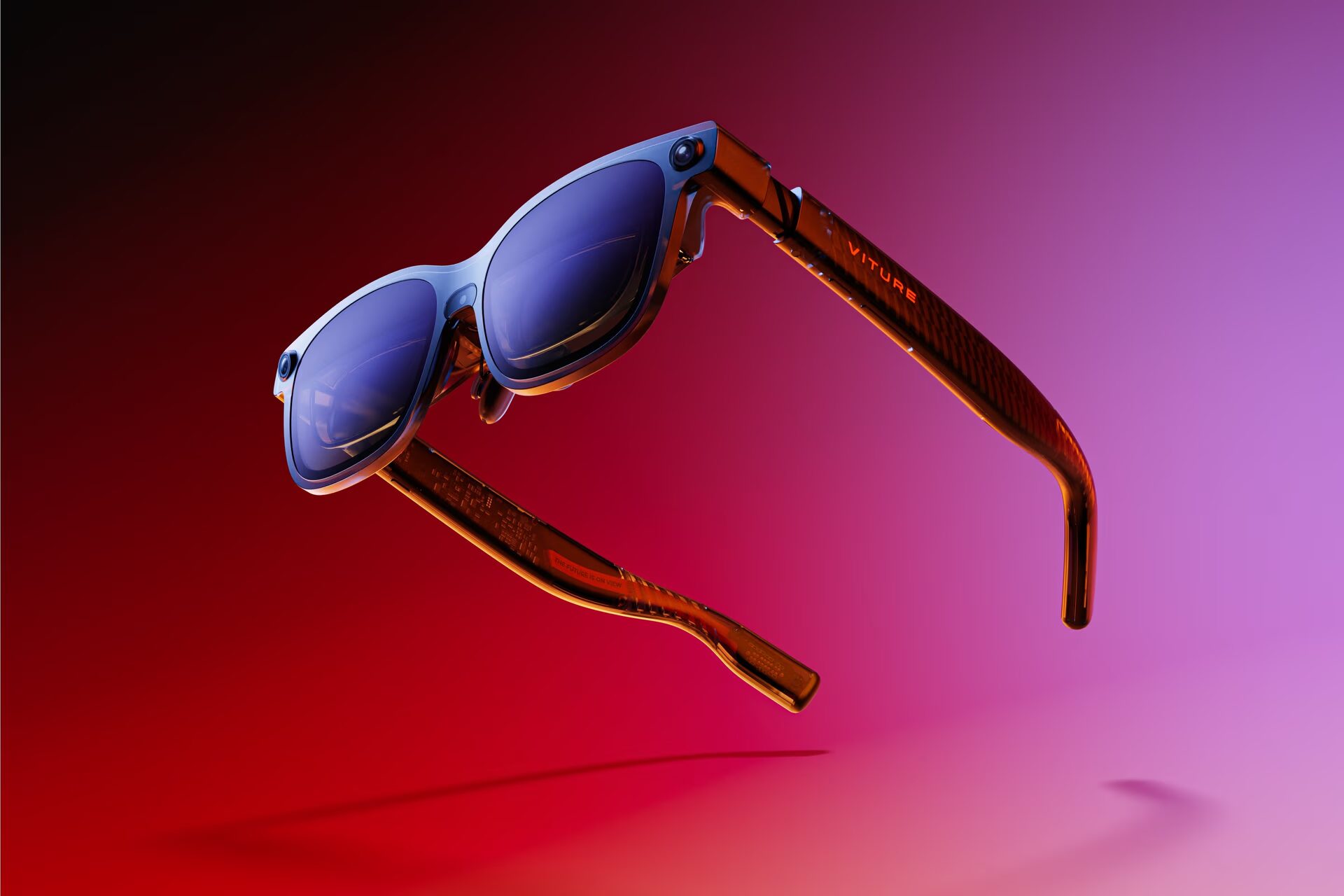 | VITURE Beast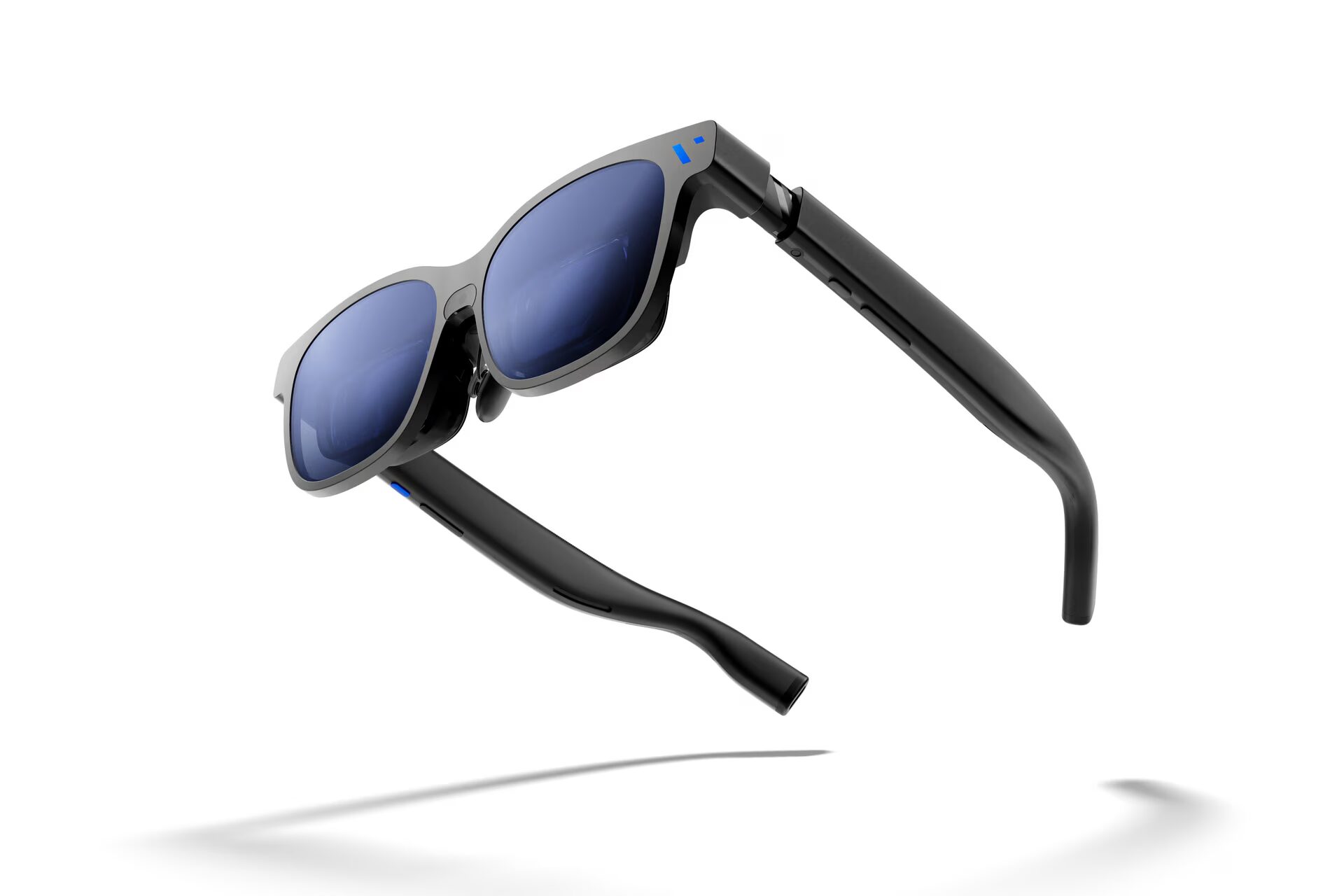 |
|---|---|---|
| 価格(税込) | 89,880円 | 82,880円 |
| ディスプレイ | ソニー製 Micro OLED | ソニー製 Micro OLED |
| 解像度(片目) | 1920×1200 | 1920×1200 |
| 視野角(FOV) | 52° | 58° |
| 仮想スクリーンサイズ | 152インチ相当 | 174インチ相当 |
| 最大知覚輝度 | 1,500ニット | 1,250ニット |
| リフレッシュレート | 最大120Hz | 最大120Hz |
| 6DoF | ○ | × |
| ハンドジェスチャー | ○ | × |
| 深度カメラ | ○(2基搭載) | × |
| 近視補正 | 最大-4.0D ダイヤル式 | 専用レンズフレーム対応 |
| 接続方式 | マグネット式 ポゴピン | USB Type-C |
| 重量 | 約83g | 約88g |
| サイズ展開 | 1サイズ | Regular / Large |
こうして並べてみると、映像の基本性能はほぼ同じなのに、Beastは視野角の広さで押していて、Luma Ultraはカメラまわりの機能で差をつけているのがよく分かります。ここからは、この違いが実際の使用感にどう出てくるのかを紹介していきます。
VITURE Luma Ultraを実際に使って感じたメリット
52°の視野角で分かったBeastとの体感差
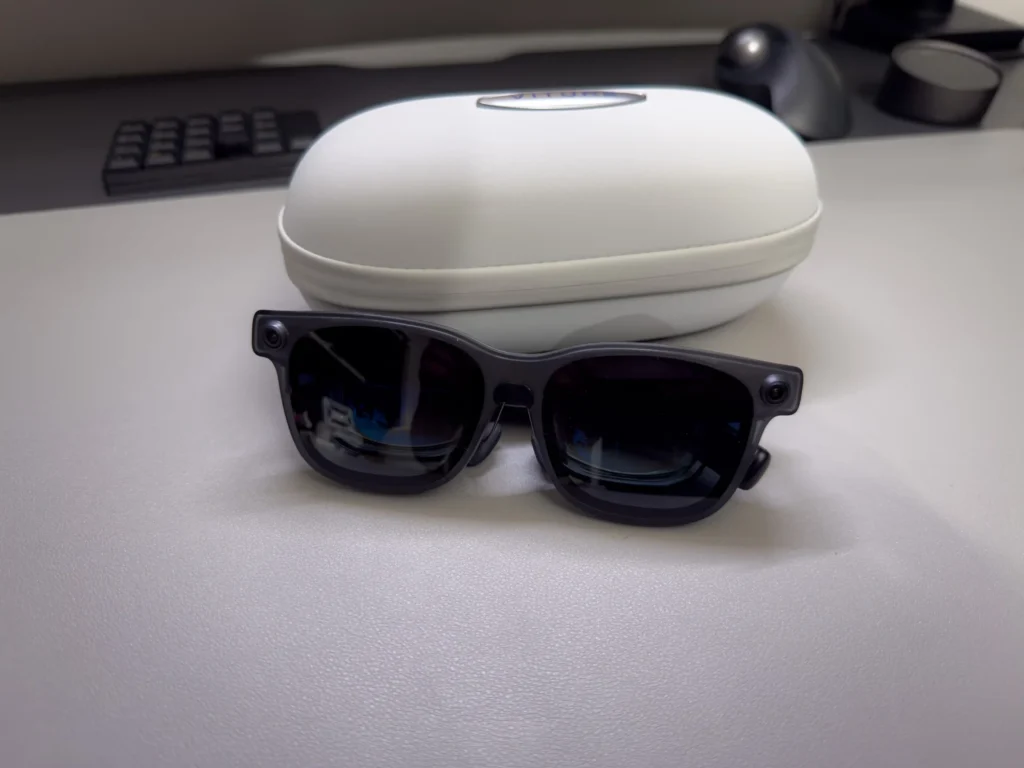
数字だけを見ると、Beastの58°に対してLuma Ultraは52°なので、違いは6°です。
使う前は、それほど大きな差には感じないだろうと思っていました。
実際に映画を観てみると、Luma UltraはBeastほど視界を広く使って映像が表示される感覚はありません。
その代わり、画面全体が視界の中に収まりやすく、字幕や画面端のUIまで見渡しやすい印象でした。
Beastは視界を広く使って迫力を重視した表示、Luma Ultraは画面全体の見やすさを重視した表示という違いに近いと思います。
ブラウザや文章作成などの作業用途では、僕はLuma Ultraの52°の方が扱いやすく感じました。
画面全体を確認するために視線を大きく動かす場面が少なく、文章やメニューの位置も把握しやすかったためです。
ただし、視野角が狭いほど必ず疲れにくいというわけではありません。実際の負担は、装着感や画面の固定状態、文字サイズ、使用時間などにも左右されます。
僕の場合は、映像の迫力を重視するならBeast、作業画面として全体を見渡しやすい方を選ぶならLuma Ultraという違いを感じました。
152インチ相当の仮想スクリーンを実際に使ってみて
Luma Ultraは、公式仕様で152インチ相当の仮想スクリーン表示に対応しています。
Beastの174インチ相当と比較すると数字上は小さく見えますが、実際に映画やYouTubeを観てみると、152インチでも十分に大きな画面だと感じました。
自宅のソファで動画を観るような使い方では、Beastと並べて比較しない限り、画面サイズに大きな物足りなさを感じることはありませんでした。
むしろLuma Ultraは、画面全体が視界の中に収まりやすいため、字幕や画面端の操作メニューを確認しやすい印象です。
Beastでは映像がより広く表示されるため、映画やゲームの迫力を感じやすい一方、コンテンツによっては画面端を見るために視線を動かす場面があります。
Luma Ultraでは表示範囲が少しコンパクトになる分、画面全体を把握しやすく、動画視聴だけでなくPC画面を表示する用途にも合わせやすいと感じました。
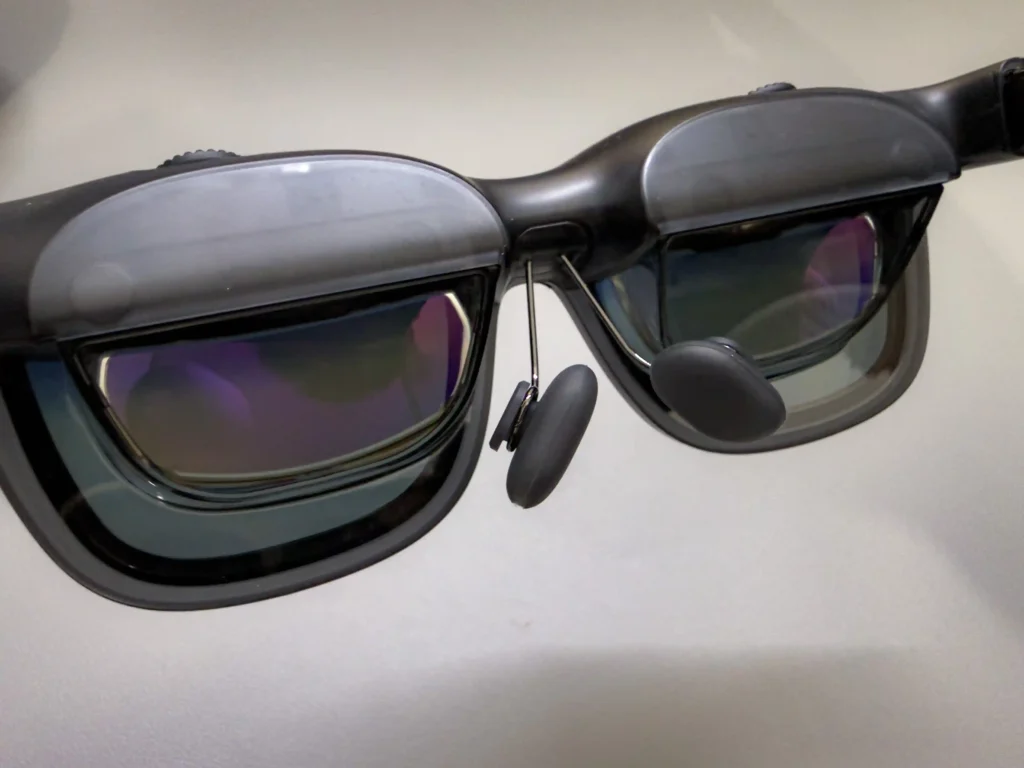
ただし、152インチや174インチという数字は、実物のスクリーンが目の前に置かれているわけではありません。仮想スクリーンの見え方は、想定される視聴距離や表示モード、接続機器、SpaceWalkerの設定などによって変わります。
そのため、数値だけで画面の大きさを比較するよりも、Beastは迫力を重視した広い表示、Luma Ultraは全体を見渡しやすい表示と考える方が、実際の違いをイメージしやすいと思います。
そして、PC作業でLuma Ultraを使う場合は、仮想スクリーンの大きさだけでなく、画面を空間上のどこに固定できるかも重要になります。
ここで大きな違いを生むのが、次に紹介する6DoFトラッキングです。
6DoFトラッキングで感じた画面固定の安定感
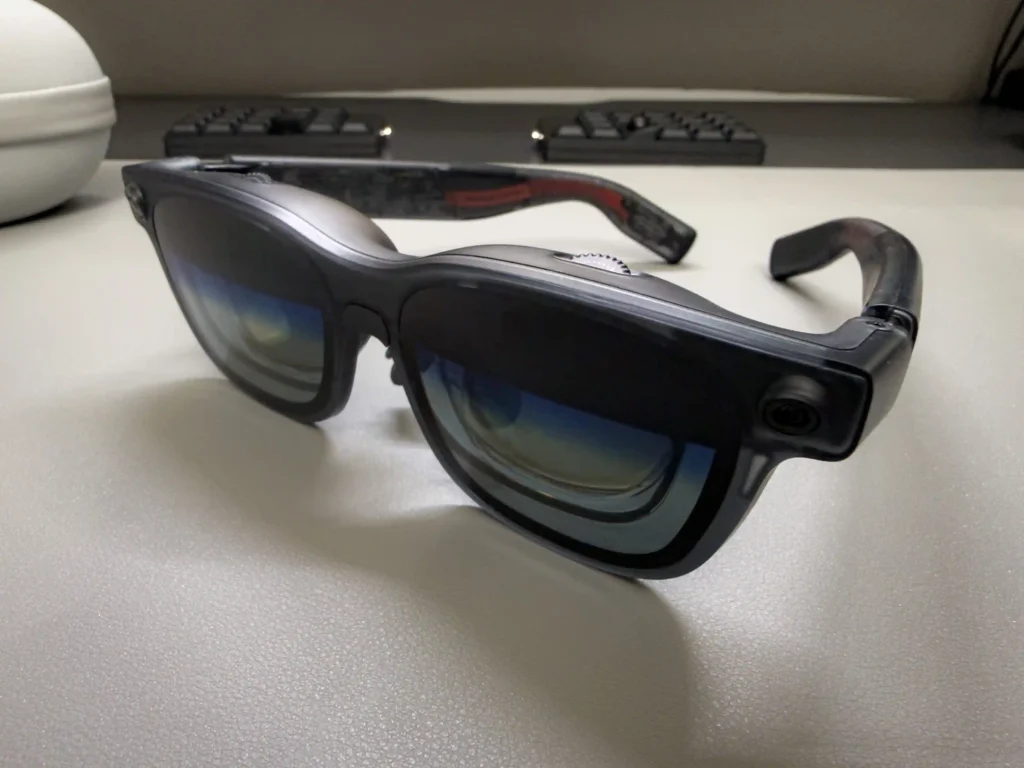
Luma Ultraを使っていて特に印象的だったのが、6DoFトラッキングによる画面固定です。
6DoFは、頭の回転だけでなく、前後・上下・左右への移動も検知する仕組みです。
対応環境で試してみると、頭を上下左右に動かしたときだけでなく、椅子から少し身を乗り出したときにも、画面が空間上の同じ位置にとどまっているように感じました。
Beast本体に搭載されている3DoFは、頭の上下左右の回転を検知して画面を固定する機能です。
一方で、体を前後・上下・左右に動かした位置までは検知しないため、6DoFとは画面との距離感や位置関係が異なります。
Luma Ultraでは、デスクの前に画面を配置しているような感覚が得られるため、僕はPC作業で特に使いやすさを感じました。
姿勢を変えたときにも画面の位置が安定しやすく、画面を見直す動作も減ったように感じます。
ただし、6DoFの利用方法や利用できる機能は、接続環境によって異なります。
Pro Neckbandと組み合わせる場合と、Mac・Windows向けのSpaceWalkerを利用する場合では、同じ機能がすべて利用できるとは限りません。
購入前に、自分が使いたい機能と対応環境を確認しておくことが重要です。
ハンドジェスチャー操作を実際に試してみた
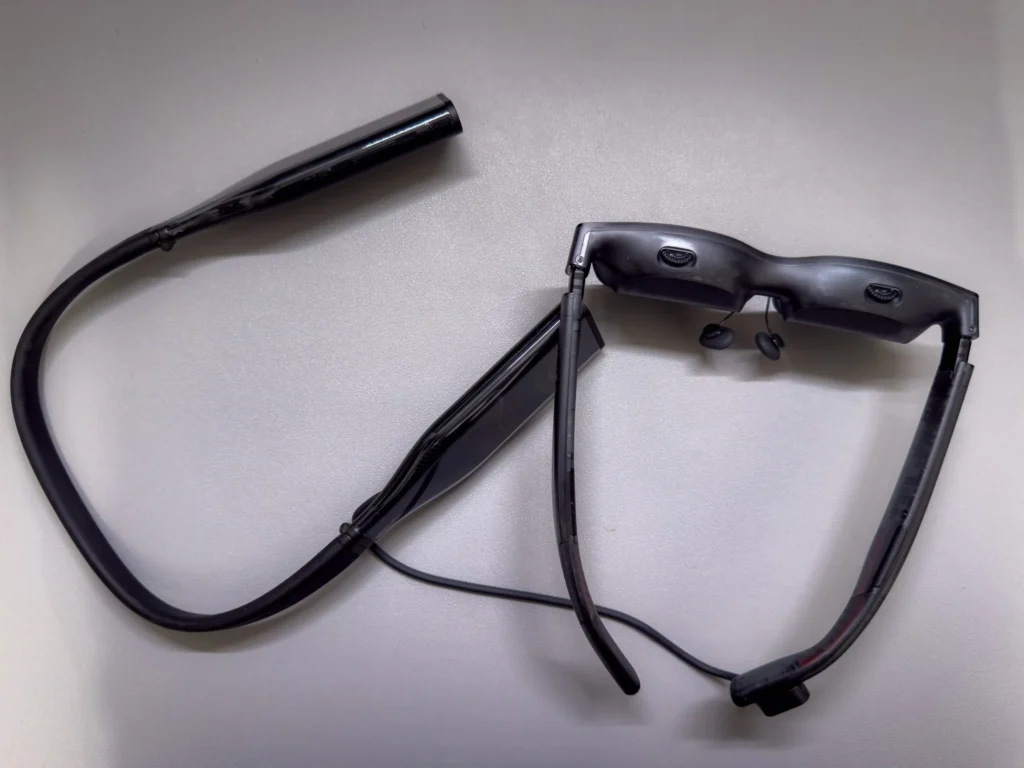
ハンドジェスチャーは、Luma UltraとVITURE Pro Neckbandを組み合わせることで利用できる機能です。
Luma Ultraに搭載されたRGBカメラと深度カメラが手の位置や動きを検知し、指の動きでメニューを選択したり、画面を操作したりできます。
実際に試してみると、手をかざしてメニューを呼び出したり、指を動かして項目を選択したりできました。
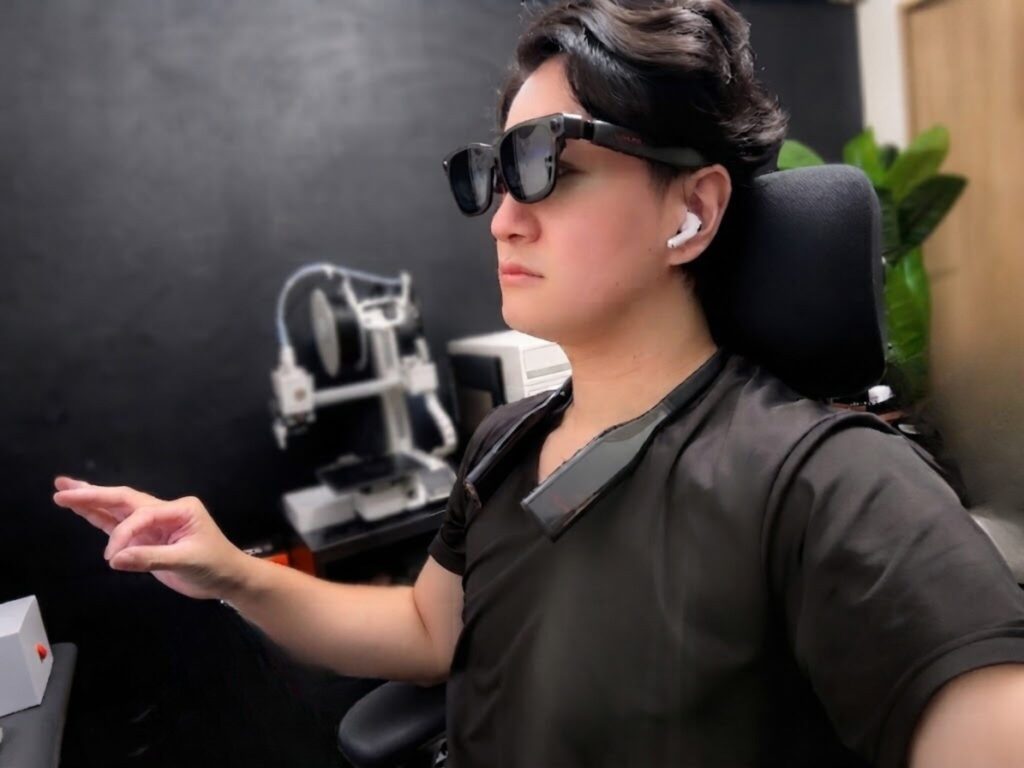
最初は手を置く位置や指の動かし方に少し慣れが必要でしたが、操作方法を掴んだあとは、スマートフォンやリモコンを取り出さずに操作できる点が便利でした。
一方で、マウスのように細かな位置を正確に選択したり、文字入力を頻繁に行ったりする用途には向いていません。
僕が使った範囲では、メニューの選択や画面切り替えなど、比較的シンプルな操作に適している印象です。
そのため、マウスやリモコンを完全に置き換える機能というよりも、必要な場面で手だけを使って操作できる補助的な入力方法と考えるのがよいと思います。
近視補正ダイヤルの「すぐ使える」快適さ
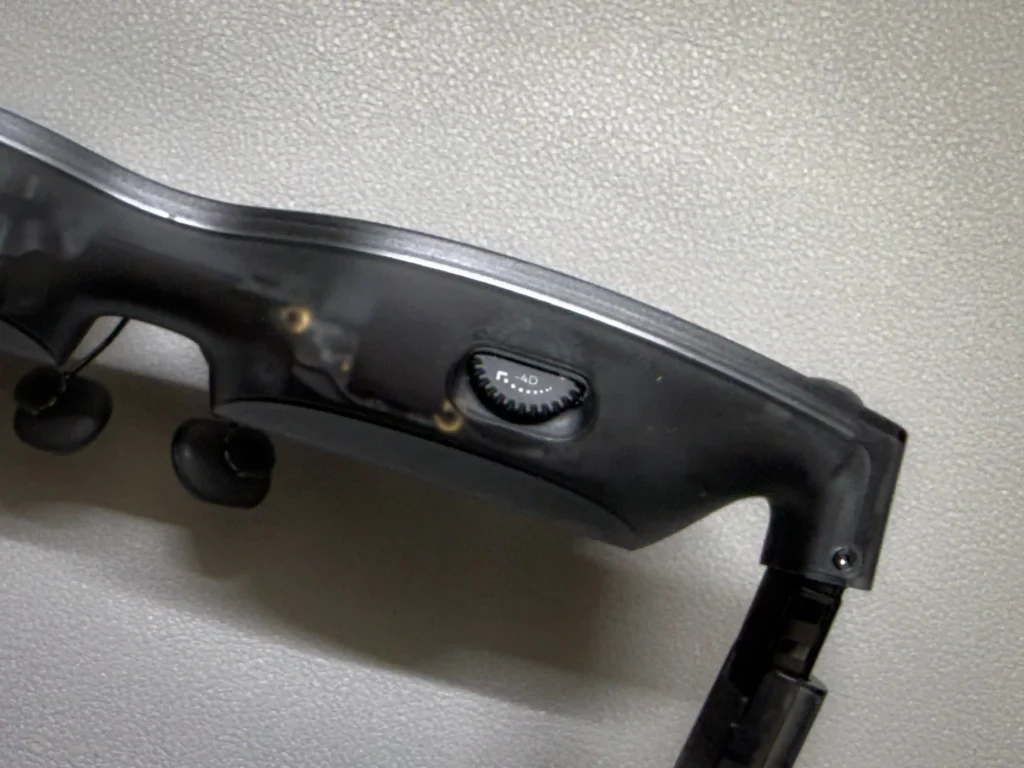
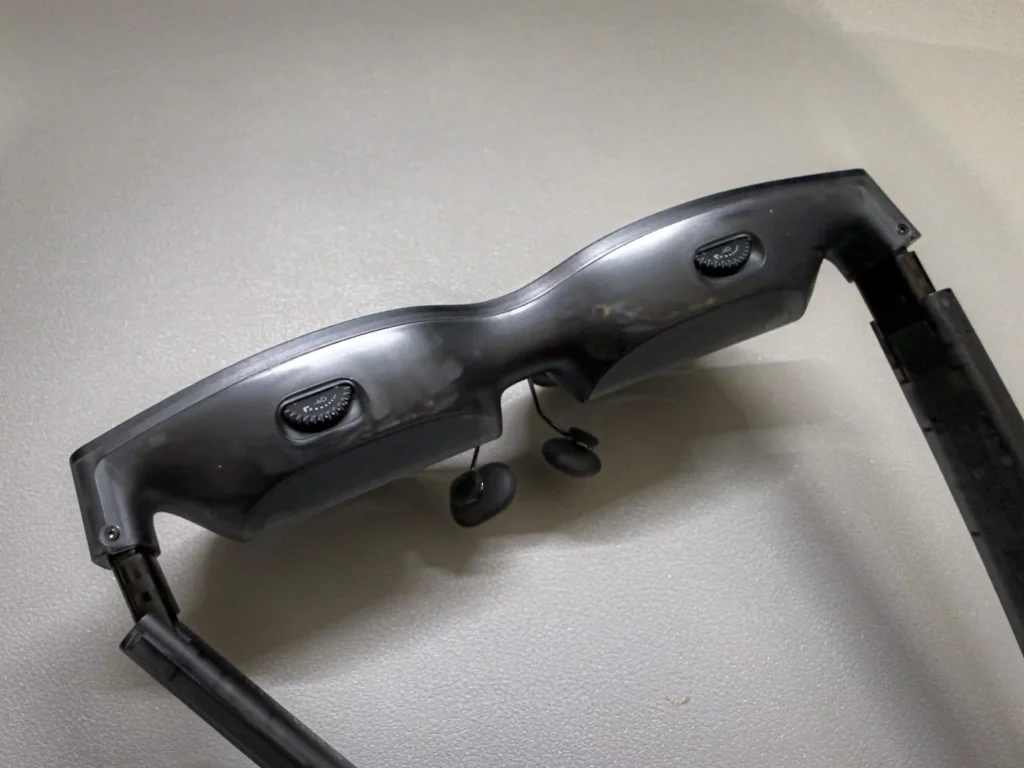
Luma Ultraは、本体上部のダイヤルを回すことで、最大-4.0Dまでの近視を補正できます。
Beastには同様の近視補正ダイヤルが搭載されていないため、近視がある場合は、別売りのレンズフレームに度付きレンズを入れて使用する方法が基本になります。
Luma Ultraではダイヤルを回しながら左右それぞれのピントを調整できるため、補正範囲内であれば、度付きレンズを用意しなくても使い始められます。
僕は普段そこまで強い近視ではありませんが、実際にダイヤルを調整してみると、コンタクトレンズを着けていない状態でも、画面内の文字が見やすくなりました。
製品が届いたあと、眼鏡店で専用レンズを作る準備をせずに試せるのは、Beastと比べたときの大きなメリットです。
左右の視力に差がある場合も、それぞれの目に合わせて個別に調整できます。
ただし、このダイヤルが補正できるのは近視の度数です。乱視や遠視など、すべての視力条件を補正できるわけではありません。
また、-4.0Dを超える近視がある方や、乱視によって文字が二重に見える方は、ダイヤルだけでは十分にピントが合わない可能性があります。
該当する場合は、専用の度付きレンズやインサートレンズが利用できるかを確認したうえで、眼鏡店や眼科に相談する必要があります。
近視補正ダイヤルは、眼科的な視力矯正を代替するものではありません。あくまでXRグラス内の映像へピントを合わせるための機能です。
補正範囲に収まる近視の方にとっては、届いた直後から使い始めやすく、複数人で試す場合にも調整しやすい機能だと感じました。
マグネット式ポゴピン接続の使い勝手
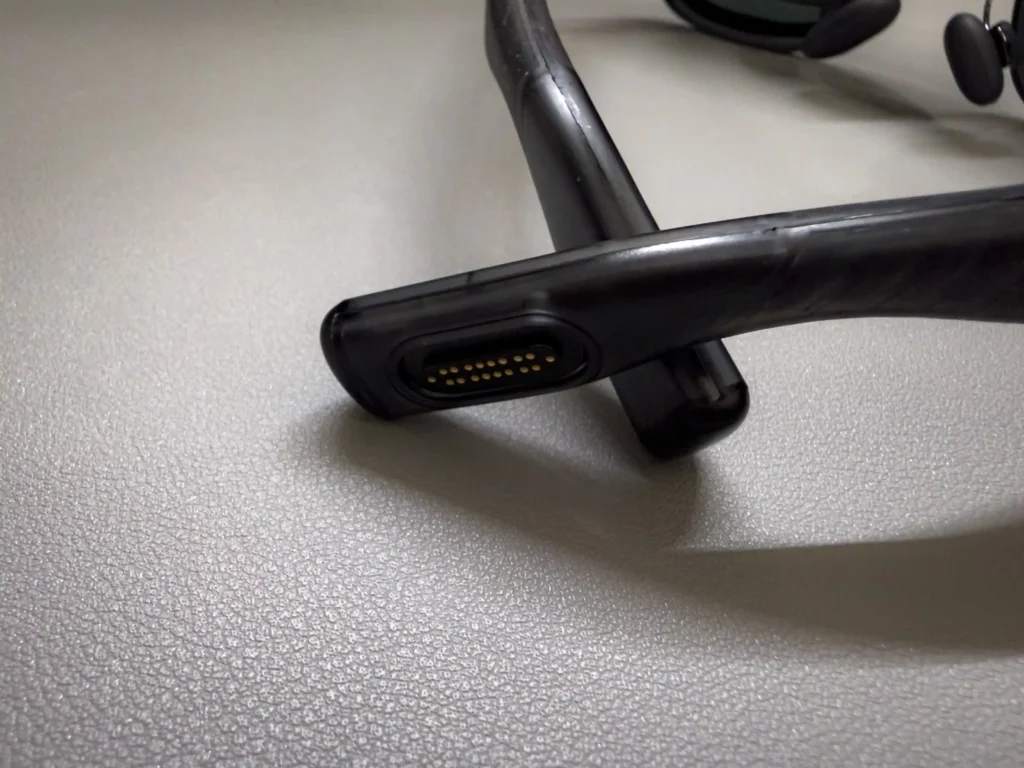
BeastはUSB Type-Cケーブルを本体に差し込む方式ですが、Luma Ultraはマグネット式のポゴピンコネクターを採用しています。
コネクターを接続部分に近づけると磁力で固定されるため、端子の向きを確認して差し込む必要がありません。
何度も着脱する使い方では、この違いを便利に感じました。特にNeckbandと接続するのがかなり楽なので、後述する6DoF・ハンドジェスチャーを頻繁に使用する方にとってこの仕様は有り難いです。
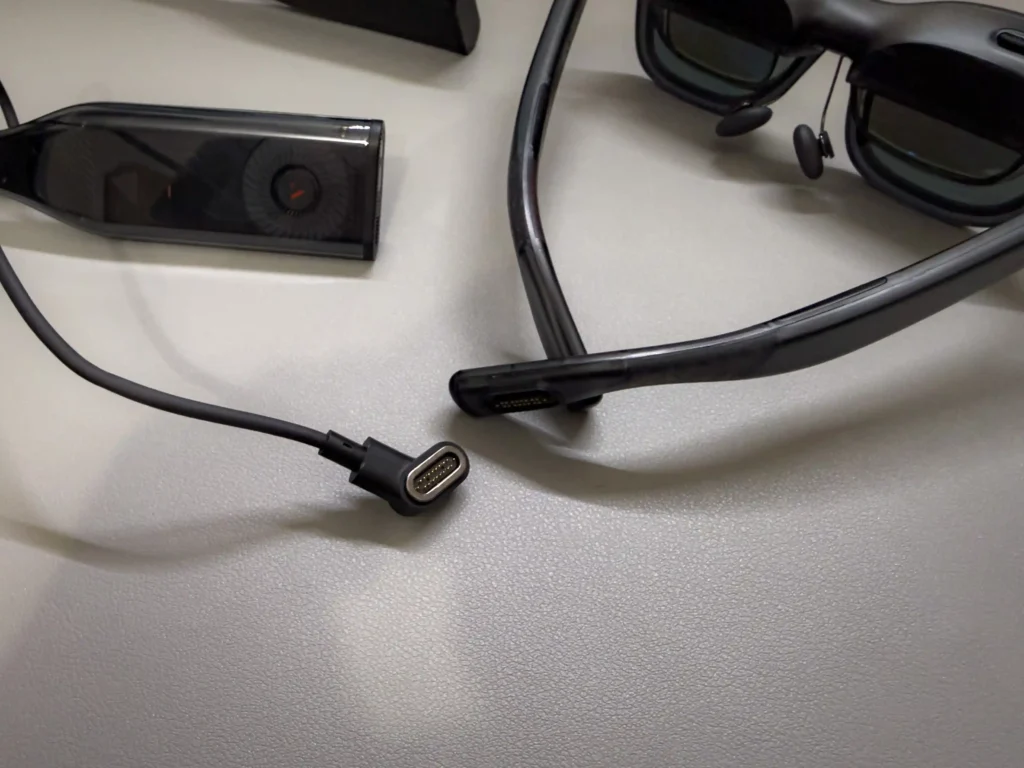
ケーブルに強い力が加わった場合も、端子から外れやすいため、本体が一緒に引っ張られにくい点もメリットです。
一方で、一般的なUSB Type-Cケーブルをそのまま代用できる接続方式ではありません。外出先で専用ケーブルを忘れたり紛失したりすると、手持ちのUSB Type-Cケーブルでは接続できません。
着脱のしやすさではLuma Ultraが便利ですが、ケーブルの入手性や汎用性では、USB Type-Cを採用しているBeastにもメリットがあります。
VITURE Luma Ultraを実際に使って感じたデメリット
6DoF・ハンドジェスチャーを活用するには対応環境が必要
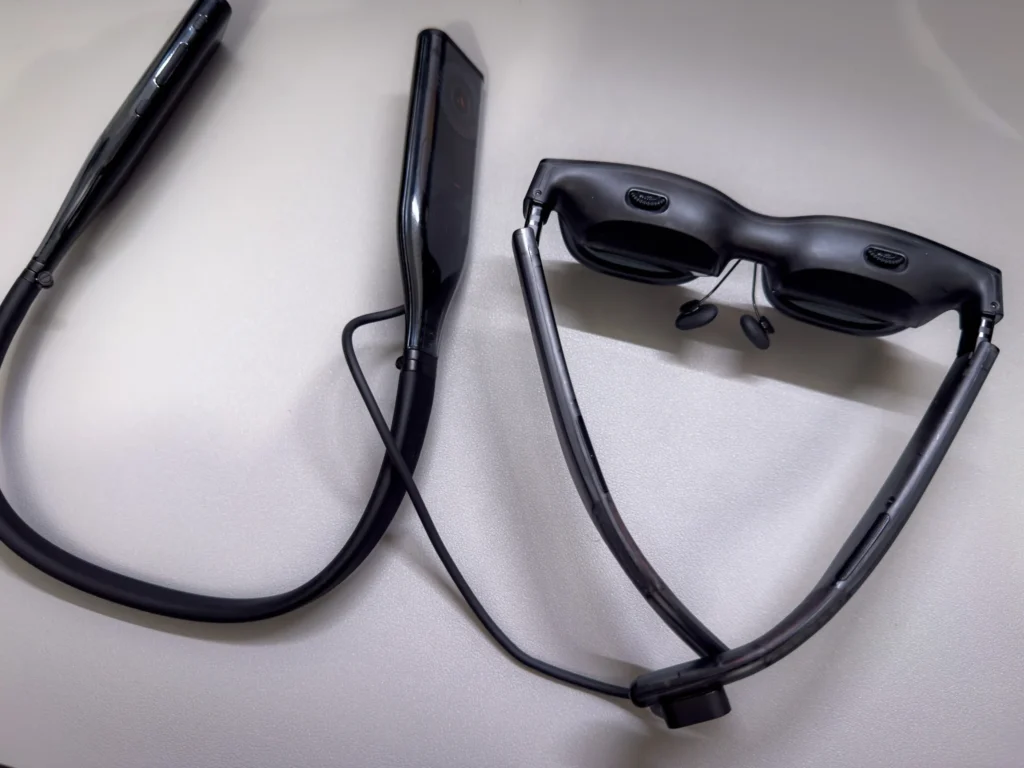
Luma Ultra最大の特徴である6DoFトラッキングとハンドジェスチャーですが、グラス単体だけですべて利用できるわけではありません。
6DoFはPro Neckband・SpaceWalker(Mac/Windows)のどちらの環境でも利用できますが、ハンドジェスチャーはVITURE Pro Neckbandとの組み合わせが必須で、SpaceWalker環境だけでは利用できません。
そのため、「Luma Ultraを購入すればすぐに6DoFやハンドジェスチャーが使える」と考えていると、購入後にギャップを感じる可能性があります。
Luma Ultra本来の性能を活かしたいのであれば、本体価格だけでなく、必要に応じて周辺機器や対応環境も含めて検討することをおすすめします。
サイズ展開が1種類のみで感じた装着面の制約
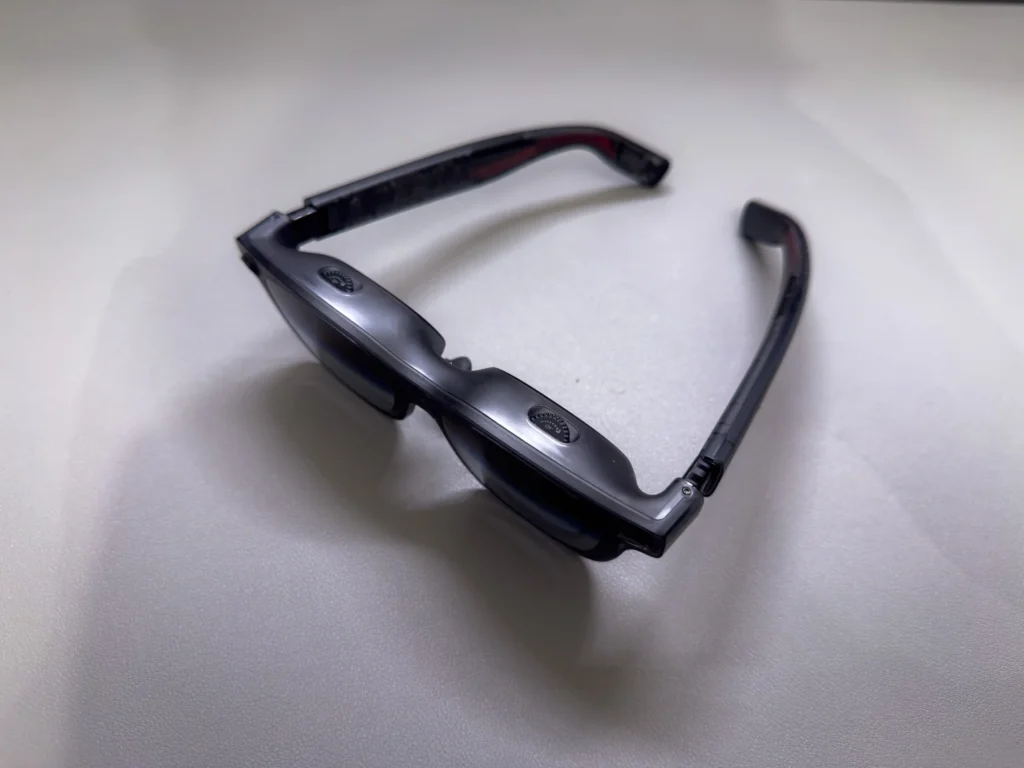
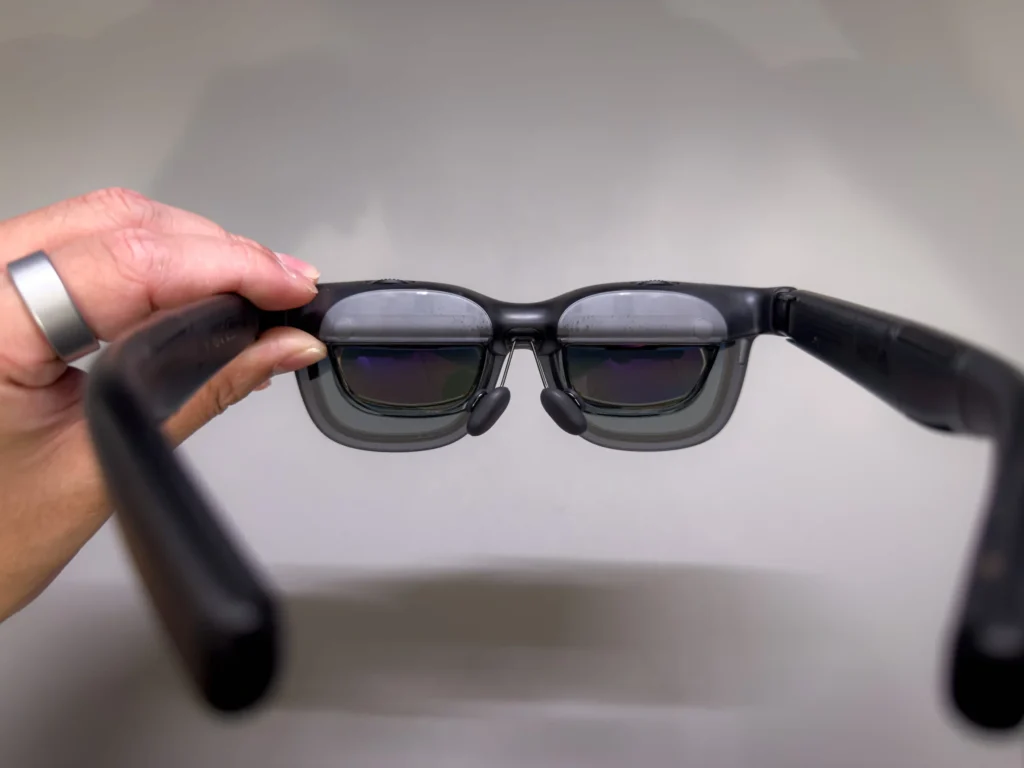
BeastはRegular・Largeの2サイズから選べましたが、Luma Ultraは1サイズのみです。IPD(瞳孔間距離)の対応幅は58〜70mmと広めに設計されているものの、僕が実際に装着してみた感じでは、顔幅がやや大きめの方や、逆に小顔の方だと、フィット感に多少の差が出るかもしれません。
僕自身は大きな違和感なく使えましたが、耳にかかる部分の長さは調整できない構造なので、購入前に一度、店頭などで試着できる機会があれば試しておくと安心です。
VITURE Luma Ultraと一緒に使いたい周辺機器
VITURE Pro Neckband
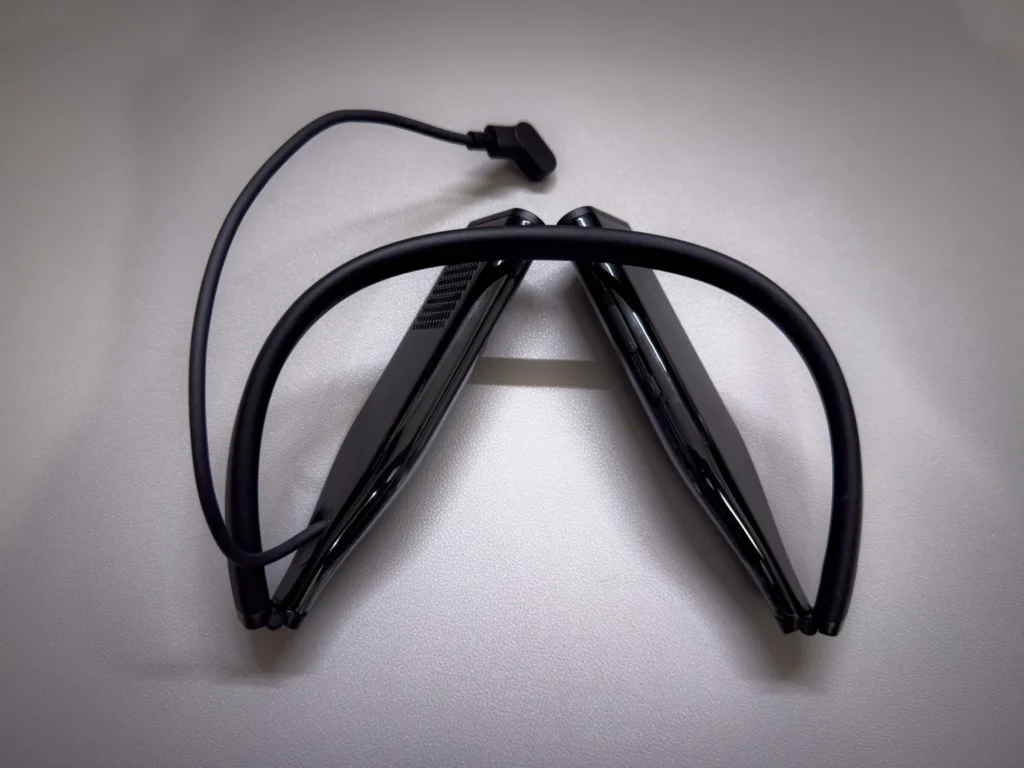
Luma Ultraの6DoFとハンドジェスチャーをフルに使いたいなら、実質必須のアクセサリーです。Android TVを搭載しているので、スマートフォンやPCを接続しなくても単体で動画視聴やクラウドゲームを楽しめます。
外出先でMacBookを取り出さずに映画を観たい、という使い方には特に相性がよく、荷物を減らしながら快適な視聴環境を持ち運べるのが便利でした。
VITURE Pro Mobile Dock
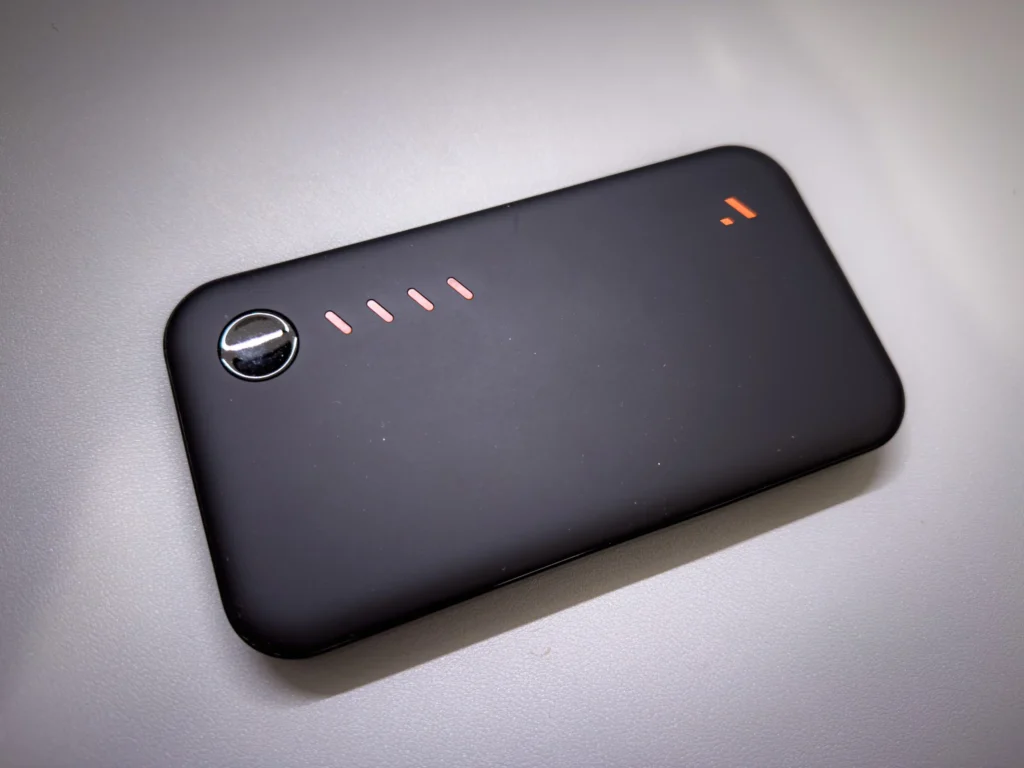
Nintendo SwitchやNintendo Switch 2、PlayStation 5など、HDMI出力を利用するゲーム機を接続する場合は、VITURE Pro Mobile Dockが必要になります。
USB Type-Cケーブルを直接接続するだけでは利用できないゲーム機でも、このドックを経由することでLuma Ultraに映像を表示できます。
また、モバイルバッテリーとしても利用できるため、長時間のゲームプレイでも充電切れを気にせず遊べるのも便利なポイントでした。
VITURE × 8BitDo Ultimate 2C Controller
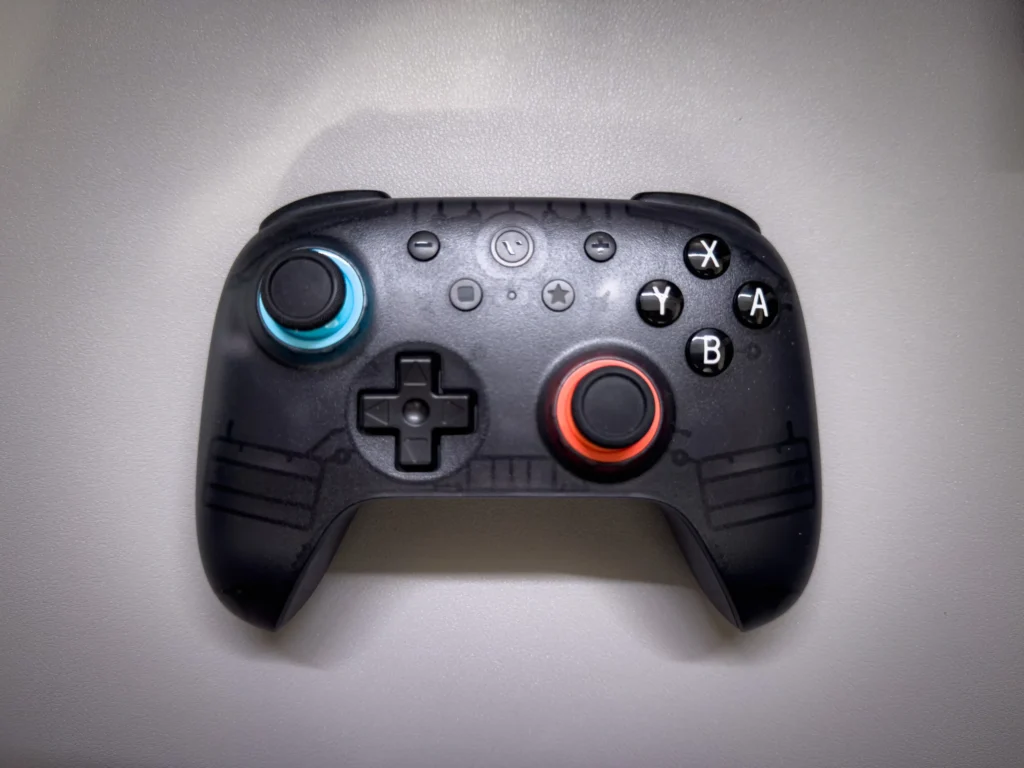
Pro Mobile Dockを使ってSwitch 2を接続すると、本体に付けているジョイコンが使えなくなるので、快適にゲームをプレイしたい方はこのコントローラーを一緒に用意しておくのがおすすめです。ボタンやスティックの操作感もよく、長時間のプレイでも疲れにくい印象でした。
VITURE Luma UltraとVITURE Beastはどっちがおすすめ?
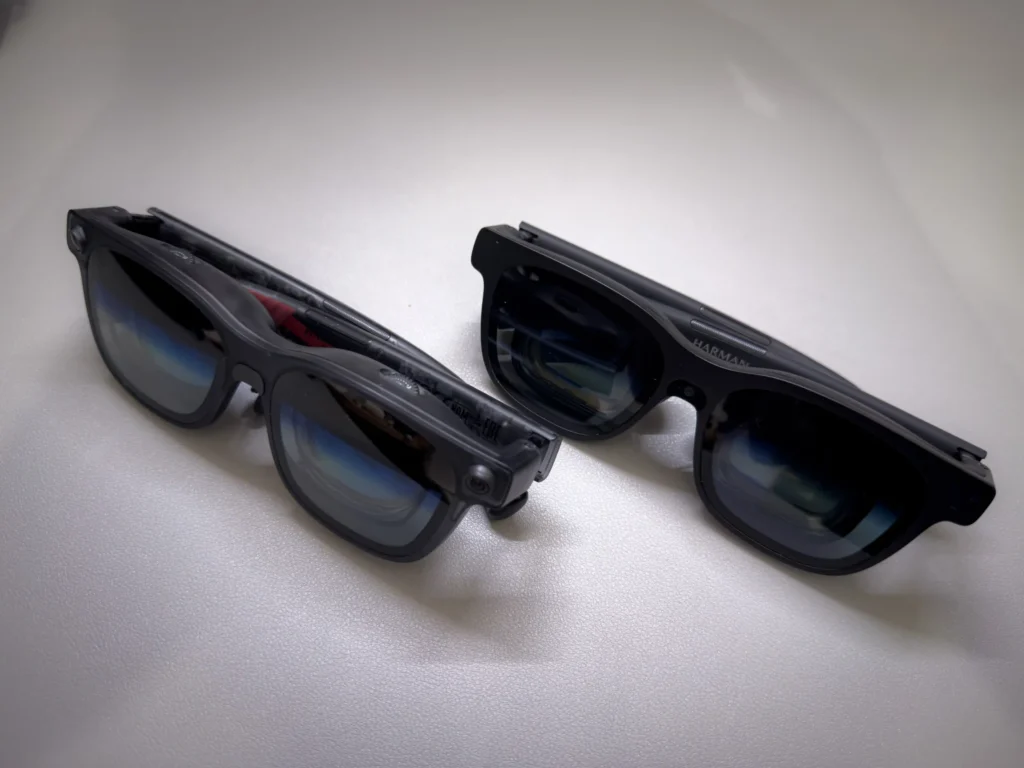
映画・ゲームへの没入感を重視するならBeast、6DoFやハンドジェスチャーを活用したXR体験やPC作業を重視するならLuma Ultraがおすすめです。
| 重視するポイント | おすすめ |
|---|---|
| 映画・動画鑑賞 | Beast |
| ゲーム | Beast |
| 視野角の広さ | Beast |
| PC作業 | Luma Ultra |
| 6DoF | Luma Ultra |
| ハンドジェスチャー | Luma Ultra |
| 近視補正ダイヤル | Luma Ultra |
基本性能は近いものの、目指している方向性は大きく異なります。
迫力ある映像体験を求めるならBeast、空間コンピューティングを体験したいならLuma Ultraを選ぶと後悔しにくいでしょう。
VITURE Luma Ultraはこんな人におすすめ
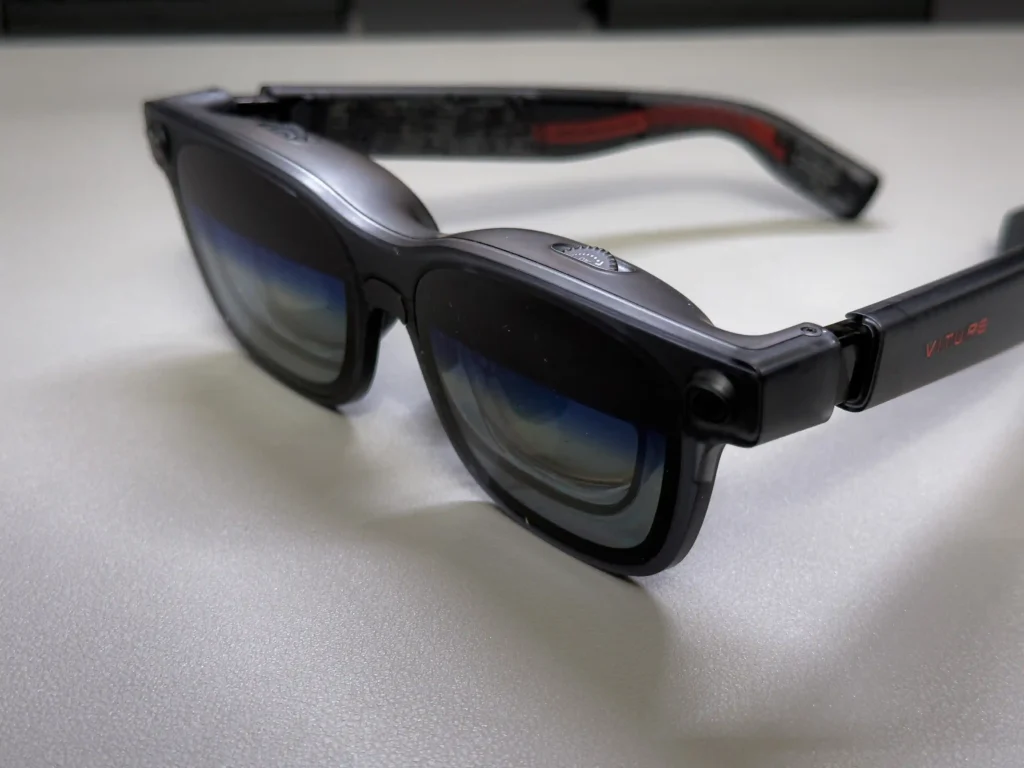
ここまで紹介してきたように、Luma Ultraは「映像を見る」だけでなく「空間を扱う」ことに重きを置いたモデルです。そのため、次のような方にはLuma Ultraがおすすめです。
- 6DoFやハンドジェスチャーなど、XRならではの体験を試してみたい方
- MacやWindowsで外部ディスプレイとして安定した画面を使いたい方
- 近視だけど度付きレンズを用意する手間をかけたくない方
- Pro Neckbandなどの周辺機器を含めてフルセットで揃えたい方
逆に、映画やゲームをとにかく大画面で楽しみたいだけで、6DoFやハンドジェスチャーをあまり使う予定がない方は、Beastの方が満足度は高いかもしれません。
VITURE Luma Ultraに関するよくある質問
Q. 6DoFはグラス単体で使えますか?
条件付きで可能です。
6DoFは、Mac・Windows向けのSpaceWalker対応環境があれば、グラス単体(Pro Neckband不要)でも利用できます。一方、ハンドジェスチャーはVITURE Pro Neckbandとの組み合わせが必須で、こちらはグラス単体では利用できません。
Q. 近視でもそのまま使えますか?
最大-4.0Dまでであれば、本体のダイヤルで調整できます。それを超える近視や強い乱視がある方は、専用の度付きインサートレンズが別途必要です。
Q. Switch 2で遊べますか?
はい。
Nintendo Switch 2でも利用できますが、HDMI出力をLuma Ultraへ接続するために、VITURE Pro Mobile Dockを使用します。
Q. Beastとどちらを選ぶべきですか?
映画やゲームを大画面で楽しみたいならBeast、6DoFやハンドジェスチャーなどXRならではの体験を重視するならLuma Ultra、という選び方になります。
VITURE Luma Ultraレビューまとめ
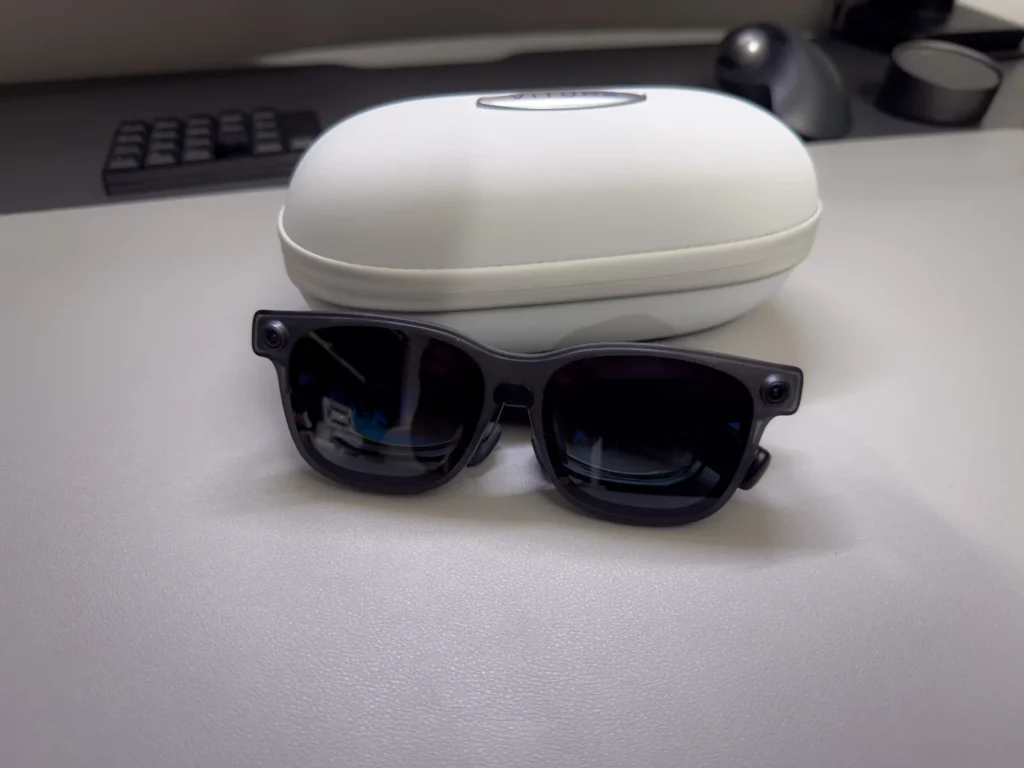
数週間使用して感じたのは、Beastが「大画面で映像を楽しむこと」を重視したモデルなのに対し、Luma Ultraは「空間に画面を配置して活用すること」を重視したモデルだということでした。
6DoFによる安定した画面配置や、ハンドジェスチャーによる操作は、対応環境を用意することで、従来のXRグラスとは異なる体験を楽しめました。
一方で、ハンドジェスチャーの利用にはVITURE Pro Neckbandが必須で、6DoFもPro NeckbandまたはMac・Windows向けSpaceWalker対応環境がなければ利用できないため、本体だけで完結する製品ではありません。
そのため、映画やゲームをできるだけ大画面で楽しみたい方にはBeastが向いています。一方で、PC作業やXRならではの空間コンピューティング体験を重視する方には、Luma Ultraの魅力をより実感できると思っています。
ではこのへんで。
この記事を書いた人



関連記事
-
 新型iPad mini(A20 Pro)が発表。OLED・IP67で119,800円から、Smart Folioと日本価格・発売日まとめ
 -
Insta360 Micが発売|microSD対応E-Inkワイヤレスマイクの日本価格・スペック・Mic Proとの違いを整理
-
鯖江発スマート眼鏡SABERAが10月27日に一般販売。約38gのARグラスの価格・スペック・できることを整理
-
HHKB Professional Eliteが登場|33万円・限定300台のアルミ削り出しHHKBの価格・発売日・スペックまとめ
-
FMV Keyboard X・Mouse X・Display Vが登場|富士通の周辺機器「FMV Accessory」3製品の価格とスペックまとめ
-
Anker Soundcore Q31iが発売。1万2,990円でLDAC・ウルトラノイキャン3.0対応のヘッドホンをスペック整理
-
HUAWEI FreeBuds Neoが発売。1万7,380円でLDAC・空間オーディオ対応の小型ノイキャンイヤホンをスペック整理
-
SwitchBotがNanoleafの販売を開始|Shapes・Lines・Elementsの価格とSwitchBotアプリ連携まとめ


コメント