








BenQ MA270UPレビュー|Nano GlossグレアでMacの色をそのまま映す27インチ4Kモニター
ちから( @insNote_C ) です。
MacBookを外部モニターに繋いだとき、内蔵ディスプレイと色味が違って見えることがよくあります。
BenQのMAシリーズは、そのずれを小さくすることを目指したMac向けモニターで、2025年12月12日にはグレアパネルを採用した新モデルが発表されました。販売店では2025年12月23日に発売され、約9万9,800円で販売されています。
今回取り上げるのは、そのひとつである27インチ4Kモデル「MA270UP」です。
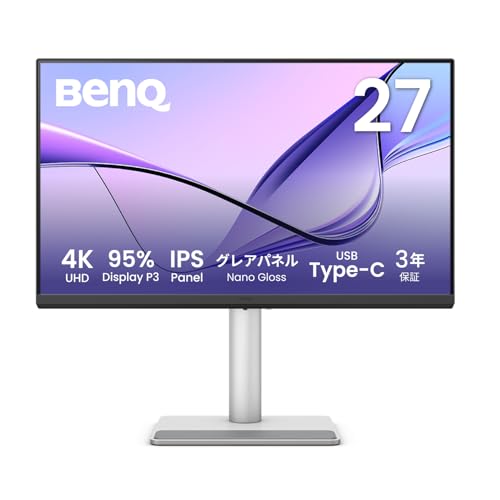
Nano Glossコーティングのグレアパネルに、Display P3 95%の色域、USB-C 1本で映像と最大90W給電をまとめる接続が特徴で、同じ27インチ4Kのノングレアモデル「MA270U」の対になる位置づけ。
この記事では、公式に公開されている仕様と製品情報をもとに、スペック、デザイン、特徴、向き不向きなど、実際に実機で使用したレビューをお届けします。
- MA270UPの主な仕様と、MA270Uとの違い
- シルバー筐体やスタンド、背面端子などのデザイン
- M-bookモードやUSB-C給電など、Mac向けの機能
- 選ぶ前に見ておきたいメリットと気になる点


 ポチップ
 ポチップ
BenQ MA270UPのスペック
まずは、ベンキュージャパンの製品ページと仕様ページ、公式フライヤーで確認できる主な仕様を表にまとめます。
| 製品名 | BenQ MA270UP |
|---|---|
| 画面サイズ | 27インチ(16:9) |
| パネル | IPS / LEDバックライト |
| 表面処理 | Nano Gloss(グレア) |
| 解像度 | 3840×2160(4K UHD) / 163ppi |
| リフレッシュレート | 60Hz |
| 応答速度 | 5ms |
| 輝度 | 標準400cd/m²、HDR時最大400cd/m² |
| HDR | HDR10、VESA DisplayHDR 400 |
| コントラスト比 | 1200:1 |
| 視野角 | 178° / 178° |
| 色域 | sRGB 99%、Display P3 95% |
| 表示色 | 10.7億色 |
| カラーモード | M-book、Display P3、sRGB、HDR、Cinema、ゲーム、ePaper、ユーザー |
| 入力端子 | HDMI 2.0×2、USB Type-C(90W給電 / DisplayPort Alt Mode / データ転送)×1 |
| USBハブ | USB Type-A(USB 3.2 Gen 1、7.5W)×2、USB Type-C(USB 3.2 Gen 1、15W)×1 |
| 音声 | スピーカー 3W×2、ヘッドフォンジャックあり |
| スタンド | 高さ調整115mm、ティルト-5°〜20°、スウィーベル左右15°、ピボット90° |
| VESA | 100×100mm |
| 本体サイズ(幅×高さ×奥行き) | 613.8×445.1〜560.1×220.2mm |
| 本体重量 | 約8.2kg(スタンドなし 約5.14kg) |
| 消費電力 | 標準40W / 最大220W / スタンバイ時0.5W未満 |
| 同梱品 | 電源ケーブル約1.8m、USB Type-Cケーブル約1.5m、HDMI 2.0ケーブル約1.8m、クイックスタートガイド、保証書、安全に関する案内(付属ケーブルは黒色) |
| 保証 | 3年保証(パネル・バックライトは1年保証) |
| 参考価格 | 105,000円 |
| 参照元 | ベンキュージャパン 製品ページ / 仕様ページ |
同じ27インチ4KのMA270UはNano Matteのノングレア仕様で、公式スペック上の標準輝度はMA270UPのほうが高くなっています。画面サイズや解像度、USB-C 90W給電、スタンドの可動域は共通です。
より解像度を上げたい場合は、同じシリーズの5Kモデル「MA270S」もあります。こちらはThunderbolt 4や70Hzなど、MA270UPとは仕様が異なります。
BenQ MA270UPのデザイン
MA270UPの見た目は、MacBookと並べることを前提にまとめられています。公式フライヤーでも「Macと統一感のあるシルバーデザイン」と案内されていて、筐体色はシルバーです。
【外観】iPadやMacと並べやすいシルバーの正面
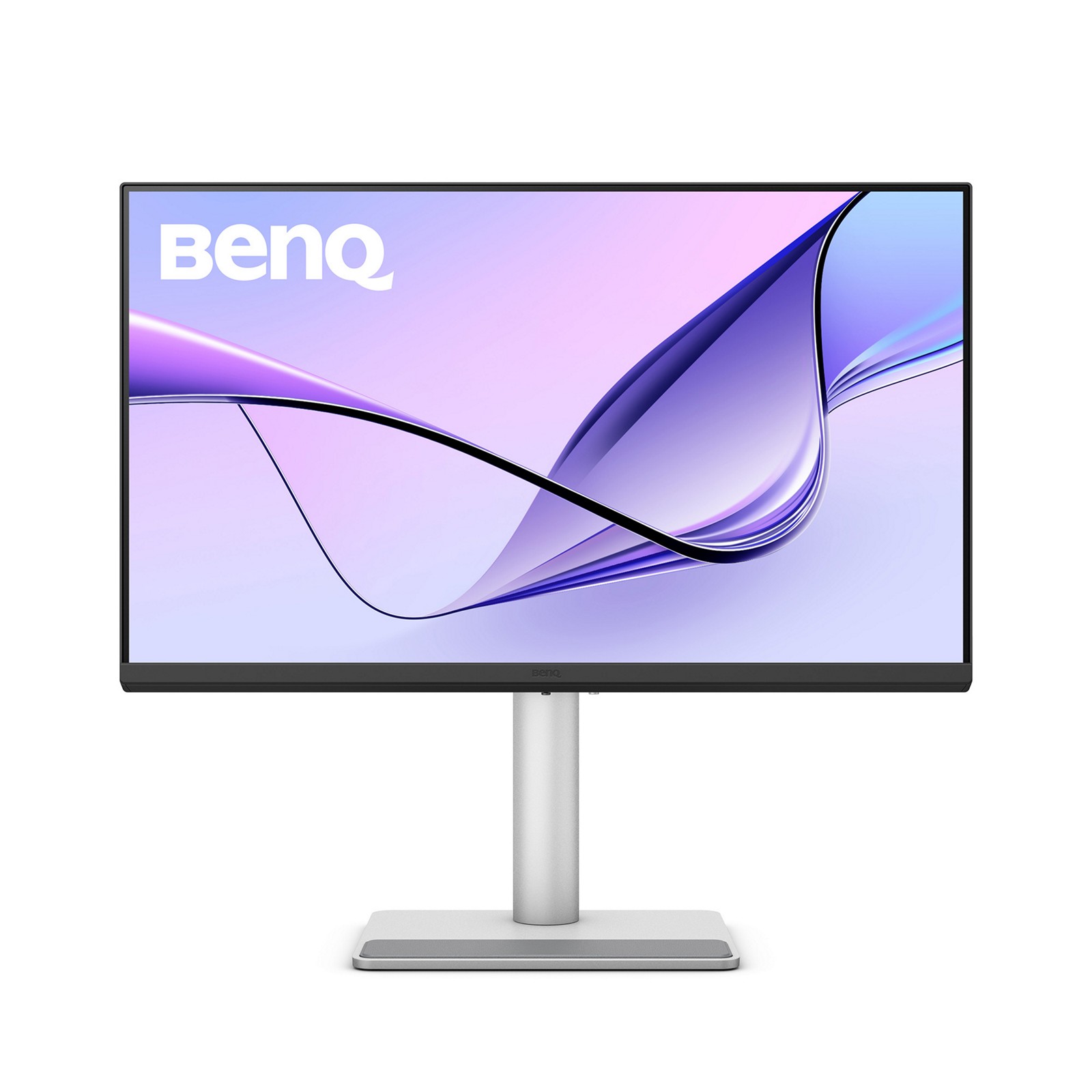
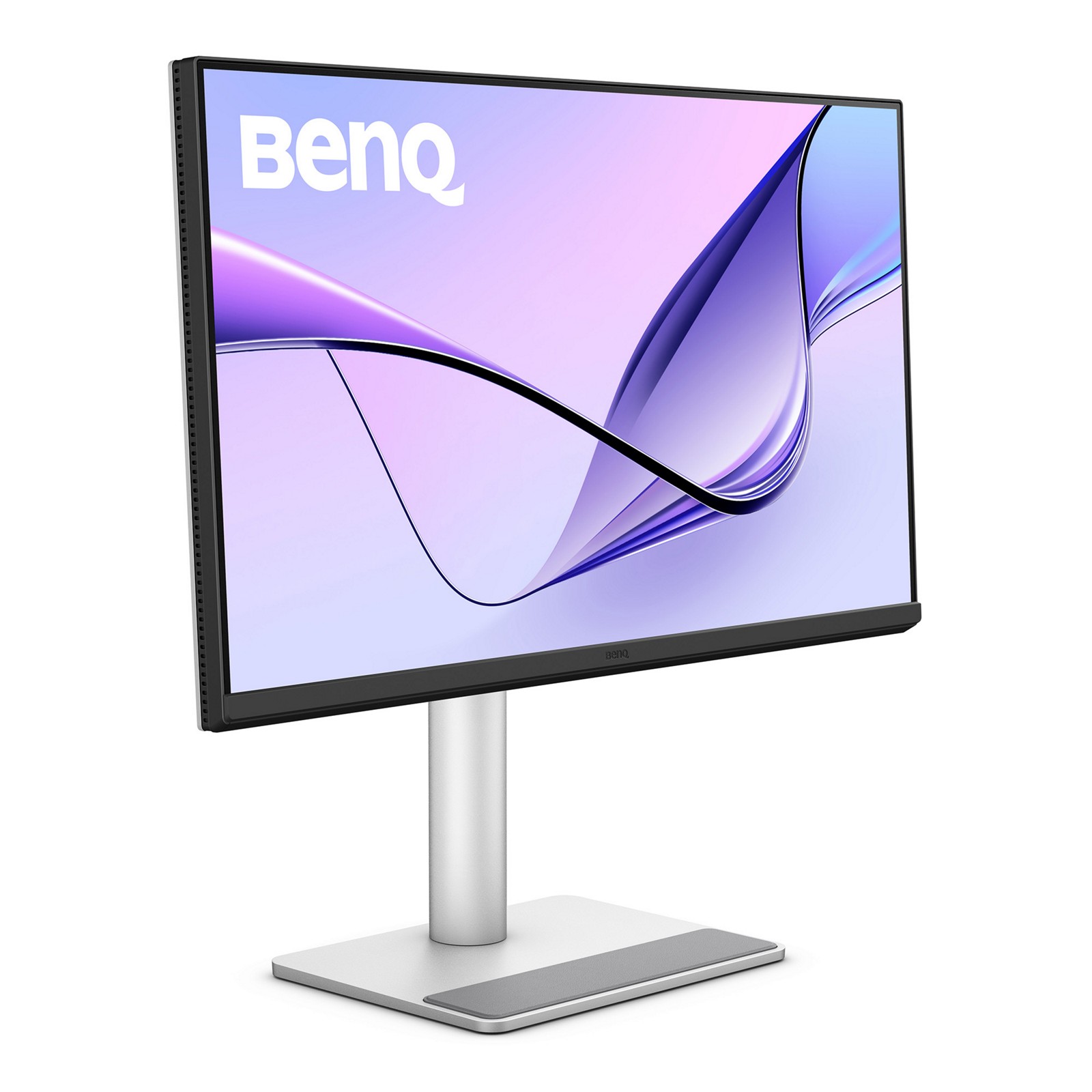
正面から見ると、画面の上辺と左右の枠が細く、下辺だけ少し幅のあるブラックのフレームに小さなBenQロゴが置かれています。
画面の周囲が目立たないので、デスクに置いたときにモニターというより「一枚の画面」として見えやすい印象です。
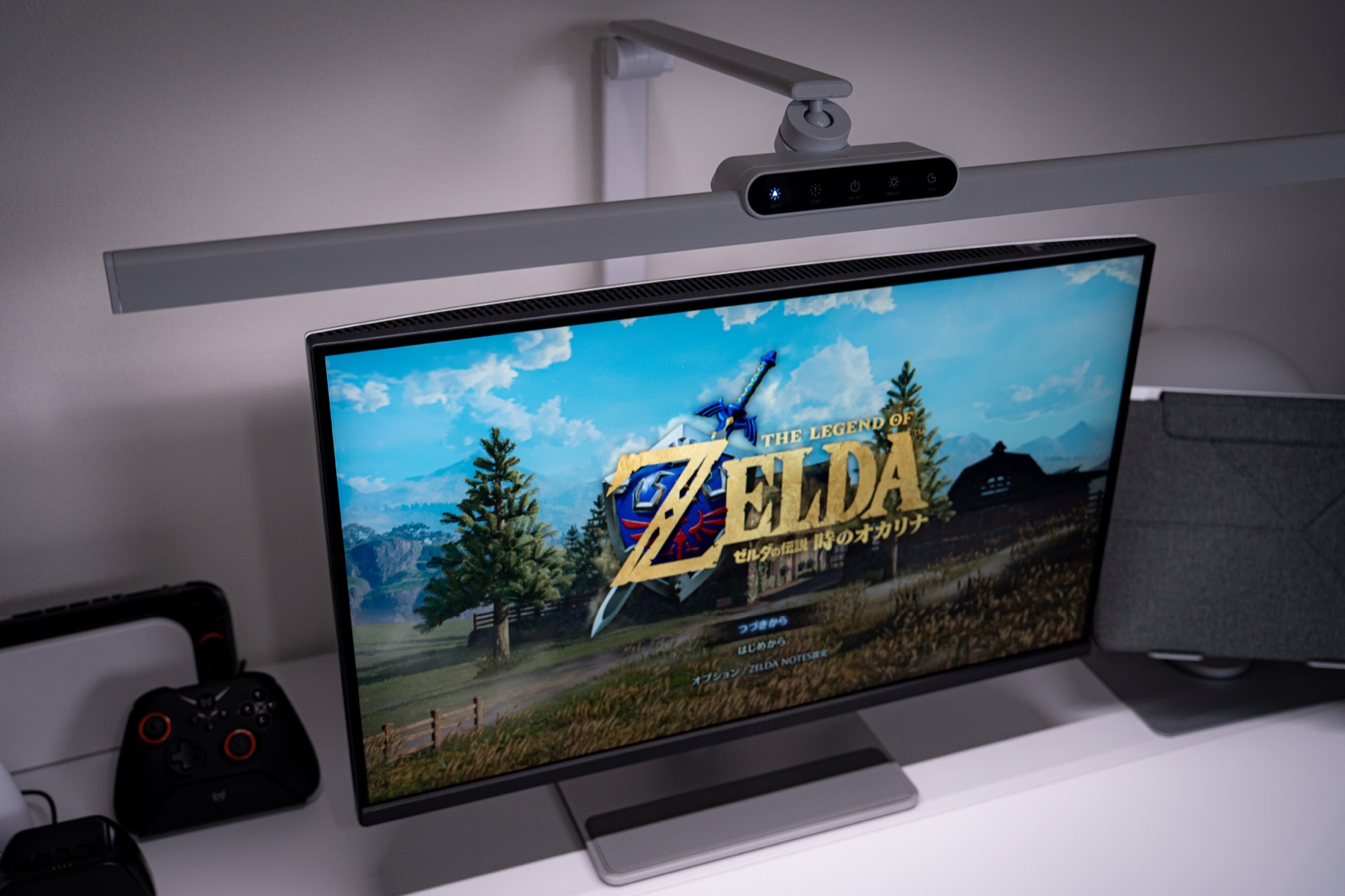
スタンドは細い円柱のシルバー支柱と、四角く薄い台座の組み合わせです。台座の手前側にはグレーのラバーパッドが付いていて、公式フライヤーでは「MacBook置き場に最適」と案内されています。
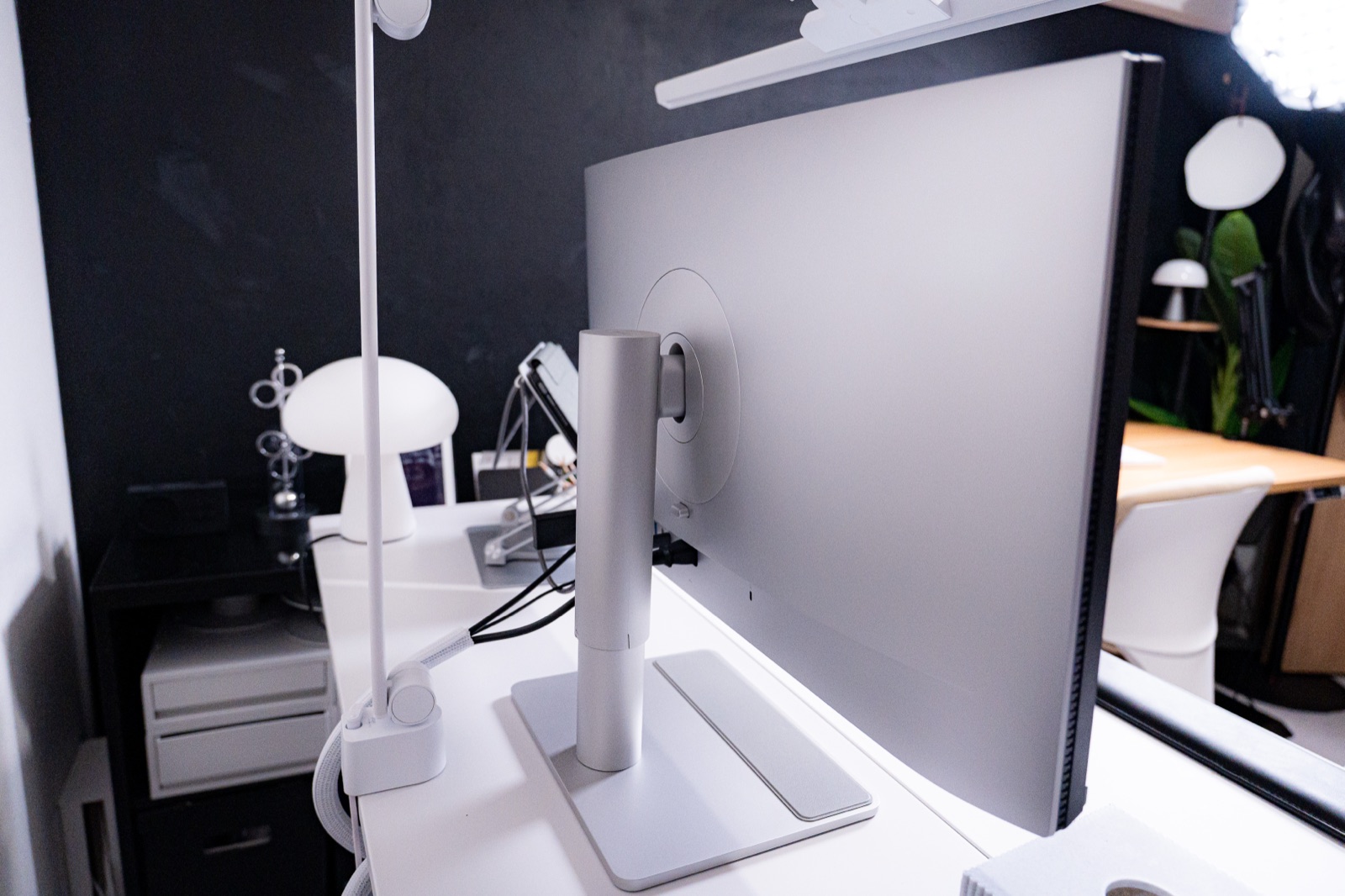
閉じたMacBookをモニターの前に置いて使う人には、置き場所まで意識したデザインだと思います。
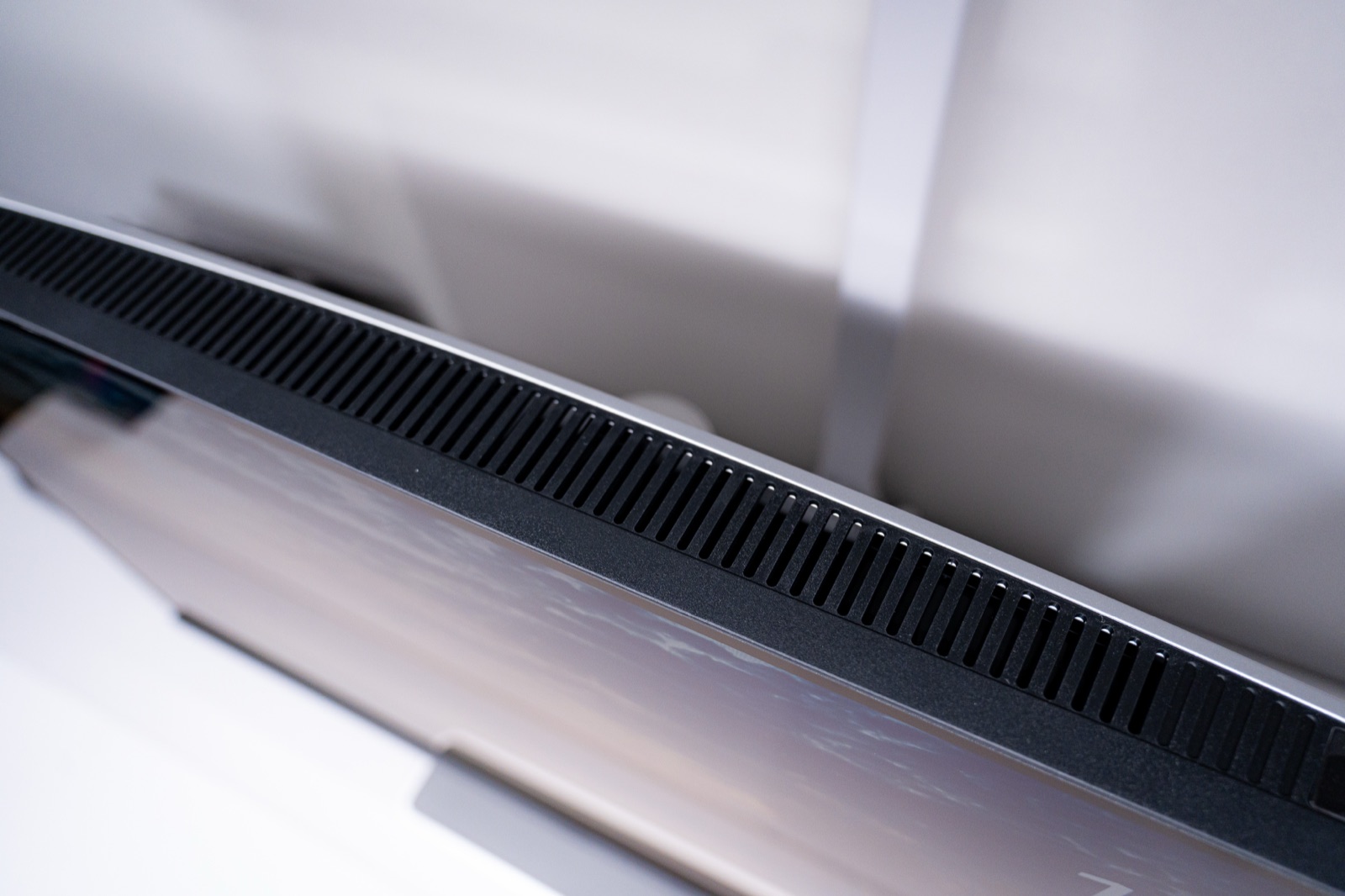
本体サイズは幅613.8mm、高さは445.1〜560.1mm、奥行きは220.2mmです。スタンド込みの重量は約8.2kg、スタンドを外したパネル側は約5.14kgで、奥行きは83.5mmまで薄くなります。
【スタンド】115mmの高さ調整とラバーパッド付きの台座
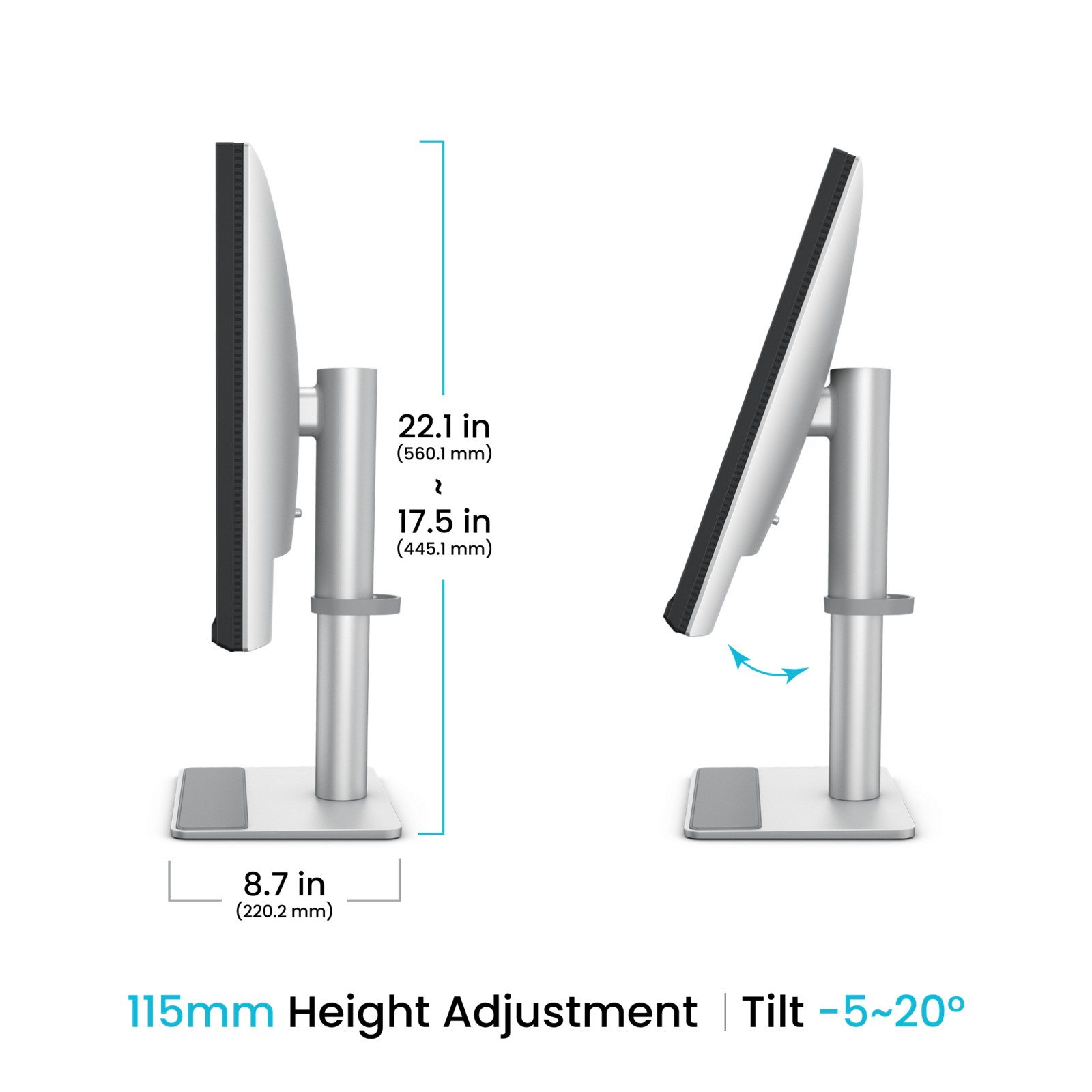
付属スタンドは、高さ調整115mm、ティルト-5〜20度、左右15度のスウィーベル、90度のピボットに対応します。
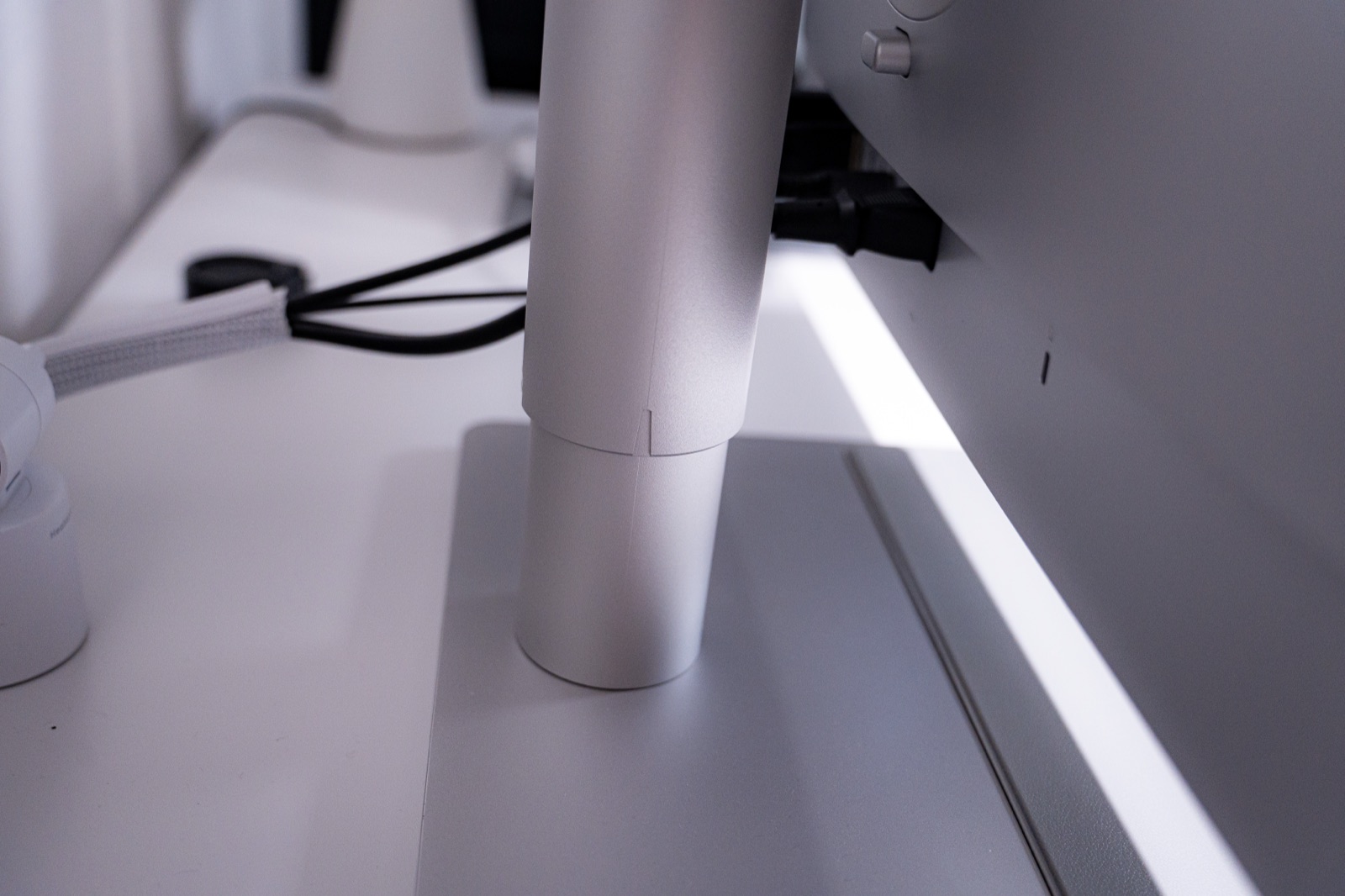
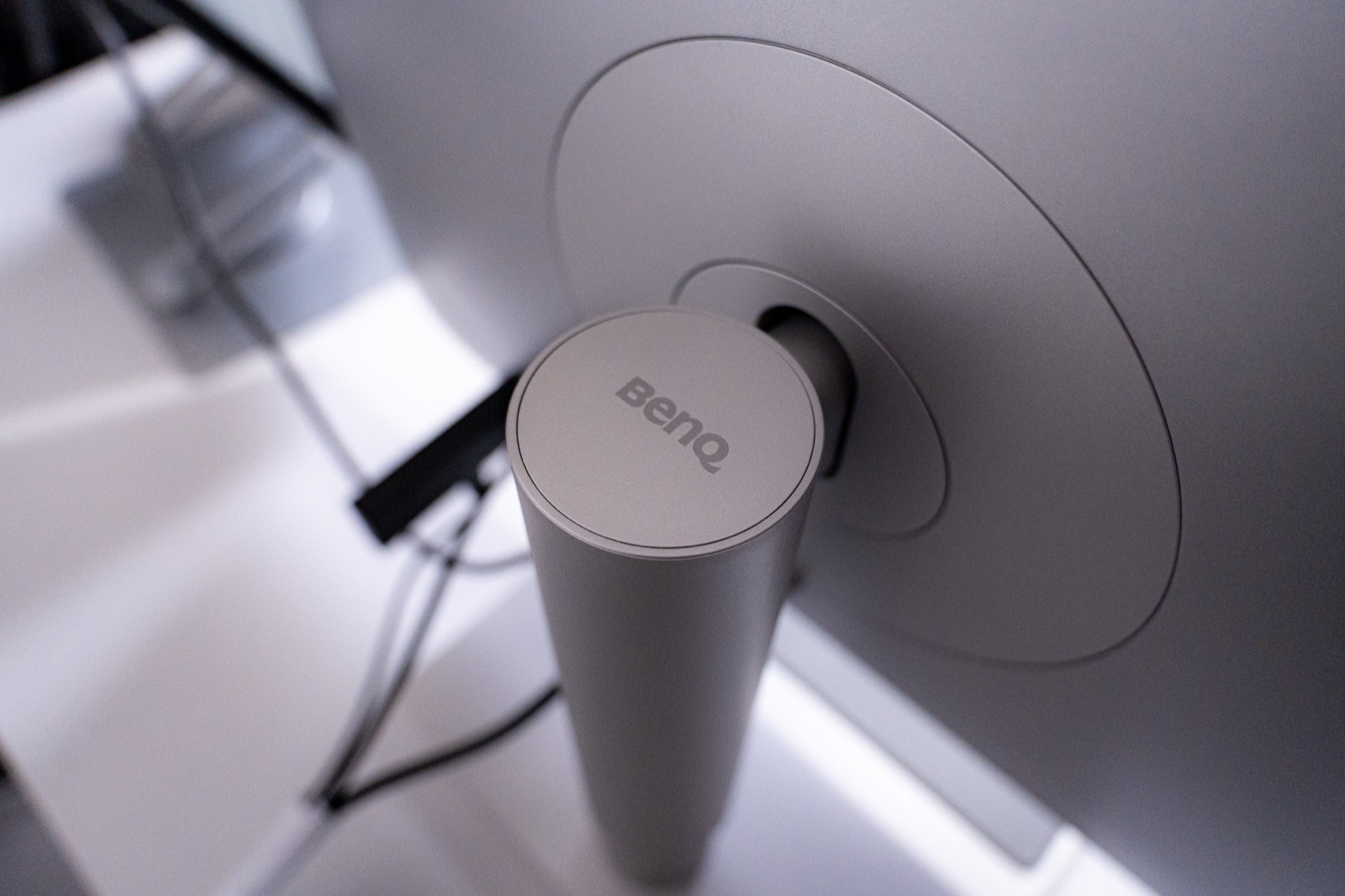
支柱はシルバーの円柱で、上部にはBenQのロゴが入っています。
公式フライヤーには「Macを使用しても干渉しない高さ調整」とあり、手前に開いたMacBookを置いても、画面の位置を上に逃しやすい設計です。高さの目安は、最も下げた状態で445.1mm、最も上げた状態で560.1mmです。
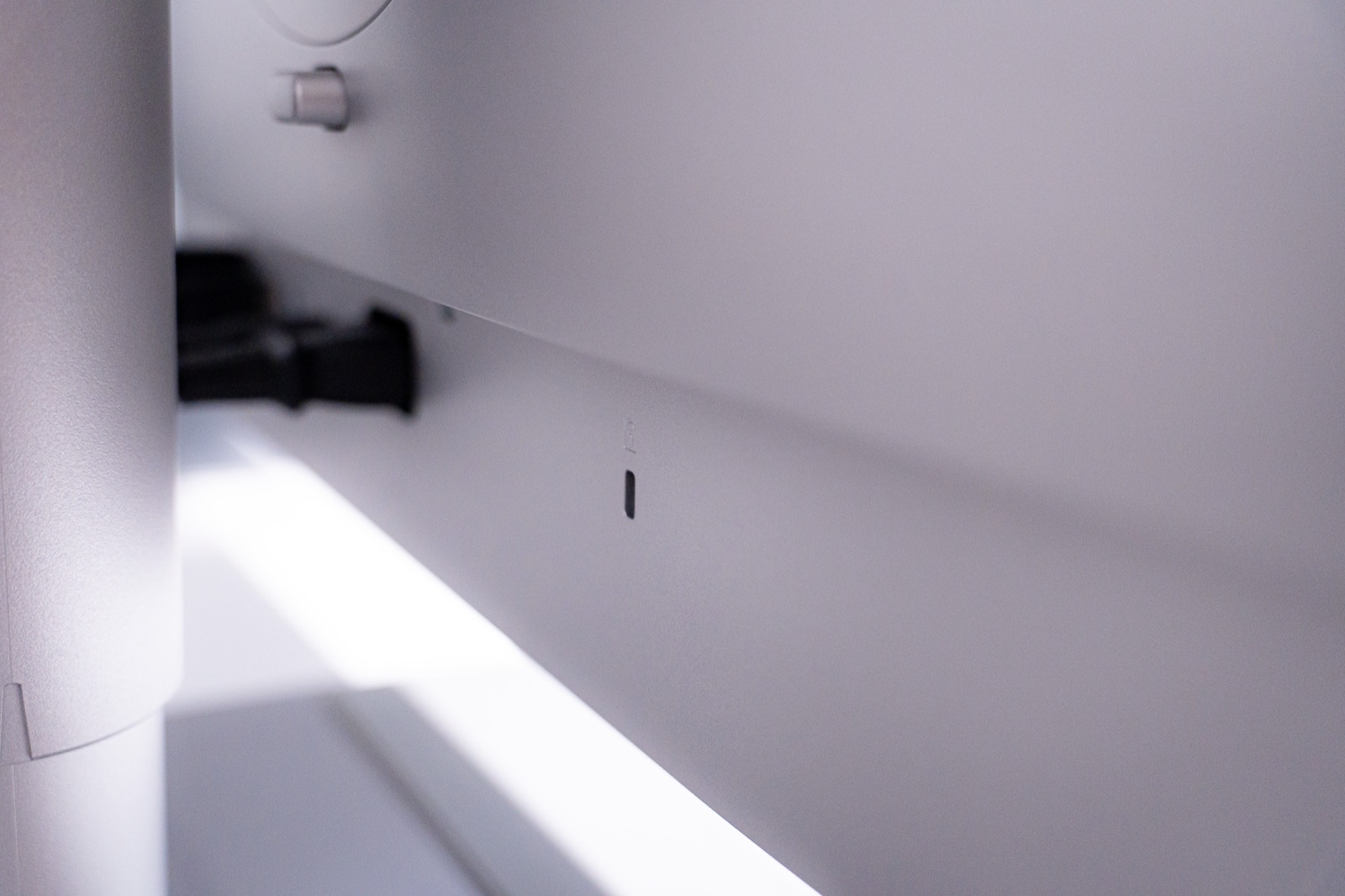
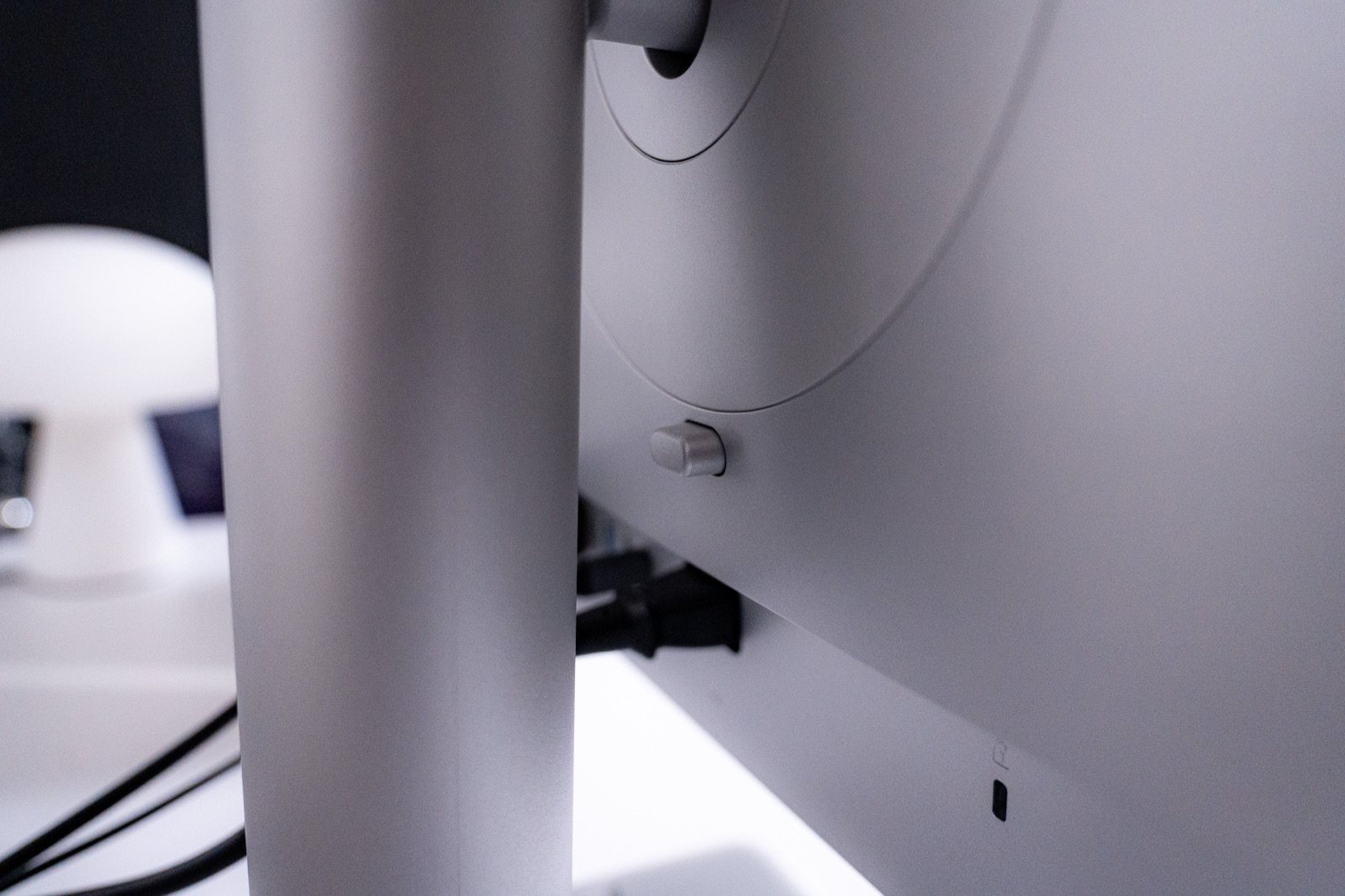
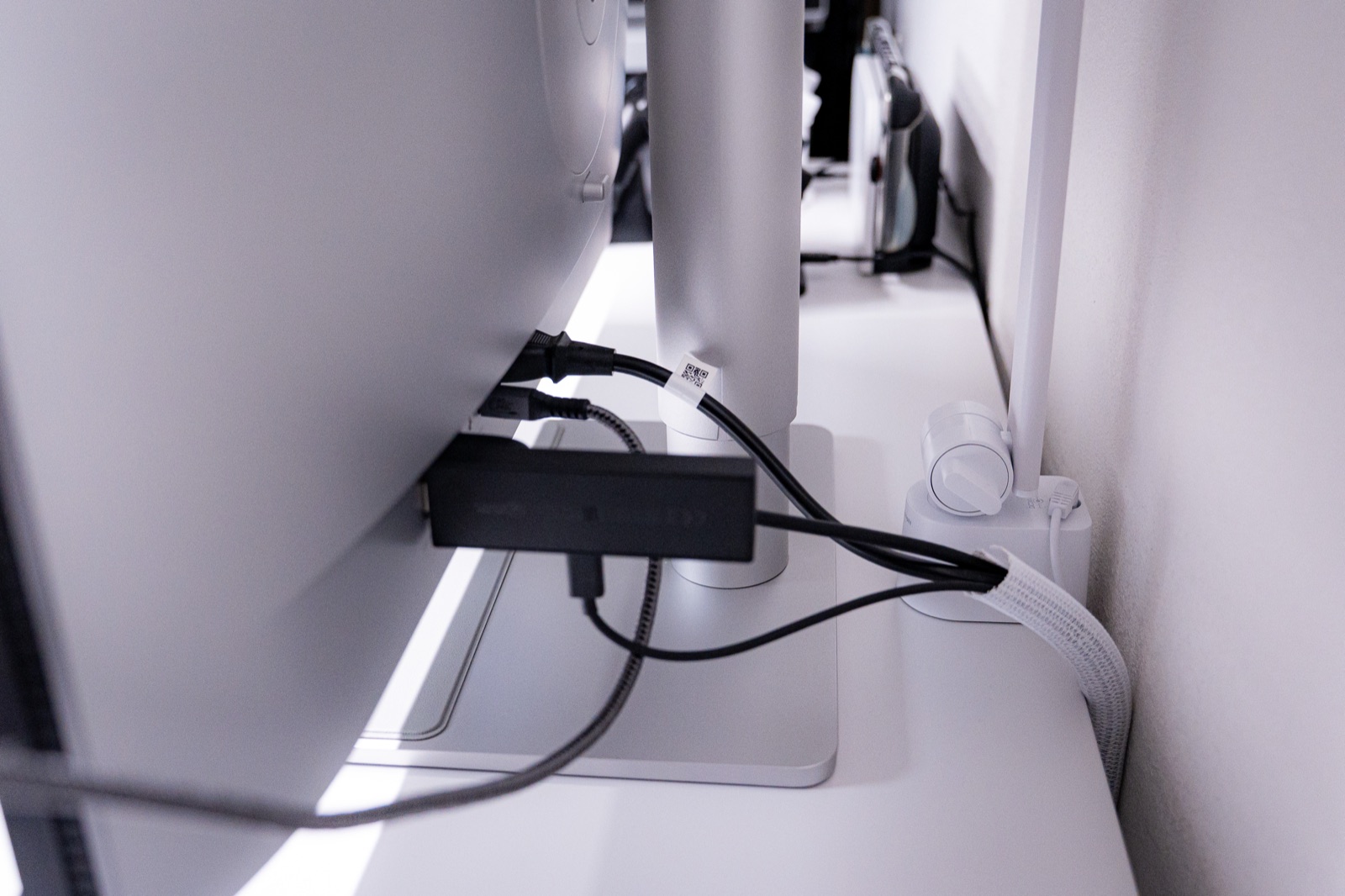
支柱には、ケーブルをまとめるケーブルクリップが付属していて、電源やUSB-C、HDMIを背面側に寄せておけます。このクリップは、土台となるスタンドを取り付ける前に付けておく必要があり、後からの付け外しはできません。
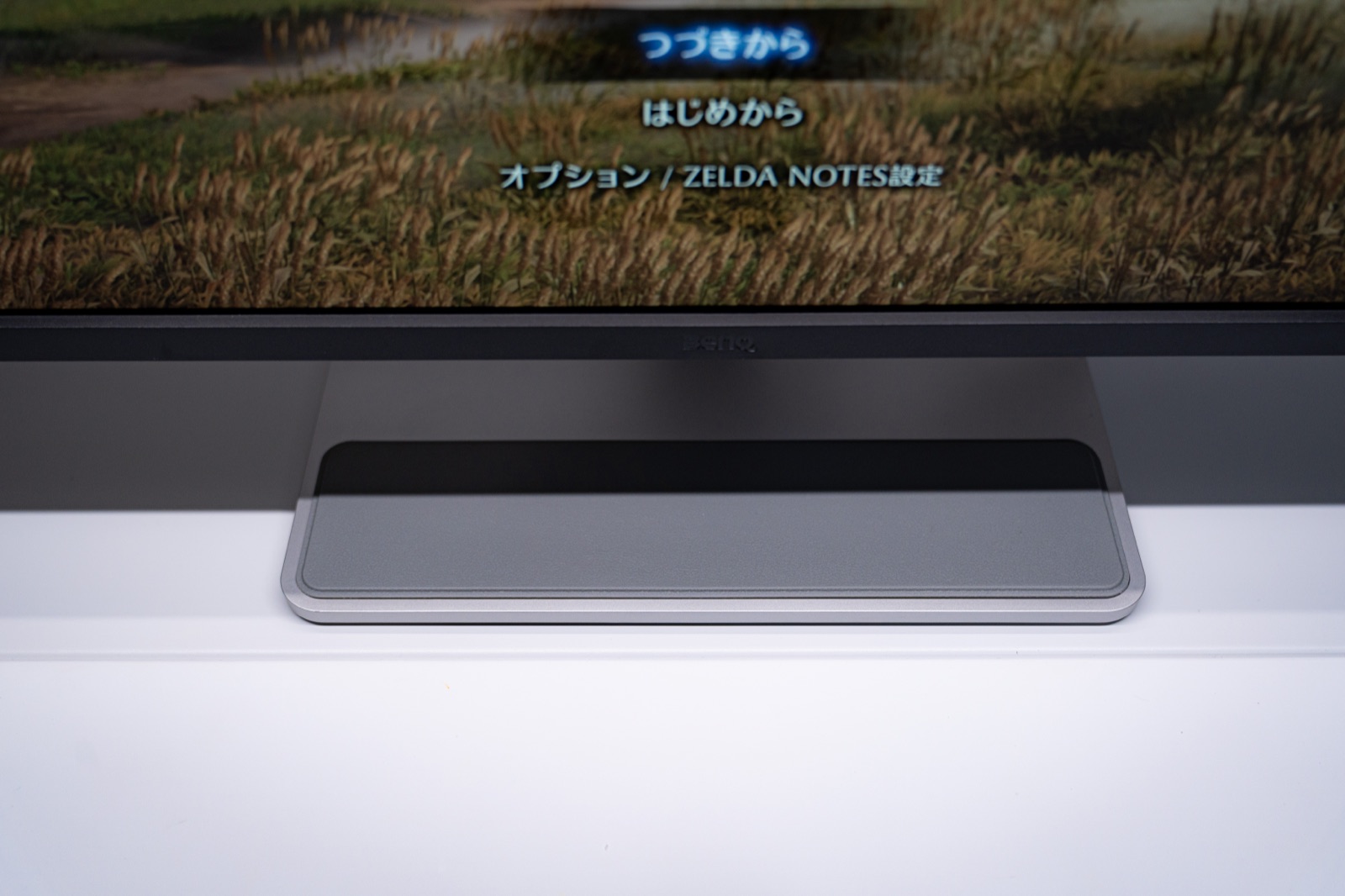
台座は薄くてフラットな形です。
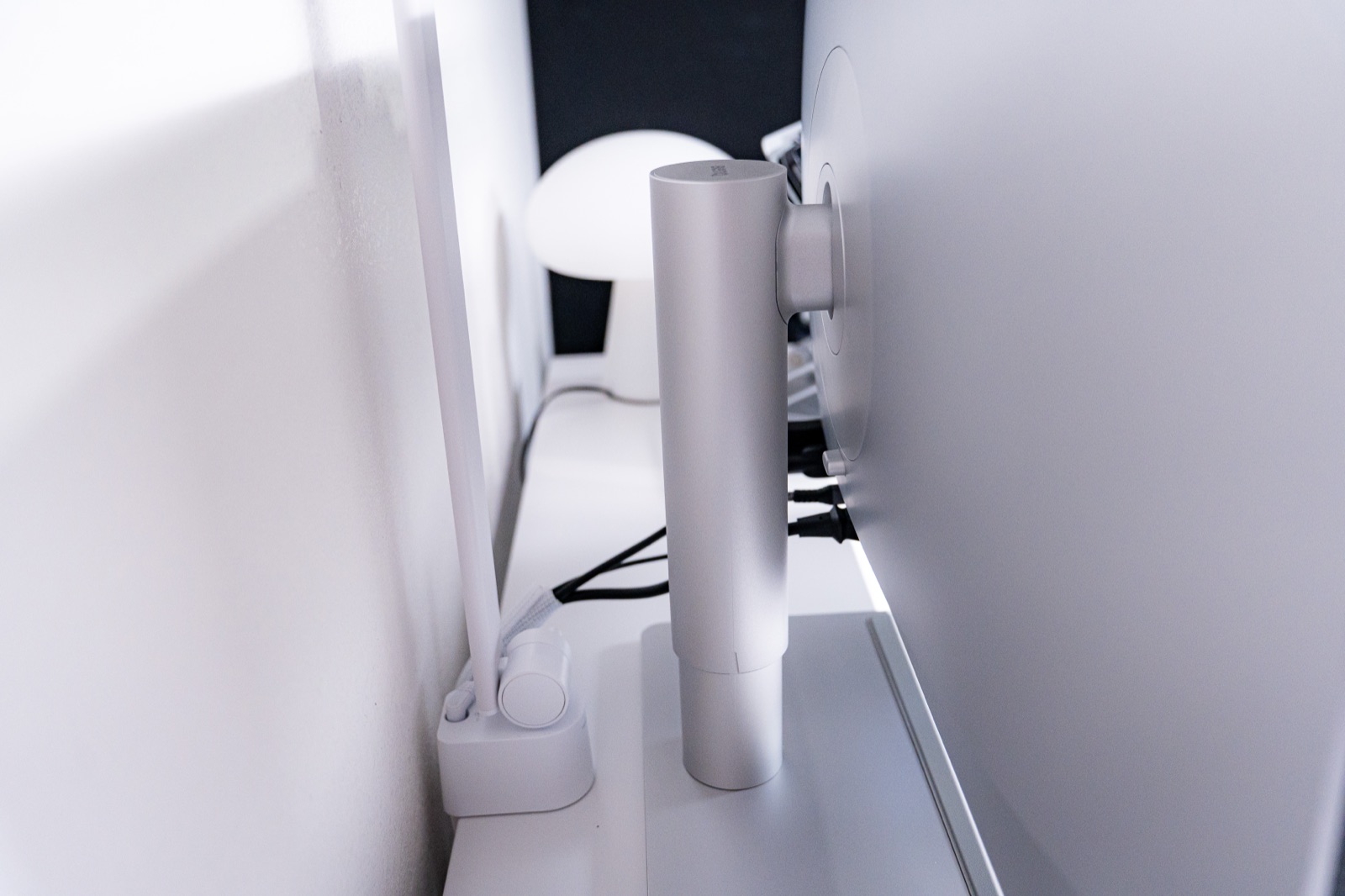
支柱は台座の後ろ側に立つので、前から見ると台座の広い面がそのまま空いています。
VESA 100×100mmにも対応しているので、付属スタンドの奥行き220.2mmが机に合わないときは、モニターアームへ載せ替えることもできます。アームを使う場合は、スタンドなし約5.14kgにアーム側の耐荷重を合わせて確認してください。
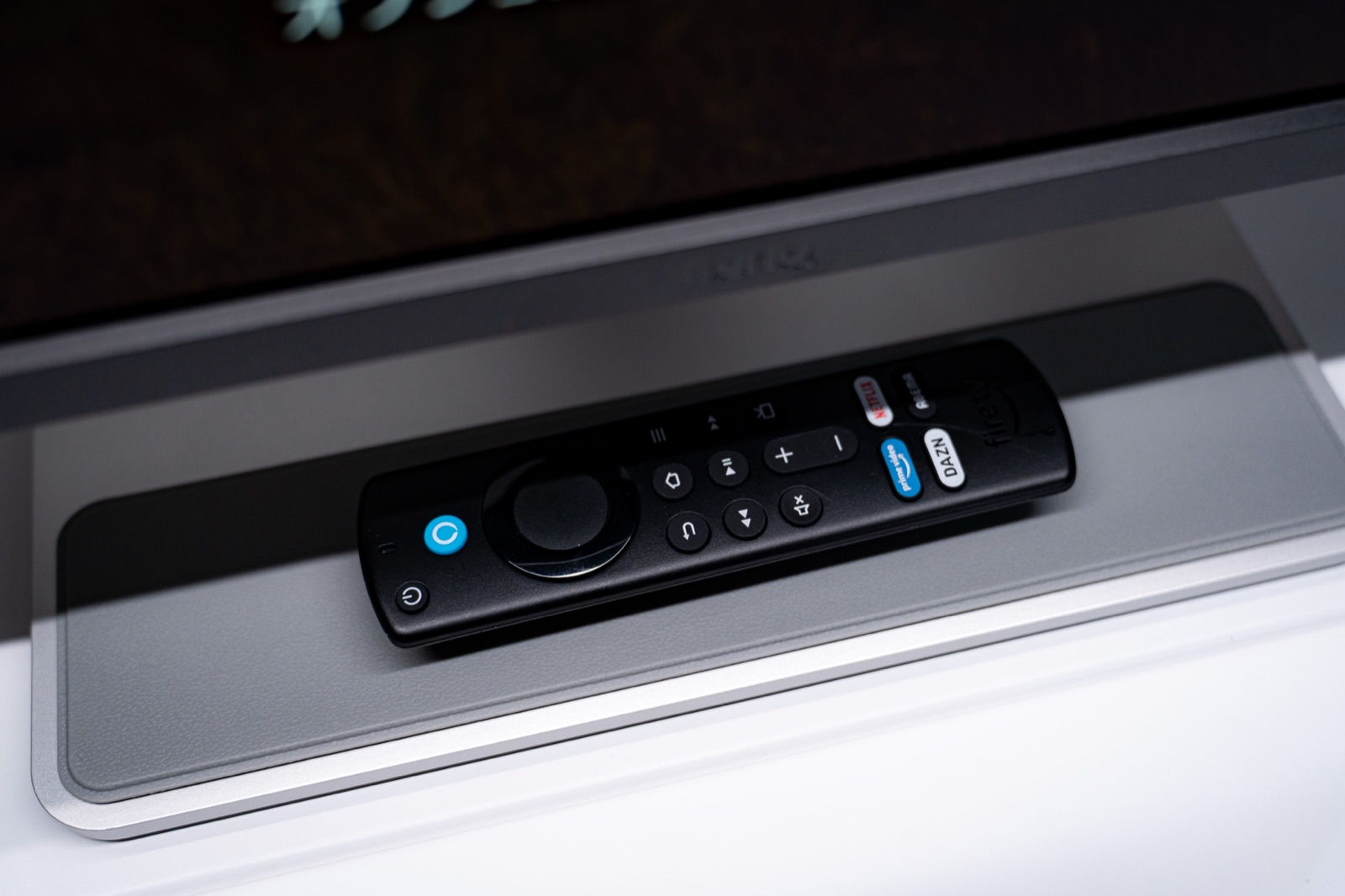
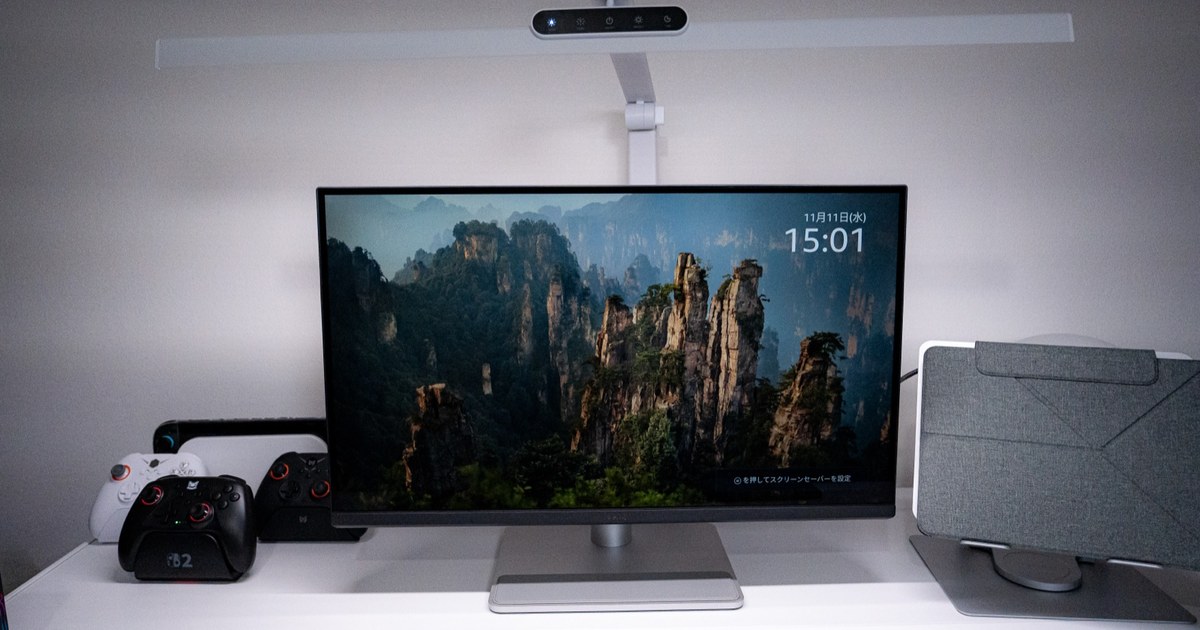
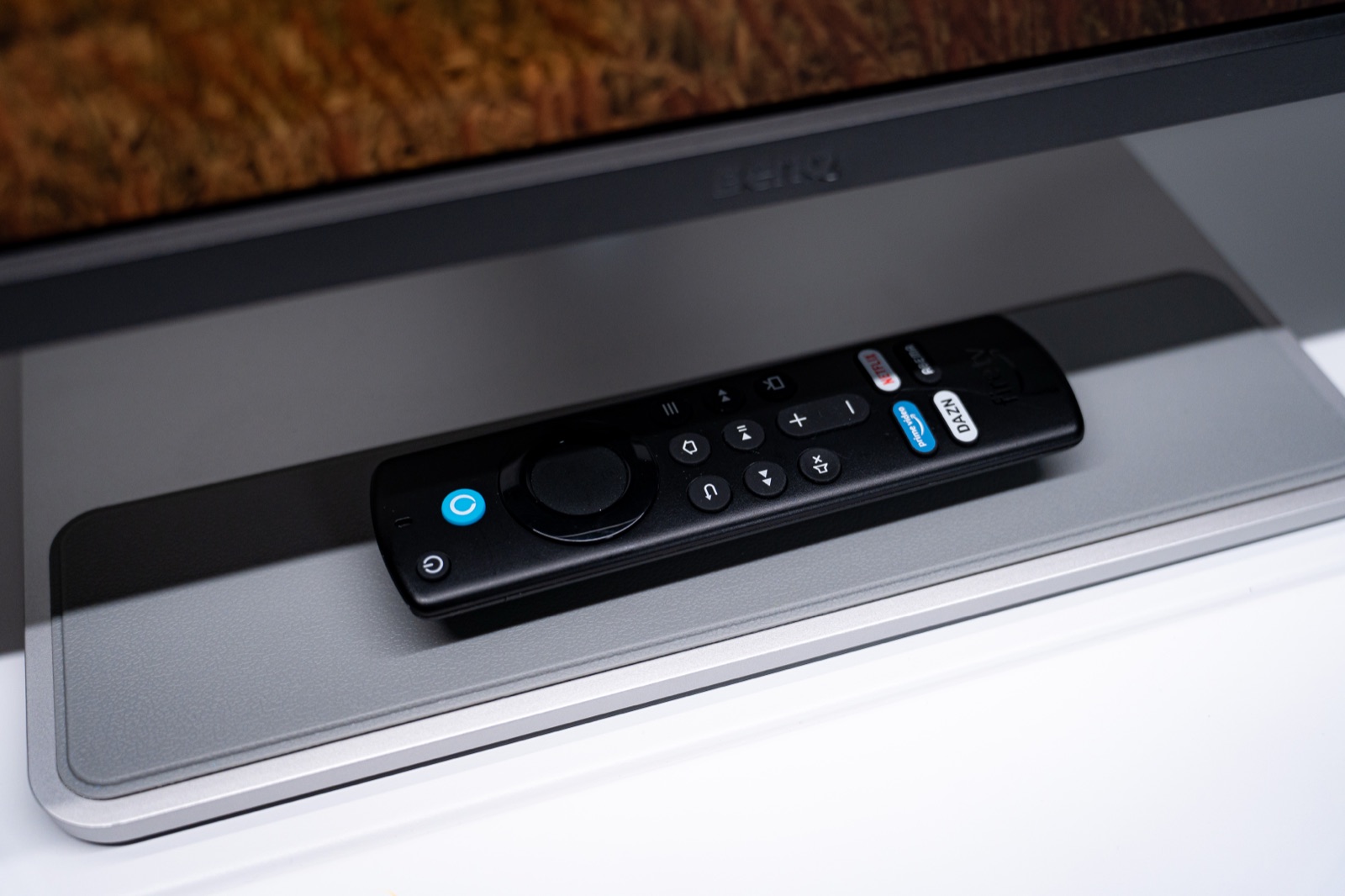
僕は写真のように、台座にFire TVのリモコンを置いています。小物を置いておく場所としても使えます。
【背面と端子】USB-CとHDMIが並ぶ接続まわり
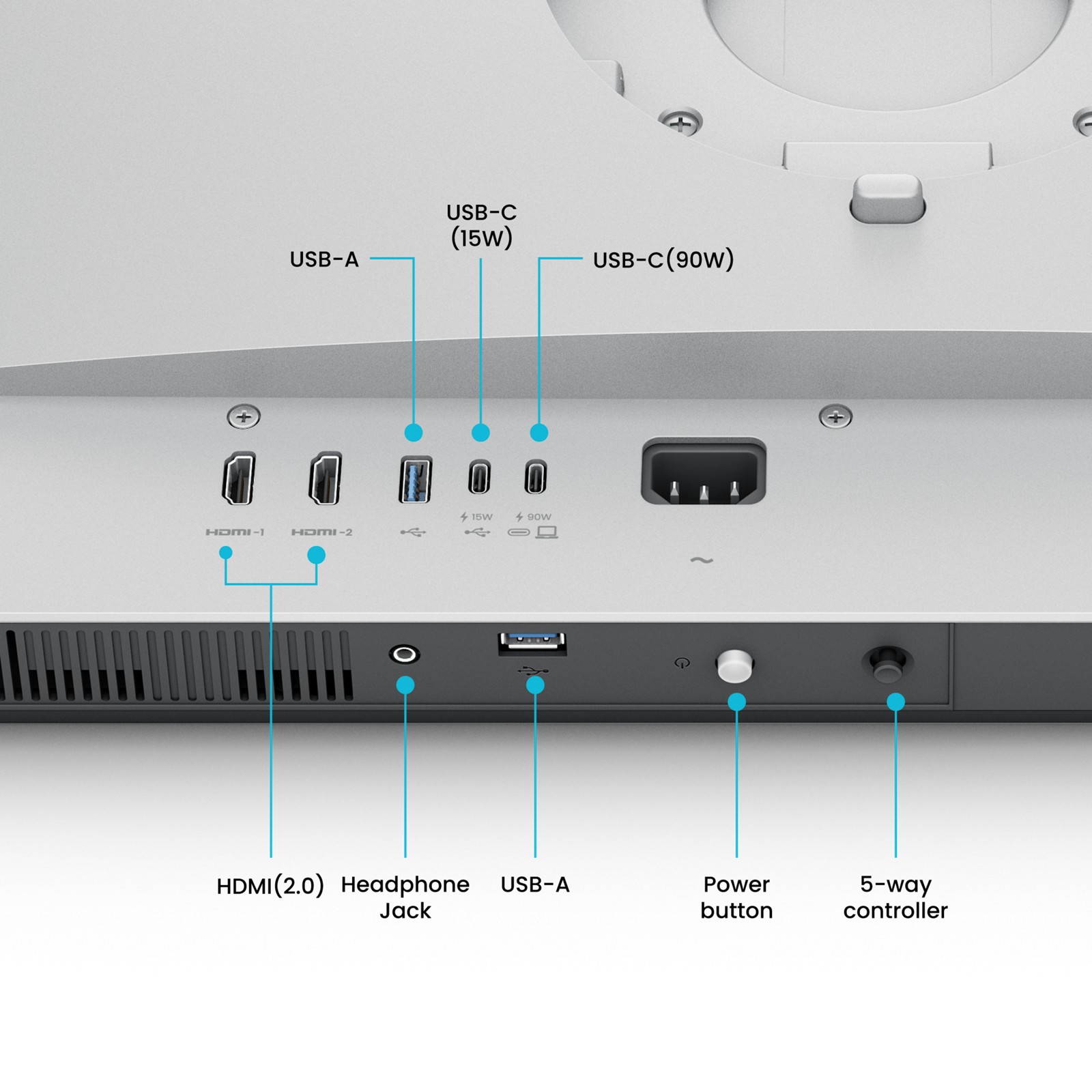
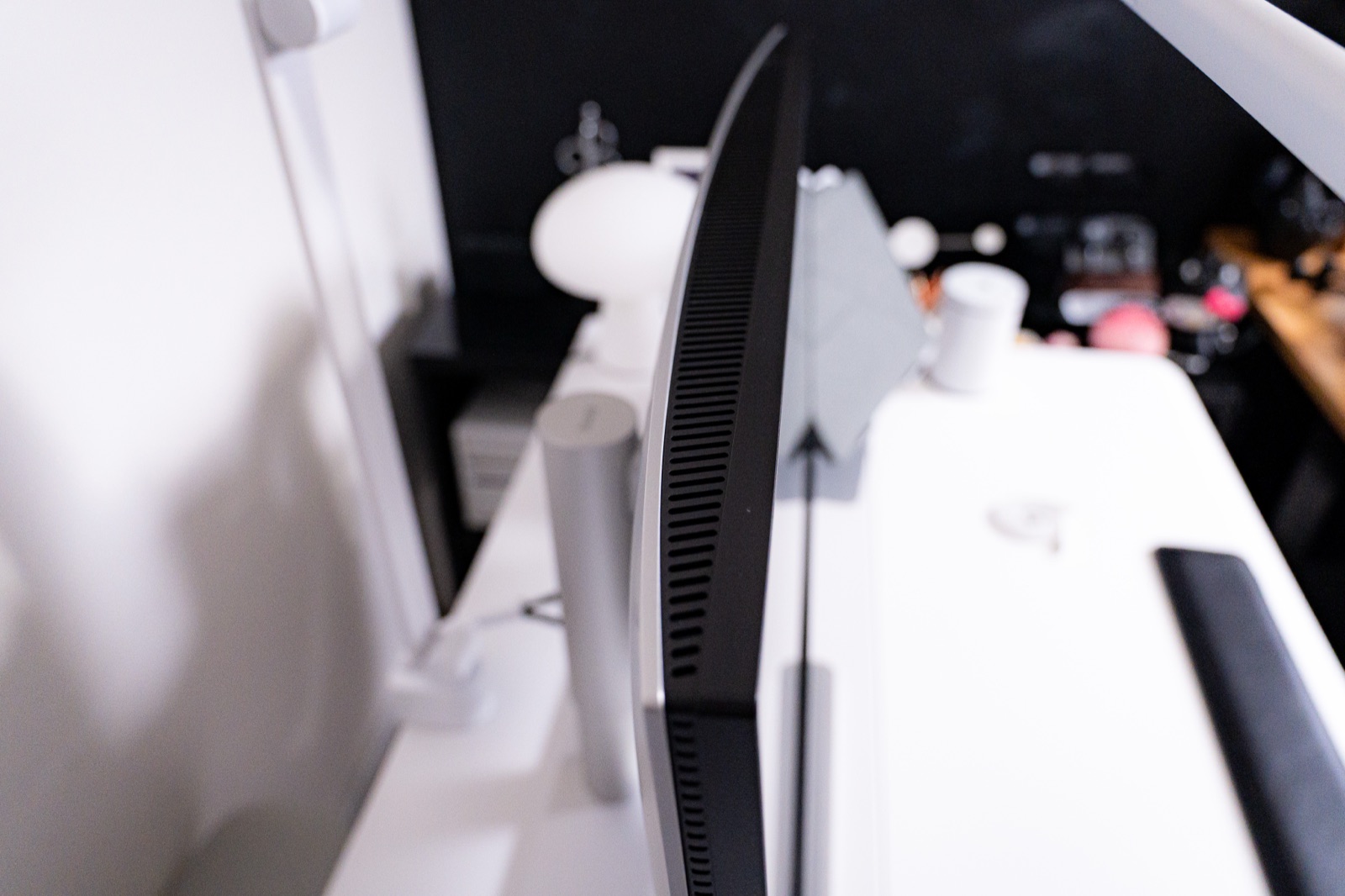
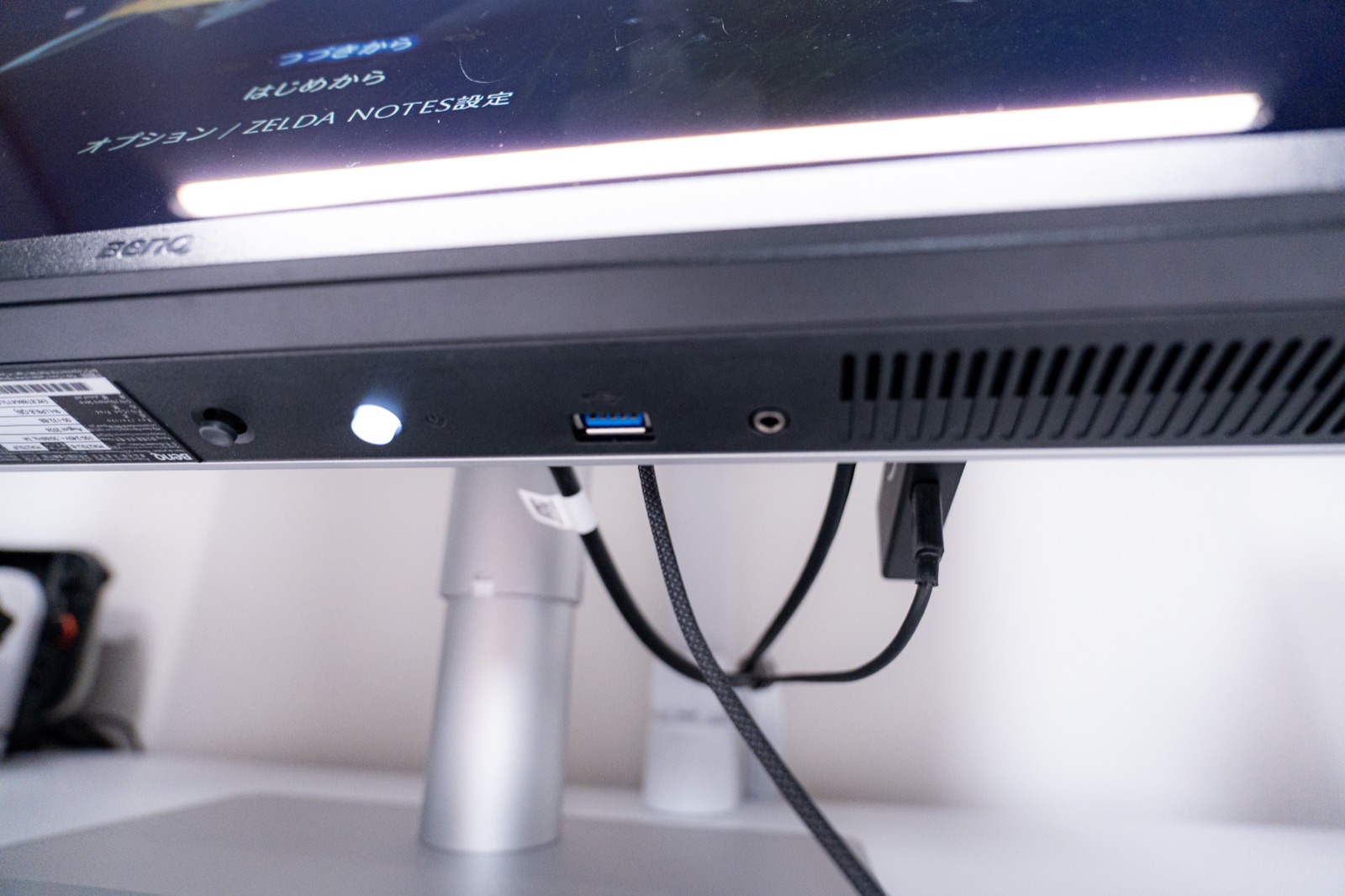
背面はシルバーで面が広く取られていて、中央に円形のVESA取り付け部があります。端子は下向きにまとめられていて、公式の製品ギャラリーでは次の配置が示されています。
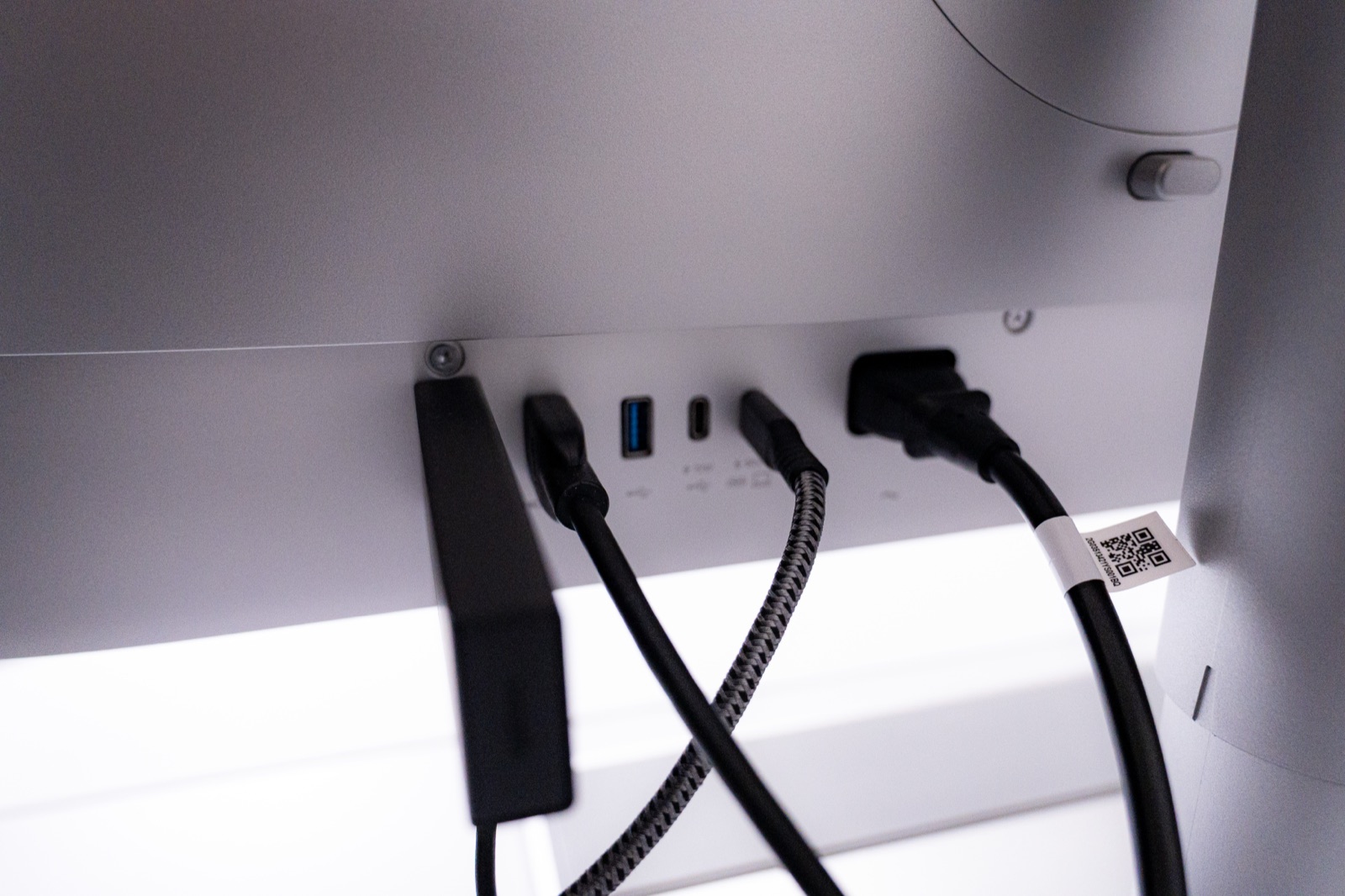
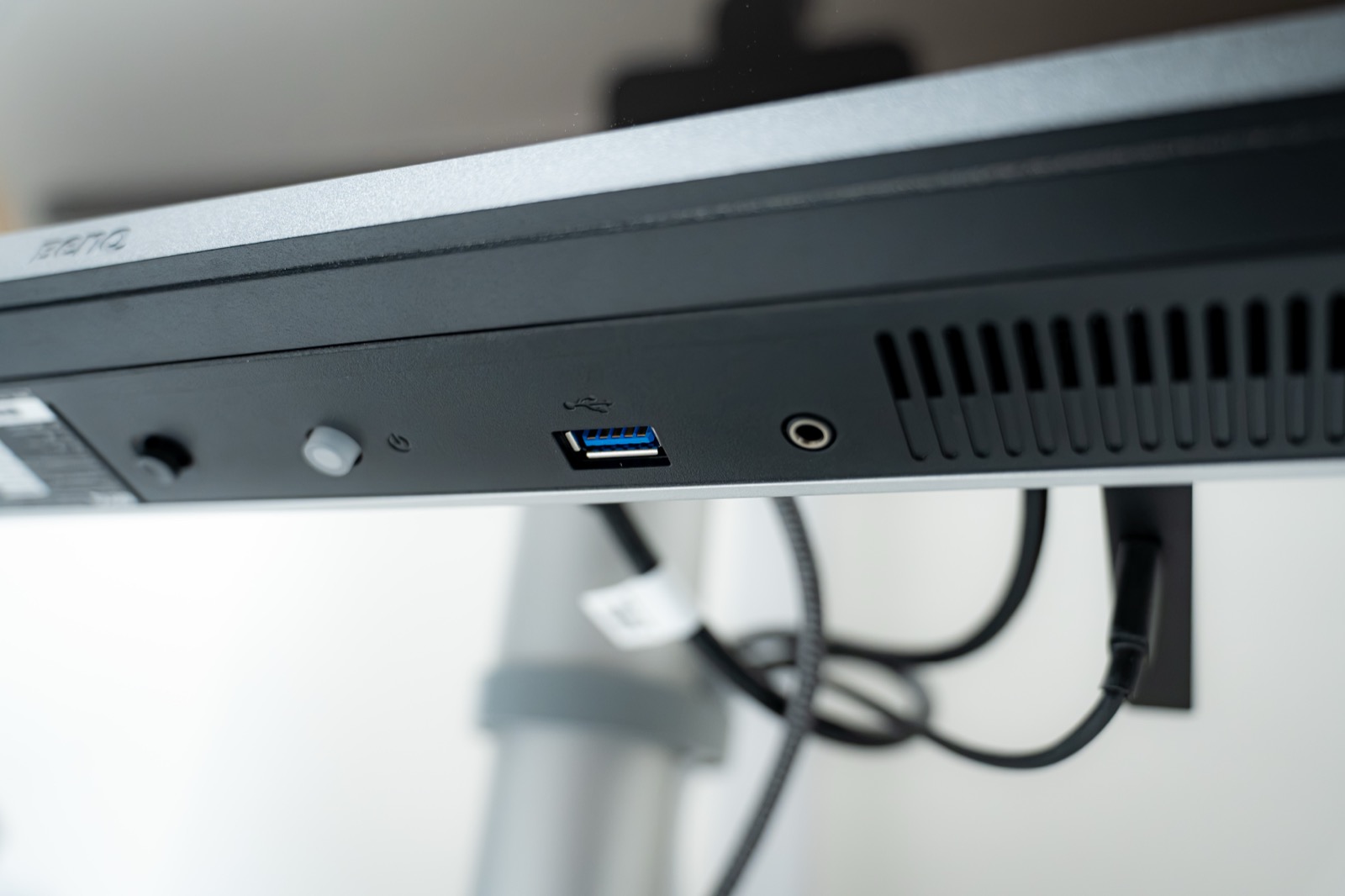
- 上段(下向き):HDMI 2.0×2、USB Type-A、USB Type-C(15W)、USB Type-C(90W)、電源コネクタ
- 下段の側面:通気スリット、ヘッドフォンジャック、USB Type-A、電源ボタン、5方向コントローラー
映像入力はUSB-CとHDMI 2.0の2系統で、DisplayPort端子は搭載されていません。デスクトップPCなどDisplayPort出力の機器とつなぐ場合は、変換やHDMI経由の確認が必要です。
USB Type-Cの90Wポートは、映像・データ転送・給電をまとめる入力用です。15WのUSB-Cと、7.5WのUSB-Aが2つはハブ用の下りポートで、作業中のiPhoneやiPadへの充電も、公式ではこの15Wポートの利用が案内されています。
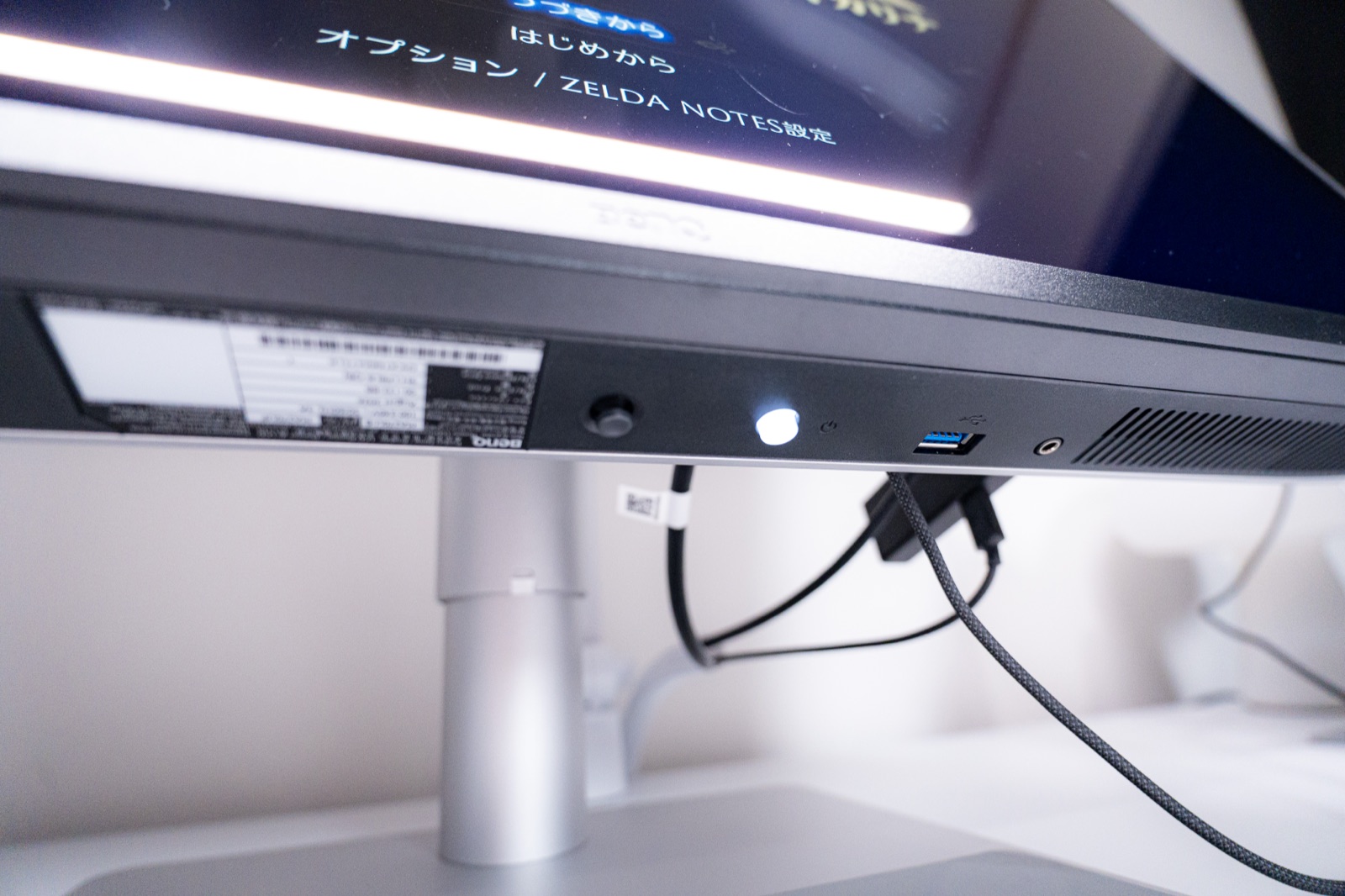
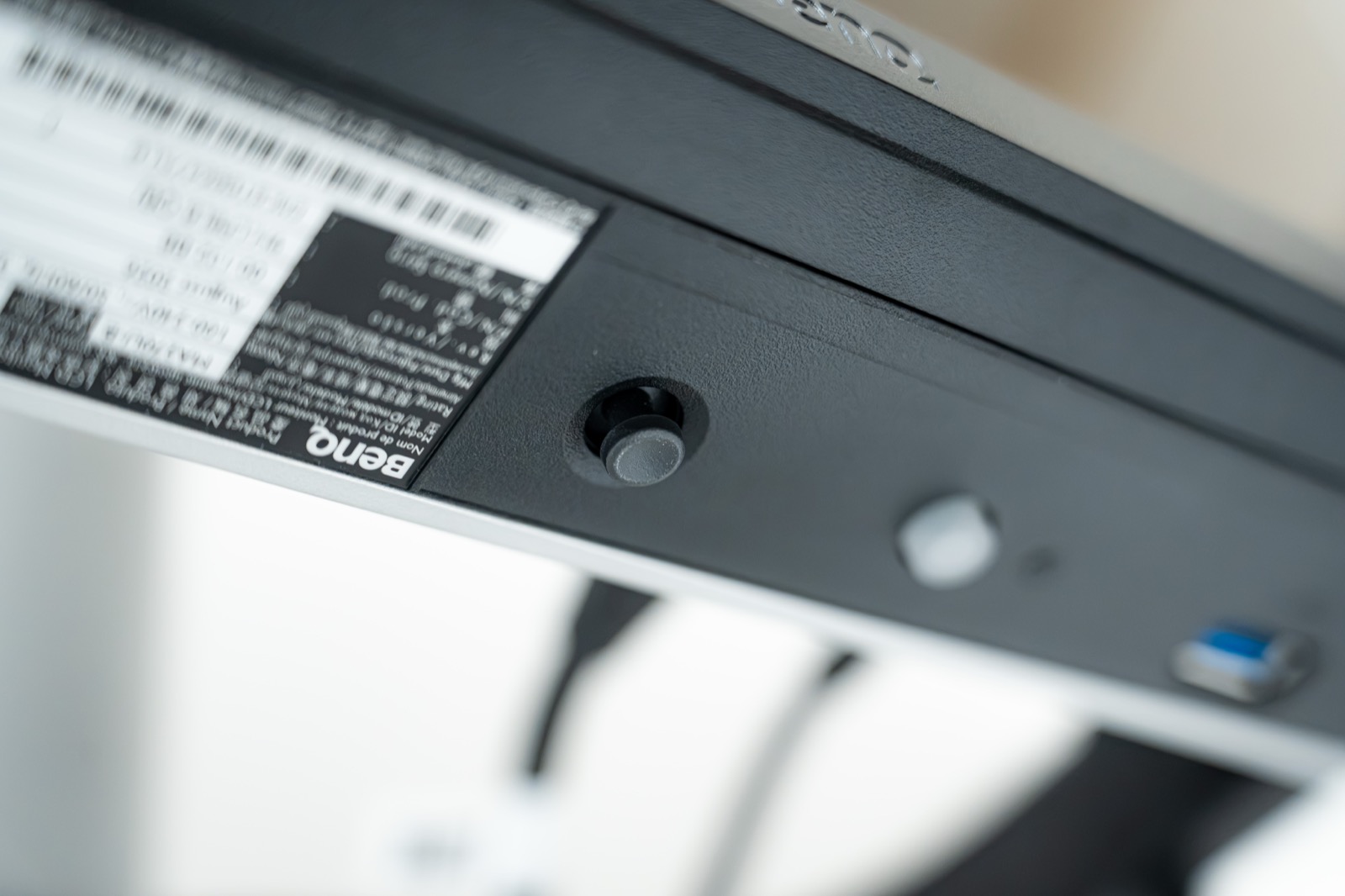
電源ボタンと5方向コントローラーは背面下側にあり、画面を見ながら手探りで操作する形になります。細かい設定は、後述するDisplay Pilot 2をMac上で使うほうが分かりやすいと思います。
BenQ MA270UPの特徴
【色味】M-bookモードとDisplay P3 95%
MAシリーズのポイントは、Mac(Apple製品)の色味に寄せて表示することを目指している点です。
色域はDisplay P3 95%、sRGB 99%で、MacBookの内蔵ディスプレイで使われるDisplay P3をカバーする仕様です。カラーモードの初期設定は、Macの画面に近い色味を目指す「M-bookモード」です。
※M-bookモードはMacBookでお使いいただけます。
ほかにもDisplay P3、sRGB、HDR、Cinema、ゲーム、ePaper、ユーザーが用意されていて、用途に合わせて切り替えられます。ICCsyncにも対応しているので、Display Pilot 2経由でカラープロファイルを同期する使い方も公式で案内されています。
写真や動画、デザインの作業で、ノート側と外部モニター側の色が違うと迷いが出やすいので、最初からMac向けに調整されているのは大きな特徴だと思います。
【パネル】Nano Glossのグレア表示
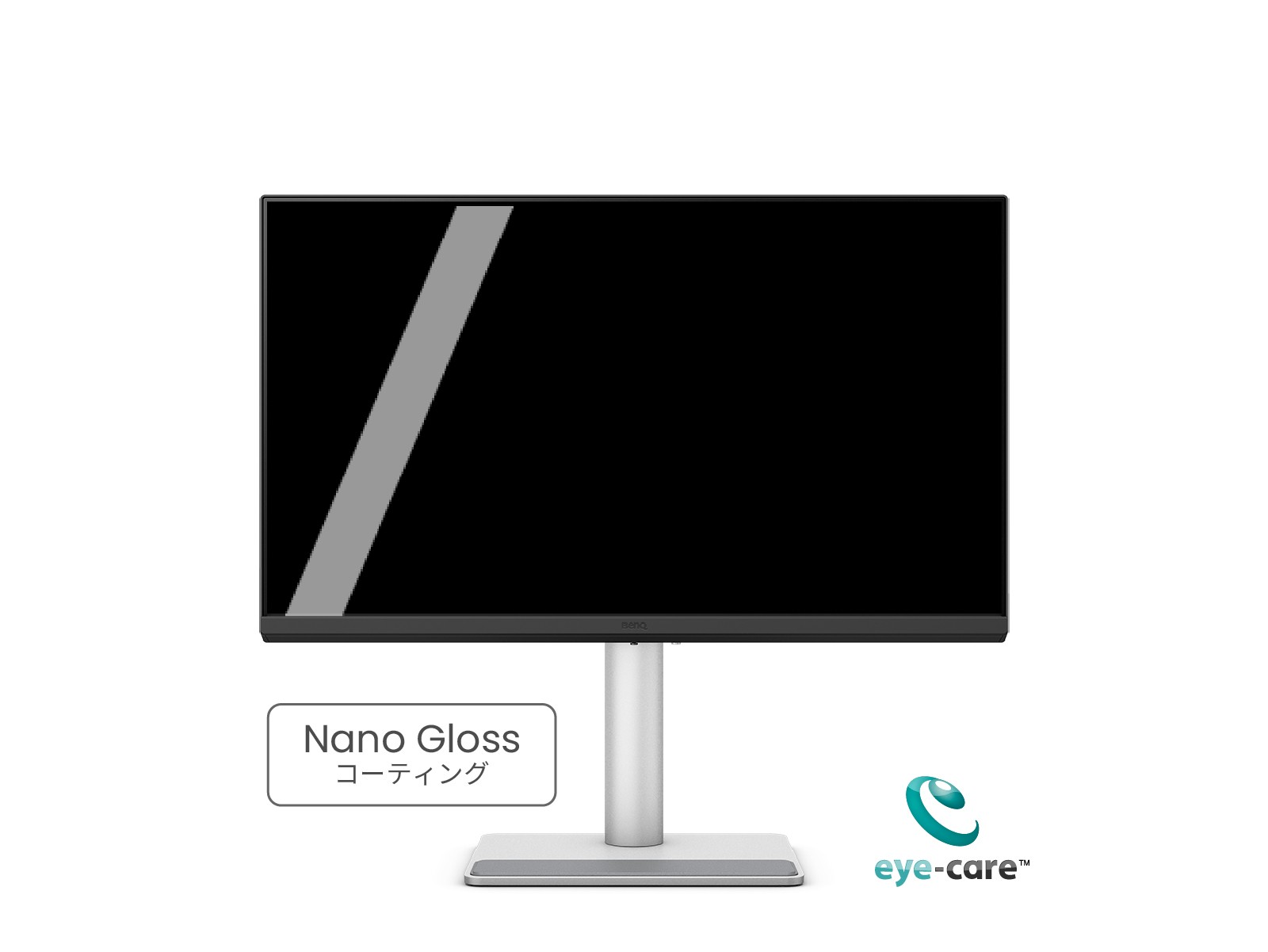
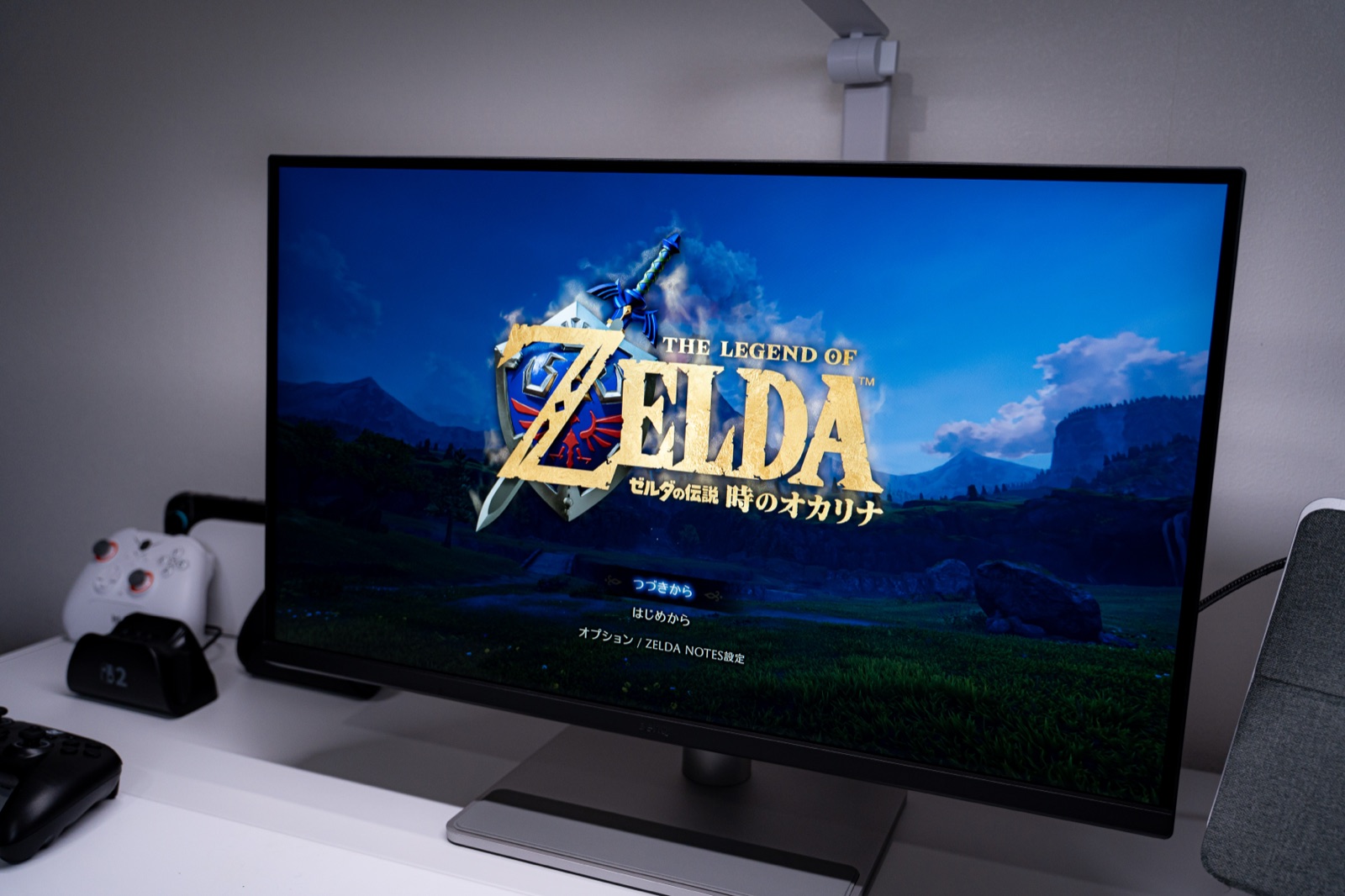
MA270UPいちばんの見た目の違いは、Nano Glossコーティングのグレアパネルです。同じ27インチ4KのMA270Uが、反射を抑えるNano Matte(ノングレア)なのに対して、こちらは光沢のある表示です。
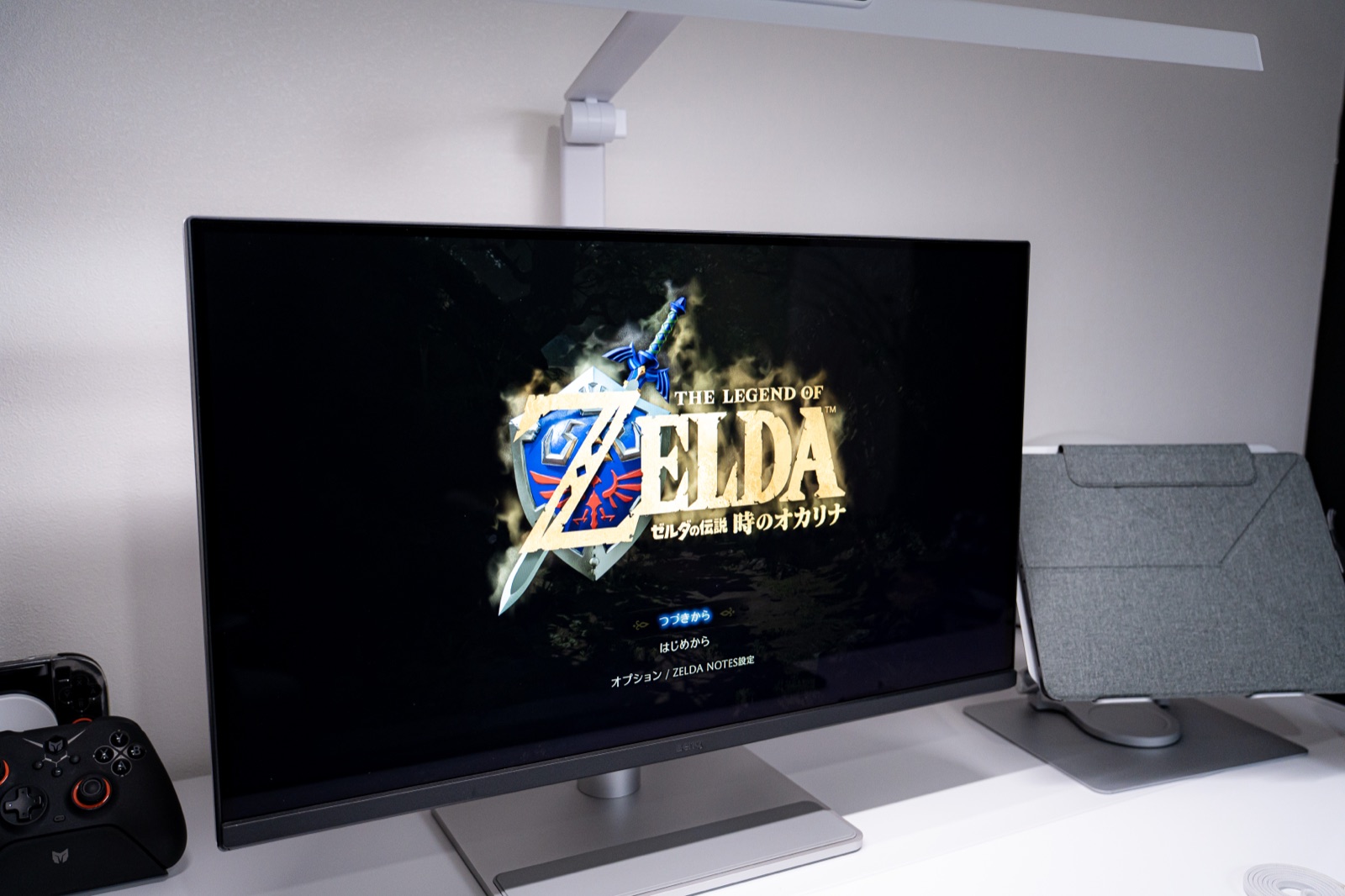
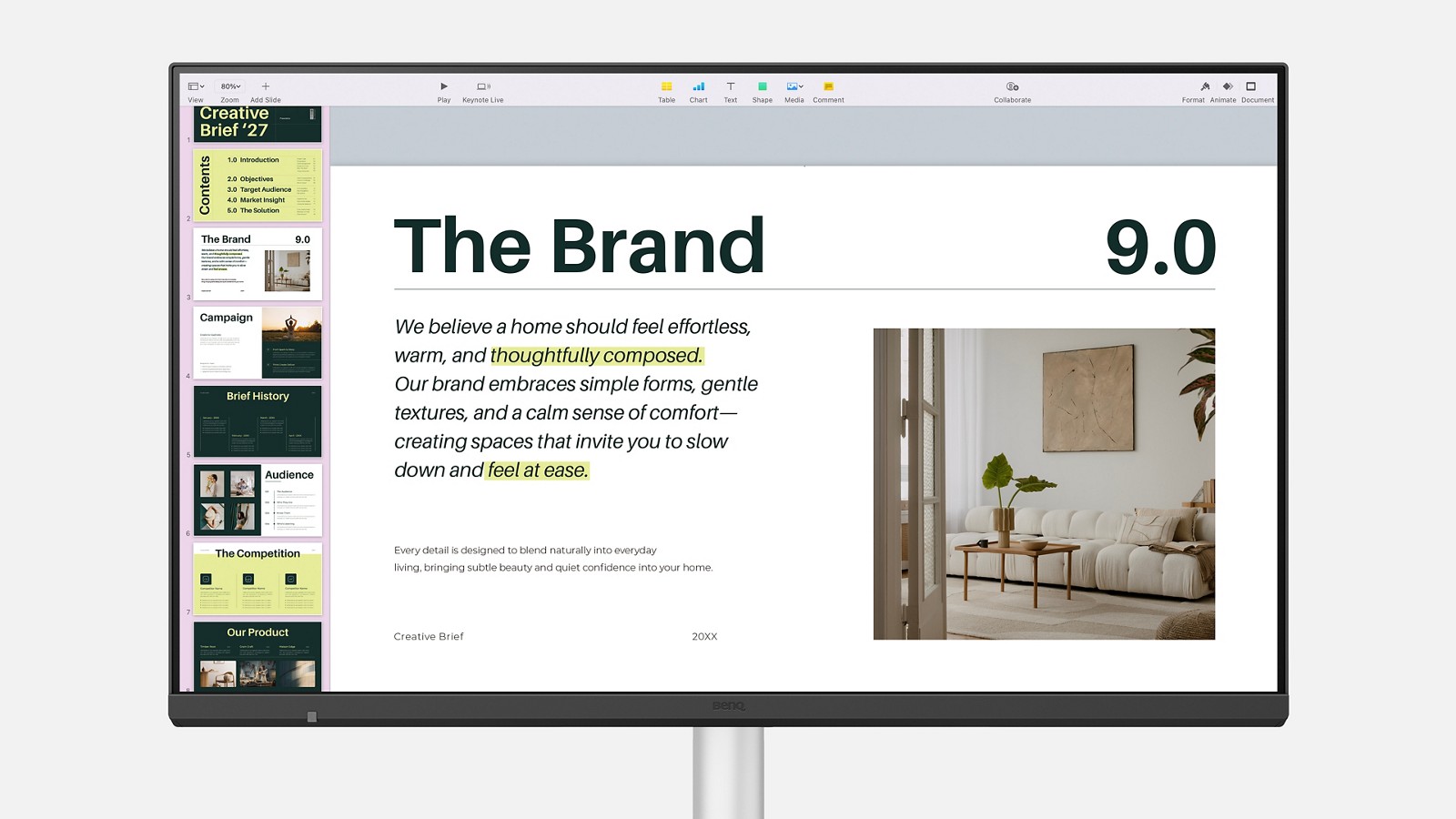
公式では、深みのある黒、鮮やかなハイライト、際立つコントラストによるクリアで奥行きのある映像と説明されていて、斜めから見てもクリアで自然な映りを維持する、としています。IPSパネルで視野角は178度、コントラスト比は1200:1、輝度は標準400cd/m²です。
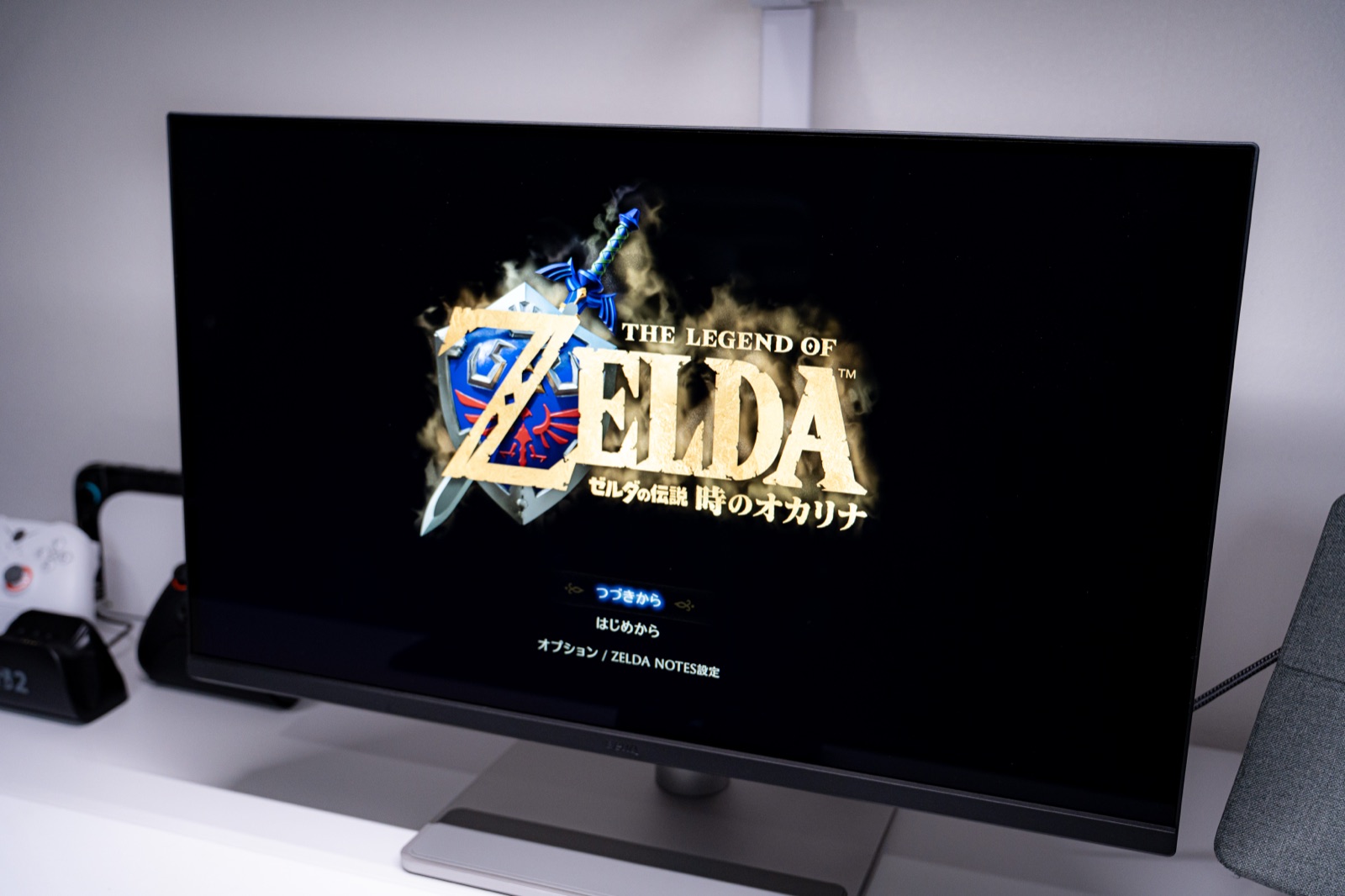
HDRはHDR10とVESA DisplayHDR 400に対応します。表示色は10.7億色です。Macの内蔵ディスプレイのような光沢感が好きな人には、シリーズの中でも選びやすい一本だと思います。ただしグレアは、照明や窓の映り込みが出やすい面もあります。
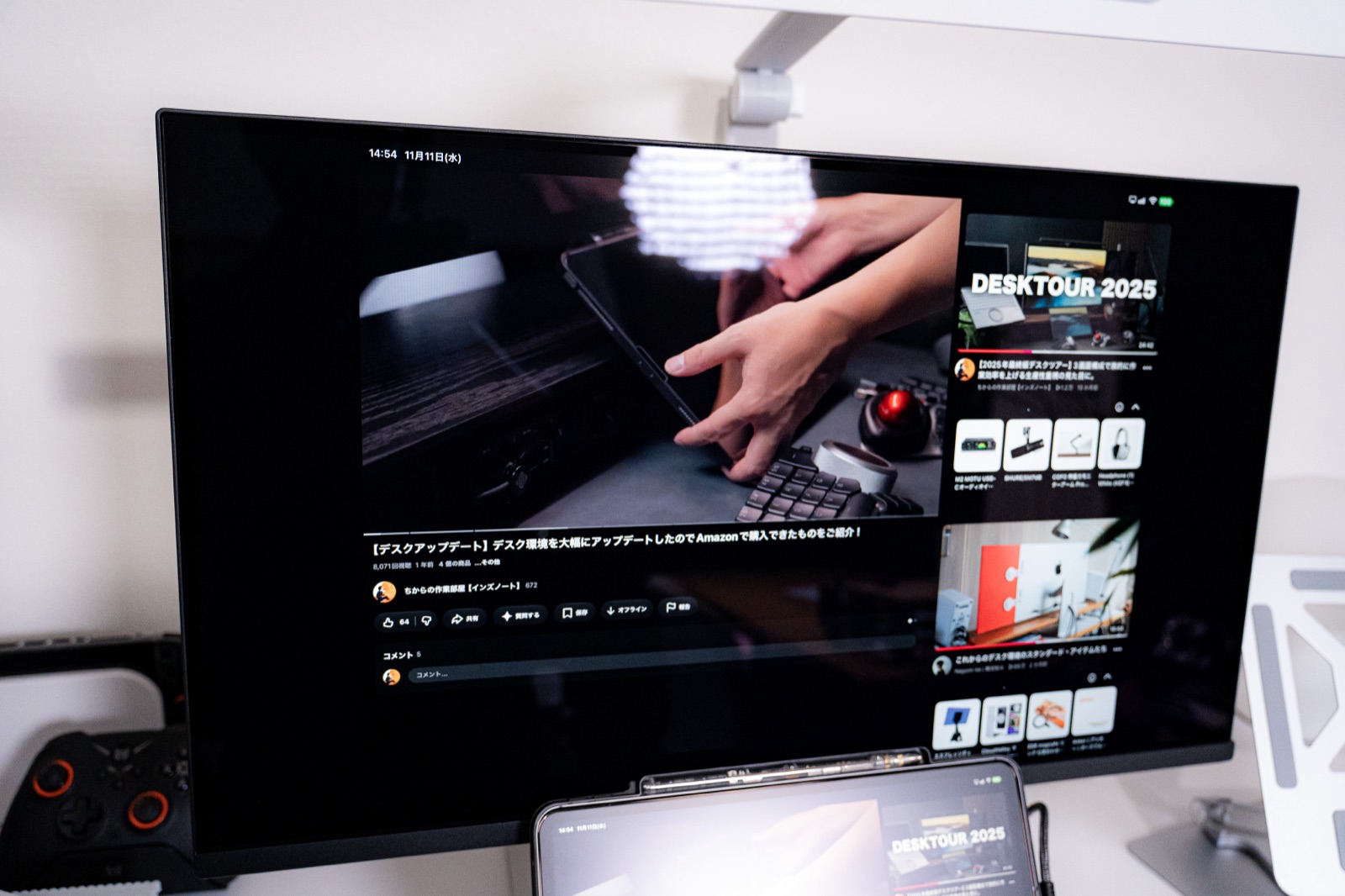
【接続】USB-C 1本で映像と90W給電

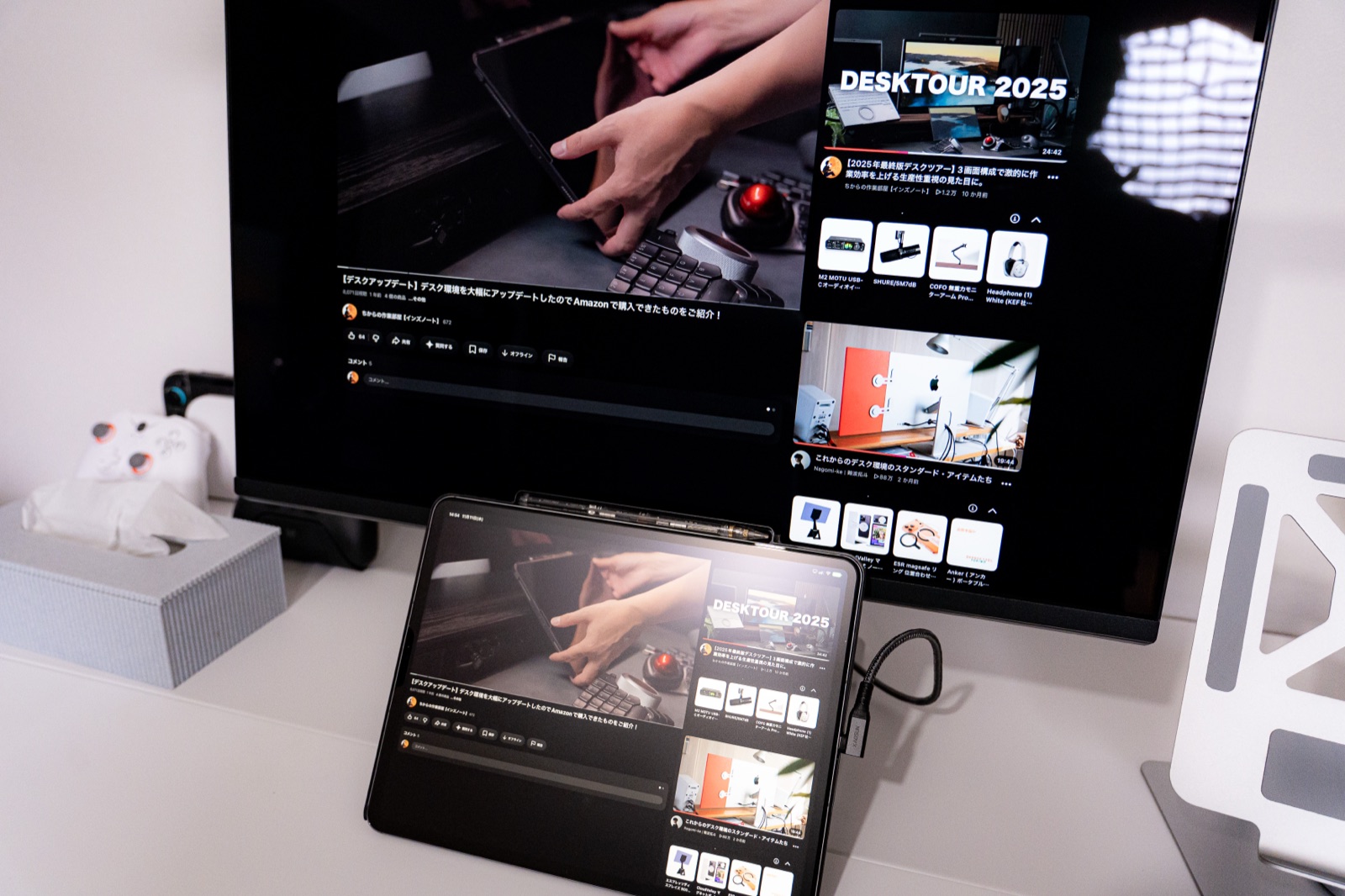
USB Type-Cポートは、DisplayPort Alt Modeの映像出力、データ転送、最大90Wの給電に対応します。付属のUSB-Cケーブル(約1.5m)をつなげば、対応するMacBookでは映像と充電を1本にまとめられます。
公式では「MacBookのACアダプタ不要で、すっきりしたワークスペースを実現します」と案内されています。机の上に電源アダプタを置きたくない人には、かなり良いポイントです。ただし、M5 16インチMacBook Proの高速充電(約30分で50%)に必要なワット数は140Wなので、その点には注意しましょう。
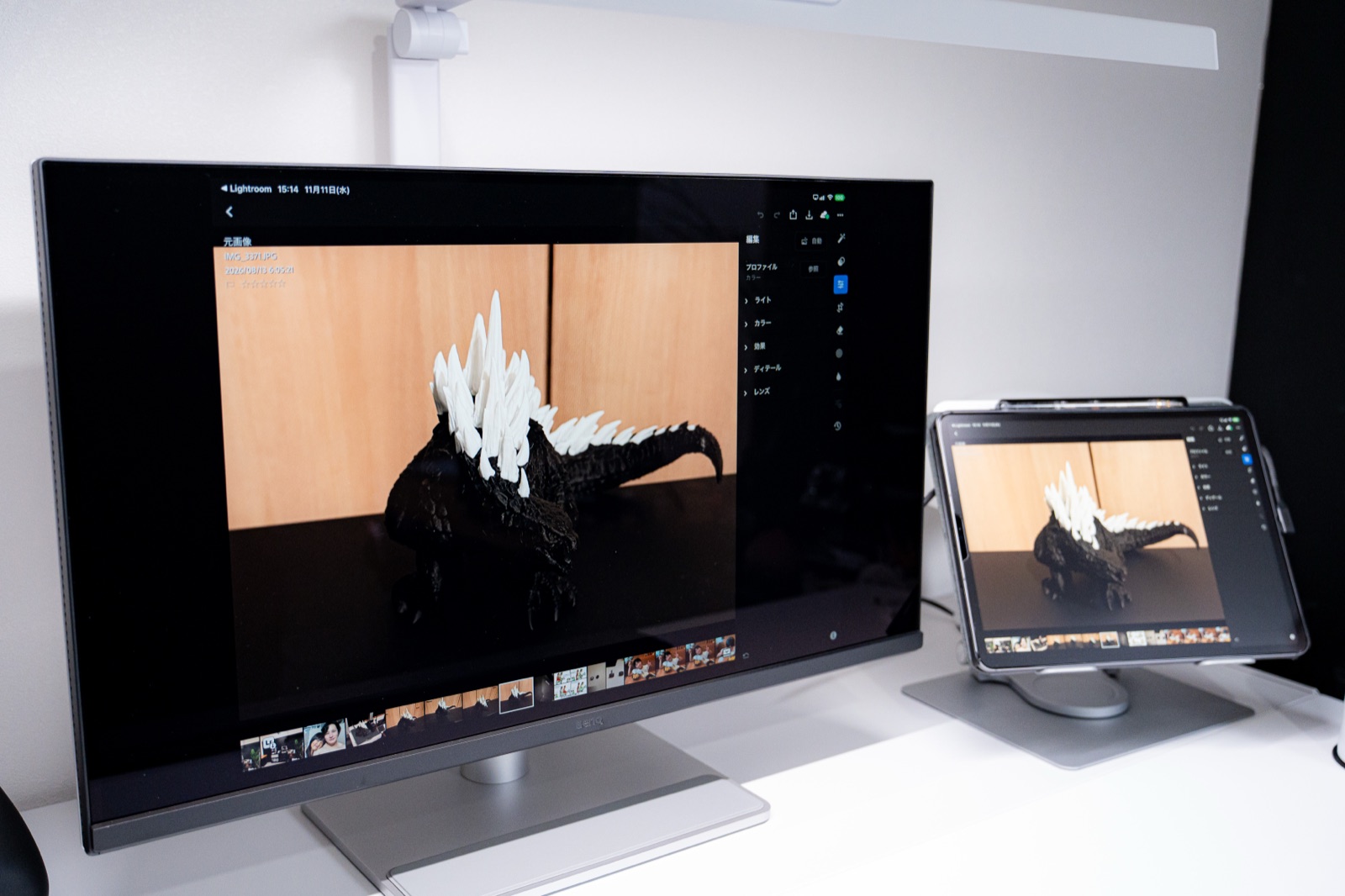
加えて、15W給電のUSB-CとUSB-A×2のハブ、HDMI 2.0×2も備えています。公式ではMacBookだけでなく、iPad、iPhone、Mac mini、Mac Studio、家庭用ゲーム機にも対応するとされ、macOSとWindowsの両方に対応します。
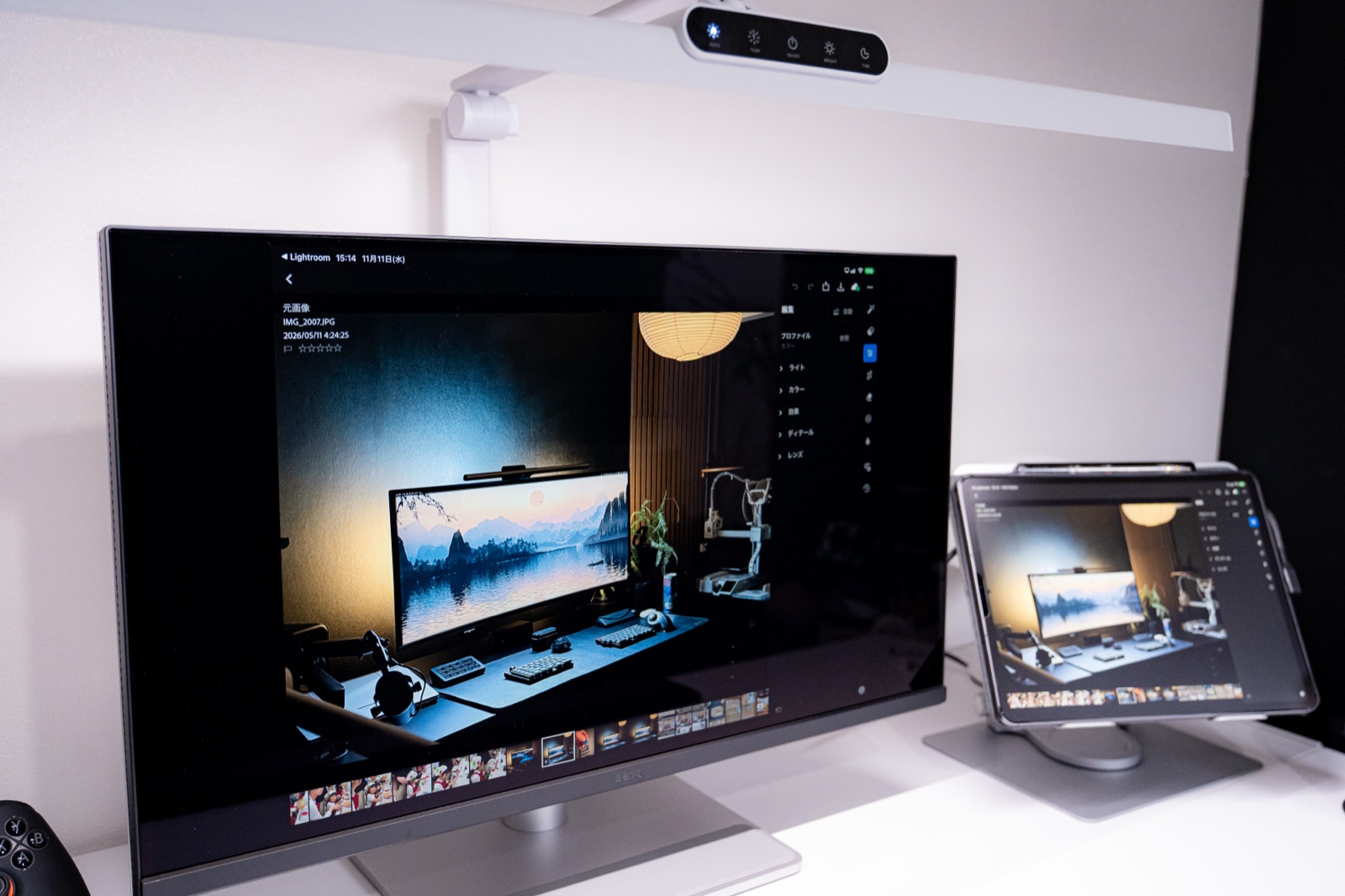
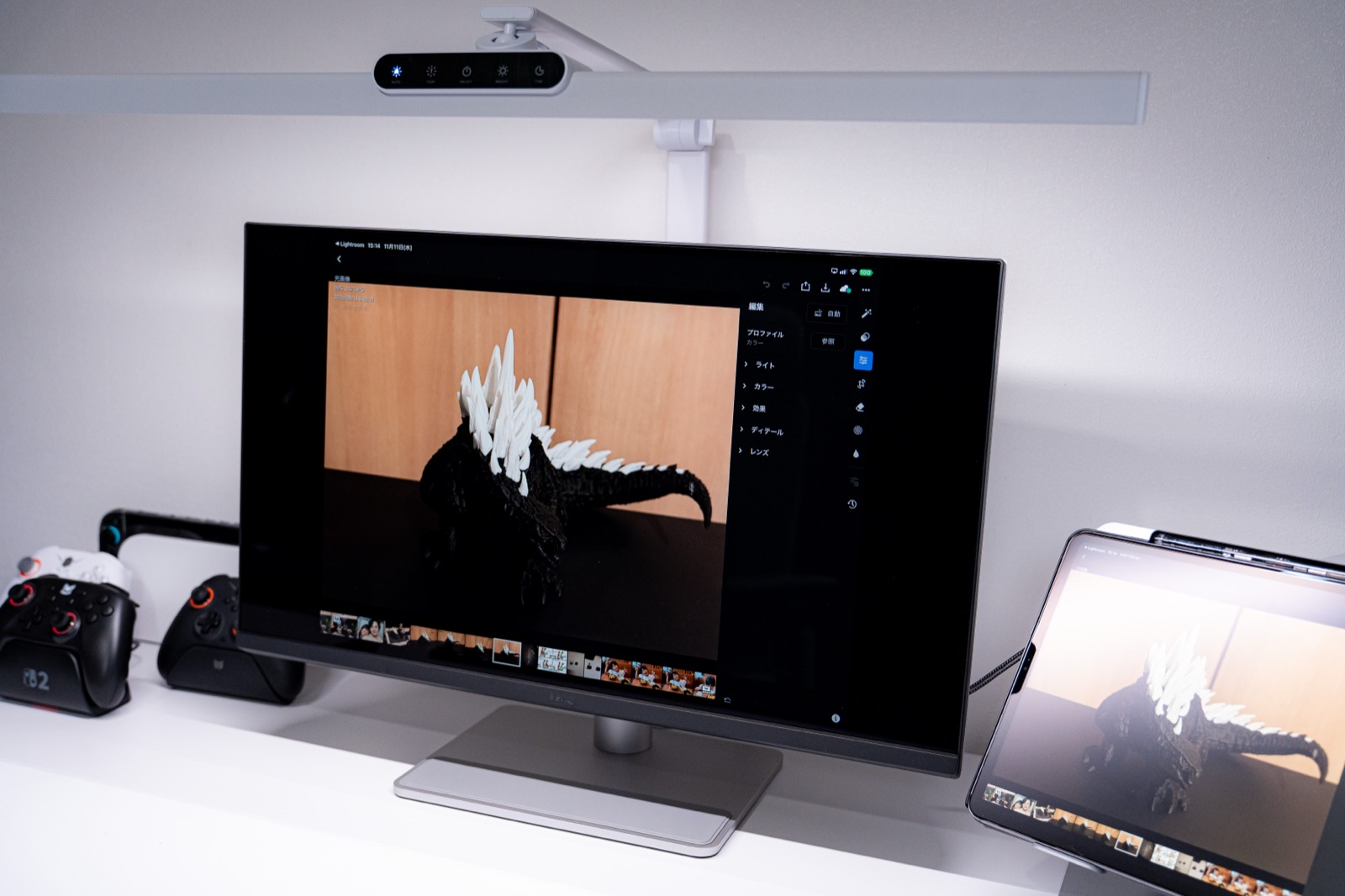
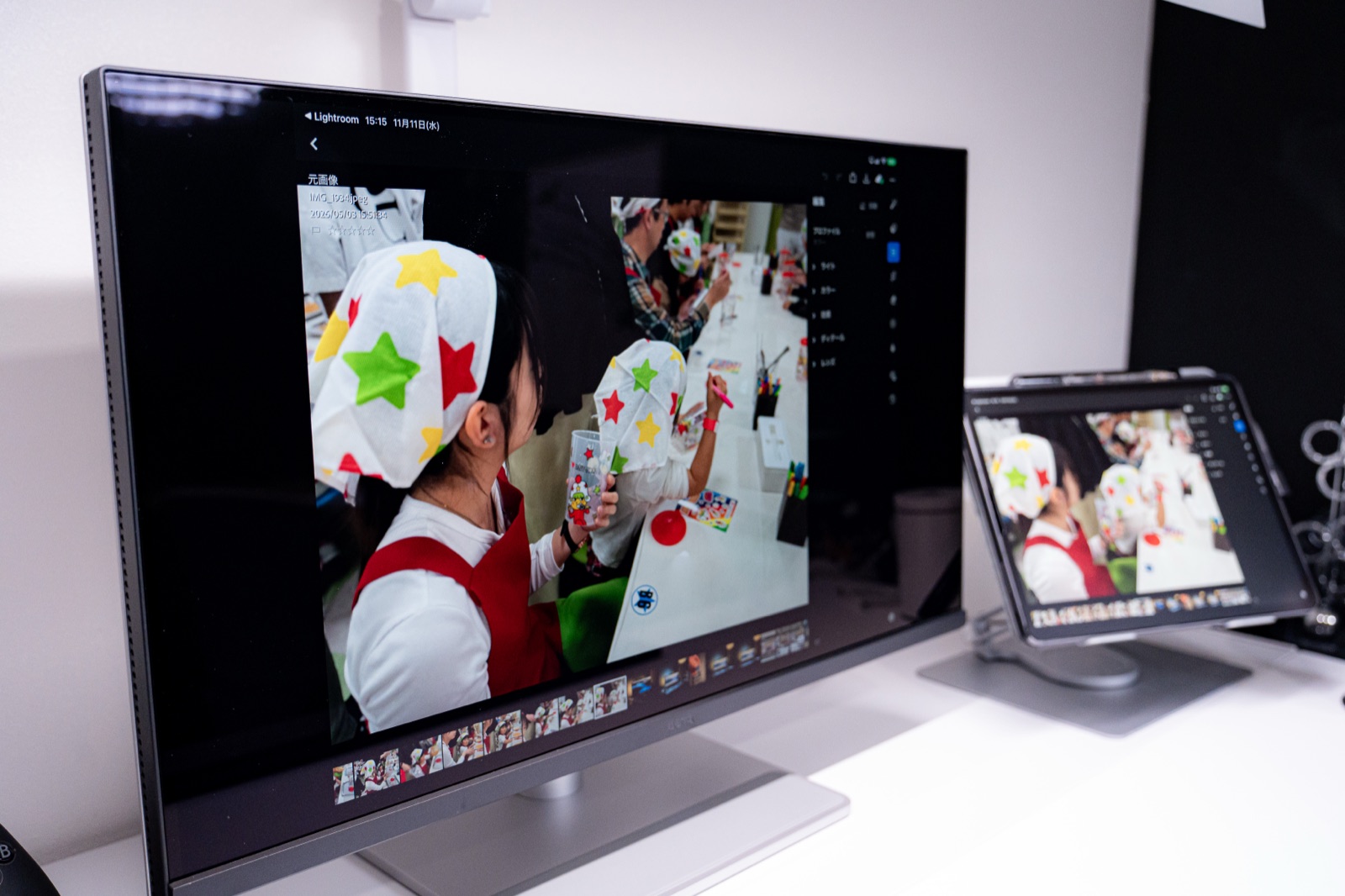
僕は12.9インチのiPadとつないで、iPadの画面をMA270UPに映して使っています。
さらに、モニターの電源を切った状態でもデバイスへ給電を続ける常時給電が案内されています。夜に本体を消しても、つないだデバイス側の充電を止めにくいのは便利です。
【操作】MacBookのキーとDisplay Pilot 2
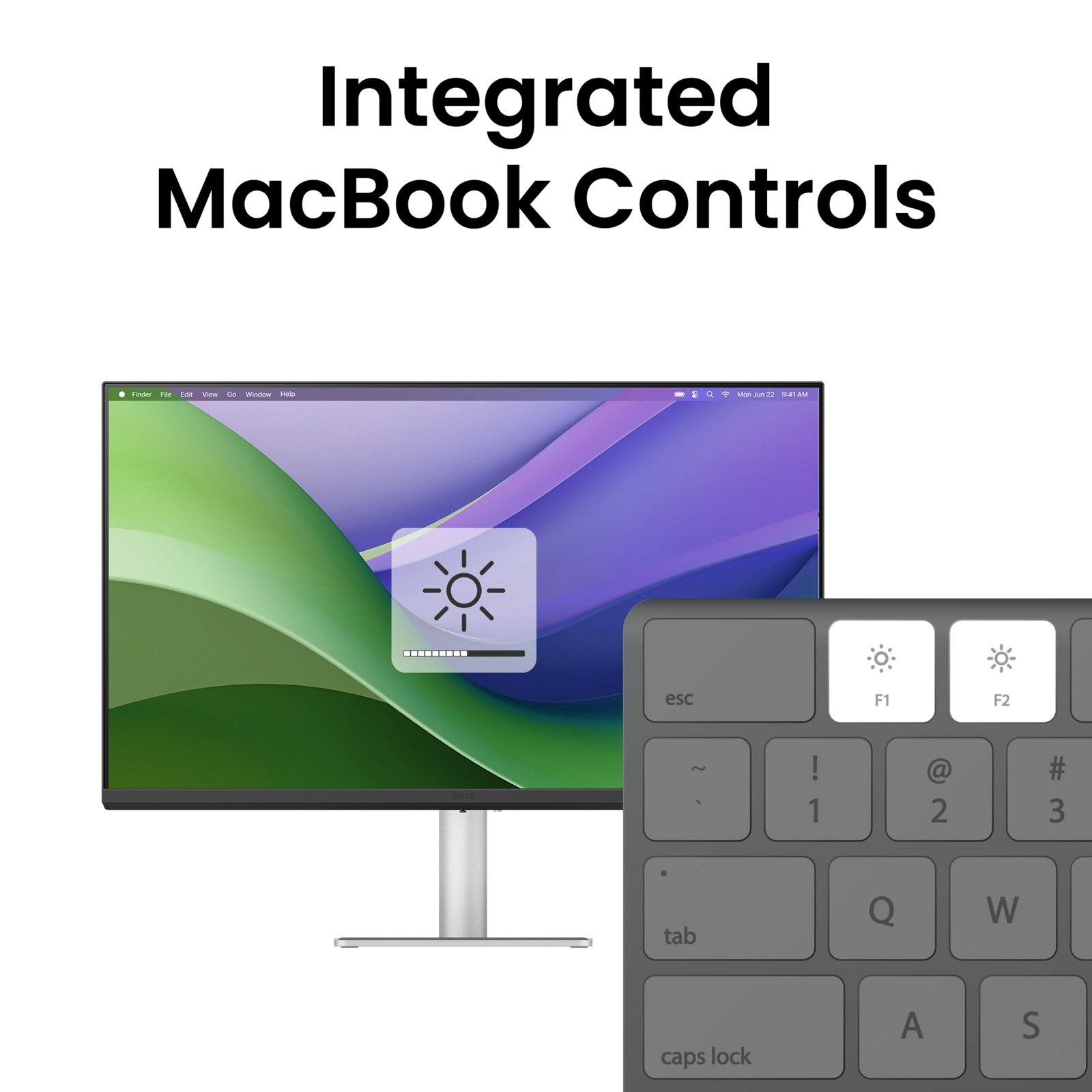
MA270UPは、MacBook側のキー操作でモニターの輝度や音量を同時に変えられる、と公式で案内されています。輝度キーを押すと両方の画面が一緒に変わり、内蔵スピーカーの音量もMacBookから調整できます。
外部モニターなのに、輝度や音量のためだけに本体背面のコントローラーへ手を伸ばさなくてよいのは、毎日使う机では大きな差になります。
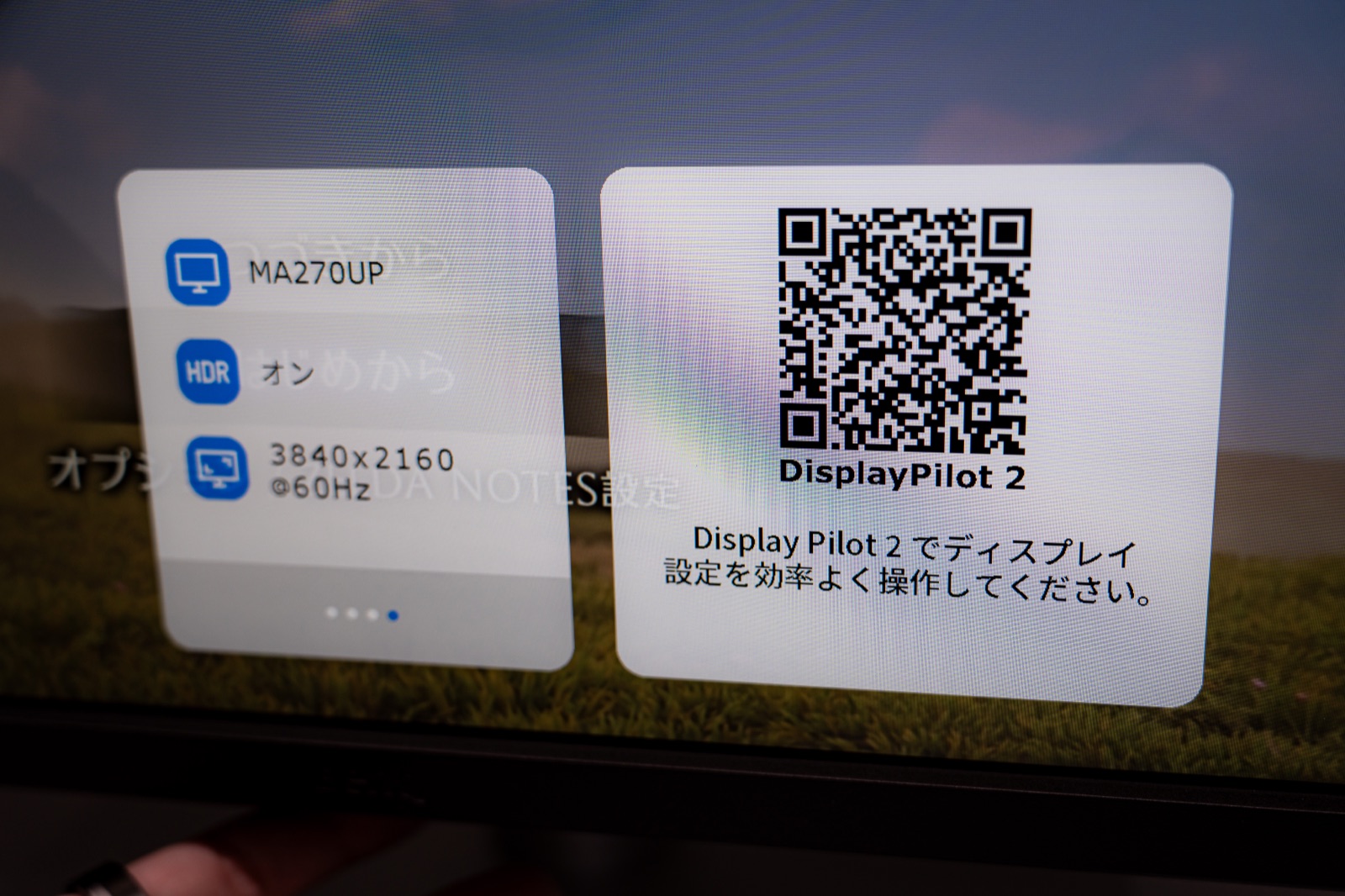
より細かい設定は、無償のソフト「Display Pilot 2」を使います。公式では、ICCsync、アプリケーションモード、ソフトウェア調光などを、カスタマイズできる画面からまとめて扱えると説明されています。自動ピボットにも対応しているので、画面を縦にしたときに表示を合わせやすい点も特徴です。
目への負担を抑える機能としては、輝度の自動調節(Visual Optimizer)、ブルーライト軽減、フリッカーフリーを備えます。MA270UPは、ブルーライト軽減・フリッカーフリー・Eye Comfortについて、TUV Rheinlandの認証を取得しています。
BenQ MA270UPのメリット
公式の仕様を机の上の使い方に引き寄せると、次の点が強みになります。
【色味】iPadやMacと並べたときの色の差を小さくしやすい
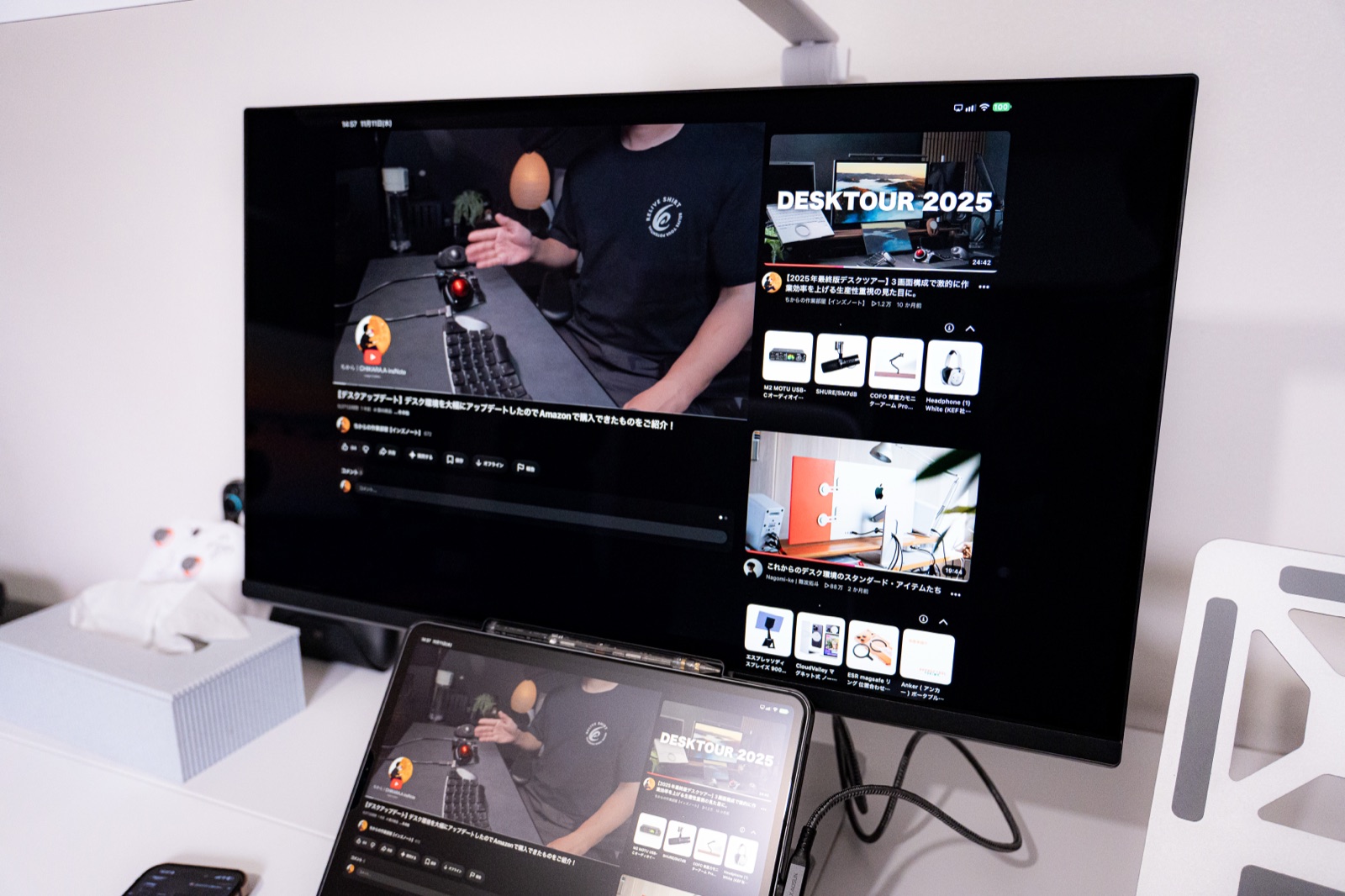
外部モニターを選ぶとき、僕がまず気になるのは、12.9インチのiPadの画面と並べたときの色の段差です。同じ写真でも、iPad側と外付け側で暖色やコントラストが違うと、どちらを正にしてよいか迷ってしまいます。
MA270UPは、Display P3 95%の色域と、初期状態のM-bookモード、ICCsyncによるプロファイル同期を組み合わせたMac向けの作りです。細かいキャリブレーションを自分で組む前に、つないだ時点である程度Mac側の色に寄せることを目指しているので、写真やデザイン、動画の確認をデュアルディスプレイで進めたい人には向きやすいと思います。
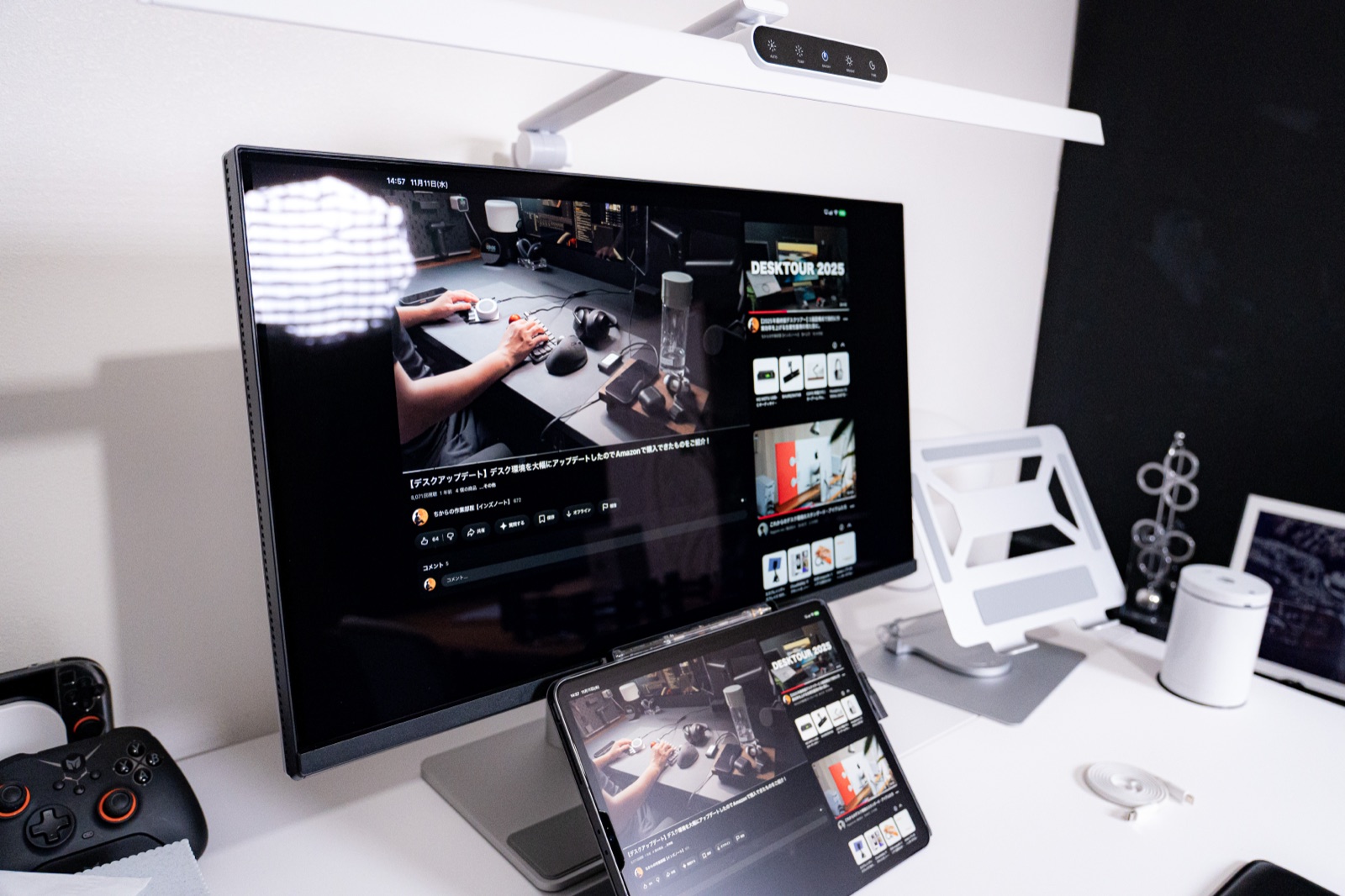
カラーモードもDisplay P3やsRGB、HDR、Cinemaなどに切り替えられるため、作業の種類が変わっても、モードを選ぶだけで方向を変えられます。色を絶対の基準として詰める用途では、別途の計測器が必要になることもありますが、日常の制作や閲覧の延長として使う分には、最初からMacを意識していることが大きな利点です。
【配線】ケーブル1本でPCと映像と充電が可能
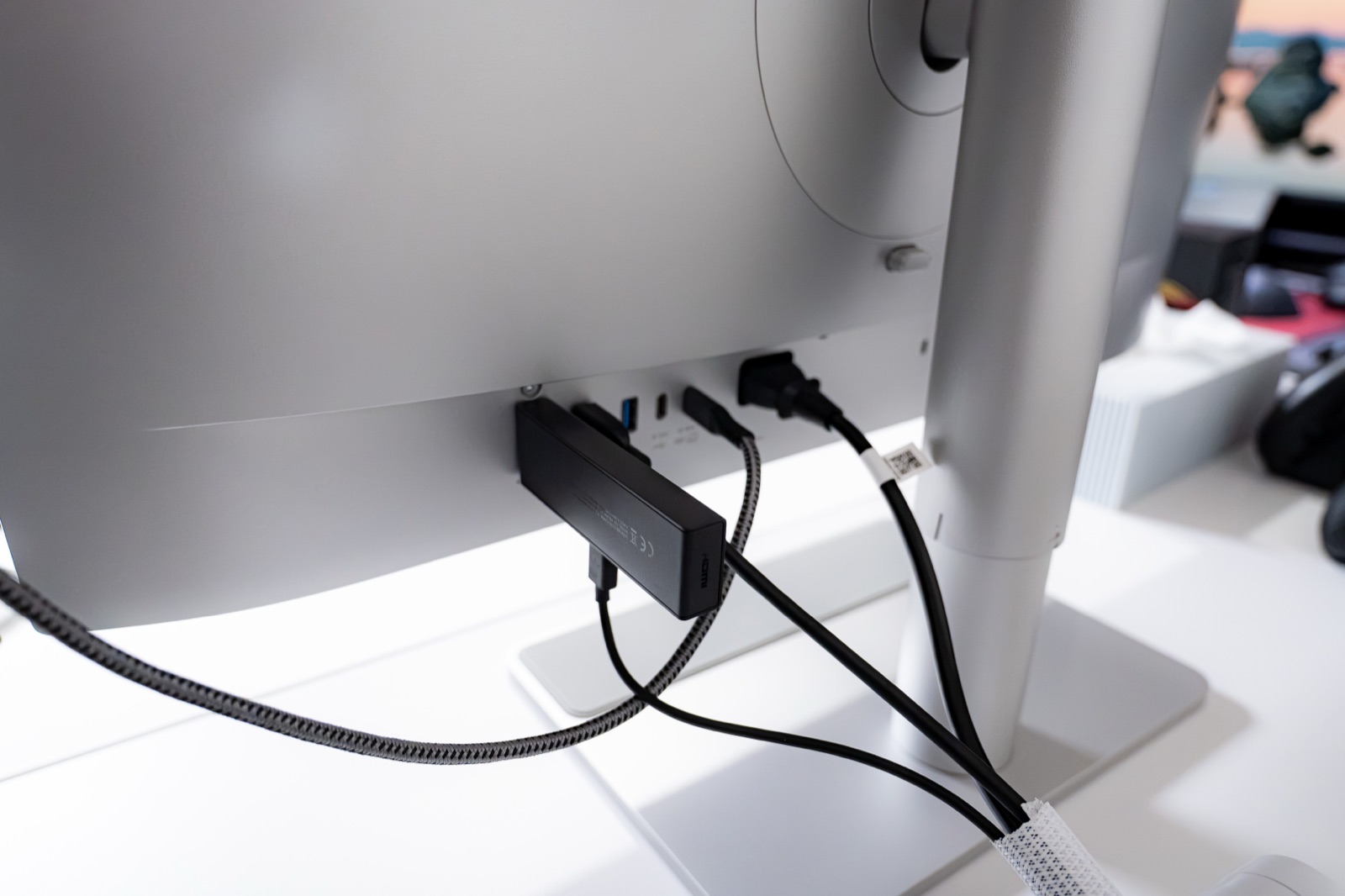
ノートPC用の外部モニターで、配線が増えると机の印象は一気に雑になります。電源アダプタ、映像ケーブル、ハブを別々に置くと、それだけで作業スペースが削られます。
MA270UPは、USB-C 1本で映像、データ、最大90Wの給電をまとめることができます。公式が案内するとおり、対応するMacBookなら本体用のACアダプタを机に出さずに済ませやすいのは、大きなメリットです。付属ケーブルもUSB-CとHDMI、電源が揃っているので、買い足しの前にまず付属品で接続を試せます。
15WのUSB-CとUSB-A×2があるので、iPhoneやiPad、マウス用レシーバなどもモニター側に集約できます。モニターをオフにしても給電を続ける常時給電もあるため、夜に画面だけ消してデバイスの充電は続ける、といった使い方も想定しやすいです。HDMI 2.0が2系統あるので、ゲーム機やサブのWindows機を差し替えて使うこともできます。
ただし、純正スタンドに配線を通す穴はありません。ケーブルをまとめるケーブルクリップは付属していますが、土台となるスタンドを取り付ける前に付けておく必要があり、後からの付け外しはできません。
【表示】グレアらしいコントラストと黒の締まり
ノングレアのモニターは反射を抑えやすい一方で、黒が少し白っぽく見えたり、膜がかかったように感じたりすることがあります。Macの内蔵ディスプレイの光沢感が好きな人ほど、その差が気になりやすいと思います。
MA270UPのNano Glossは、その光沢感を外部モニター側でも選ぶためのパネルです。こちらは、深みのある黒や鮮やかなハイライト、コントラストの強さが強調されていて、輝度は標準400cd/m²、VESA DisplayHDR 400にも対応します。27インチで4K(163ppi)なので、文字や写真の輪郭も細かく出しやすい解像度です。
僕も実際に使っていますが、色がかなり鮮明で、めちゃくちゃいいと感じました。
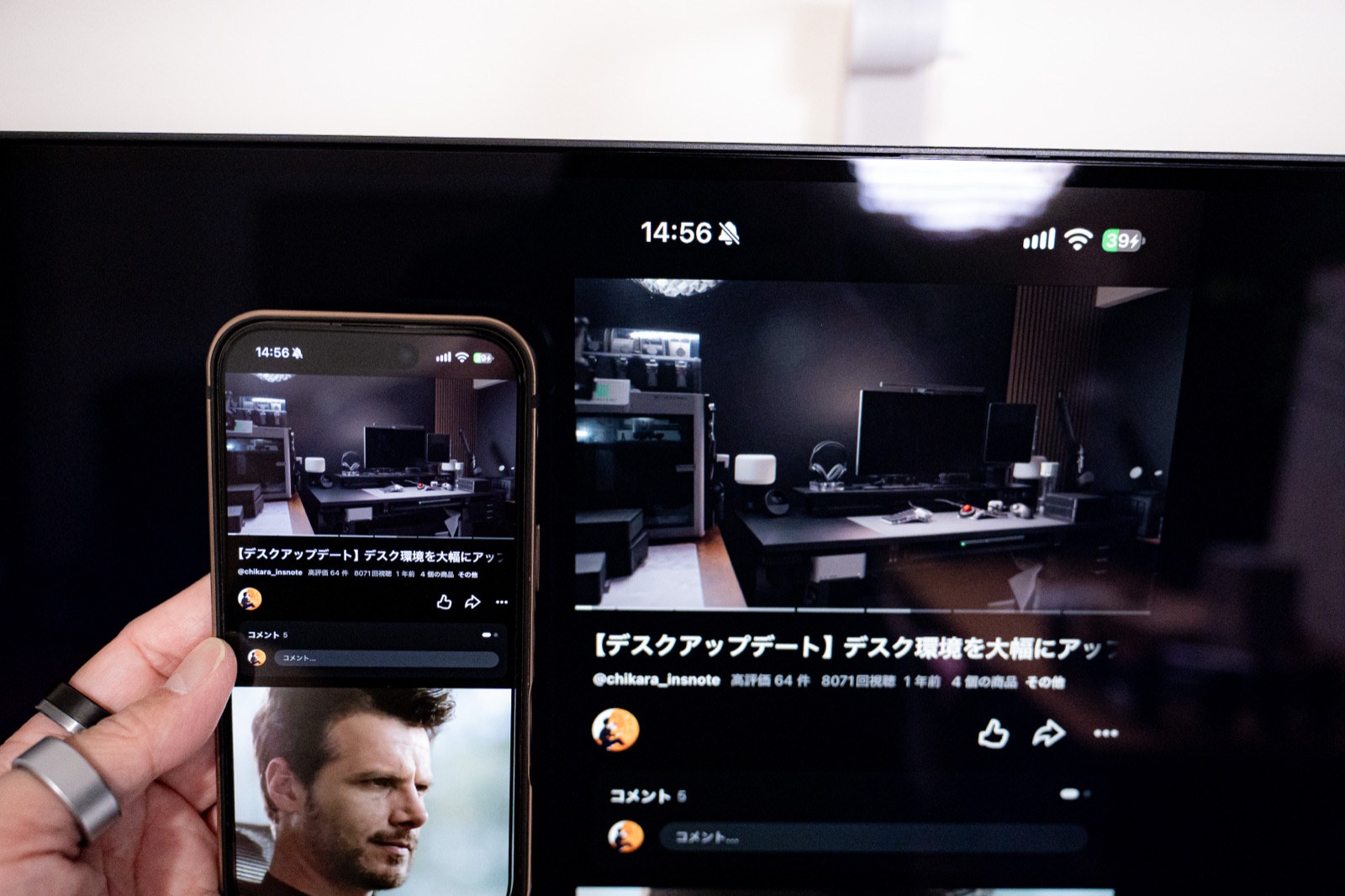
同じシリーズにNano MatteのMA270Uがあるのもポイントで、グレアが自分の部屋に合うかどうかで選べます。明るい窓の前で使うならマット、夕方以降のデスクや映像の締まりを優先するならグレア、といった振り分けがしやすいです。表面の好みで選べるのは、MAシリーズならではの利点だと思います。
【設置】スタンドの可動域が広く、置き方も選べる
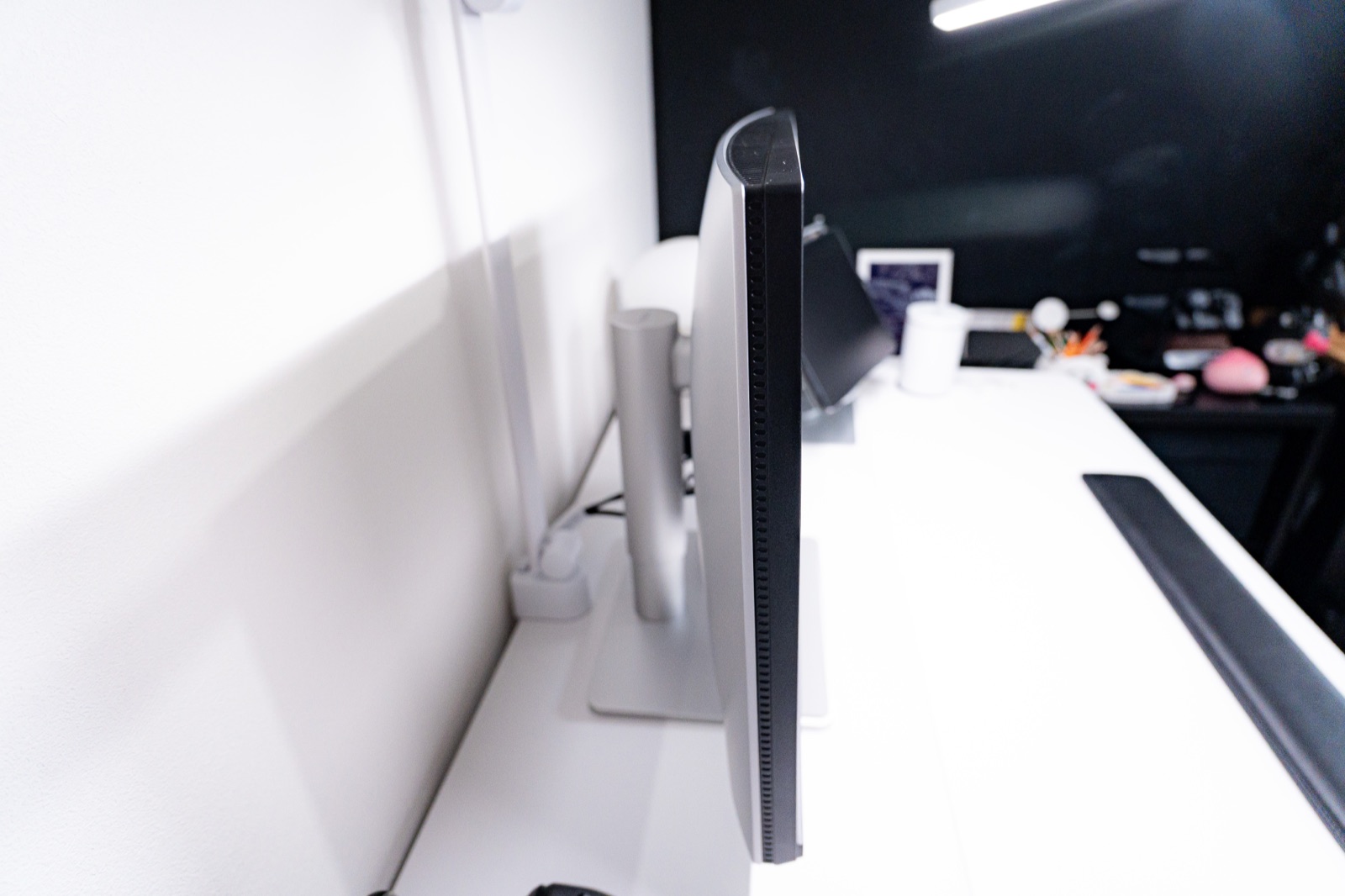
付属スタンドの調整幅が広いと、椅子や机の高さを大きく変えなくても、目線を画面の中央に合わせやすくなります。MA270UPは高さ115mmに加えて、ティルト、スウィーベル、ピボットまで一通り備えています。
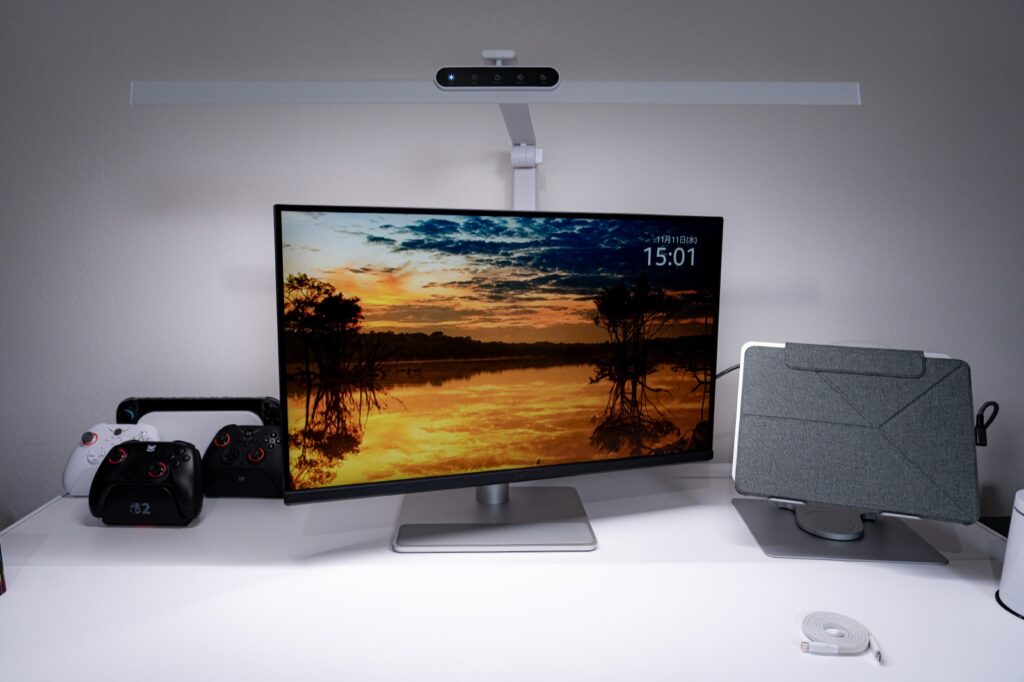
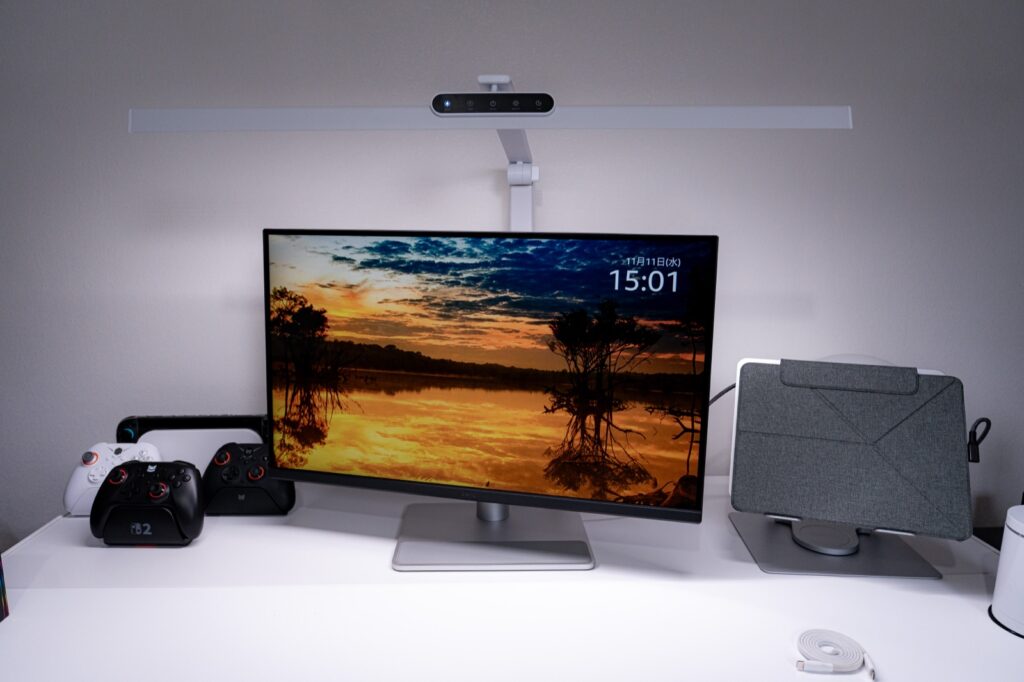
公式が「Macを使用しても干渉しない高さ調整」と案内しているとおり、高さに余裕を持たせやすい設計です。僕は12.9インチのiPadをモニターの下や手前に置いて使っていますが、モニターを上へ逃せば画面が重なりにくくできます。
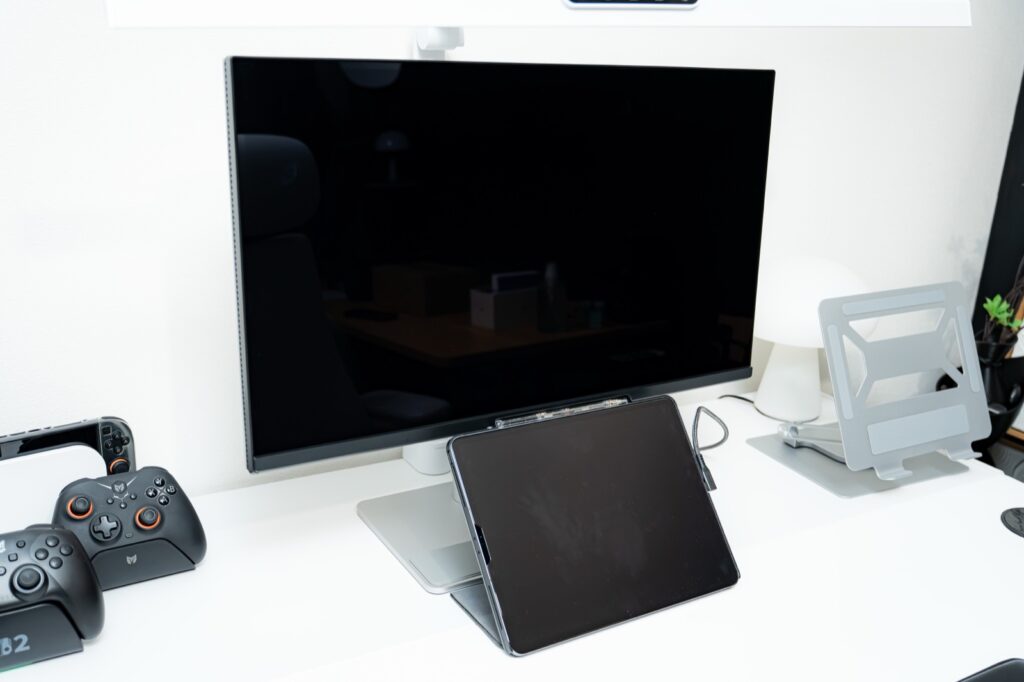
付属のケーブルクリップで配線を背面に寄せられるほか、VESA 100×100mmに対応しているので、机の奥行きを空けるためにアームへ載せ替える選択も残っています。縦向きのピボットは、ウェブの長文やコード、原稿を扱うときに作業領域を縦へ伸ばせるので、文章仕事が多い人にも使いやすいと思います。
自動ピボット対応なので、回転したあとの表示の向きもソフト側で合わせやすいです。
BenQ MA270UPのデメリット
向き不向きがはっきりしている点もあるので、買う前に見ておきたいところを整理します。
【配線】ケーブルクリップは後からの付け外しがしづらい
純正スタンドに、配線を通す穴はありません。その代わり、ケーブルをまとめるケーブルクリップが付属しています。
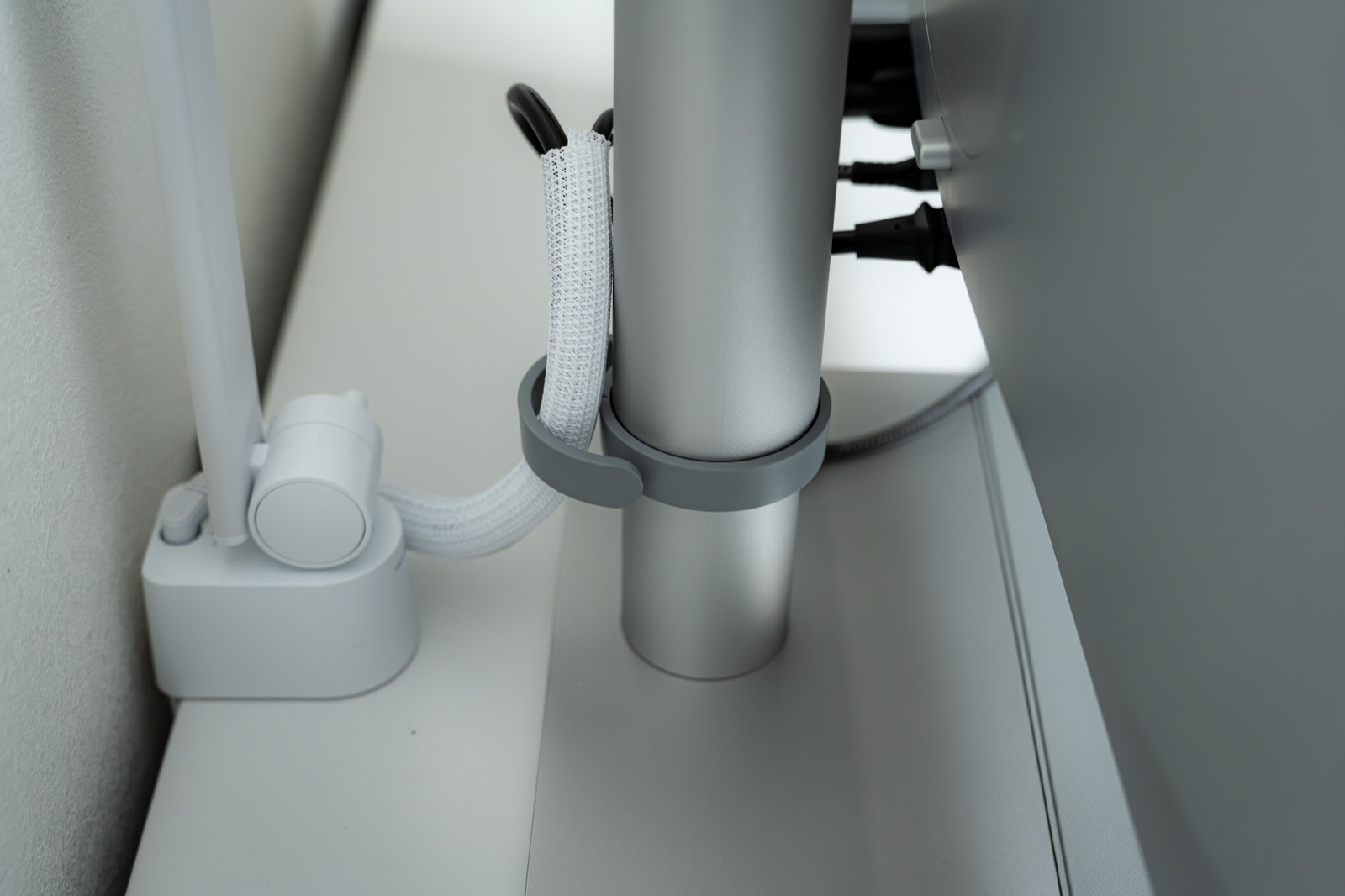
ただしこのクリップ、取り付け方法が少々面倒。
土台となるスタンドを取り付ける前に付けておかないと取り付けできず、一度付けると脱着もできません。不要だと思ったときに取り外すのが面倒です。
BenQ MA270UPはこんな人におすすめ
仕様と向き不向きを踏まえると、MA270UPは次のような人に合いやすいモニターです。
- MacBookと外部モニターの色味の差を小さくしたい人
- 内蔵ディスプレイのような光沢感のある表示を外部モニターでも選びたい人
- USB-C 1本で映像と充電をまとめて、机の配線を減らしたい人
- 高さ調整やピボットなど、付属スタンドの可動域を活かして置きたい人
- 27インチ4Kで、写真やデザイン、普段の作業をする人
逆に、純正スタンドだけで配線をきれいに隠したい人には、ケーブルを通す穴がない点と、付属のケーブルクリップを後から付け外しできない点が引っかかることがあります。最初からアームで使う人なら、その点は小さくなりやすいです。
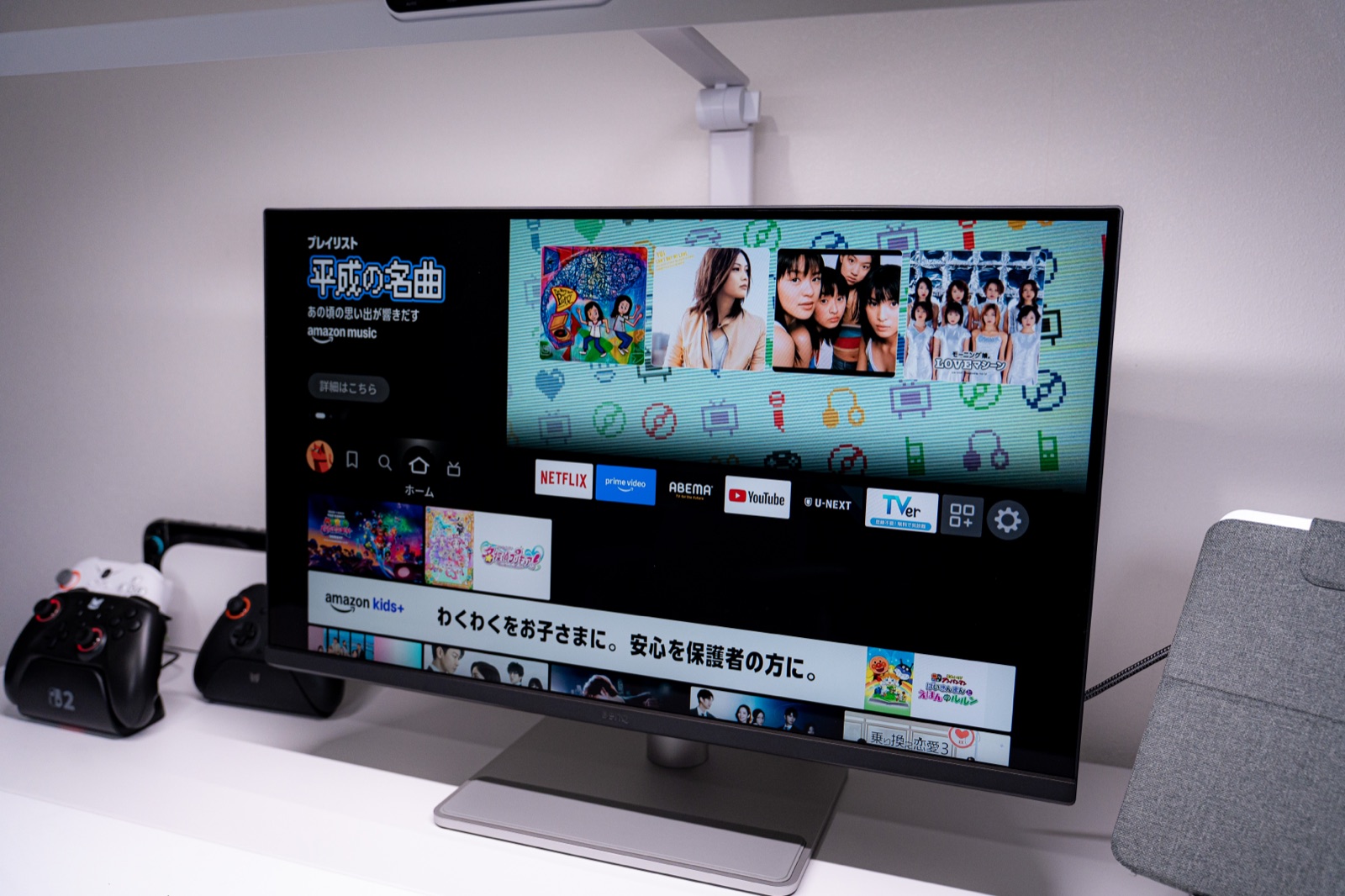
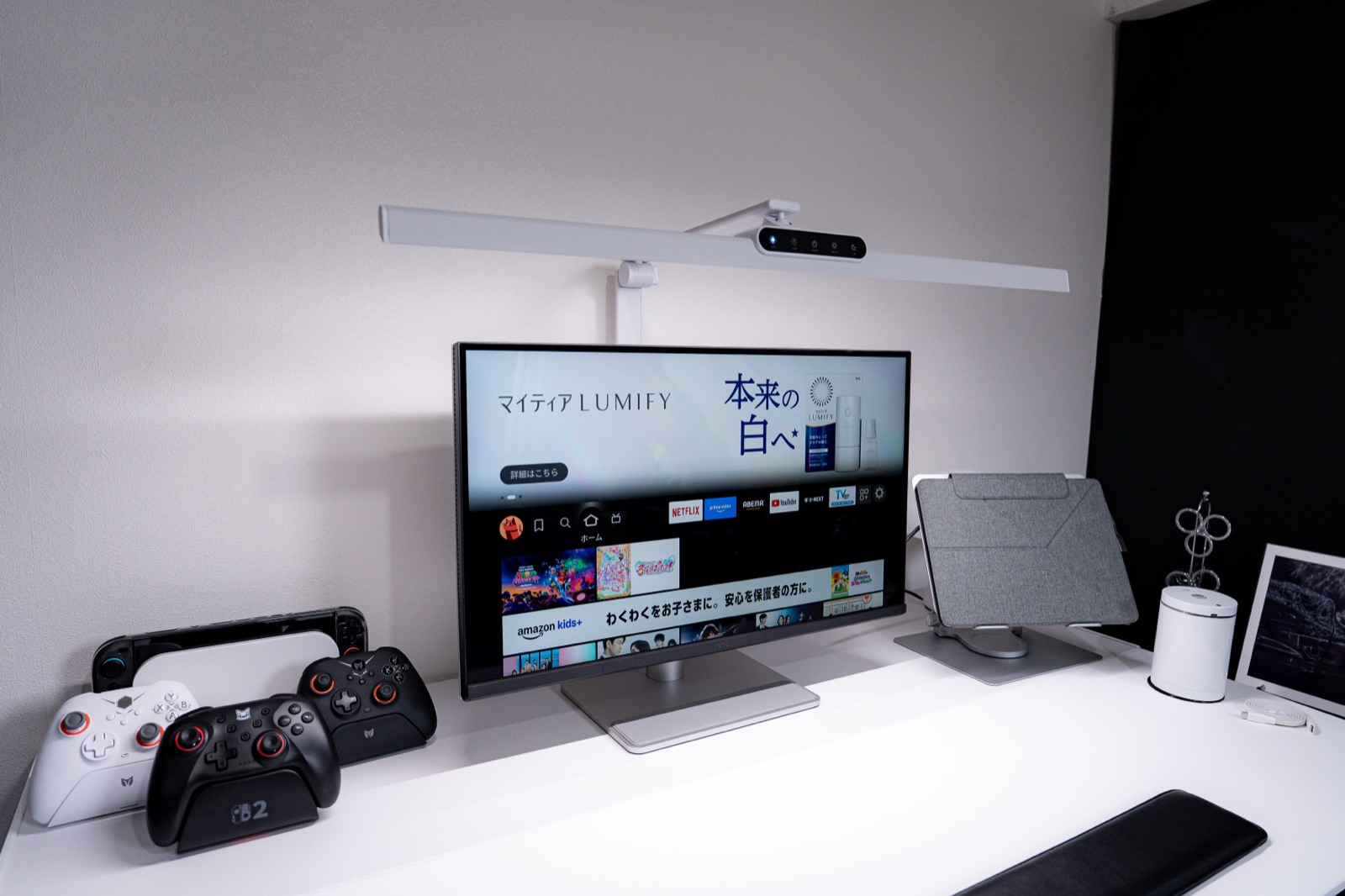
写真のように、Fire TVをつないで、動画配信サービスを大きな画面で見る使い方もできます。
BenQ MA270UPレビューまとめ
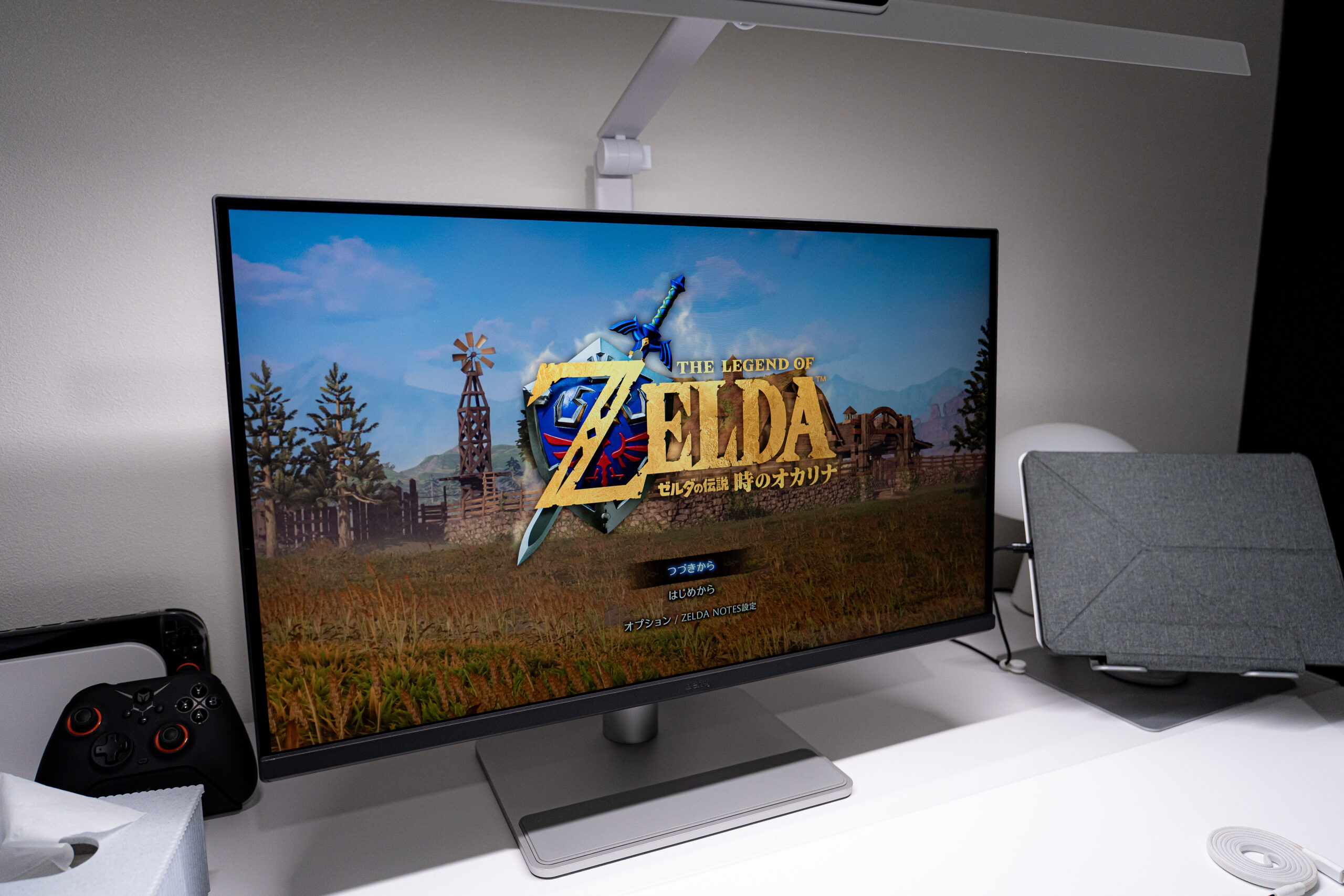
BenQ MA270UPは、27インチ4KのIPSパネルにNano Glossのグレア仕上げを採用した、Mac向けモニターです。
Display P3 95%とM-bookモード、USB-C 1本での映像と最大90W給電、MacBookのキーから輝度や音量を同時に変える操作、シルバーのミニマルな筐体がそろっていて、「Macの画面を、光沢のまま机に広げたい」人に向きやすい一本です。
気になった人は、仕様とサイズを公式ページで確認したうえで、検討してみてください。
ではこのへんで。
ポチップ
この記事を書いた人



関連記事
-
 ロジクール Zone Vibe Proが11月26日発売|6マイクのAIノイズリダクション・ANC搭載ブームレスヘッドセットをスペック整理
-
MOTTERUの準固体Qi2モバイルバッテリー「MOT-MBSSQ5001」が発売|厚さ約7.9mm・約111gの5,000mAhをスペック整理
-
Kensington Expert Mouse Pro TB900 EQが海外発表|デュアルセンサーで55mm大玉の読み取りを広げたトラックボールをスペック整理
-
Xiaomi Clipが11月27日発売|片耳5.5g・LHDC 5.0対応、シャオミ初のイヤーカフ型イヤホンをスペック整理
-
EarFun Air Pro 5が2027年1月頃発売へ|Boseと協力したANC「QuietSmart 4.0」・LDAC・Auracast対応の完全ワイヤレスをスペック整理
-
Noble Audio FoKus Artemisが国内発売|3ドライバー構成・交換式バッテリーのANCヘッドホンをスペック整理
-
Anker Nano Charger Neoが発売|AVS対応・最大65Wでスイングプラグ付きのUSB-C充電器をスペック整理
-
CIOメッシュケーブル CtoC 240W/シリコンケーブル CtoC 100Wが登場|990円からのカラフルなUSB-Cケーブル2種をスペック整理



コメント