








VITURE Beastレビュー|圧倒的な没入感を実現したXRグラスが出た!
近年、「自宅でも映画館のような大画面で映像を楽しみたい」「外出先でもノートPCの画面をもっと広く使いたい」といった理由から、XRグラスに注目が集まっています。
これまでは一部のガジェット好きが使う製品という印象がありましたが、近年は映像品質や装着感、対応デバイスの進化によって、映画鑑賞やゲーム、仕事まで幅広い用途で活用できる製品が増えてきました。
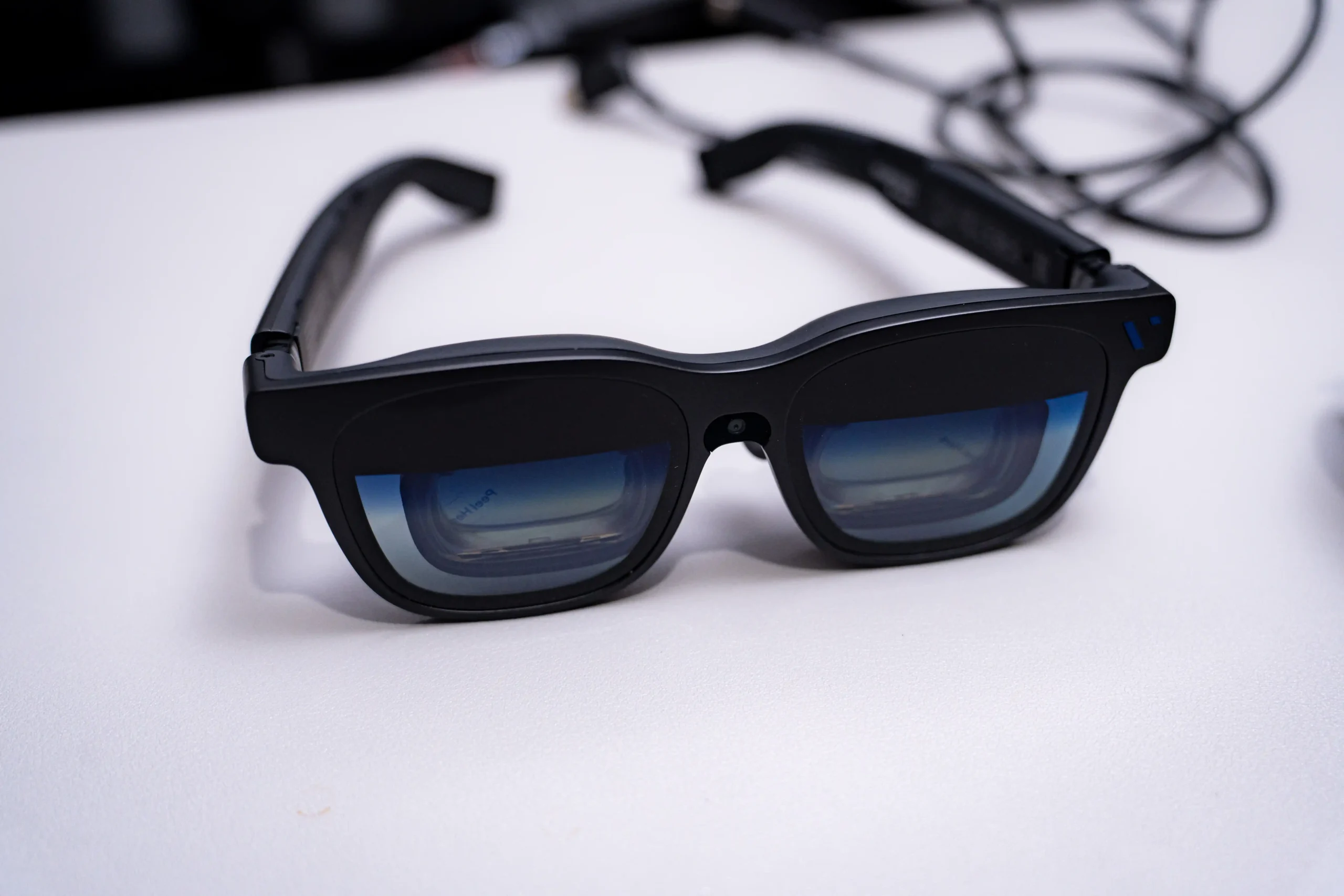
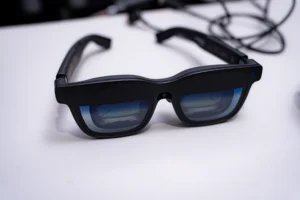
そんな中、VITUREから登場した新しいフラッグシップモデルが「VITURE Beast」です。
ソニー製Micro OLEDディスプレイや58°の広い視野角、グラス単体で利用できる3DoF機能などを搭載し、映像への没入感を重視したXRグラスとして注目されています。
僕自身、これまでさまざまなXRグラスを試してきましたが、VITURE Beastを使って最初に感じたのは、「画面が大きい」というよりも映像に入り込んでいるような感覚でした。映画を観てもゲームをプレイしても視界いっぱいに映像が広がり、これまで使ってきたXRグラスとはひと味違う体験を味わえます。
一方で、すべての人におすすめできる製品というわけではありません。近視補正の方法やSwitch 2との接続方法、長時間装着したときの装着感など、購入前に知っておきたいポイントもいくつかあります。
そこで本記事では、実際にVITURE Beastを使用した感想をもとに、映像品質や装着感、機能、周辺機器との組み合わせまで詳しくレビューします。
「VITURE Beastは本当に買う価値があるのか」「Luma UltraやXREAL One Proとどちらを選ぶべきなのか」と悩んでいる方は、ぜひ最後までご覧ください。


VITURE Beastとは?特徴とスペックを紹介
VITURE Beastの特徴
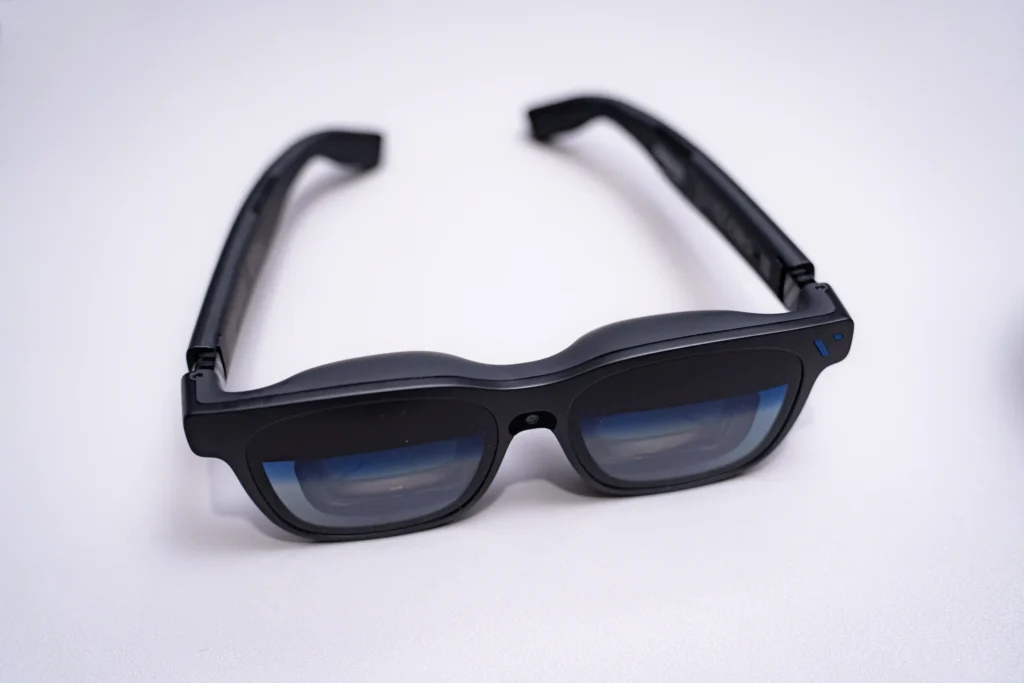
VITURE Beastの最大の特徴は、映像への没入感を高めるために、ハードウェアとソフトウェアの両面が強化されていることです。
ディスプレイにはソニー製Micro OLEDを採用し、片目あたり1920×1200ピクセルの高解像度表示に対応しています。一般的な動画視聴だけでなく、ブラウザやテキストの表示でも文字が読みやすく、外部ディスプレイとしても十分実用的な画質です。
視野角は58°と、VITUREシリーズの中でも広い設計になっています。視野角が広いほど映像が視界を占める割合が増えるため、映画ではスクリーンに入り込むような感覚を味わいやすく、ゲームでは周囲の景色まで視界に入りやすくなります。
さらに、グラス単体で利用できる3DoF機能にも対応しています。頭を動かしても映像を空間上の一定位置へ固定できるため、ソファに座ったり、ベッドで寝転がったりと、姿勢を変えても快適に映像を楽しめます。
そのほかにも、電子調光フィルムやHARMAN AudioEFX、最大120Hz表示など、映像体験を高める機能が数多く搭載されています。単にスペックが高いだけではなく、実際の使い勝手まで考えられている点は、VITURE Beastならではの魅力だと感じました。
次の項目では、VITURE BeastとVITURE Luma Ultraのスペックを比較し、それぞれどのような違いがあるのか詳しく見ていきます。
VITURE BeastとVITURE Luma Ultraのスペック一覧
VITURE BeastとVITURE Luma Ultraは、どちらもVITUREが展開するハイエンドXRグラスですが、それぞれコンセプトが異なります。
VITURE Beastは、映画やゲームをより迫力のある映像で楽しめるよう、58°という広い視野角を採用し、映像への没入感を重視したモデルです。
一方のVITURE Luma Ultraは、RGBカメラや深度カメラを搭載し、6DoFやハンドジェスチャーなどの空間コンピューティング機能を強化したモデルです。映像視聴だけでなく、AR体験や仕事での活用も視野に入れた設計になっています。
まずは両モデルの違いを一覧表で見てみましょう。
| 項目 | VITURE Beast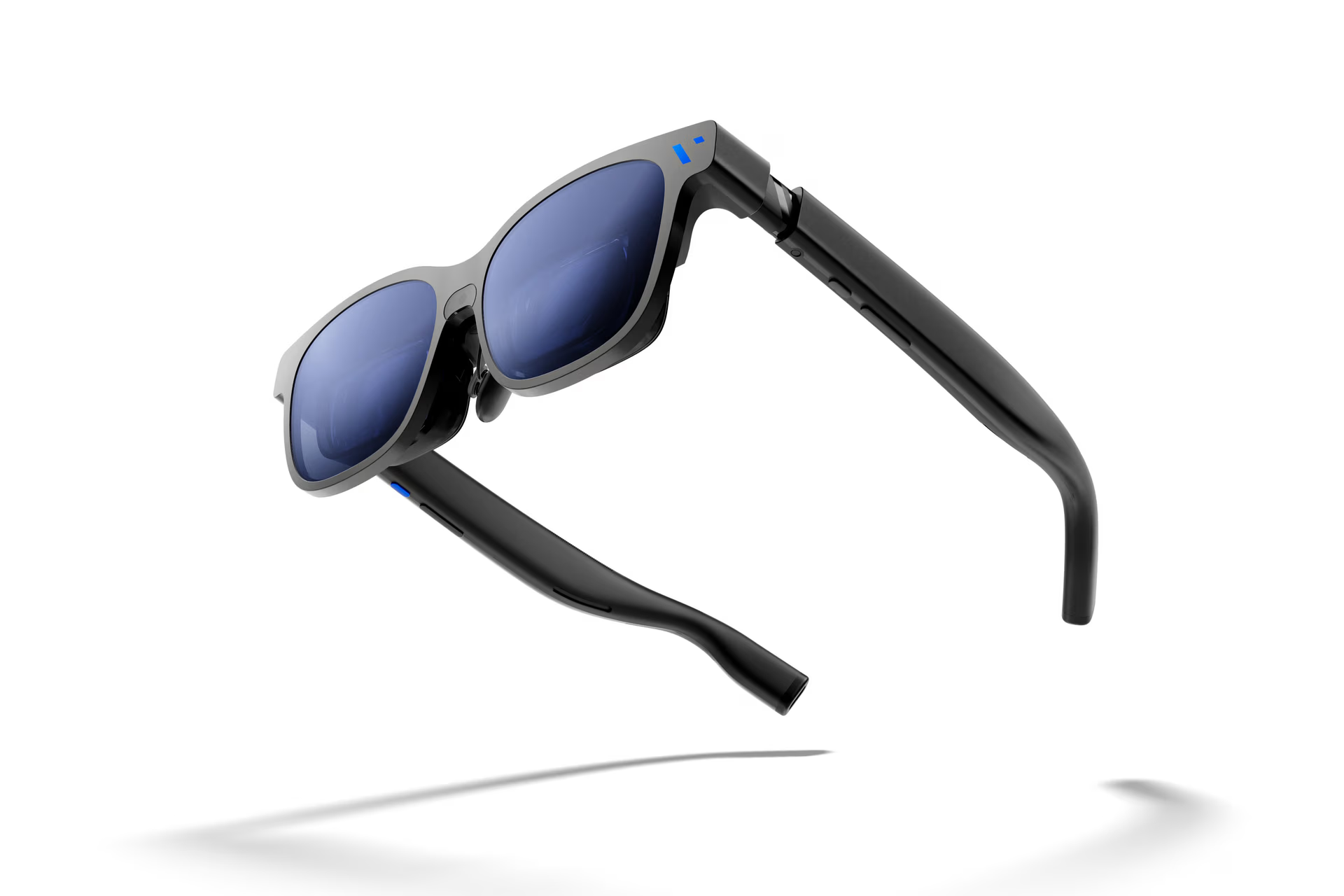 | VITURE Luma Ultra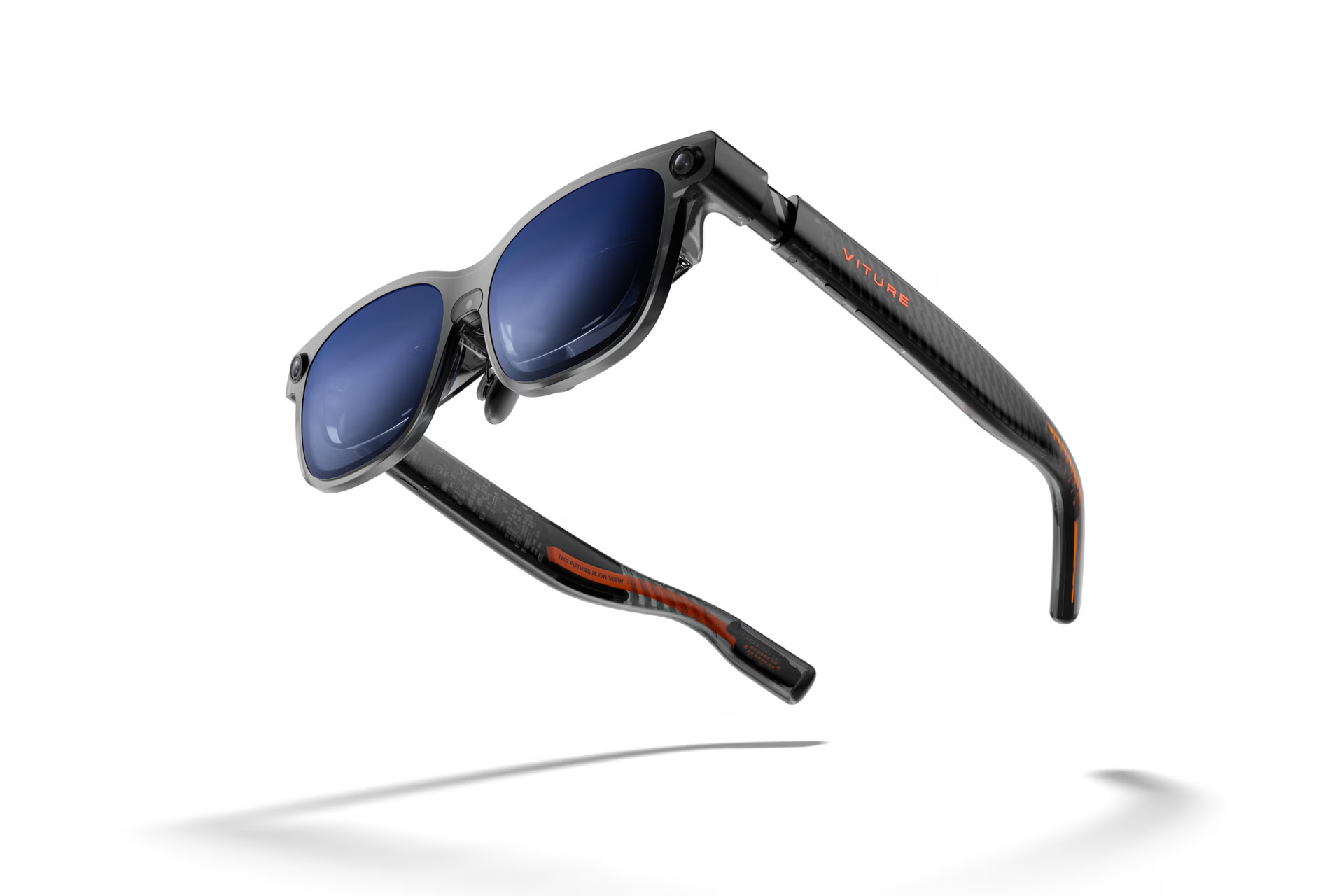 |
|---|---|---|
| 価格(税込) | 82,880円 | 89,880円 |
| ディスプレイ | ソニー製 Micro OLED | ソニー製 Micro OLED |
| 解像度(片目) | 1920×1200 | 1920×1200 |
| 視野角(FOV) | 58° | 52° |
| 仮想スクリーンサイズ | 174インチ相当(約4m先) | 152インチ相当(約4m先) |
| 最大知覚輝度 | 1,250ニット | 1,500ニット |
| リフレッシュレート | 最大120Hz | 最大120Hz |
| コントラスト比 | 100,000:1以上 | 100,000:1以上 |
| 色域 | 108% sRGB | 108% sRGB |
| 3DoF | ○ | ○ |
| 6DoF | × | ○ |
| ハンドジェスチャー | × | ○ |
| RGBカメラ | ○ | ○ |
| 深度カメラ | × | ○(2基搭載) |
| 近視補正 | 専用レンズフレーム対応 | 最大-4.0D ダイヤル式 |
| 電子調光 | ○(9段階) | ○(9段階) |
| オーディオ | HARMAN AudioEFX | HARMAN AudioEFX |
| 空間オーディオ | ○ | ○ |
| マイク | ○ | ○ |
| 接続方式 | USB Type-C | マグネット式 Pogo Pin |
| 重量 | 約88g | 約83g |
| サイズ展開 | Regular / Large | 1サイズ |
VITURE Luma Ultraとの違い
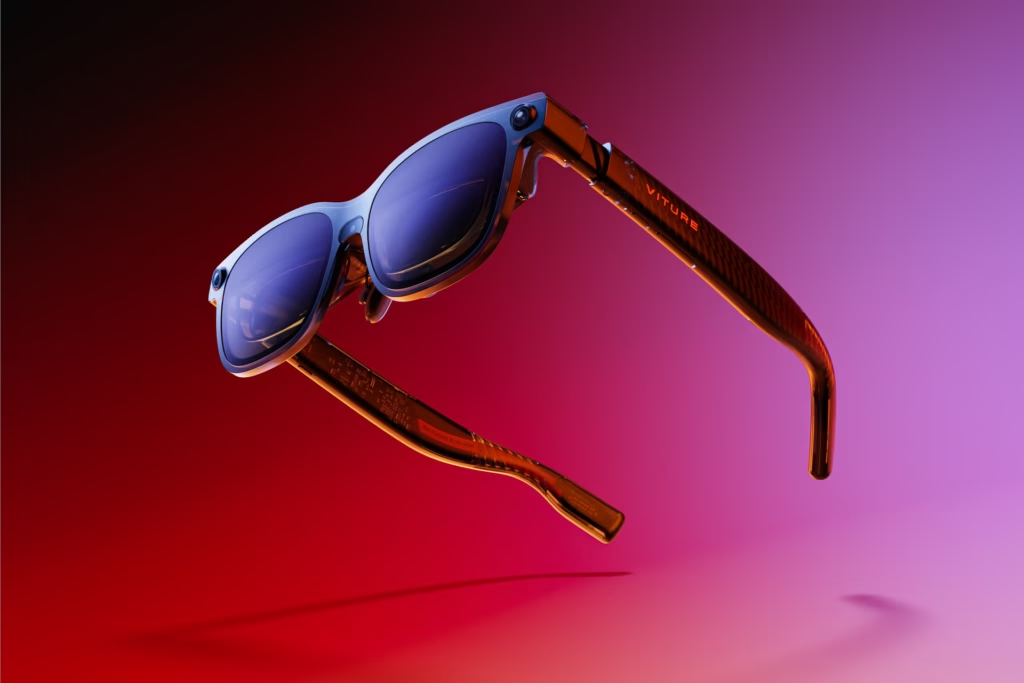
スペックだけを見ると似ている製品に感じますが、実際には「何を重視するか」によって選ぶべきモデルが大きく変わります。
VITURE Beastがもっとも優れているのは、58°という広い視野角です。Luma Ultraよりも映像が視界を占める範囲が広く、映画やゲームではより高い没入感を味わえます。実際に使ってみても、画面を見ているというより映像の中に入り込んでいるような感覚があり、この点はBeastならではの魅力だと感じました。
一方で、Luma Ultraは6DoFやハンドジェスチャー、深度カメラ、近視補正ダイヤルなど、XRグラスとしての機能性をさらに高めています。ARアプリを活用したい方や、仕事で空間コンピューティングを利用したい方にはLuma Ultraの方が適しています。
また、近視の方にとっても違いがあります。Beastは専用レンズフレームへ度付きレンズを取り付ける必要がありますが、Luma Ultraは最大-4.0Dまで対応する近視補正ダイヤルを内蔵しています。そのため、軽度の近視であればレンズを用意せず使用できる点はLuma Ultraのメリットです。
価格差は約7,000円ですが、性能差は単純な上位・下位という関係ではありません。
映画やゲームを中心に楽しみたい方にはVITURE Beast、AR機能や6DoF、近視補正など幅広い機能を求める方にはVITURE Luma Ultraがおすすめです。
次は、それぞれの特徴を踏まえながら、VITURE Beastがどのような人に向いているのか詳しく紹介していきます。
VITURE Beastがおすすめな人
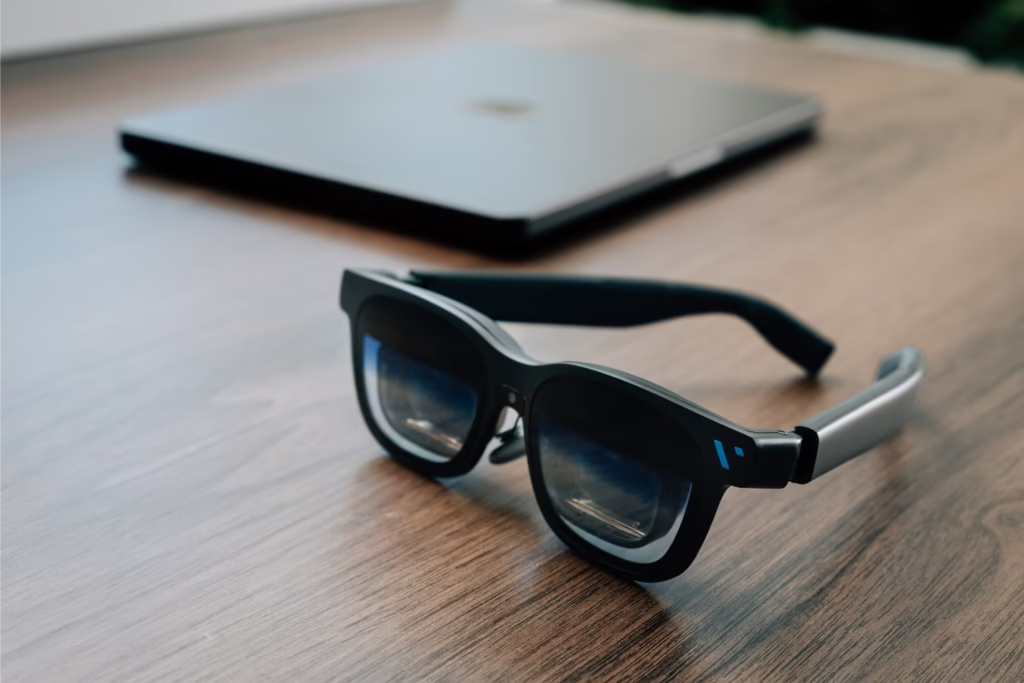
VITURE Beastは、VITUREシリーズの中でも「多機能なXRグラス」ではなく、「映像を最高の環境で楽しむこと」に重点を置いて設計されたモデルです。
Luma Ultraのような6DoFやハンドジェスチャーなどの高度なAR機能は搭載していませんが、その分、映画やゲームを楽しむための使いやすさや没入感に力が入れられています。
そのため、次のような方にはVITURE Beastがおすすめです。
- とにかく映像への没入感を重視したい方
- VITURE Beast最大の魅力は58°という広い視野角です。Luma Ultraよりも視界を占める映像の割合が大きく、映画やゲームではより迫力のある映像体験を楽しめます。
- AR機能よりも映画やゲームをメインに楽しみたい方
- 6DoFやハンドジェスチャーを使う予定がないのであれば、Beastの方が用途に合っています。映像視聴やゲームプレイに必要な機能は十分に備えているため、不要な機能にコストをかけたくない方にも向いています。
- 自分の顔幅に合わせてサイズを選びたい方
- BeastはRegularとLargeの2サイズが用意されています。IPDや顔幅に合わせて選べるため、より自分に合ったフィット感を求める方にはメリットがあります。
- Luma UltraのAR機能を必要としない方
- Luma Ultraは深度カメラやハンドジェスチャーなど、空間コンピューティング向けの機能を搭載しています。一方で、映画やゲームを中心に楽しむ使い方であれば、それらの機能を使う機会は多くありません。必要な機能を見極めて選びたい方にはBeastが有力な選択肢になります。
VITURE Beastは、「機能が少ないモデル」ではなく、「映像体験を重視するために機能を取捨選択したモデル」です。
映画やゲームを楽しむことが目的であれば、広い視野角による没入感は大きな魅力になります。一方で、ARアプリを活用したい方や、6DoFによる空間認識、ハンドジェスチャー操作、近視補正ダイヤルを重視する方は、VITURE Luma Ultraの方が満足度は高いでしょう。
次は、実際にVITURE Beastを使用して感じたメリットについて詳しくレビューしていきます。
VITURE Beastを実際に使って感じたメリット
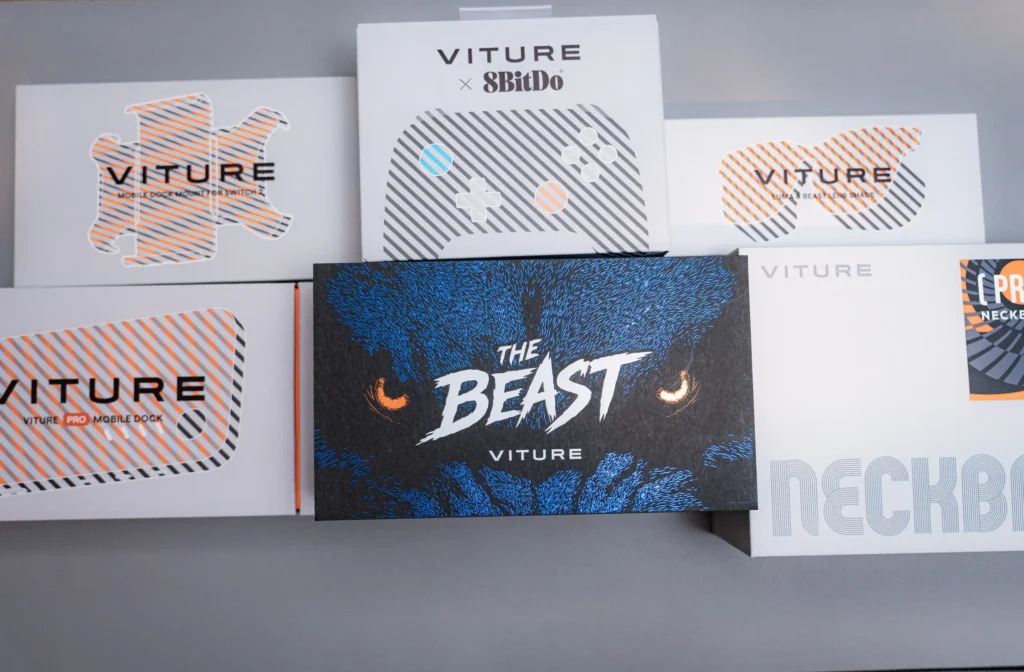
ここからは、実際にVITURE Beastを使って感じたメリットを紹介します。
スペック表を見ると、VITURE Beastは58°の広い視野角やソニー製Micro OLEDディスプレイ、最大120Hz表示など、ハイエンドXRグラスらしい性能を備えています。しかし、スペックだけでは「実際にどれくらい快適なのか」「本当に価格に見合う価値があるのか」は分かりません。
僕自身も使う前は、「視野角が数度広がるだけで、そこまで違いがあるのだろうか」と半信半疑でした。しかし、実際に映画を観たりゲームをプレイしたり、PCで作業したりする中で、数値だけでは分からない違いをいくつも体感できました。
もちろん、すべてが完璧というわけではありません。長時間装着したときの装着感や、光学系ならではの特徴など、気になる点もあります。それでも、映像への没入感という点では、これまで僕が使用してきたXRグラスの中でも非常に満足度の高い製品でした。
ここからは、画質や装着感、音質、各種機能など、それぞれの項目ごとに詳しくレビューしていきます。
視野角58°が生み出す圧倒的な没入感
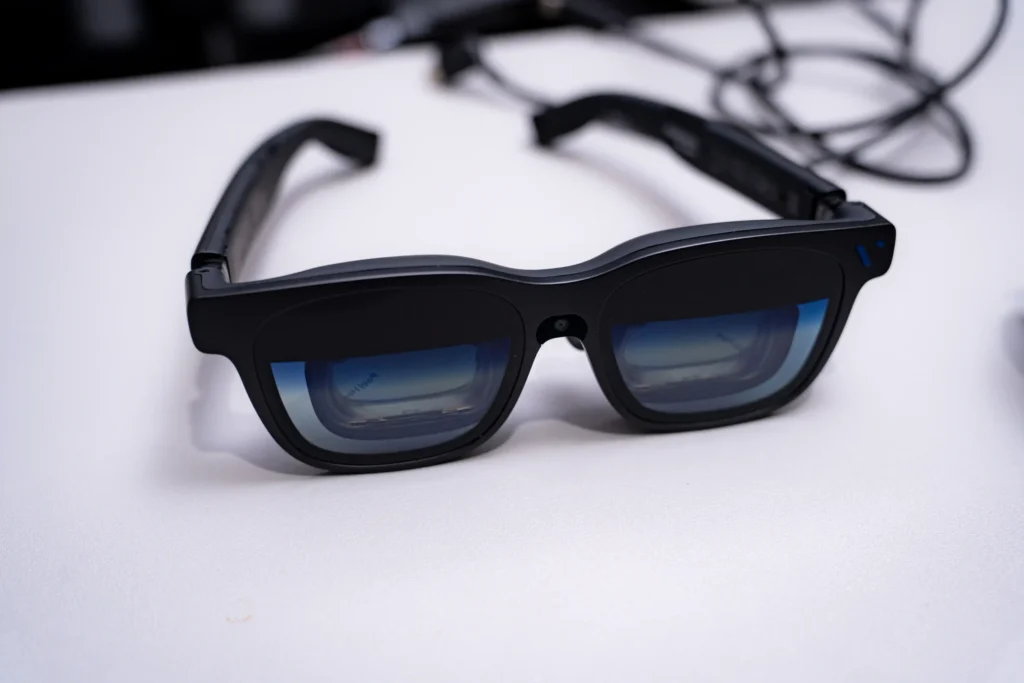
VITURE Beastを使って最初に違いを感じたのが、58°という視野角です。
XRグラスでは解像度や輝度が注目されることが多いですが、実際に使用してみると、映像の見え方に大きく影響するのは視野角だと感じました。視野角とは、映像が視界のどれくらいの範囲に表示されるかを示す数値です。同じ解像度でも視野角が広いほど映像が占める範囲が広くなり、画面全体を見渡しやすくなります。
VITURE Beastの視野角は58°です。VITURE Luma Ultraは52°となっており、数値だけを見ると6°しか違いません。しかし実際に見比べてみると、この差は数字以上に感じました。
例えば映画では、広い風景や街並みを映すシーンで映像全体が見やすく、視線を大きく動かさなくても画面の端まで把握しやすい印象です。また、レースゲームでは左右のコースや周囲の景色が見やすくなり、映像全体の広がりを感じやすくなりました。
一方で、58°だからといってVRヘッドセットのように視界全体が映像で覆われるわけではありません。あくまでシースルー型XRグラスであり、周囲の景色も見えます。そのため、「VRのような体験」を期待して購入するとイメージが異なる可能性があります。
僕が感じたのは、「映像が大きく見える」というよりも、「映像全体を把握しやすい」という点です。映画やゲームでは画面全体を自然に見渡せるため、長時間使用していても視線を頻繁に動かす必要がなく、快適に映像を楽しめました。
また、視野角が広くなったことで文字が見えにくくなるような印象もありませんでした。ブラウザや文章作成でも画面全体を確認しやすく、映像用途だけでなく作業用途でもメリットを感じています。
VITURE Beastを選ぶ理由を一つ挙げるとすれば、この58°という視野角です。6DoFやハンドジェスチャーなどの機能はLuma Ultraが優れていますが、「映像を快適に楽しみたい」という目的であれば、この広い視野角はBeastならではの魅力だと感じました。
ソニー製Micro OLEDディスプレイの映像品質
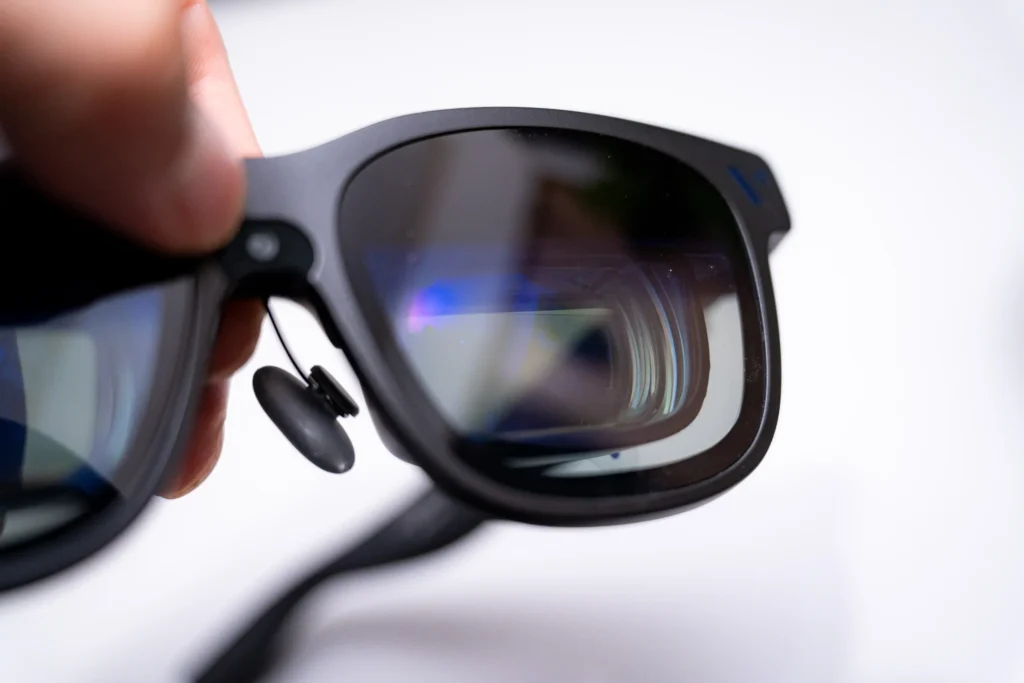
VITURE Beastには、ソニー製のMicro OLEDディスプレイが採用されています。仕様としては片目あたり1920×1200ピクセルの解像度に対応しており、映像視聴だけでなく、文字を表示する用途も考慮した設計です。
実際に映画やYouTube、PC作業で使用してみると、「映像全体が見やすい」ということ。
画質というと解像度の高さばかりに注目しがちですが、実際には黒の表現や色の階調、細かな文字の読みやすさなど、複数の要素が組み合わさって見え方が決まります。VITURE Beastは、そのバランスが非常によく取れていると感じました。
特に印象的だったのは黒の表現です。
夜景や宇宙空間など暗いシーンでは、背景が必要以上に明るく見えることが少なく、明るい部分とのコントラストが分かりやすく感じられました。例えば、映画で夜の街並みを映すシーンでは、建物や街灯の光が背景に埋もれにくく、映像全体のメリハリが伝わりやすくなっています。
一方で、明るい映像でも色のバランスに違和感はありませんでした。
自然風景を撮影した映像を視聴すると、空の青や木々の緑は極端に強調されることなく、自然な色合いで表示されました。発色を過度に鮮やかに見せるというよりも、映像本来の色味を活かした表示という印象です。
文字の視認性についても確認しました。
Macへ接続し、WebブラウジングやGoogleドキュメントで文章を作成してみましたが、通常の文字サイズであれば十分読み取ることができます。ノートPC単体で作業するより画面を大きく表示できるため、長文を読む場面では視線移動も比較的少なく感じました。
一方で、写真編集や動画編集など、色味を正確に判断する用途では注意も必要です。
Lightroom Classicで写真を確認したり、DaVinci Resolveで映像を編集したりすることは可能ですが、色温度や露出などを最終的に判断する作業は、キャリブレーションされたモニターで確認する方が安心です。これはVITURE Beastに限った話ではなく、多くのXRグラスに共通するポイントと言えます。
また、使用していて気になった点もありました。
画面中央は非常に鮮明ですが、画面の四隅を見ると、映像によっては色収差やわずかなぼやけを感じる場面がありました。映画を視聴しているときは中央へ視線を向けることが多いため、僕は大きな問題には感じませんでしたが、画面の隅まで細かな文字を表示する用途では、人によって気になる可能性があります。
総合的に見ると、VITURE BeastのMicro OLEDディスプレイは、映画や動画視聴、ゲーム用途との相性が特に良いと感じました。高い解像度だけでなく、黒の表現やコントラスト、文字の読みやすさまで含めてバランスが取れており、普段使いからエンターテインメントまで幅広く活用しやすいディスプレイだと思います。
最大1,250ニットの明るさで屋内外でも見やすい
VITURE Beastは、最大1,250ニットの知覚輝度に対応しています。
数字だけを見ると非常に明るく感じますが、XRグラスの「知覚輝度」は一般的なテレビやPCモニターの輝度とは測定条件が異なります。そのため、「1,250ニットだから一般的な1,250ニットのモニターと同じように見える」というわけではありません。
「どんな場所でも最大輝度で使う製品ではない」ということです。
僕は主に自宅、日中のリビング、カフェの3つの環境で使用しましたが、自宅で映画を観る場合は最大輝度まで上げる必要はほとんどありませんでした。むしろ明るすぎると感じる場面もあり、輝度を少し下げた方が長時間でも快適に視聴できます。
一方で、日中のリビングのように周囲が明るい環境では、高い輝度が役立ちます。映像が背景の光に埋もれにくく、字幕やゲームのUIも比較的見やすい状態を維持できました。
また、VITURE Beastには9段階で調整できる電子調光機能が搭載されています。
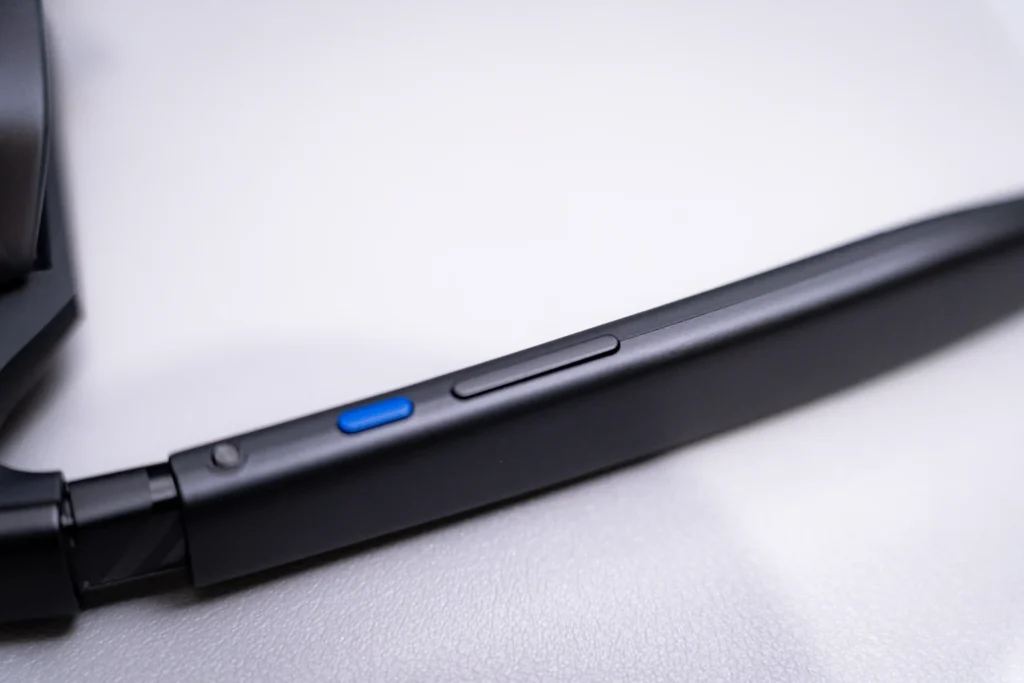
実際に使ってみると、明るさ以上に便利だと感じたのがこの電子調光機能でした。周囲が明るい場所ではレンズを暗くすることで外光を抑えられ、映像へ集中しやすくなります。逆に家族と会話をしながら動画を視聴したい場面では、レンズを明るくすることで周囲も確認しやすく、シーンに応じて使い分けられる点は便利でした。
屋外でも試してみましたが、完全な直射日光下では周囲の明るさが非常に強いため、映像の見やすさはどうしても影響を受けます。これはVITURE Beastに限らず、シースルー型XRグラス全般に共通する特徴なので、仕方がないのかもしれないです。
一方で、日陰や駅構内、屋内施設などでは、電子調光機能と高輝度ディスプレイの組み合わせによって十分視認しやすいと感じました。
比較対象となるVITURE Luma Ultraは最大1,500ニットに対応しています。数値だけを見るとLuma Ultraの方が明るい仕様ですが、僕が室内で使用した範囲では、その差を明確に感じる場面はほとんどありませんでした。
そのため、映画鑑賞やゲーム、PC作業など、一般的な利用環境であれば、VITURE Beastの明るさで不満を感じることは少ないと思います。
個人的には、「1,250ニットだから選ぶ」というよりも、高い輝度と電子調光機能を組み合わせることで、利用する場所に合わせて見やすい状態を作りやすい点がVITURE Beastの魅力だと感じました。
HARMAN監修スピーカーの音質
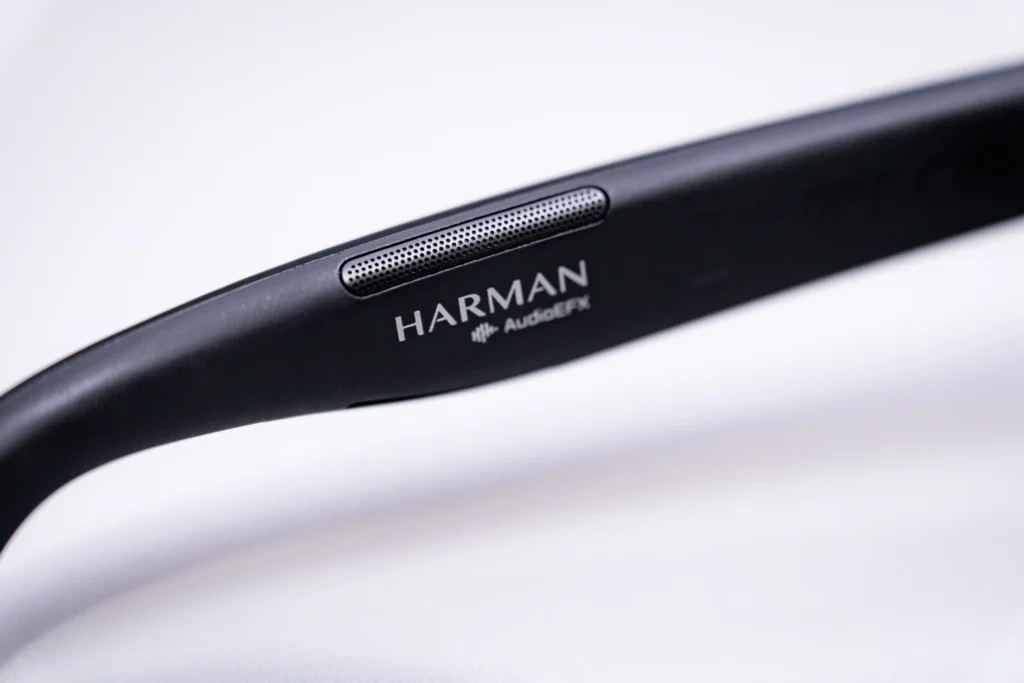
VITURE Beastには、HARMAN AudioEFXによってチューニングされたオープンイヤー型スピーカーが搭載されています。
XRグラスでは映像ばかり注目されがちですが、実際に使ってみると音質も満足度に大きく影響する要素です。特に映画やゲームでは、映像だけではなく音によって臨場感が大きく変わるため、購入前に気になる方も多いと思います。
映画やYouTube、ゲームで使用してみて感じたのは「セリフが聞き取りやすい」ということ。
映画ではBGMや効果音に埋もれることなく人物の声が聞き取りやすく、ドラマやYouTubeでも音声が明瞭に聞こえます。極端に低音を強調した音作りではありませんが、全体のバランスがよく、長時間視聴していても疲れにくい印象でした。
ゲームでも試してみました。
FPSでは足音の位置を正確に把握できるというほどではありませんが、BGMや効果音の定位は比較的分かりやすく、レースゲームではエンジン音や環境音も自然に聞こえます。映像との一体感もあり、グラス内蔵スピーカーとしては十分満足できる音質でした。
一方で、オープンイヤー型という構造上、音漏れはあります。
自宅で使用する分には気になりませんでしたが、静かなカフェや新幹線など周囲が静かな環境では、音量を上げると近くの人に聞こえる可能性があります。外出先で使用する場合は音量を控えめにするか、利用する環境を選んだ方が安心です。
また、耳を完全に塞がないため、家族から話しかけられたときやインターホンが鳴ったときなど、周囲の音に気付きやすい点はメリットだと感じました。
高級ヘッドホンのような音質を期待する製品ではありませんが、「映像を楽しむためのスピーカー」として考えると完成度は高く、映画やゲームとの相性も良いと感じています。
88gとは思えない快適な装着感
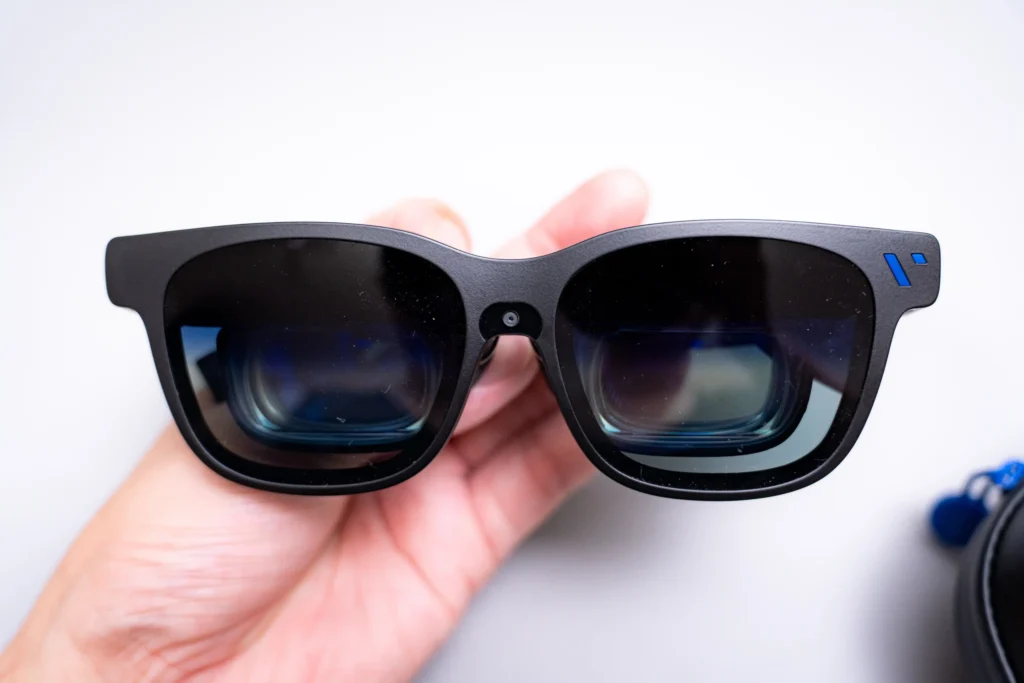
XRグラスは長時間装着する製品だからこそ、映像品質と同じくらい装着感も重要です。
VITURE Beastの重量は約88gです。
数字だけを見ると一般的なメガネより重く感じますが、 装着すると重量がバランスよく分散されているため、装着した直後に重さが気になることはありませんでした。
僕は映画を約2時間視聴したほか、Macへ接続して文章作成なども行いましたが、この程度の使用時間であれば重さによる疲れはほとんど感じませんでした。頭を動かした際も大きくズレることはなく、通常の姿勢であれば安定して装着できます。
一方で、3時間以上連続して使用すると、ノーズパッドが当たる部分に少し圧迫感を感じる場面がありました。
これはVITURE Beastだけではなく、多くのXRグラスでも感じやすい部分です。映像を見続けるだけでなく、本体の重量を鼻で支える構造のため、長時間になるほど負担を感じやすくなります。
ただし、VITURE Beastには複数種類のノーズパッドが付属しています。
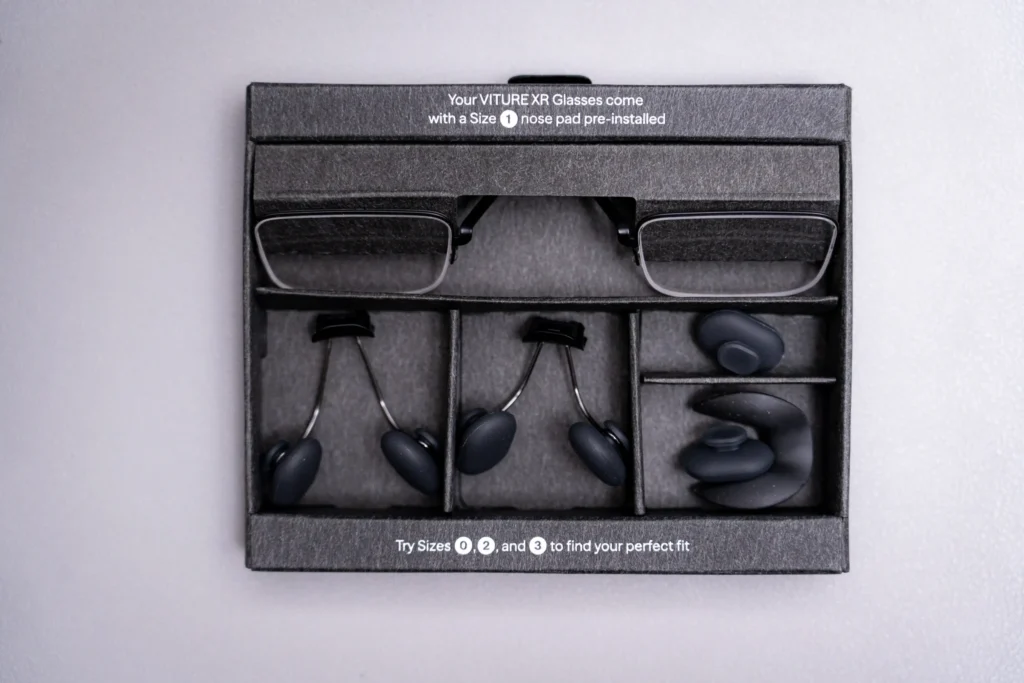
試しに交換してみると装着感は大きく変わり、自分の鼻に合ったサイズへ調整することで圧迫感は軽減できました。購入後は最初にノーズパッドを試し、自分に合ったものを選ぶことをおすすめします。
また、耳に掛かるテンプル部分は適度なしなりがあり、側頭部を強く締め付けるような感覚はありませんでした。長時間使用しても耳が痛くなることはなく、この点は快適に感じています。
装着感は顔の形や鼻の高さによって個人差があります。そのため、すべての方に同じ装着感になるとは言えません。しかし、僕が使用した範囲では、2時間程度の映画鑑賞や作業であれば快適に使用でき、さらに長時間使用する場合でも、ノーズパッドを調整することで負担を軽減できると感じました。
Regular・Largeの2サイズから選べる
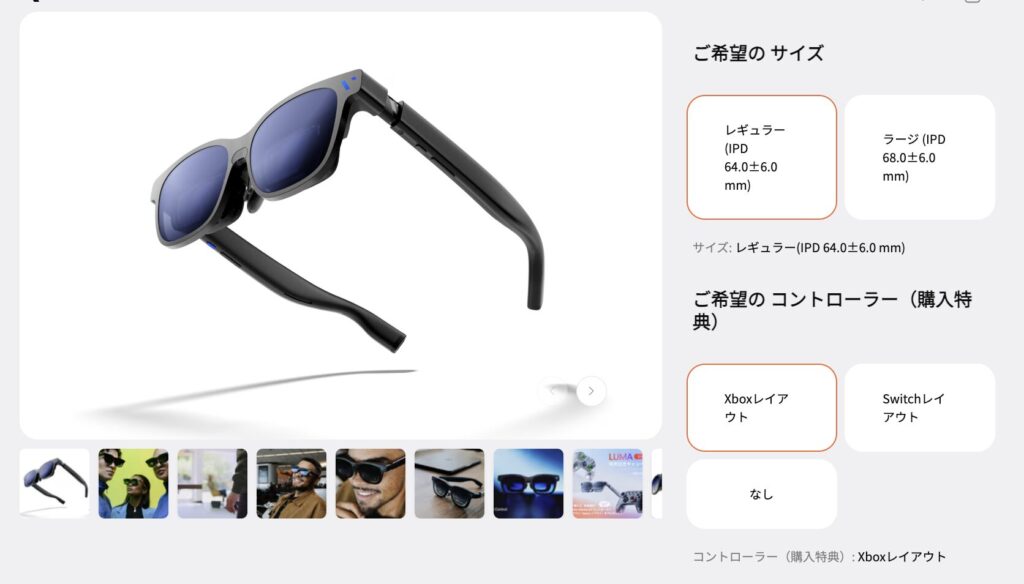
VITURE Beastの特徴のひとつが、RegularとLargeの2サイズから選べることです。
【RegularとLargeの違い】
- Regular
- 推奨IPD:64.0±6.0mm
- 標準的な顔幅・IPDの方向け
- 初めて購入する方の多くはこちらが選択肢になります。
- Large
- 推奨IPD:68.0±6.0mm
- IPDが広めの方や顔幅が広い方向け
- Regularでは画面の端が見えにくい方や、より自然な見え方を求める方に適しています。
購入前に自分のIPDが分からないという方もいると思います。
その場合は、眼鏡店や眼科で測定してもらう方法がもっとも確実です。最近ではスマートフォンのアプリで簡易的に測定できるものもありますが、購入を検討しているのであれば、一度正確な数値を確認しておくことをおすすめします。
ちなみに私は馬顔ですがRegularを使用しています。
なお、RegularとLargeで違うのはサイズ設計のみです。ディスプレイ性能や視野角、リフレッシュレート、搭載機能などに違いはありません。そのため、「性能で選ぶ」のではなく、自分のIPDや顔のサイズに合ったモデルを選ぶことが重要です。
XRグラスでは顔の幅やIPD(瞳孔間距離)が映像の見え方にも影響するため、自分に合ったサイズを選べることは想像以上に重要です。
一般的なメガネは多少サイズが合わなくても使用できますが、XRグラスはディスプレイと目の位置関係が非常に重要です。サイズが合っていないと、画面の四隅が見えにくく感じたり、文字がぼやけたり、長時間使用した際に疲れやすく感じたりする場合があります。
これは、Luma Ultraにはない特徴のひとつです。
「サイズが合っていること」で装着感だけではなく、映像も見やすく感じられます。
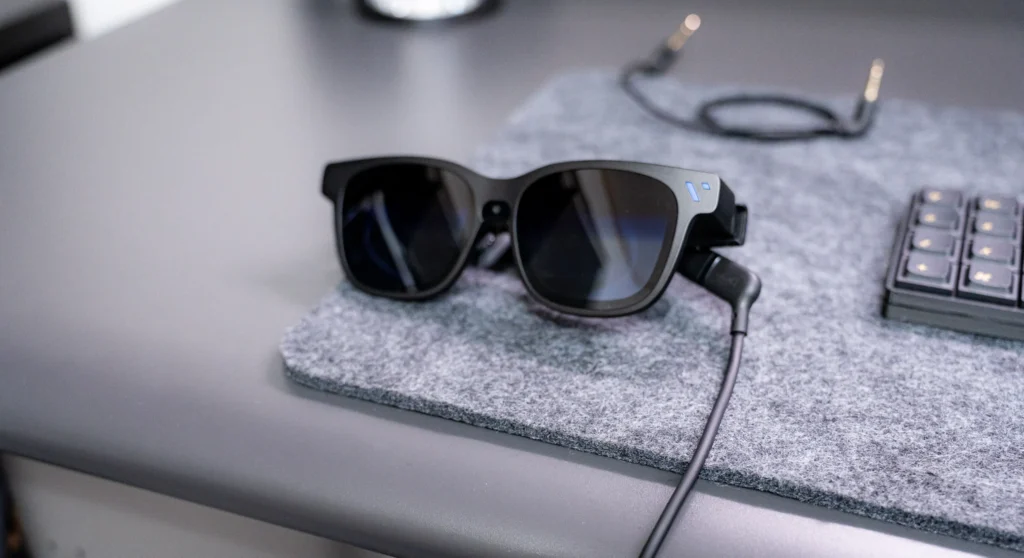
もちろん、サイズが合っていれば画質が向上するわけではありません。しかし、ディスプレイを自然な位置で見られるため、画面全体を確認しやすくなり、長時間使用していても姿勢を調整する回数は少なく感じました。
また、IPDだけではなく、顔幅や鼻の高さによっても装着感は変わります。
そのため、「Regularだから小顔向け」「Largeだから顔が大きい人向け」と単純に判断するのではなく、公式サイトが案内している推奨IPDを基準に選ぶ方が失敗は少ないでしょう。
VITURE Beastは映像性能ばかり注目されがちですが、このように自分に合ったサイズを選べる点も、長く使うXRグラスとしては大きなメリットだと感じました。
グラス単体で使える3DoFが快適
VITURE Beastでは、3DoF(3 Degrees of Freedom)をグラス単体で利用できます。
従来のVITUREシリーズでは、3DoFを利用するために対応アプリを使用する場面がありました。しかし、VITURE Beastではグラス単体で3DoFを利用できるため、接続してすぐに利用しやすくなっています。
映画を視聴していると、この違いは想像以上に快適でした。
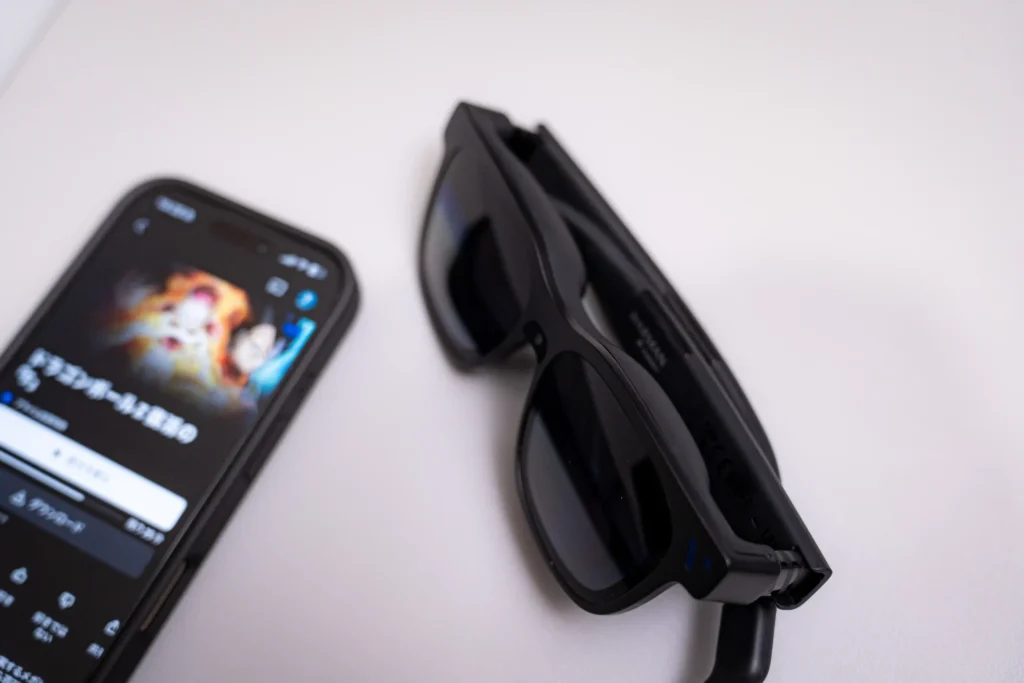
例えばソファへ深く座り直したり、姿勢を少し変えたりしても、映像の位置が安定しているため、画面を見失うようなことはありませんでした。特に長時間映画を視聴する場合は、何度も姿勢を変えることがありますが、そのたびに画面が大きく動いてしまうことが少ないため、映像へ集中しやすい印象です。
また、ゲームでも効果を感じました。
レースゲームでは少し身体を動かした際も画面位置が安定しているため、視線を戻す動作が少なく感じられました。FPSのように細かなエイムを行うゲームでは劇的な違いを感じるわけではありませんが、画面が不用意に動かないことによる安心感があります。
一方で、3DoFは6DoFとは異なります。
6DoFは頭を前後・左右・上下へ移動させた位置まで認識しますが、3DoFは頭の向き(回転)のみを認識する機能です。そのため、AR空間を歩き回るような用途ではLuma Ultraの方が適しています。
映画やゲーム、PC作業など、「目の前に固定した画面を見る」という使い方であれば、僕は3DoFで十分実用的だと感じました。特に設定を意識せず利用できる点は、VITURE Beastの使いやすさにつながっていると思います。
AIによるImmersive 3D機能がおもしろい
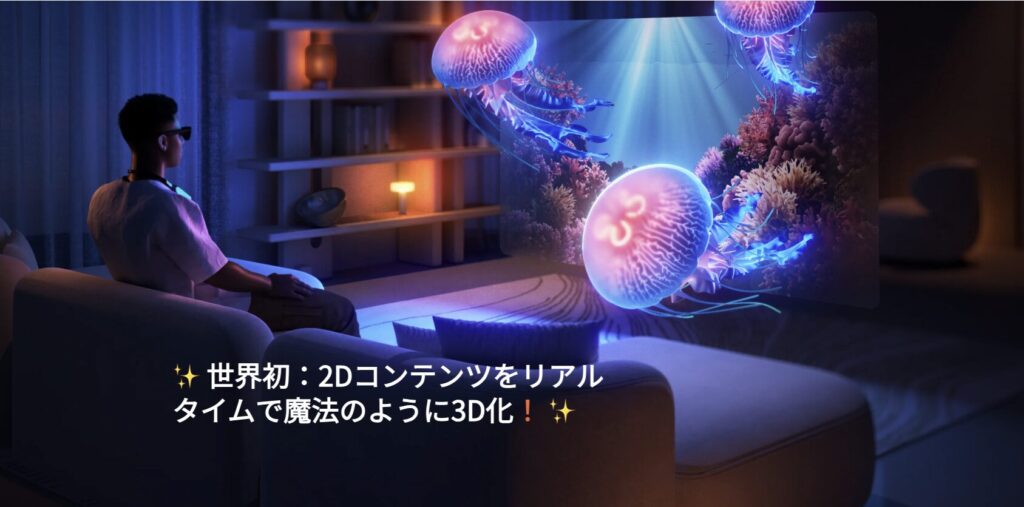
VITURE Beastには、AIを利用して2D映像へ立体感を加える「Immersive 3D」機能が用意されています。
この機能は、あらかじめ3D映像として制作されたコンテンツを再生するものではありません。AIが映像をリアルタイムで解析し、左右の映像へ視差を加えることで、奥行きのある映像として表示します。
利用方法は接続するデバイスによって異なります。
MacやWindowsでは「Immersive 3D」アプリを利用し、iPhoneやAndroidでは「SpaceWalker」から対応コンテンツを再生することで利用できます。そのため、通常のYouTubeアプリやブラウザで再生するだけでは、この機能は利用できません。実際に試す場合は、対応アプリを経由して再生する必要があります。
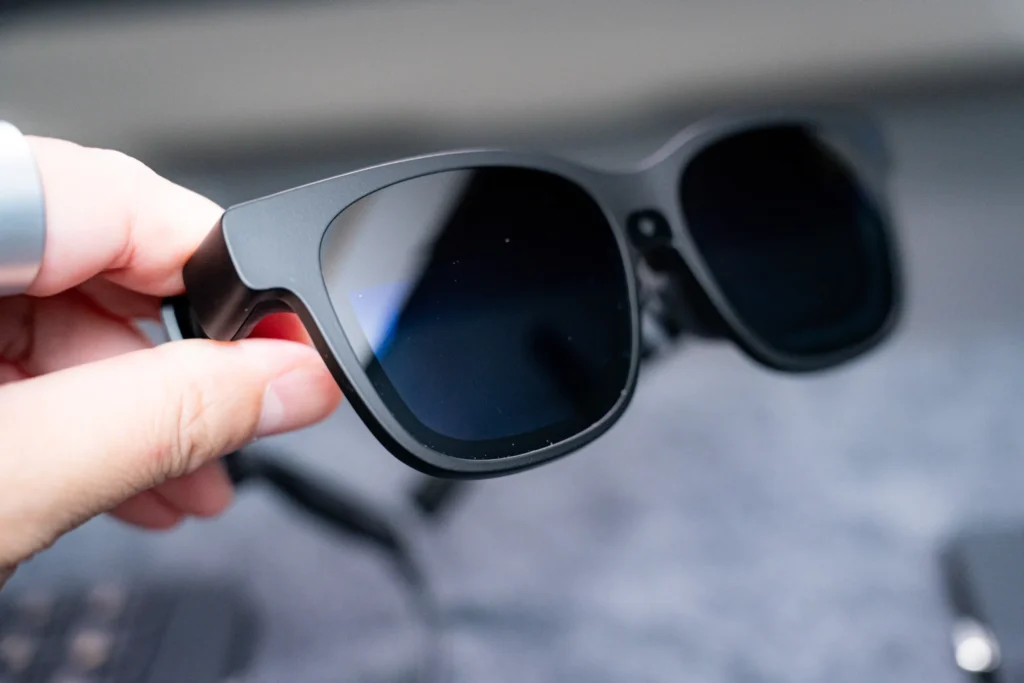
僕はMac版のImmersive 3Dアプリを使用し、YouTubeの動画や映画の予告編などを再生して試してみました。
最初に感じたのは、「映像が飛び出して見える」というよりも、「奥行きが分かりやすくなる」という変化です。
例えば自然風景では、手前の木々と奥に広がる山の距離感が通常より把握しやすく感じました。また、街並みを映した映像では、建物の前後関係が分かりやすくなり、映像全体に立体感が加わる印象です。
一方で、すべての映像で同じ効果が得られるわけではありません。
奥行きのある風景や実写映像では変化を感じやすい一方で、アニメや情報量の少ない映像では立体感の違いが小さいと感じる場面もありました。また、カットの切り替えが非常に速い映像では、通常表示との違いを感じにくいこともあります。
ゲームについても試してみましたが、この機能は「競技性を高める」というより、「映像表現を楽しむための機能」という印象でした。レースゲームのように遠近感がある映像では奥行きを感じやすくなりましたが、FPSのように素早い判断が求められるゲームでは、通常表示の方が見やすいと感じる場面もありました。
そのため、Immersive 3Dは常時オンにして使うというよりも、映画や風景映像など、映像作品を楽しみたいときに利用すると魅力を感じやすい機能です。
僕自身も普段は通常表示で利用することが多いですが、「いつも見ている映像を少し違った見え方で楽しめる」という点では面白い機能だと感じました。VITURE Beastならではの特徴のひとつではありますが、購入を決める主な理由というよりは、プラスアルファの機能として考えると期待とのギャップは少ないと思います。
VisionPairと電子調光フィルムの使い勝手
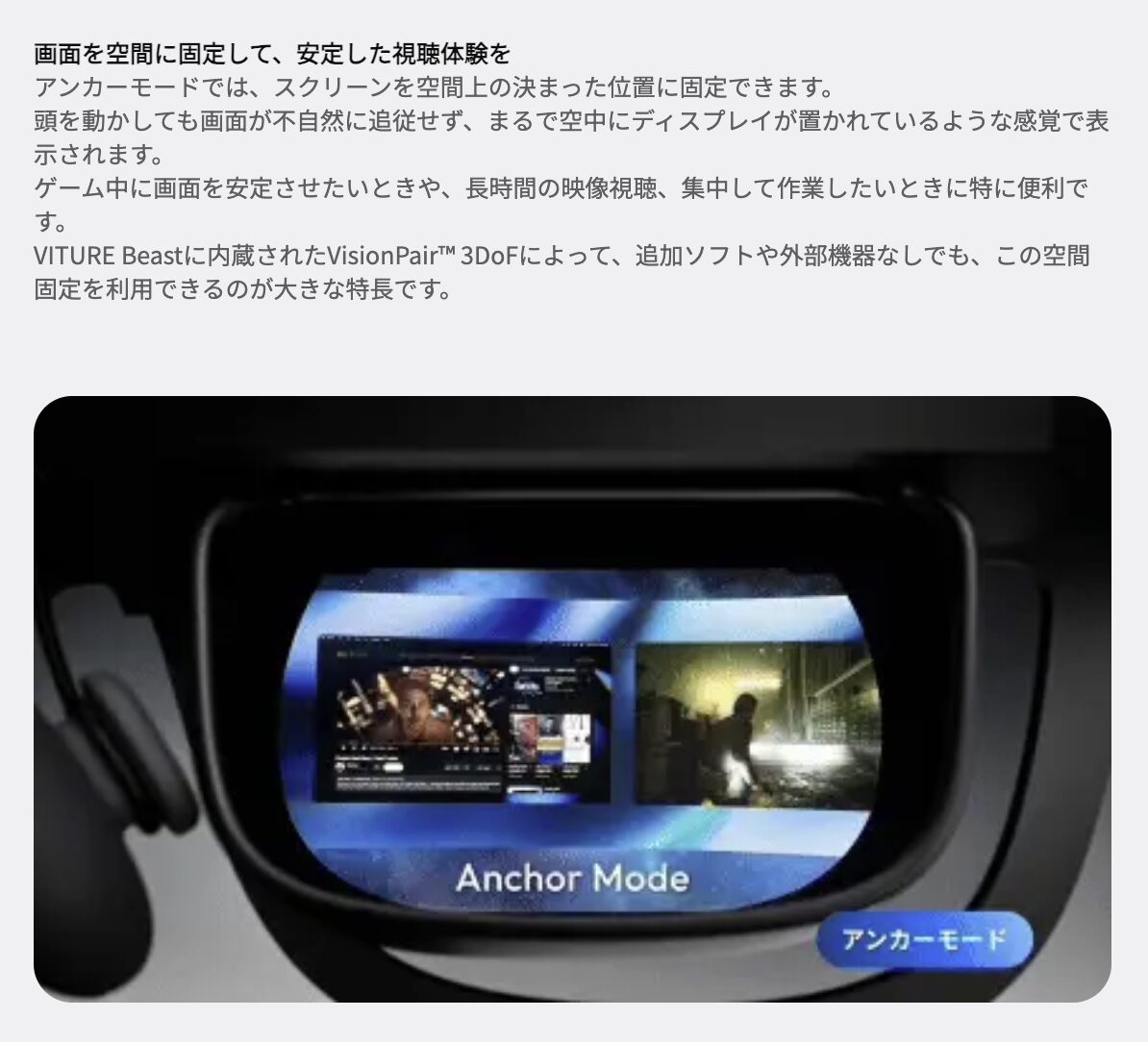
VisionPairと電子調光フィルムは、どちらもVITURE Beast本体に搭載されている機能です。
専用アプリを起動しなくても利用できるため、利用シーンに合わせて画面の表示方法やレンズの透過率をその場で変更できます。
映画へ集中したいときは画面を固定してレンズを暗くする、反対にPC作業では周囲を確認しやすい設定へ変更するなど、用途に合わせて使い分けられる点が便利でした。
その他にも便利な機能があるので、ぜひ公式サイトを覗いてみてください。
https://www.viture.jp/blog/viture-beast-11-convenient-features
補足:さらに映像へ集中したいならVITURE Shadeもおすすめ
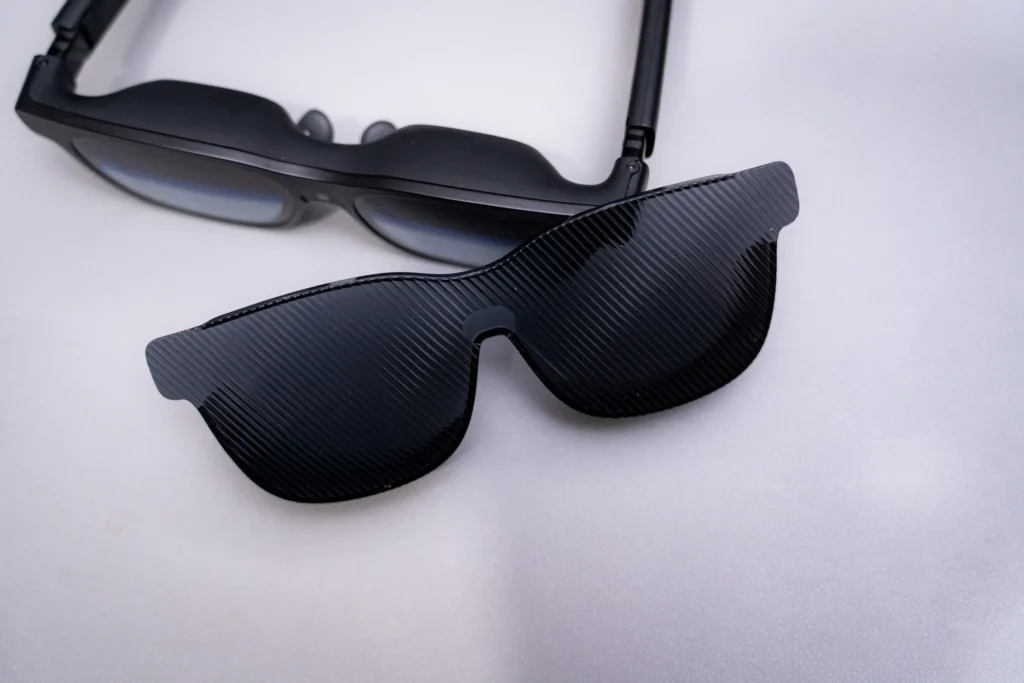
電子調光フィルムだけでも十分使いやすいと感じましたが、さらに映像へ集中したい方には別売りのVITURE Shadeもおすすめです。
VITURE Shadeはレンズ前面へ装着する遮光アクセサリーで、周囲から入り込む光をさらに抑えられます。
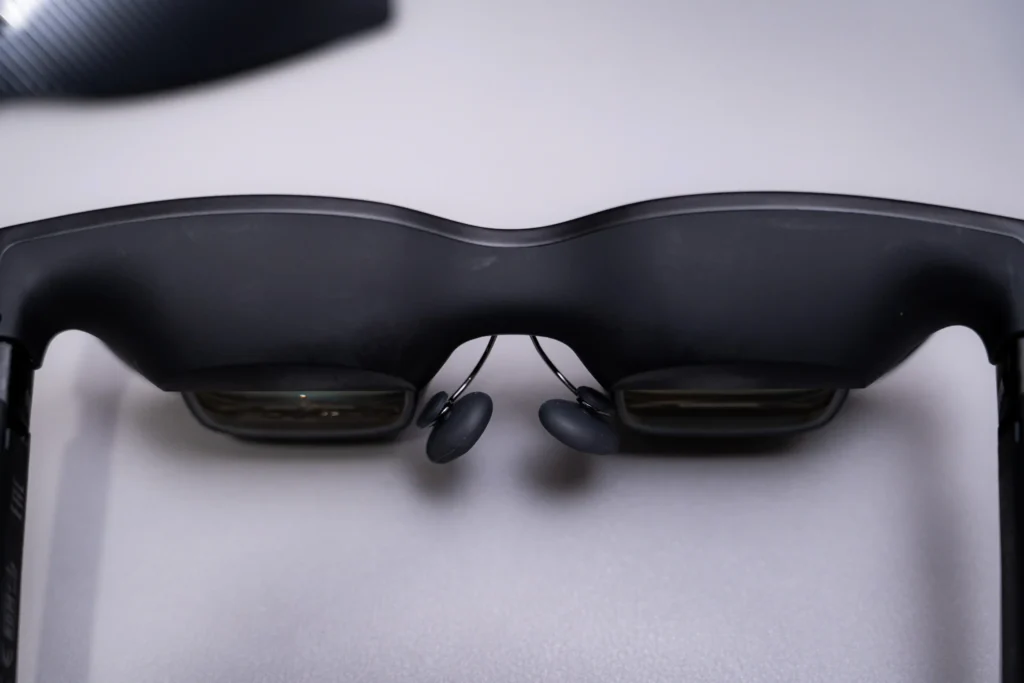
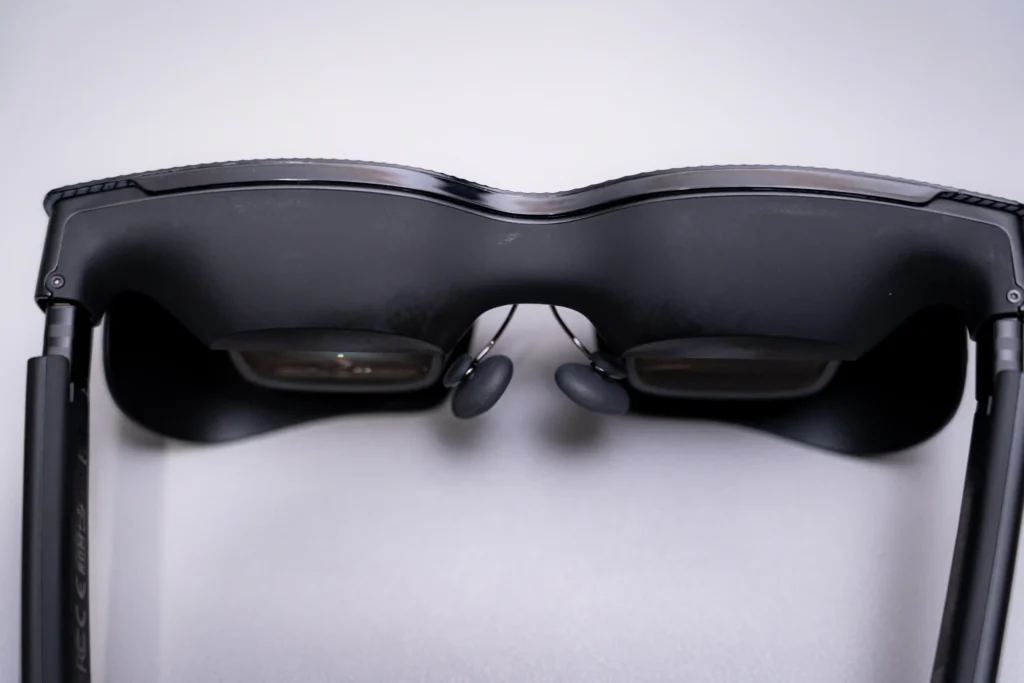
実際に装着すると、電子調光フィルムだけを使用した場合よりも外光の影響を受けにくくなり、映画やゲームへ集中しやすく感じました。
特に日中の室内や照明が明るい部屋では効果を実感しやすく、「できるだけ映像だけに集中したい」という方には相性の良いアクセサリーです。
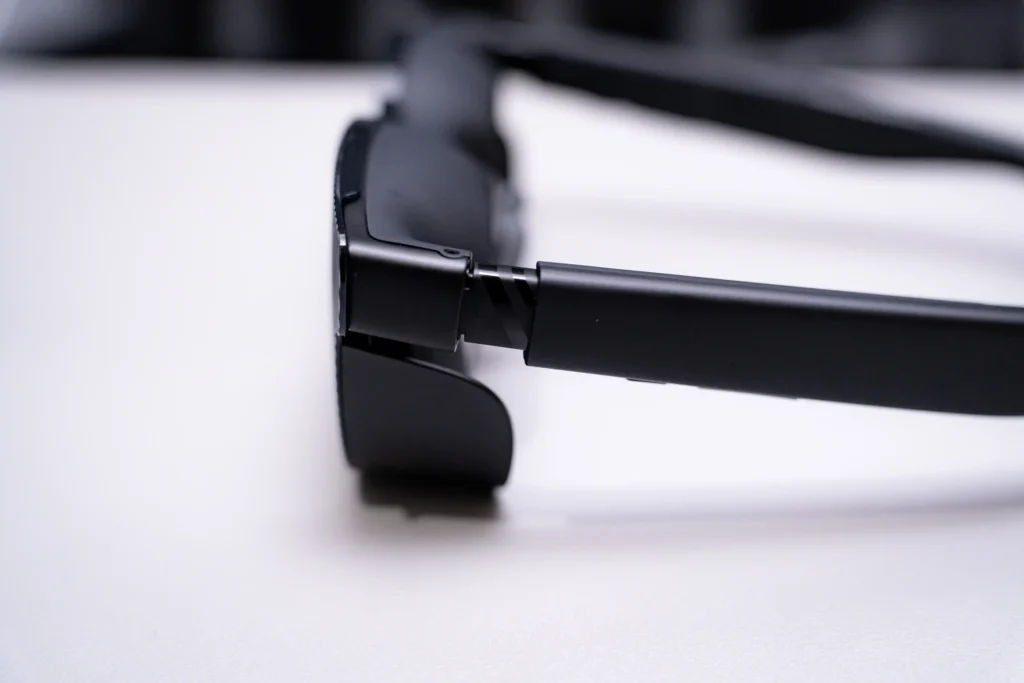
電子調光フィルムでも十分便利ですが、映画鑑賞をメインに楽しむ方であれば、VITURE Shadeも一緒に検討する価値があると感じました。
VITURE Beastを実際に使って感じたデメリット
どんな製品にもメリットとデメリットがありますが、VITURE Beastも例外ではありません。
ここまで紹介してきたように、映像品質や装着感、機能面には満足しています。しかし、数週間使用する中で「購入前に知っておいた方がいい」と感じた点もいくつかありました。
もちろん、人によっては気にならない内容もあります。ただ、購入後に「思っていたのと違った」と感じないためにも、良かった点だけではなく、気になった点も正直に紹介します。
近視の方は度付きレンズを別途用意する必要がある
VITURE Beastには、Luma Ultraのような近視補正ダイヤルは搭載されていません。
そのため、普段メガネやコンタクトレンズを使用している方は、自分の視力に合わせた方法で使用する必要があります。
コンタクトレンズを使用している方であれば、そのままVITURE Beastを装着できますが、普段メガネを使用している方は少し注意が必要です。
VITURE Beastには専用のレンズフレームが付属しています。このフレームを利用して眼鏡店などで度付きレンズを作成すれば、自分の視力に合わせて使用できます。
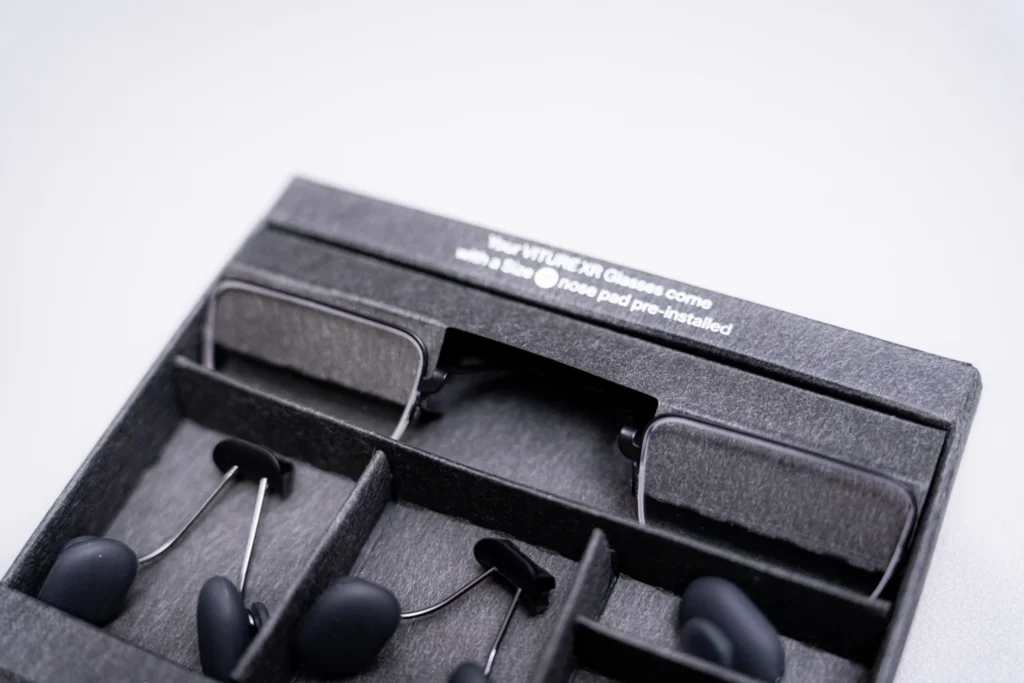
一度レンズを作成してしまえば使い勝手は非常に良いため、グラスを装着するたびにメガネを掛け替える必要がなく、普段通りの見え方で映像を楽しめます。
一方で、購入後すぐに使いたい方にとっては、この準備が少し手間に感じるかもしれません。また、レンズ代も別途必要になるため、本体価格以外の費用も考慮しておくことをおすすめします。
普段コンタクトレンズを使用している方にはほとんど影響しませんが、メガネをメインに使用している方は、購入前に度付きレンズの準備も検討しておくと安心です。
接続するデバイスによってはバッテリー消費が大きい
VITURE Beastは本体にバッテリーを搭載していません。
そのため、動作に必要な電力は、接続しているスマートフォンやPC、ゲーム機から供給されます。
実際にスマートフォンへ接続して使用すると、通常よりバッテリーの減りは早く感じました。特に長時間映画を視聴したり、ゲームをプレイしたりする場合は、バッテリー残量を意識する場面があります。
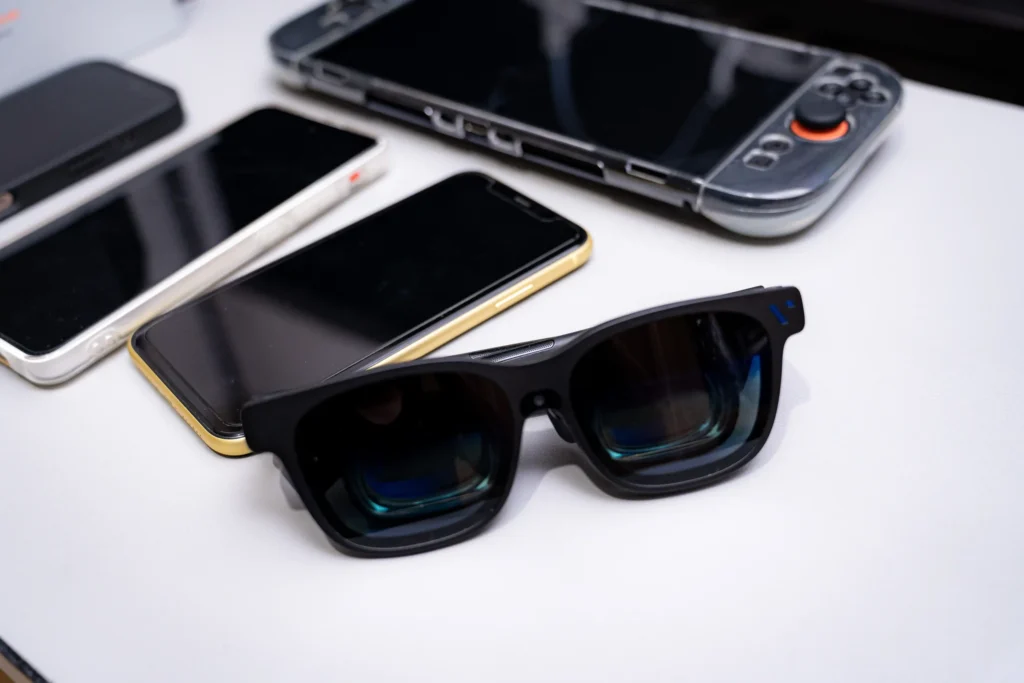
一方で、本体側にバッテリーを搭載していないことにはメリットもあります。
グラス自体が重くなりにくく、充電を待つ必要もありません。モバイルバッテリーやUSB PD対応アダプターを利用すれば、長時間使用しやすい点は便利だと感じました。
外出先で長時間利用する予定がある方は、モバイルバッテリーを一緒に持ち歩くと安心です。
VITURE Beastは携帯性に優れたXRグラスですが、接続するデバイスのバッテリー消費も含めて運用を考えておくと、より快適に使用できると思います。
Switch 2で遊ぶにはモバイルドックが必要
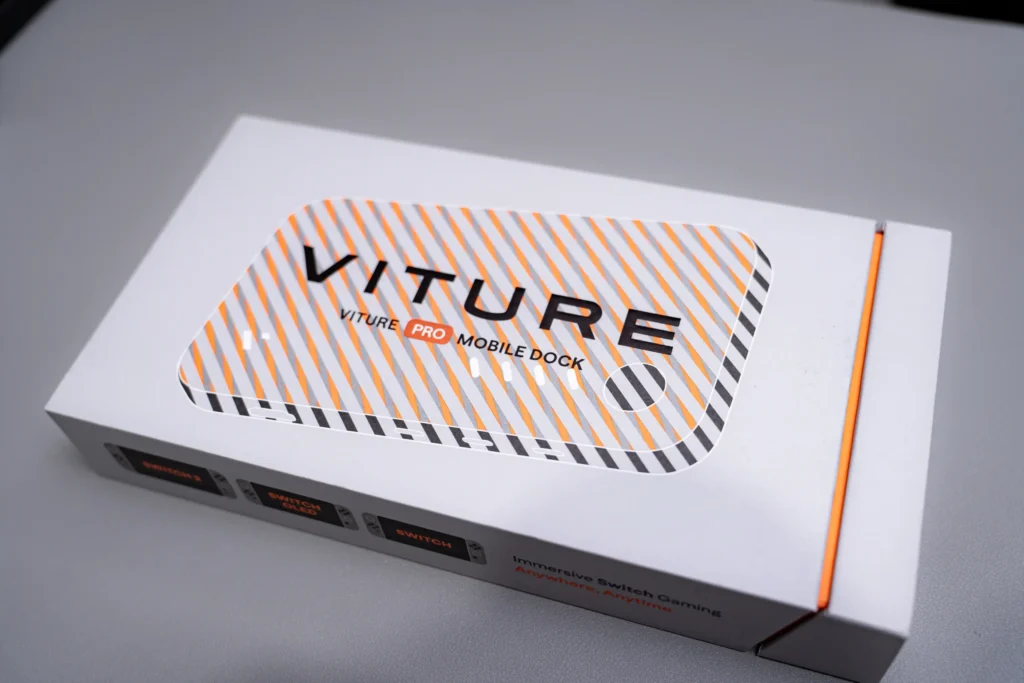
VITURE Beastは、MacやWindows PC、DisplayPort Alt Modeに対応したAndroidスマートフォンなどであれば、基本的にUSB Type-Cケーブル1本で接続できます。
一方で、Nintendo Switch 2は少し仕様が異なります。
Switch 2ではUSB Type-Cケーブルを直接VITURE Beastへ接続しても映像は出力されません。そのため、ゲームをプレイするには「VITURE Pro Mobile Dock」など、Switch 2に対応したモバイルドックを使用する必要があります。
実際に接続してみると、設定自体は難しくありません。モバイルドックへSwitch 2とVITURE Beastを接続するだけで映像を表示でき、通常どおりゲームを楽しめました。
また、モバイルドックは映像出力だけではなく、Switch 2へ給電しながらプレイできる点もメリットです。長時間ゲームをプレイする場合でも、本体のバッテリー残量を気にせず利用しやすくなります。
一方で、モバイルドックは別売りです。
そのため、Switch 2で利用する予定の方は、本体価格に加えてアクセサリーの購入費用も考慮しておく必要があります。
なお、この点はSwitch 2特有の接続仕様によるものであり、MacやWindows PC、対応するAndroidスマートフォンなどでは、基本的にUSB Type-Cケーブル1本で接続できます。
Switch 2をメインに使用する予定の方は、VITURE Beast本体だけではなく、対応するモバイルドックもあわせて準備しておくと、購入後もスムーズに利用できます。

 ポチップ
ポチップ
VITURE Beastの対応機器と接続方法
VITURE Beastはさまざまなデバイスで利用できますが、「USB Type-C端子があれば使える」というわけではありません。
接続する機器によって必要なアクセサリーが異なるため、購入前に自分が使いたい機器へ対応しているか確認しておくことが大切です。
ここでは、実際に利用できる機器と接続方法を紹介します。
Mac・Windows PCはUSB Type-Cケーブル1本で接続できる
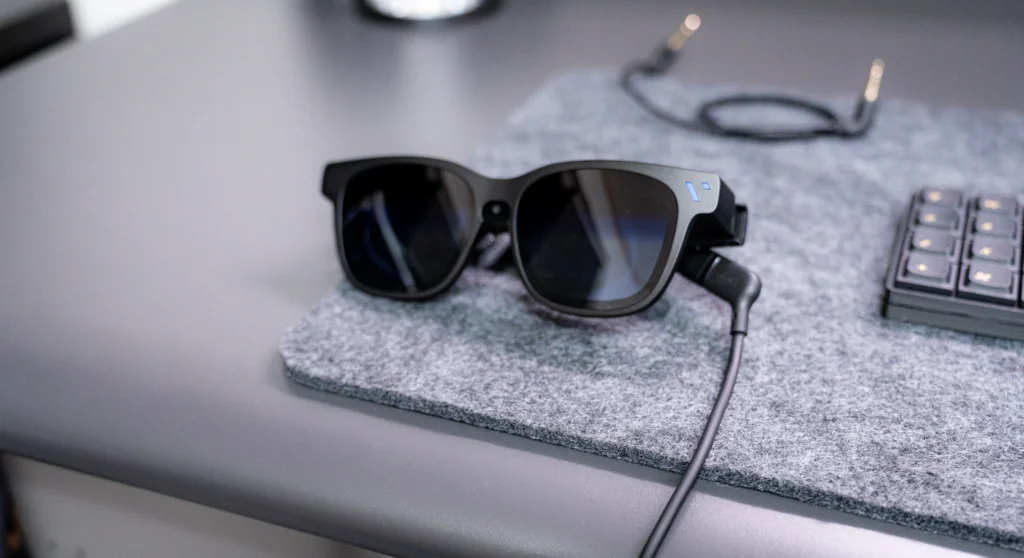
MacBookやWindows PCで利用する場合は、もっともシンプルに接続できます。
DisplayPort Alternate Mode(DP Alt Mode)に対応したUSB Type-C端子を搭載している機種であれば、基本的に付属のUSB Type-Cケーブルを接続するだけで映像を表示できます。
Macで利用する場合の注意点
MacBookでVITURE Beastを外部ディスプレイとして利用する場合は、お使いのMacが対応している外部ディスプレイの接続台数も確認しておきましょう。
Appleシリコン搭載Macの一部モデルでは、接続できる外部ディスプレイが1台までに制限されています。そのため、すでに外部モニターを使用している環境では、VITURE Beastを追加のディスプレイとして利用できない場合があります。
例えば、M1・M2・M3・M4搭載のMacBook Airや、一部のMacBook Proでは外部ディスプレイの同時接続台数に制限があります。一方で、Pro・Max・Ultraチップを搭載したモデルでは複数の外部ディスプレイに対応しているため、VITURE Beastを既存のモニターと併用しやすくなっています。
利用できる外部ディスプレイの台数はMacのモデルによって異なるため、購入前にApple公式サイトでお使いのMacの仕様を確認することをおすすめします。
僕はMacで使用しましたが、特別な設定を行うことなく認識されました。外部ディスプレイとして利用できるため、映画を視聴するだけでなく、ブラウザや文章作成、写真の確認など幅広い用途で活用できます。
Windows PCについても、DP Alt Mode対応のUSB Type-C端子を搭載していれば基本的な接続方法は同じです。ただし、デスクトップPCではUSB Type-C端子が映像出力に対応していない場合もあるため、購入前に仕様を確認しておくことをおすすめします。
Androidスマートフォンは対応機種ならそのまま利用できる
Androidスマートフォンも、DP Alt Modeに対応している機種であればUSB Type-Cケーブル1本で利用できます。
例えばSamsung Galaxyシリーズの一部やGoogle Pixelシリーズの一部など、映像出力に対応したモデルでは、接続後すぐに映像を表示できます。
また、SpaceWalkerアプリを利用することで、マルチウィンドウ表示や3DoF、Immersive 3Dなど、VITUREならではの機能も利用できます。
ただし、Androidスマートフォンは機種によって仕様が大きく異なります。
USB Type-C端子を搭載していても映像出力に対応していない機種では利用できません。そのため、Androidで使用する予定の方は、購入前にVITURE公式サイトの対応機種一覧を確認しておくと安心です。
対応機種一覧:
https://www.viture.jp/compatibility
iPhone(Lightning)・Switch 2・ゲーム機は接続方法が異なる
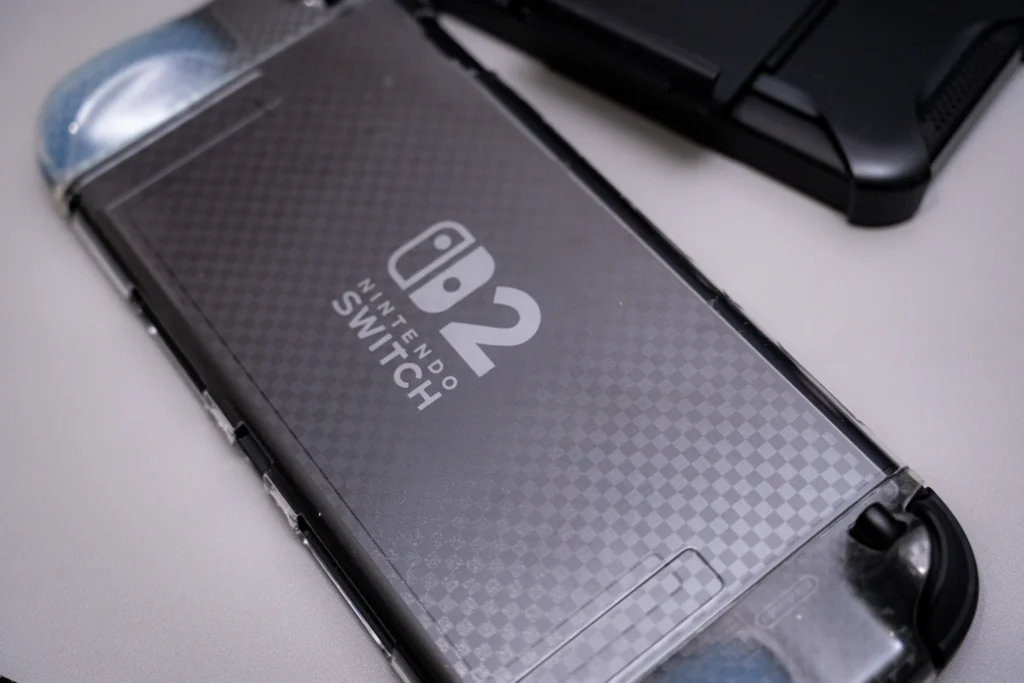
iPhoneやNintendo Switch 2などは、MacやAndroidスマートフォンとは接続方法が異なります。
iPhone 15シリーズ以降はUSB Type-C端子を搭載していますが、利用する機能や環境によってはSpaceWalkerアプリや対応アクセサリーが必要になる場合があります。また、Lightning端子を搭載したiPhoneでは、専用アダプターを利用して接続します。
Nintendo Switch 2はUSB Type-Cケーブルを直接接続するだけでは利用できません。ゲームをプレイするには、VITURE Pro Mobile Dockなど、Switch 2に対応したモバイルドックが必要です。
一方、Steam DeckやROG Allyなど、DisplayPort Alt Modeに対応した携帯ゲーミングPCでは、USB Type-Cケーブル1本で利用できる機種もあります。
このように、VITURE Beastは幅広い機器へ対応していますが、接続方法はデバイスによって異なります。
購入前に「自分がどの機器で使いたいのか」を整理し、それぞれに必要なアクセサリーを確認しておくことで、購入後もスムーズに使い始められるでしょう。
PlayStation 5
PlayStation 5でもVITURE Beastを利用できます。
ただし、PlayStation 5はUSB Type-Cから映像を出力する仕様ではないため、VITURE Beastを直接接続して使用することはできません。
PlayStation 5で利用する場合も、Nintendo Switch・Switch 2と同様に「VITURE Pro Mobile Dock」を使用します。
PlayStation 5とPro Mobile DockをHDMIで接続し、そこからVITURE Beastへ映像を出力することでゲームをプレイできます。
設定は一度行えば難しいものではありません。普段テレビでプレイしているゲームを、自分専用の大画面で楽しめる感覚はVITURE Beastならではの魅力だと感じました。
また、リビングのテレビを家族が使用している場合でも、自分だけゲームを続けられる点は便利です。ゲーム専用モニターを新たに用意しなくてもプレイ環境を確保できるため、自宅での使い勝手も良好でした。
Steam Deck・ROG Ally
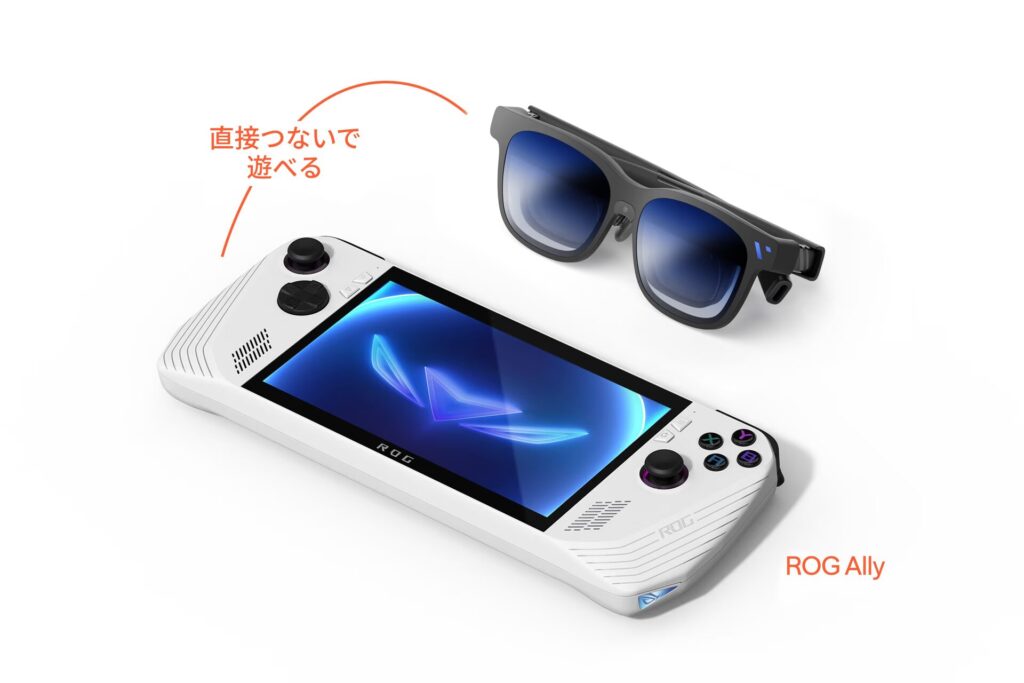
Steam DeckやROG Allyは、VITURE Beastとの相性が非常に良いゲーム機です。
どちらもDisplayPort Alternate Modeに対応したUSB Type-C端子を搭載しているため、基本的には付属のUSB Type-Cケーブルを接続するだけで映像を表示できます。
特別な設定を行うことなく認識され、すぐにゲームをプレイできます。
Steam DeckやROG Allyは携帯型ゲーミングPCということもあり、VITURE Beastとの組み合わせによって「大画面を持ち歩く」という使い方ができます。
ホテルや出張先、自宅の好きな場所など、テレビやモニターがない環境でもゲームを楽しめる点は、大きなメリットだと感じました。
一方で、長時間プレイする場合は、本体のバッテリー消費が通常より早くなります。
外出先で長時間利用する予定がある場合は、USB PD対応のモバイルバッテリーや充電器を一緒に持ち歩くと安心です。
ゲーム用途で考えると、Steam DeckやROG Allyは追加アクセサリーが不要で接続できるため、VITURE Beastの使いやすさをもっとも実感しやすい組み合わせだと思います。
用途別一覧表
| ゲーム機 | USB-C直結 | 必要なアクセサリー |
|---|---|---|
| Nintendo Switch | × | VITURE Pro Mobile Dock |
| Nintendo Switch 2 | × | VITURE Pro Mobile Dock |
| PlayStation 5 | × | VITURE Pro Mobile Dock |
| Steam Deck | ○ | 不要 |
| ROG Ally | ○ | 不要 |
VITURE Beastと一緒に使いたい周辺機器
VITURE Beastは本体だけでも十分楽しめるXRグラスですが、周辺機器を組み合わせることで、さらに活用の幅が広がります。
実際に使ってみると、「なくても使えるアクセサリー」と「一緒に購入した方が満足度が高いアクセサリー」がはっきり分かれました。
ここでは、実際に使用した周辺機器を紹介しながら、それぞれどのような方におすすめなのかをレビューします。
なお、僕が実際に使用した満足度をもとに、おすすめ度も掲載しました。
| 製品名 | おすすめ度 | こんな方におすすめ |
|---|---|---|
| VITURE Pro Mobile Dock | ★★★★★ | ゲーム機でも使いたい方 |
| VITURE Pro Neckband | ★★★★★ | 動画視聴・クラウドゲームを楽しみたい方 |
| VITURE × 8BitDo Ultimate 2C Controller | ★★★★☆ | ゲームを快適にプレイしたい方 |
| モバイルドックカバー | ★★★☆☆ | Pro Mobile Dockを持ち歩く方 |
VITURE Pro Mobile Dock
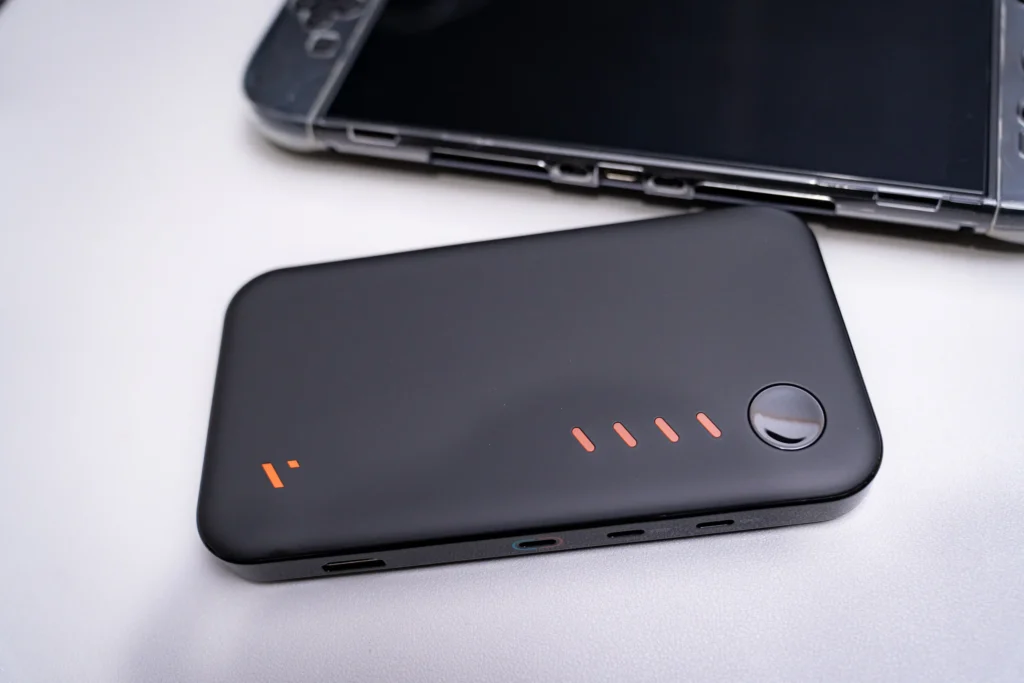
VITURE Beastをゲーム用途でも活用したいのであれば、もっとも優先して購入したいアクセサリーがVITURE Pro Mobile Dockです。
Nintendo Switch・Switch 2やPlayStation 5など、HDMI出力を利用するゲーム機では、このモバイルドックが実質必須になります。
接続は非常にシンプルで、一度設定してしまえば通常のモニターと同じ感覚でゲームをプレイできます。
また、充電しながら利用できる点も便利です。
特にNintendo Switch・Switch 2では、長時間ゲームをプレイしても本体のバッテリー残量を気にする必要がありません。
さらに、HDMI入力を備えているため、ゲーム機だけではなく、ノートPCや映像機器などHDMI出力を持つデバイスでも利用できます。
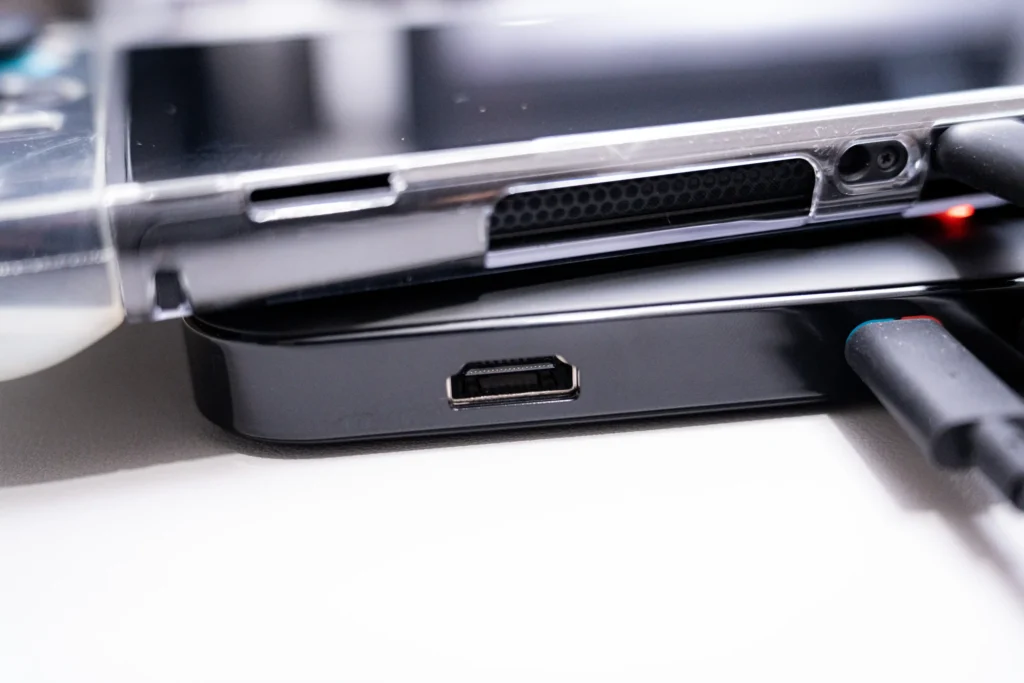
また、VITURE Beastを2台接続できるので、家族や友人とも楽しめます。
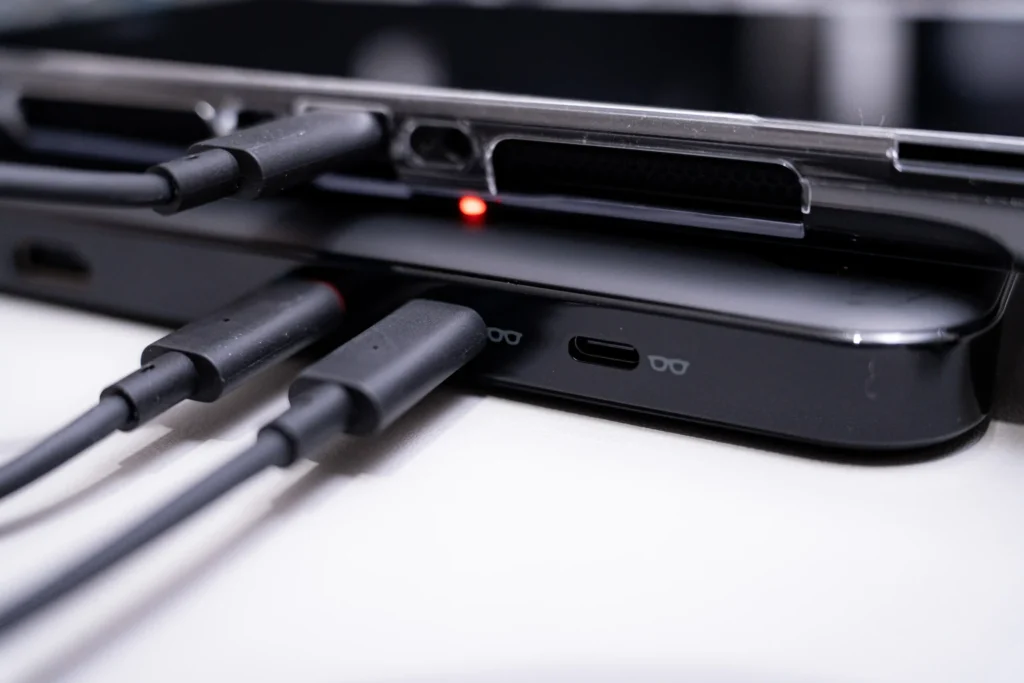
ただし、注意点もあります。このドックを使用してスイッチ2を接続すると、本体に付けたジョイコンは使えなくなります。なので、違うコントローラーを用意する必要があります。
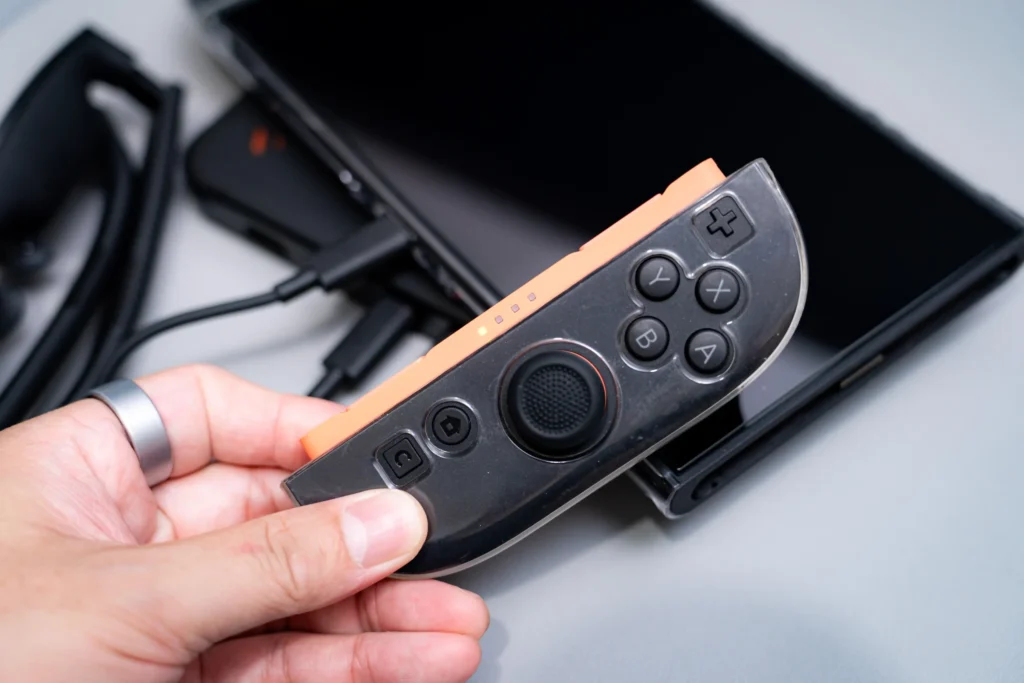
価格は決して安くありませんが、ゲーム用途を考えている方であれば、VITURE Beast本体と一緒に購入しても後悔しにくいアクセサリーだと感じました。
ポチップ
VITURE Pro Neckband
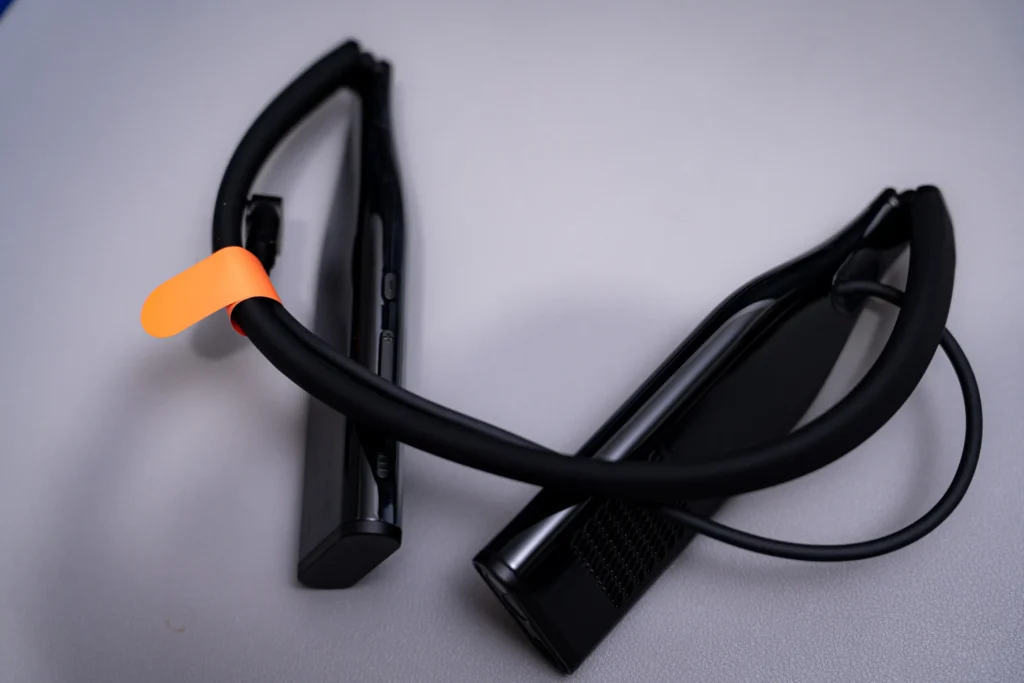
VITURE Beastを使うのであれば、あって嬉しかったアクセサリーの一つがVITURE Pro Neckbandです。
Pro NeckbandはAndroid TVを搭載したネックバンド型デバイスで、VITURE Beastへ接続するだけで動画視聴やクラウドゲームを楽しめます。
最大のメリットは、スマートフォンやPCを接続しなくても利用できること。
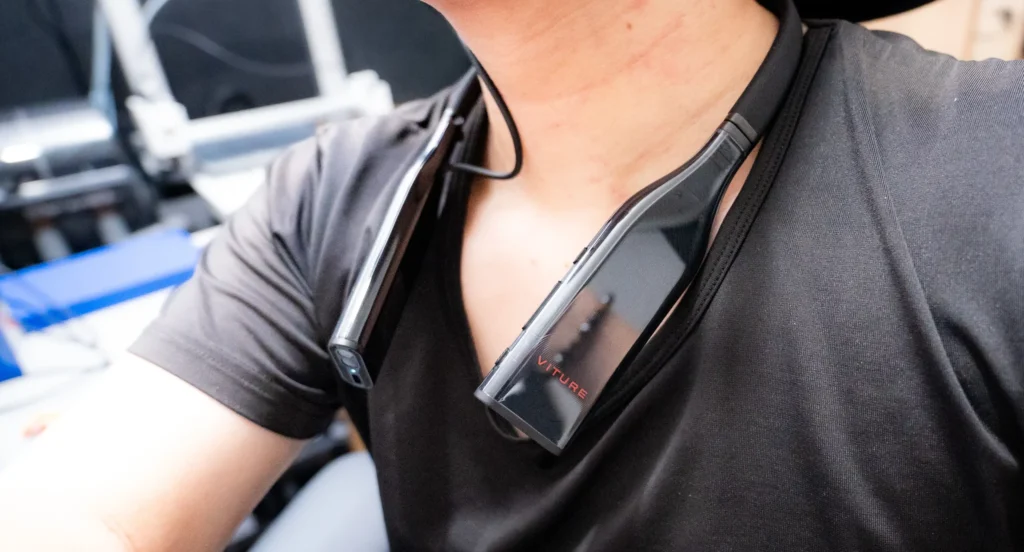
例えば旅行や出張では、MacBookを取り出さなくてもNetflixやYouTubeを視聴できるため、荷物を減らしながら快適な視聴環境を持ち運べます。
また、Google Playストアにも対応しているため、対い応アプリをインストールして利用できる点も便利でした。
一方で、スマートフォンと比べると処理性能は高性能とは言えません。普段から最新のスマートフォンを使用している方は、動作速度に違いを感じる場面もあると思います。
また、Pro NeckbandとVITURE Beastを接続するにはマグネット式のType-C端子が別途必要になりますが、こちらを無くさないように保管しなければいけないのは少し面倒です。
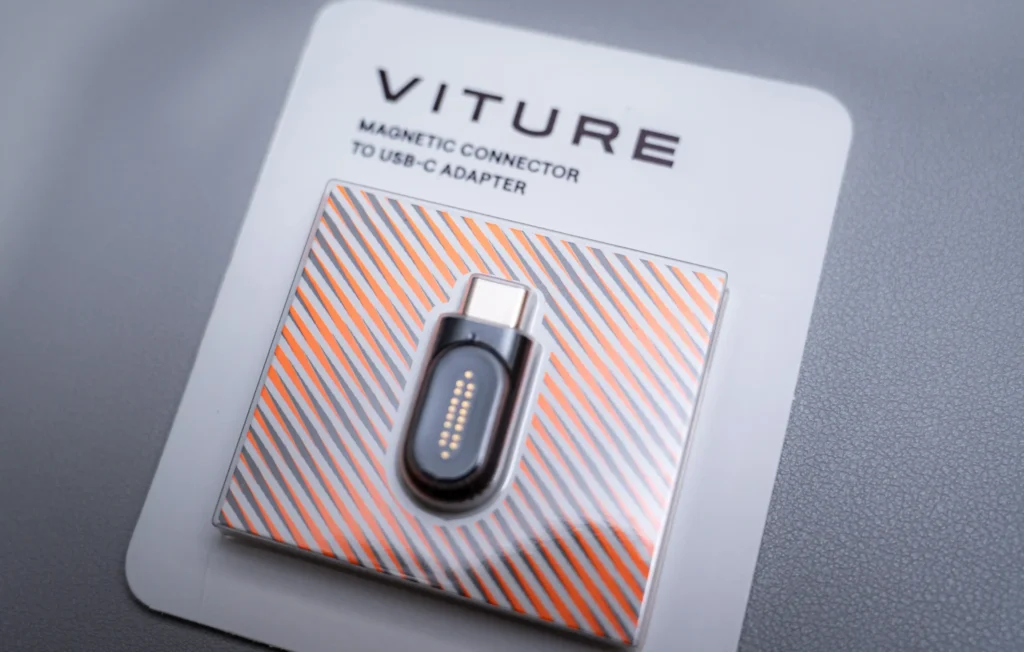
とはいえ、「VITURE Beast専用のプレーヤー」として考えると完成度は高く、外出先で動画視聴を楽しみたい方には持っておいて損はないアクセサリーだと感じました。
 ポチップ
ポチップ
VITURE × 8BitDo Ultimate 2C Controller
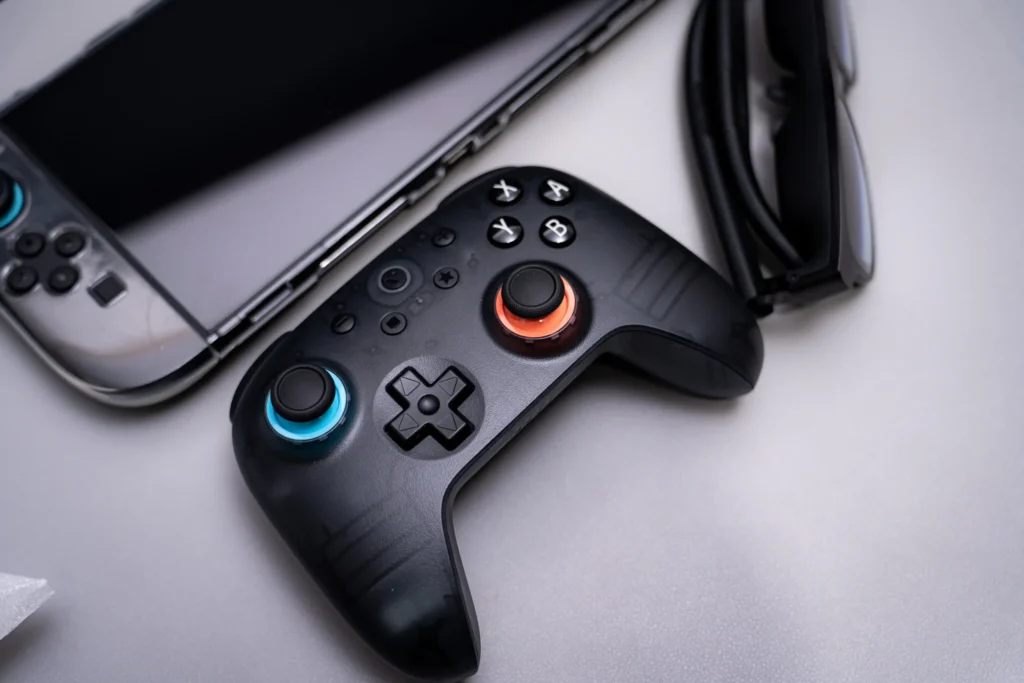
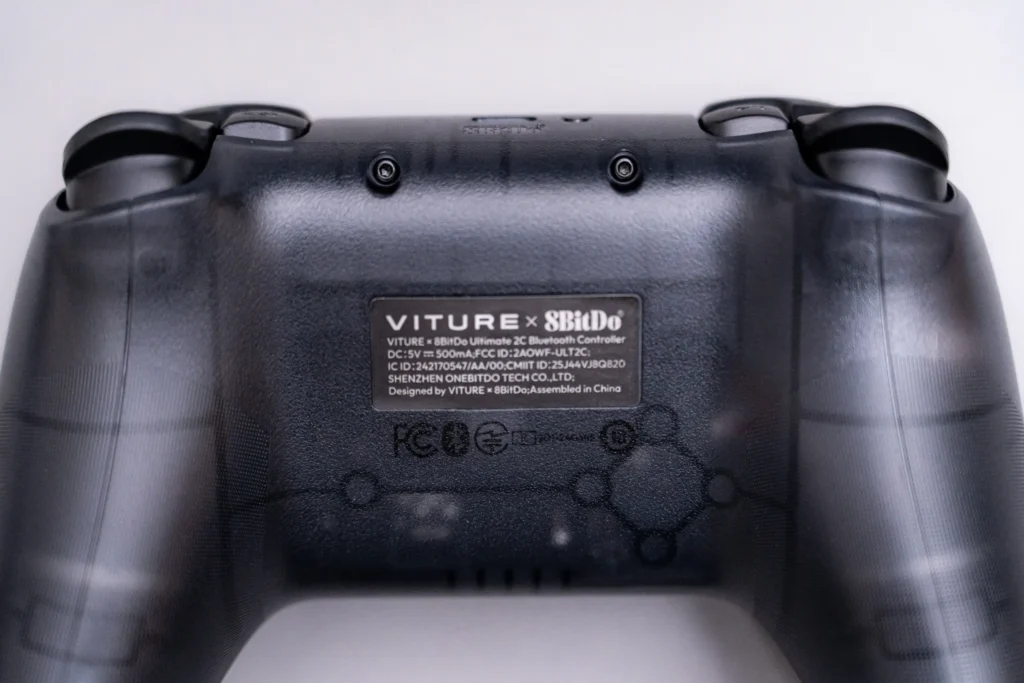
ゲームを快適にプレイしたい方におすすめなのが、VITURE × 8BitDo Ultimate 2C Controllerです。
もともと8BitDoはゲームコントローラーで高い評価を受けているメーカーですが、本製品はVITUREとのコラボレーションモデルとしてデザインされています。
Switch2で使用しましたが、ボタンやスティックの操作感も良く、長時間プレイしても疲れにくい印象です。前述したようにPro Mobile Dockを使用すると、本体につけているジョイコンが使用できないので、快適にゲームをプレイしたい方は持っておいた方が良いアクセサリーです。
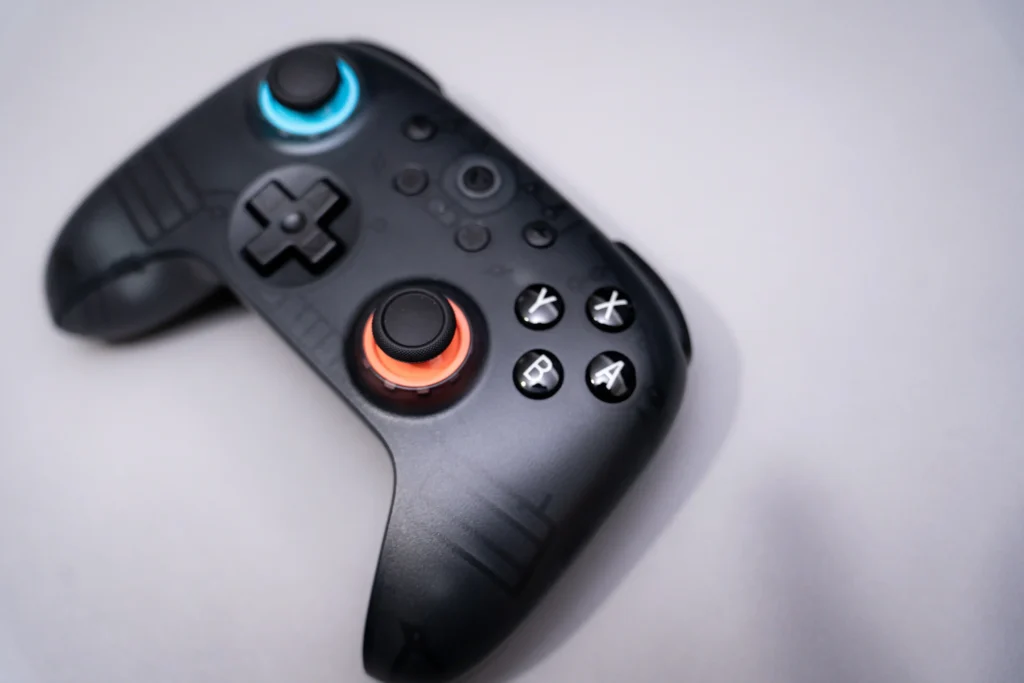
VITURE Beastと組み合わせると、目の前には大画面、手元にはワイヤレスコントローラーという構成になるため、自宅だけではなくホテルや出張先でも据え置きゲーム機のような環境を作れます。い
もちろん、通常の8BitDo Ultimate 2Cでもゲームはプレイできます。
そのため、性能面というよりは、VITUREの世界観に統一したい方や、コレクション性を重視する方におすすめしたいアクセサリーです。
 ポチップ
ポチップ
モバイルドックカバー
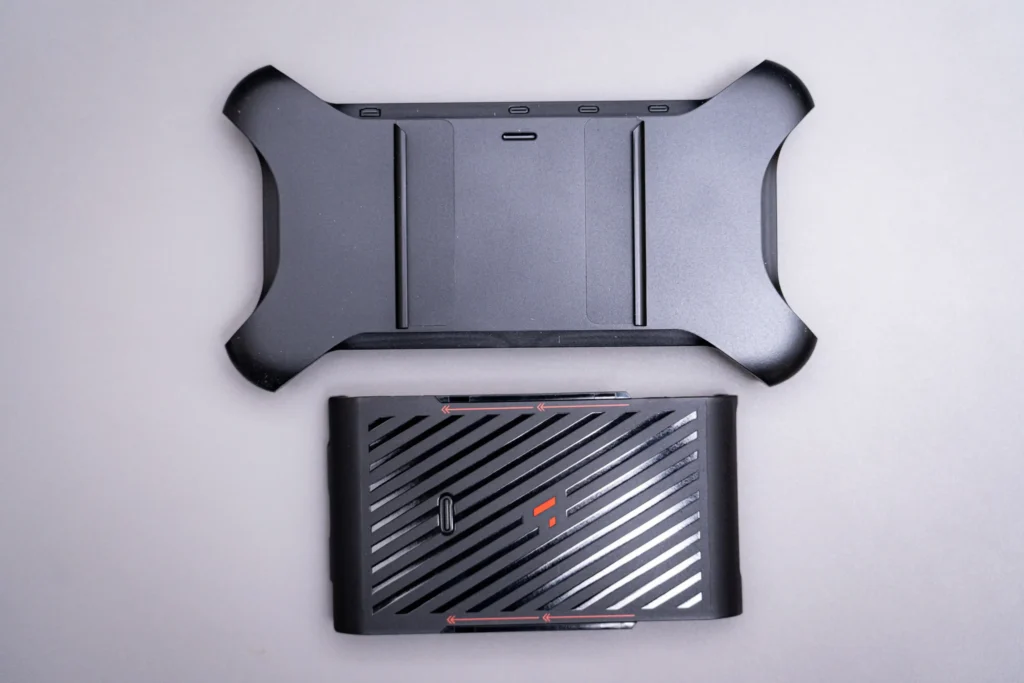
最後に紹介するのが、Pro Mobile Dock専用のモバイルドックカバーです。
優先順位としては高くありませんが、Pro Mobile Dockを頻繁に持ち歩く方にはあると便利なアクセサリーで、Pro Mobile DockとSwitch2を合体させることができます。
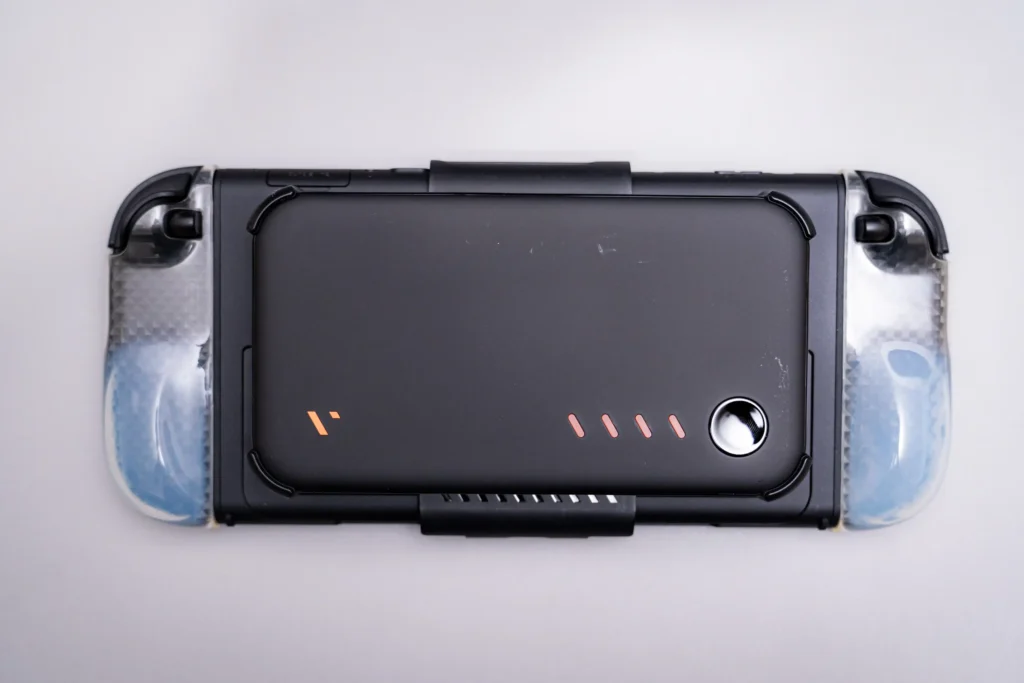
バッグへ入れて持ち運ぶと、本体同士が擦れたり、ほかのガジェットとぶつかったりすることがあります。モバイルドックカバーを装着しておくことで、小さな傷が付きにくくなり、安心して持ち運べるようになりました。
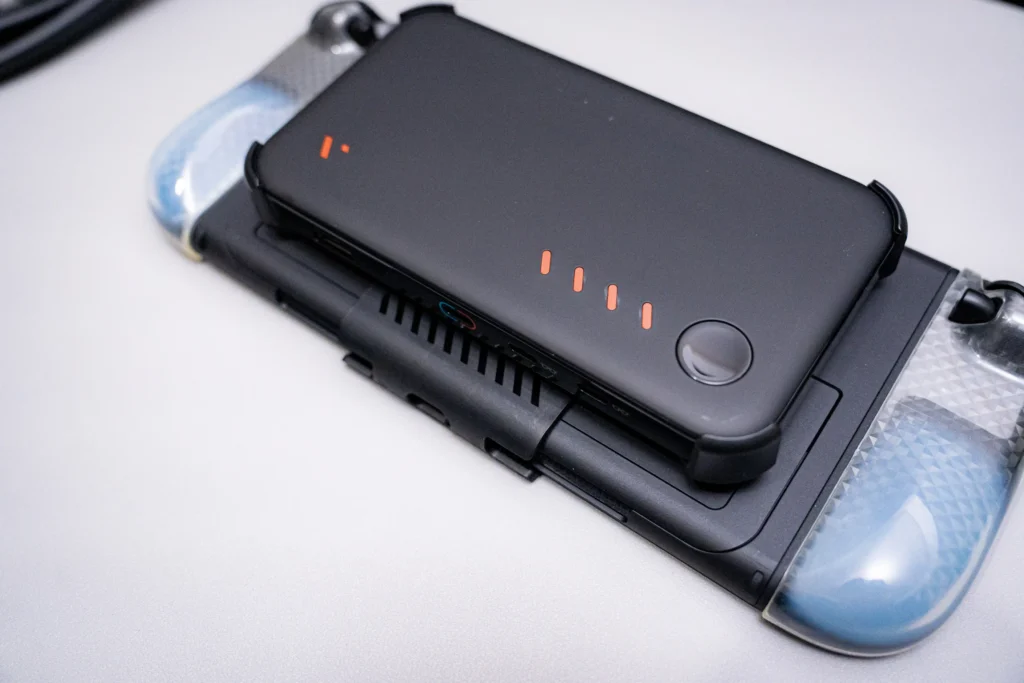
性能が向上するアクセサリーではありませんが、長くきれいな状態で使いたい方には相性の良い製品です。
一方で、自宅だけで利用する方や持ち運ぶ機会が少ない方であれば、優先的に購入する必要はないと感じました。また、Switch2本体に既にケースを付けていると、こちらを装置できません。
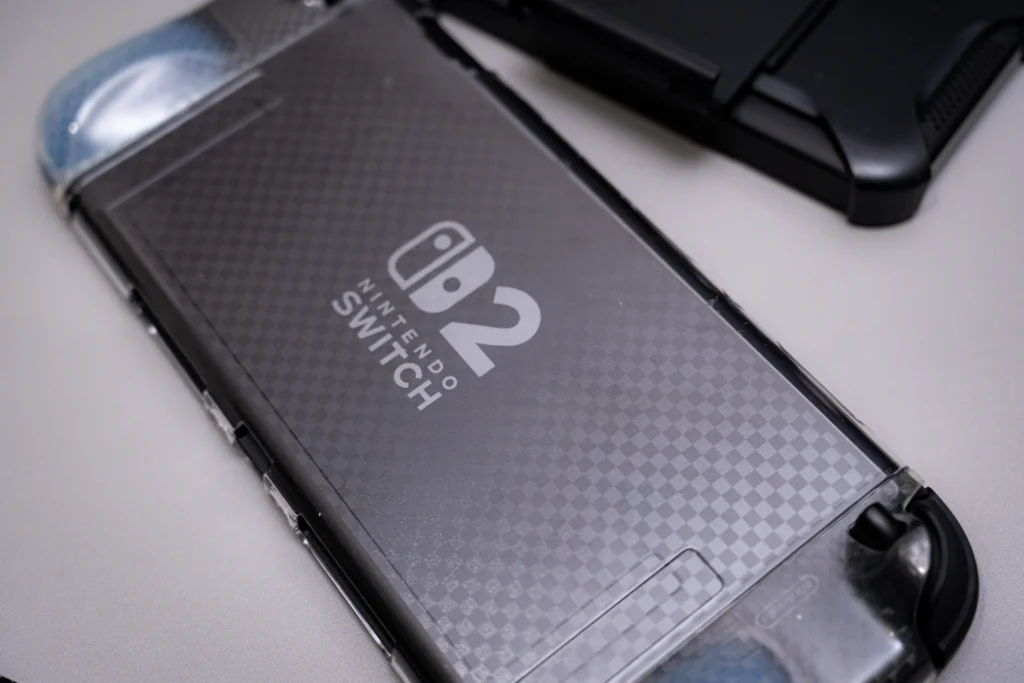
まずはVITURE Beast本体やPro Mobile Dockを優先し、必要になったタイミングで追加購入を検討すれば十分だと思います。

VITURE Beastはこんな人におすすめ
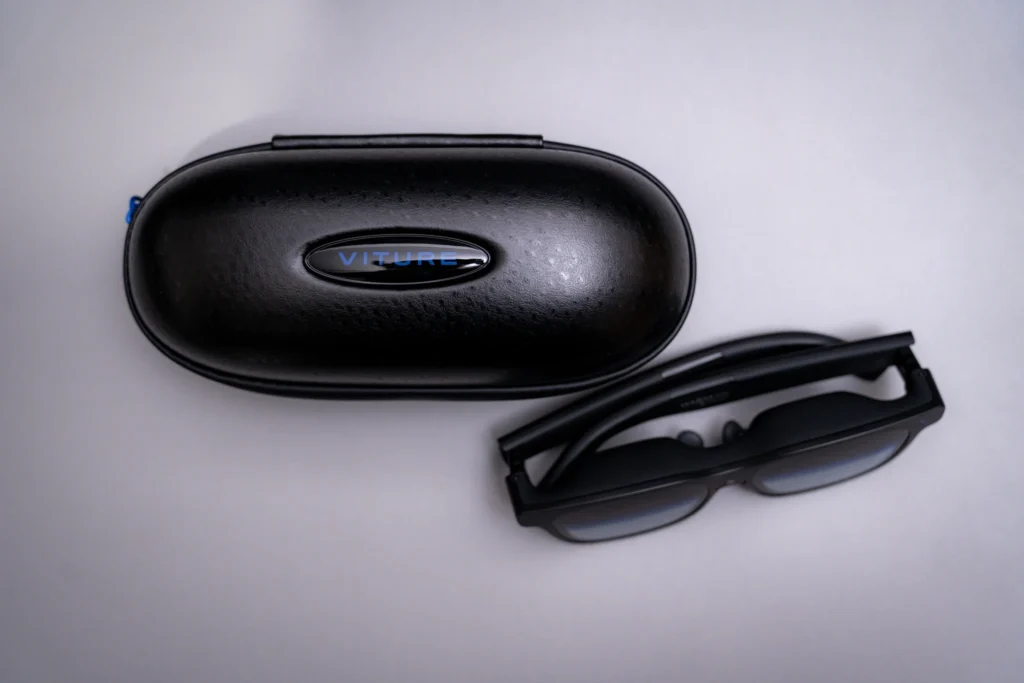
ここまでVITURE Beastを実際に使用した感想や、メリット・デメリットを紹介してきました。
映像品質や装着感、機能面には満足していますが、すべての方におすすめできる製品というわけではありません。
利用目的によっては、ほかのXRグラスやモバイルディスプレイの方が合っているケースもあります。
最後に、実際に使ってみた経験をもとに、どのような方におすすめできるのか、反対にどのような方にはあまり向いていないのかをまとめました。
| おすすめな人 | おすすめじゃない人 |
|---|---|
| 映画やYouTubeを大画面で楽しみたい Nintendo Switch・Switch 2やSteam Deck、ROG Allyを大画面でプレイしたい 外出先でもプライベートな視聴環境を作りたい MacBookやWindows PCの作業領域を手軽に広げたい 周囲を確認しながら映像を楽しめるXRグラスを探している 視野角の広いXRグラスを選びたい VITUREの周辺機器も含めて活用したい | VRヘッドセットのような没入感を期待している 屋外の直射日光下で長時間使用したい 購入後すぐに追加アクセサリーなしで、すべてのゲーム機を使いたい メガネだけで使用したい(度付きレンズを作成する予定がない場合) 色味を厳密に確認する写真・動画編集をメイン用途に考えている 価格を最優先に考えている |
僕が実際に使用して特に満足度が高かったのは、「映像を楽しむ用途」と「外出先での利用」です。
映画やゲームはもちろん、カフェやホテルなどでも大画面環境を持ち運べるため、「好きな場所で映像を楽しみたい」という方には非常に相性が良いと感じました。
また、Steam DeckやROG Allyとの組み合わせは特に快適で、USB Type-Cケーブル1本で接続できる手軽さも魅力です。
一方で、MacBookの外部ディスプレイとしても活用できるため、ブラウザ閲覧や文章作成など、外出先で作業する機会が多い方にもおすすめできます。
一方でお勧めできない人について、PlayStation 5やNintendo Switch・Switch 2ではPro Mobile Dockが必要になりますし、近視の方は度付きレンズを用意した方が快適に使用できます。
また、シースルー型XRグラスという特性上、VRヘッドセットのように視界全体が映像で覆われる製品ではありません。
そのため、「VRの代わり」と考えて購入すると、期待とのギャップを感じる可能性があります。
僕自身が使って感じたのは、「映画・ゲーム・PC作業を、好きな場所で快適に楽しめるXRグラス」という立ち位置がもっとも適しているということです。
利用目的がこの使い方に合っている方であれば、VITURE Beastは満足度の高い製品になると思います。
VITURE Beastに関するよくある質問
Q. メガネをかけたまま使用できますか?
使用できますが、快適性には個人差があります。
メガネのサイズによっては装着しづらく感じる場合があります。そのため、普段メガネを使用している方は、専用インサートフレームに度付きレンズを取り付けて使用する方が快適です。
コンタクトレンズを使用している方であれば、そのまま装着できます。
Q. 映画やゲーム以外にも使えますか?
はい、利用できます。
MacやWindows PCへ接続すれば、Webブラウジングや文章作成、表計算ソフトなど、外部ディスプレイとしても利用できます。
ただし、写真や動画編集など色味を正確に確認する用途では、キャリブレーションされたモニターを併用することをおすすめします。
Q. Nintendo Switch・Switch 2は本体だけで接続できますか?
いいえ、接続できません。
Nintendo Switch・Switch 2で使用する場合は、VITURE Pro Mobile Dockなどの対応アクセサリーが必要です。
USB Type-Cケーブルを直接接続するだけでは映像は表示されません。
Q. PlayStation 5でも使用できますか?
はい、使用できます。
ただし、PlayStation 5もVITURE Beastへ直接接続することはできません。
VITURE Pro Mobile Dockを利用し、HDMI経由で接続することでゲームをプレイできます。
Q. Steam DeckやROG Allyは直接接続できますか?
使用できます。
ただし、真夏の直射日光のような非常に明るい環境では、映像が見えにくく感じることがあります。
一方で、屋内や日陰、駅構内、カフェなどでは快適に使用できました。
Q. 音漏れはしますか?
はい、音漏れはあります。
VITURE Beastはオープンイヤー型スピーカーを採用しているため、静かな場所では音量によって周囲へ音が聞こえることがあります。
公共交通機関や図書館などでは、音量を控えめにして使用することをおすすめします。
Q. VITURE Beastはどんな人におすすめですか?
映画やゲームを大画面で楽しみたい方や、外出先でも快適な作業環境を作りたい方におすすめです。
一方で、VRヘッドセットのような完全な没入感を求める方や、ARコンテンツを本格的に楽しみたい方は、VITURE Luma Ultraも比較検討すると良いでしょう。
Q. VITURE Beastは仕事でも使えますか?
はい、利用できます。
MacやWindows PCへ接続すれば、ブラウザ閲覧や文章作成、メール対応などの作業を行えます。外出先でサブディスプレイとして利用したい方には便利です。
ただし、写真や動画編集など色の正確さが求められる作業では、キャリブレーションされたモニターを併用することをおすすめします。
Q. 飛行機や新幹線でも使用できますか?
はい、使用できます。
VITURE Beastはコンパクトに持ち運べるため、飛行機や新幹線で映画や動画を楽しむ用途とも相性が良いと感じました。
ただし、オープンイヤー型スピーカーのため、周囲が静かな環境では音漏れに注意が必要です。音量を控えめに設定するか、周囲への配慮を意識して利用することをおすすめします。
Q. 長時間使用しても目は疲れませんか?
感じ方には個人差があります。
僕が実際に使用した範囲では、映画を約2時間視聴する程度であれば大きな疲労は感じませんでした。
一方で、長時間連続で使用すると目だけでなく鼻への圧迫感を感じることもありました。長時間利用する場合は、適度に休憩を取りながら使用することをおすすめします。
Q. 普通のモバイルモニターと比べると何が違いますか?
もっとも大きな違いは、持ち運びやすさと利用場所です。
モバイルモニターは机の上に設置する必要がありますが、VITURE Beastはグラスを装着するだけで大画面環境を利用できます。
一方で、複数人で画面を共有する用途や、色の正確さが求められるクリエイティブ用途では、モバイルモニターの方が適している場合もあります。
Q. VITURE Beastは4K映像を表示できますか?
4K映像を再生することはできますが、ディスプレイ自体の解像度は片目1920×1200です。
そのため、4K映像はVITURE Beastの解像度に合わせて表示されます。
ただし、高画質な映像ソースを再生することで、圧縮ノイズが少ない映像を楽しめるメリットがあります。
Q. VITURE Beastだけで動画を視聴できますか?
いいえ。
VITURE Beastは映像を表示するXRグラスのため、単体で動画を再生することはできません。
スマートフォンやPCへ接続するか、VITURE Pro Neckbandなどの対応デバイスを利用することで、動画やゲームを楽しめます。
Q. VITURE Beastは充電が必要ですか?
VITURE Beast本体にはバッテリーを搭載していません。
そのため、本体を充電する必要はありませんが、使用するデバイスから電力を供給して動作します。
長時間利用する場合は、スマートフォンや携帯ゲーム機のバッテリー消費が通常より早くなる点には注意が必要です。
Q. VITURE Beastは購入前に試せますか?
試せるかどうかは、時期や地域によって異なります。
展示イベントや家電量販店などで体験会が開催されることがあります。最新の体験情報はVITURE公式サイトや公式SNSで確認することをおすすめします。
VITURE Luma Ultraとどちらがおすすめ?
VITURE BeastとVITURE Luma Ultraは、どちらもVITUREが展開するハイエンドXRグラスです。
ただし、両モデルは性能を競う製品というよりも、「何を重視するか」によって選ぶべきモデルが異なります。
結論から言うと、映画・ゲーム・PC作業を快適に楽しみたい方にはVITURE Beast、空間コンピューティングやXRならではの体験を楽しみたい方にはVITURE Luma Ultraがおすすめです。
まずは、それぞれの違いを表で確認してみましょう。
| 比較項目 | VITURE Beast | VITURE Luma Ultra |
|---|---|---|
| おすすめ用途 | 映画・ゲーム・PC作業 | 空間コンピューティング・XR体験 |
| 視野角 | 58° | 52° |
| 位置認識 | 3DoF | 6DoF |
| デュアル3Dカメラ | - | 〇 |
| ハンドトラッキング | - | 〇 |
| ゲーム用途 | ◎ | 〇 |
| 映画鑑賞 | ◎ | 〇 |
| PC作業 | ◎ | 〇 |
| XRアプリの活用 | 〇 | ◎ |
| 初めてのXRグラス | ◎ | 〇 |
VITURE Beastがおすすめな人
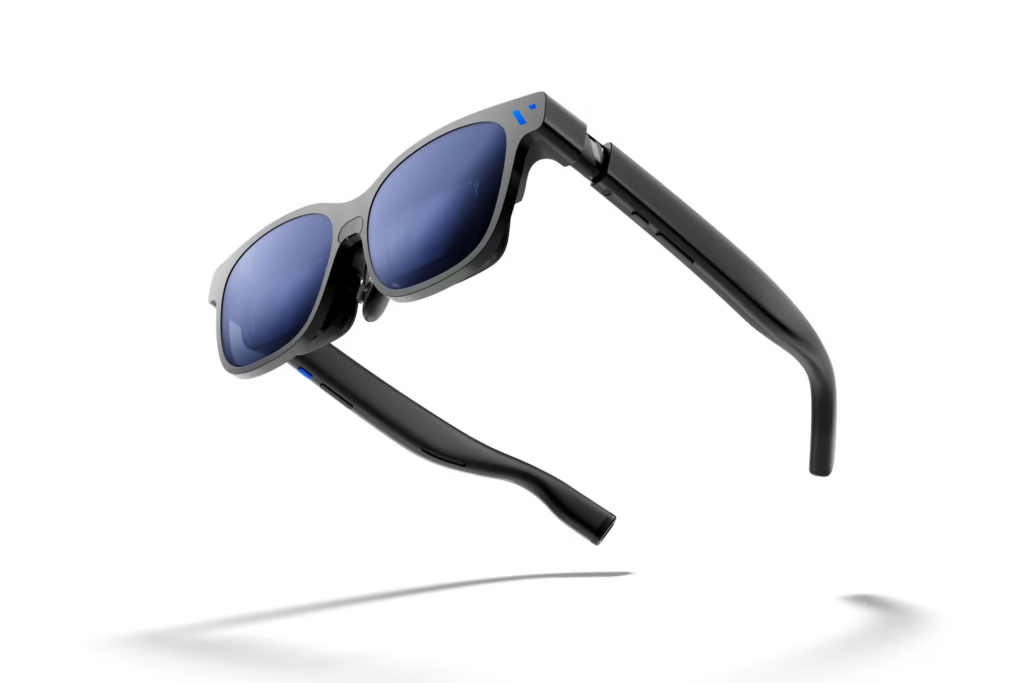
VITURE Beastは、「映像を楽しむこと」を重視する方におすすめです。
実際に使用していて最も魅力に感じたのは、58°という広い視野角でした。
映画では映像全体を見渡しやすく、ゲームでは周囲の状況を把握しやすいため、大画面でプレイしているような感覚を楽しめます。
また、Steam DeckやROG AllyとはUSB Type-Cケーブル1本で接続でき、Nintendo Switch・Switch 2やPlayStation 5もPro Mobile Dockを利用することでプレイできます。
さらに、MacBookやWindows PCへ接続すれば、外部ディスプレイとしても利用できるため、映画・ゲーム・仕事まで1台で幅広く活躍します。
僕自身ももっとも利用するのは映画鑑賞とゲームですが、「毎日使うXRグラス」という視点で見ると、VITURE Beastの使いやすさは非常に魅力的だと感じました。
VITURE Luma Ultraがおすすめな人
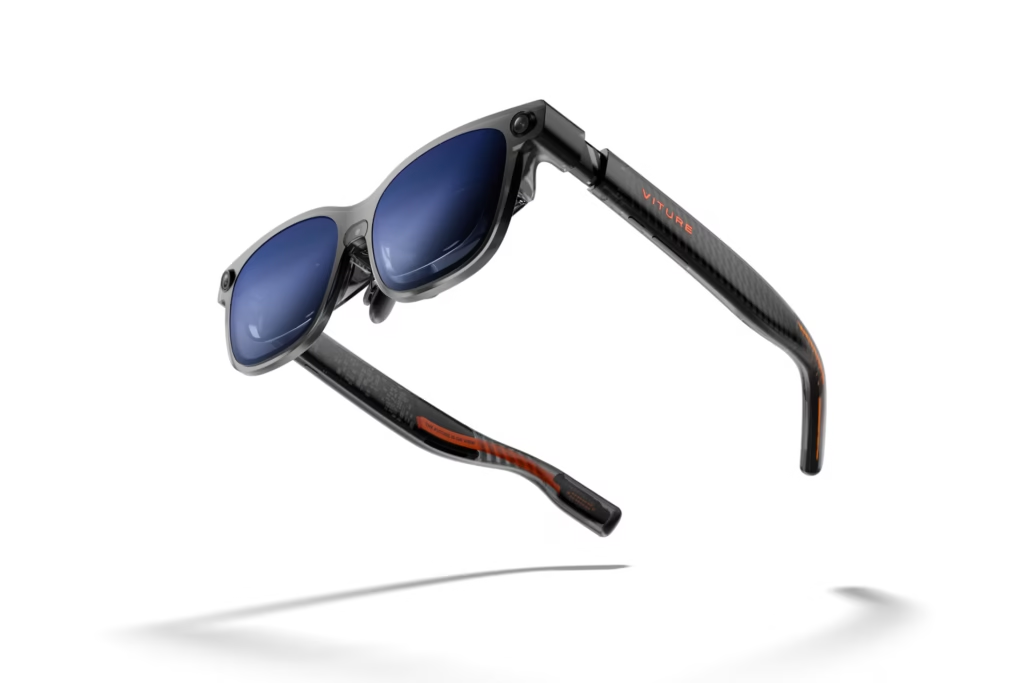
VITURE Luma Ultraは、「XRだからこそ体験できること」を重視したい方に向いています。
最大の特徴は、6DoFやデュアル3Dカメラ、ハンドトラッキングなどを搭載していることです。
例えば、現実空間に複数のウィンドウを配置したり、手の動きで操作したりするなど、従来のディスプレイとは異なる体験ができます。
また、今後増えていく空間コンピューティング向けアプリとの組み合わせを考えている方にとっても、Luma Ultraは魅力的な選択肢です。
一方で、映画やゲームを楽しむだけであれば、これらの機能を毎日活用する方はそれほど多くないかもしれません。
そのため、「XRならではの新しい体験を楽しみたい」という目的がある方に向いているモデルだと思います。
迷ったらVITURE Beastがおすすめ
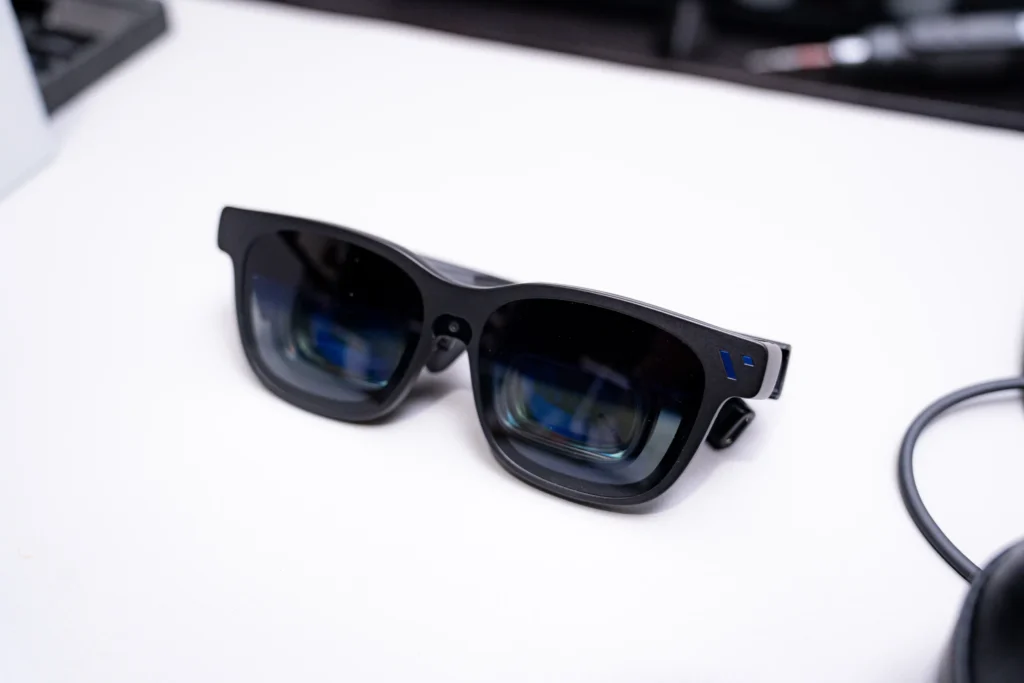
「結局どちらを買えばいいの?」と迷っているのであれば、僕はVITURE Beastをおすすめします。
理由は、映画・ゲーム・PC作業など、多くの方が日常的に利用するシーンとの相性が非常に良いからです。
Luma Ultraには6DoFやハンドトラッキングなど魅力的な機能がありますが、それらを活用するには対応アプリや利用シーンが必要になります。
一方、VITURE Beastは購入したその日から映画やYouTube、ゲーム、PC作業など、普段の使い方の延長で活用できます。
もちろん、空間コンピューティングを体験したい方や、XR技術そのものに興味がある方であれば、Luma Ultraという選択肢も十分魅力的です。
しかし、「初めてXRグラスを購入する方」や「映像体験を重視したい方」であれば、現時点ではVITURE Beastの方が多くの方におすすめしやすいモデルだと感じました。
XREAL One Proとの違いは?
VITURE BeastとXREAL One Proは、どちらもハイエンドクラスのXRグラスです。
どちらを選んでも高い映像品質を楽しめますが、実際に比較すると「何を重視するか」によっておすすめのモデルは変わります。
まずは、主な違いを表で見てみましょう。
| 比較項目 | VITURE Beast | XREAL One Pro |
|---|---|---|
| おすすめ用途 | 映画・ゲーム・PC作業 | 仕事・クリエイティブ・空間表示 |
| 視野角 | 58° | 57° |
| 解像度 | 1920×1200(片目) | 1920×1080(片目) |
| リフレッシュレート | 120Hz | 120Hz |
| 知覚輝度 | 最大1,250ニット | 最大700ニット |
| 電子調光 | 9段階 | 3段階 |
| 3DoF | 〇 | 〇 |
| 2D→3D変換 | Immersive 3D(アプリ利用) | Real 3D(本体のみ) |
| 空間表示機能 | SpaceWalker利用 | 本体のみで利用できる機能が多い |
映画やゲームを楽しむならVITURE Beast
映画やゲームを楽しむことを重視するのであれば、僕はVITURE Beastをおすすめします。
理由は、58°という広い視野角に加え、1920×1200の解像度と最大1,250ニットの知覚輝度を備えているためです。
実際に映画を視聴してみると、画面全体を見渡しやすく、明るいシーンでも見やすい印象を受けました。また、ゲームでも広い視野角によって映像全体を把握しやすく、長時間プレイしていても快適に感じました。
さらに、電子調光フィルムは9段階で調整できるため、利用する環境に合わせて見やすさを細かく調整できる点も魅力です。
映像を楽しむことを第一に考えるのであれば、VITURE Beastの完成度は非常に高いと感じています。
VITURE Beastレビューまとめ
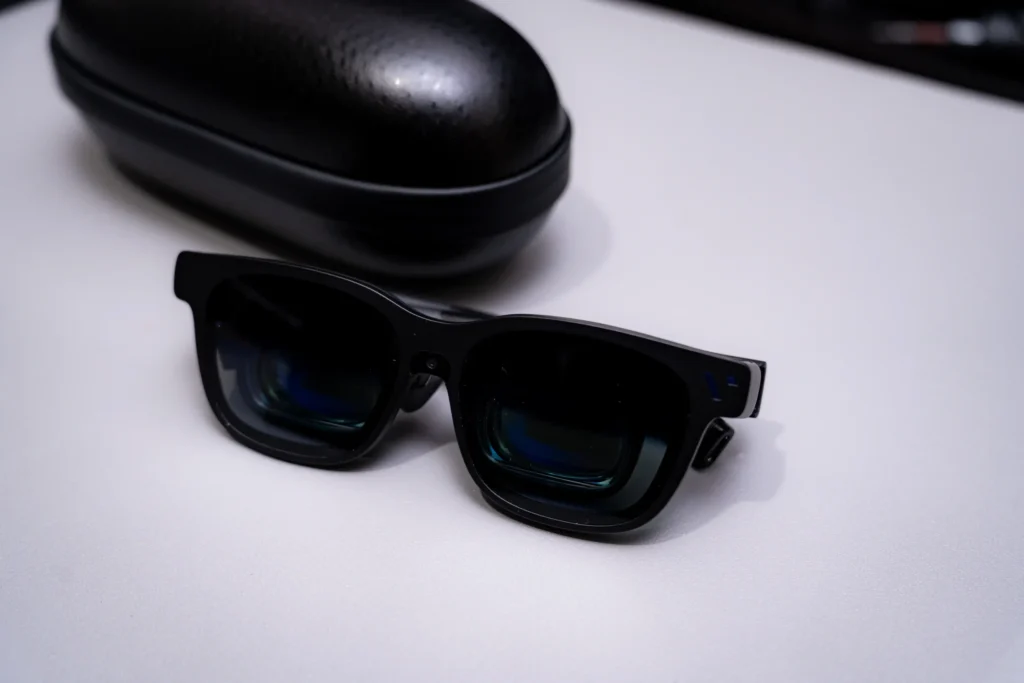
VITURE Beastを使用して感じたのは、「映像を快適に楽しむために作られた完成度の高いXRグラス」ということ。
58°の広い視野角やソニー製Micro OLEDディスプレイによる映像品質、最大120Hzの滑らかな表示など、映画やゲームを楽しむための基本性能は非常に高くまとまっています。また、電子調光フィルムや3DoF、Immersive 3Dといった機能も搭載されており、利用シーンに応じて使い分けられる点も魅力でした。
一方で、購入前に理解しておきたいポイントもあります。
Nintendo Switch・Switch 2やPlayStation 5で利用する場合はVITURE Pro Mobile Dockが必要になることや、近視の方は度付きレンズを用意した方が快適に利用できること、オープンイヤー型スピーカーのため利用する場所によっては音漏れに配慮が必要なことなどは、事前に把握しておくと購入後のギャップは少ないと思います。
また、VITURE Luma UltraやXREAL One Proと比較すると、それぞれ目指している方向性が異なります。
空間コンピューティングやハンドトラッキングを積極的に活用したい方には、Luma UltraやXREAL One Proが適している場面もあります。一方で、「映画やゲームを大画面で楽しみたい」「外出先でも快適な作業環境を作りたい」という目的であれば、VITURE Beastは非常に満足度の高い選択肢になると感じました。
さまざまなXRグラスを使用してきましたが、VITURE Beastは「映像を見る」という基本性能をしっかり磨き上げたモデルでした。
初めてXRグラスを購入する方はもちろん、現在使用しているXRグラスからステップアップを考えている方にも、一度検討する価値のある製品だと思います。
この記事が、VITURE Beastの購入を検討している方の参考になれば幸いです。
ではこのへんで。
 ポチップ
ポチップ

ゲーム関連アクセサリー
ポチップ
ポチップ
この記事を書いた人



関連記事
-
 FMV Keyboard X・Mouse X・Display Vが登場|富士通の周辺機器「FMV Accessory」3製品の価格とスペックまとめ
 -
Anker Soundcore Q31iが発売。1万2,990円でLDAC・ウルトラノイキャン3.0対応のヘッドホンをスペック整理
-
HUAWEI FreeBuds Neoが発売。1万7,380円でLDAC・空間オーディオ対応の小型ノイキャンイヤホンをスペック整理
-
SwitchBotがNanoleafの販売を開始|Shapes・Lines・Elementsの価格とSwitchBotアプリ連携まとめ
-
MinZ ODIN発売|チタン×カーボンのApple Watchバンド、約56gの軽さと4色・価格まとめ
-
UAGのiPhone Duo用ケース「MOUVE XTE」「MOUVE」が10月23日発売|キックスタンドの有無と価格・仕様まとめ
-
JLab JBuds Mini ANCが発売。カラビナ付き超小型ケースにANCと「探す」を詰め込んだ完全ワイヤレス
-
エコバックス DEEBOT X12S PRO OMNIとT90 MAX Familyが発売|3機種の違いと選び方をスペックで比較

コメント